
Corrigir guilds unavailability no Discord
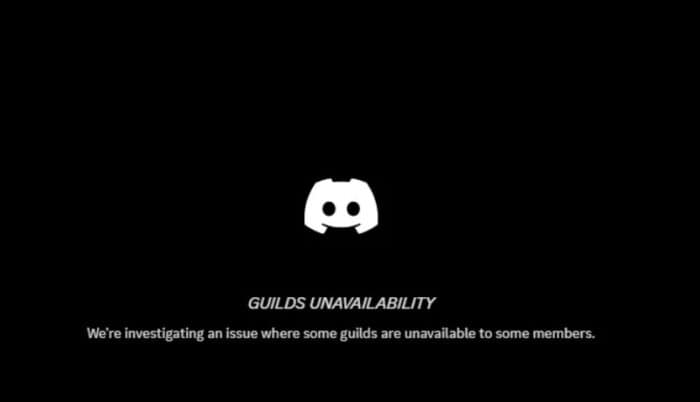
Nota rápida: “Guild” = servidor no Discord; aqui usamos “guilds” por consistência com a mensagem do cliente.
Sumário
- Antes de começar
- Confirme se não é um incidente da plataforma
- Reinicie (power-cycle) a rede
- Desative VPN, proxy e regras personalizadas de firewall
- Limpe DNS e altere resolvers
- Limpe o cache do Discord (desktop e mobile)
- Force o encerramento e relogue
- Atualize o cliente Discord e o sistema
- Teste outro dispositivo e o app web
- Redefina variáveis de rede que afetam apps em tempo real
- Reduza interferência de extensões (navegador)
- Crie um novo perfil no desktop
- Reinstalação limpa
- Dicas, FAQs e critérios de aceitação
- Playbook para suporte e checklist por função
- Fluxo de decisão (Mermaid)
- Testes e casos de aceitação
- Resumo ordenado
- Conclusão
Antes de começar
- Verifique se o próprio app mostra um banner de incidente ou indicadores de serviço degradado.
- Abra o Discord no navegador e no celular usando dados móveis para testar caminhos alternativos.
- Reinicie o dispositivo e o roteador doméstico para eliminar estados transitórios.
- Desative temporariamente VPNs, proxies e firewalls pessoais que possam filtrar tráfego.
Importante: evite apertar reconectar repetidamente. O cliente aplica backoff e tentativas automáticas; reconectar em loop pode tornar o diagnóstico mais ruidoso.
1) Confirme se não é um incidente da plataforma
Abra o Discord em múltiplos dispositivos. Se todos apresentarem o mesmo comportamento, é provável que seja um problema upstream. Verifique o Twitter/X oficial, status.discord.com e o banner in-app pelo menos como primeira confirmação.
Quando é um incidente: aguarde—tentativas manuais tendem a falhar até que os serviços se recuperem.
2) Reinicie (power-cycle) a rede
Desconecte o modem/roteador da tomada por 30 segundos e reconecte. Espere até que os LEDs estabilizem. Reconecte o PC/telefone.
Teste: se a lista de guilds carregar usando um hotspot móvel, o problema está no roteador ou ISP, não no Discord.
3) Desative VPN, proxy e regras personalizadas de firewall
Para teste rápido, desligue VPNs e proxies. Ferramentas de filtragem podem bloquear a handshake do Gateway do Discord (WebSocket/TLS). Se funcionar sem a VPN, adicione exceções para o Discord ou altere o protocolo/saída do VPN.
Dica para redes corporativas: peça ao time de rede para permitir conexões WebSocket e endpoints do Discord; whitelist por FQDN/IP conforme política.
4) Limpe DNS e altere resolvers
Windows (executar como Administrador):
ipconfig /flushdnsmacOS (Terminal):
sudo dscacheutil -flushcache; sudo killall -HUP mDNSResponderAndroid/iOS: ative o Modo Avião por 10 segundos ou altere o DNS da rede Wi‑Fi nas configurações.
Testar com resolvers públicos (ex.: 1.1.1.1, 8.8.8.8) pode resolver problemas de resolução que atrapalham rotas.
Observação: se o seu ambiente força DoH/DoT corporativo, confirme se políticas personalizadas não bloqueiam SNI/TLS necessários.
5) Limpe o cache do Discord (desktop e mobile)
Windows/macOS:
- Encerre totalmente o Discord (Task Manager / Forçar Encerrar).
- Navegue até a pasta do perfil do Discord e remova as pastas Cache, Code Cache e GPUCache.
Android:
- Configurações do app → Armazenamento → Limpar cache.
iOS:
- Usar “Offload App” ou desinstalar e reinstalar. O iOS não tem botão direto de limpar cache.
Aguarde 1–2 minutos após reabrir o app para que a lista de guilds seja recuperada.
6) Force o encerramento e relogue
Forçar o encerramento e abrir novamente força uma nova sessão (identify/resume) com o Gateway do Discord. Se necessário, deslogue e logue outra vez para forçar a reidentificação completa.
7) Atualize o cliente Discord e o sistema
Instale a versão mais recente do Discord. Atualize o sistema operacional, WebView/Chromium (em Android), e drivers de GPU quando aplicável. Caminhos gráficos desatualizados podem impedir renderização de listas.
8) Teste outro dispositivo e o app web
Abra o Discord em um navegador Chromium (Chrome/Edge) e em um celular com dados móveis. Se o problema ocorrer apenas em um ambiente, concentre o diagnóstico naquele dispositivo/profile.
9) Redefina variáveis de rede que afetam apps em tempo real
Tente as seguintes alterações temporárias:
- Desativar IPv6 no adaptador de rede.
- Remover arquivos PAC (Proxy Auto-Config).
- Reverter políticas DoH/DoT para o comportamento padrão do sistema.
Essas configurações podem quebrar TLS/SNI e interferir na negociação WebSocket utilizada pelo Gateway.
10) Reduza interferência de extensões (navegadores)
Navegador: desative bloqueadores de conteúdo, extensões de privacidade e scripts de usuário. Recarregue e teste. Reative as extensões uma a uma para isolar a que gera conflito.
11) Crie um novo perfil no desktop
No Windows/macOS, crie uma nova conta de usuário local e instale o Discord nessa conta. Se funcionar lá, a conta original tem cache/corrompimento. Migre dados e remova o perfil corrompido.
12) Reinstalação limpa
- Desinstale o Discord.
- Remova pastas residuais do perfil (por exemplo, AppData/Local/Discord no Windows).
- Reboot
- Instale a versão mais recente do site oficial.
Dê 1–2 minutos após o login para que o cliente sincronize todos os servidores.
Dicas práticas
- “Unavailable” significa temporariamente não entregue ao cliente, não perda de dados.
- Após um incidente ser resolvido, espere alguns minutos para caches globais e backoffs serem dissipados.
- Se precisa usar VPN por trabalho, primeiro confirme funcionamento em conexão direta, depois teste protocolos/saídas diferentes.
Perguntas frequentes
O que exatamente significa “guilds unavailability”?
Significa que o backend marcou alguns servidores como indisponíveis temporariamente; seu cliente ainda não os carregou.
Por que funciona em dados móveis mas não no Wi‑Fi de casa?
Sinaliza problema no roteador/ISP, DNS ou filtragem. Reinicie o roteador, limpe DNS e remova proxies.
Posso perder mensagens ou canais?
Não. É um estado de entrega/visibilidade; o conteúdo reaparecerá quando as rotas/serviços se recuperarem.
Quanto tempo esperar durante um incidente?
Normalmente minutos. Grandes rollbacks ou eventos podem levar mais. Evite conexões em loop; deixe o cliente tentar automaticamente.
Critérios de aceitação
- O cliente mostra a lista completa de guilds ao abrir em menos de 2 minutos.
- O web app carrega os mesmos guilds que o app nativo no mesmo IP.
- Testes com dados móveis e hotspot confirmam se o problema é local ou upstream.
Playbook rápido para suporte (SOP)
Passos recomendados por ordem ao receber ticket:
- Confirmar se há incidente upstream.
- Pedir ao usuário reiniciar roteador e dispositivo.
- Solicitar teste com dados móveis / web app.
- Orientar a limpeza de DNS e cache do Discord.
- Em ambiente corporativo, checar regras de firewall e proxies (WebSocket/TLS).
- Se persistir, solicitar logs e capturas de rede (pcap) para análise de rota.
Role-based checklist:
- Usuário final: reiniciar, desativar VPN, limpar cache, testar web app.
- Helpdesk / Suporte N1: confirmar incidente, guiar limpesa de DNS/cache, coletar evidências.
- Admin de rede / NOC: verificar rotas BGP, inspeção de PAC/DoH, whitelist de endpoints.
Fluxo de decisão (diagnóstico) — Mermaid
flowchart TD
  A[Início: guilds indisponíveis] --> B{Múltiplos dispositivos?}
  B -- Sim --> C{Banner/Status indica incidente?}
  B -- Não --> D[Teste com hotspot móvel]
  C -- Sim --> Z[Aguardar recuperação e monitorar]
  C -- Não --> D
  D -- Carrega --> Y[Problema local 'rede/roteador']
  D -- Não carrega --> E[Desativar VPN/Proxy]
  E --> F[Limpar DNS e cache do Discord]
  F --> G[Testar web app]
  G -- Carrega --> Y
  G -- Não carrega --> H[Criar perfil novo ou reinstalar]
  H --> I[Se persistir, coletar pcap e logs, escalar para NOC]
  Y --> Z
  I --> Z
Casos de teste e aceitação
- Caso 1: Usuário em Wi‑Fi doméstico não vê guilds; em hotspot vê. Critério: rota/ISP detectada. Ação: reiniciar roteador e contatar ISP.
- Caso 2: Usuário corporativo com proxy vê erro; ao desativar proxy o problema some. Critério: proxy bloqueava WebSocket. Ação: ajustar PAC/whitelist.
- Caso 3: Apenas em um perfil de usuário do Windows. Critério: perfil corrompido. Ação: migrar ou recriar perfil.
Galeria de edge cases
- DoH corporativo que altera o nome SNI e quebra as negociações TLS do Gateway. Solução: reverter DoH para padrão do sistema temporariamente.
- Roteadores com DPI/filtragem que fecham conexões WebSocket long‑lived. Solução: desativar DPI ou colocar Discord em zona de confiança.
- Provedores móveis com políticas de NAT estritas que bloqueiam reconexões; testar várias redes móveis.
Segurança e privacidade
- Não compartilhe tokens ou arquivos de configuração. Para análise avançada, colete pcap com atenção a dados sensíveis e envie apenas a equipe autorizada.
- Reinstalar e limpar cache não expõe credenciais; a autenticação permanece protegida pelo token/flow do Discord.
Resumo (passos ordenados para tentativa rápida)
- Verificar incidentes in‑app ou status.discord.com.
- Reiniciar modem/roteador e dispositivo.
- Desativar VPN/proxy/firewall temporariamente.
- Limpar DNS e alterar resolver para 1.1.1.1 ou 8.8.8.8.
- Limpar cache do Discord e reiniciar o app.
- Testar no web app e em dados móveis.
- Desativar IPv6/PAC/DoH temporariamente.
- Testar com novo perfil do sistema.
- Reinstalação limpa se nada funcionar.
- Coletar logs/pcap e escalar ao NOC.
Conclusão
A maioria dos problemas de “guilds unavailability” decorre de incidentes upstream, roteadores/ISP, proxies ou caches locais corrompidos. Siga a ordem de diagnóstico: checar incidentes, testar caminhos alternativos, limpar DNS/cache, isolar VPN/proxy e por fim recriar perfil ou reinstalar. Para administradores de rede, foque em permitir WebSocket/TLS e revisar políticas DoH/IPv6/PAC.
Obrigado por seguir este guia. Se precisar, copie o playbook e adapte as etapas para o seu processo interno.

Materiais semelhantes

Instalar e usar Podman no Debian 11
Apt‑pinning no Debian: guia prático

Injete FSR 4 com OptiScaler em qualquer jogo
DansGuardian e Squid com NTLM no Debian Etch

Corrigir erro de instalação no Android
