
Como adicionar uma conta de visitante no Windows 11
O que é uma conta de visitante no Windows 11
Uma conta de visitante é uma conta local com acesso limitado e temporário a um computador. Usuários com essa conta não devem conseguir instalar aplicativos, alterar configurações do sistema ou acessar arquivos de outras contas. Historicamente o Windows tinha um modo Guest nativo (ex.: Windows 7), mas essa opção foi removida a partir do Windows 10; em Windows 11 é preciso criar uma conta local e configurá-la como visitante manualmente.
Definição rápida: conta local = conta que existe apenas no PC; conta Microsoft = conta ligada ao serviço online da Microsoft.
Importante: criar uma conta local com o nome “Guest” não ativa automaticamente todas as restrições. É preciso colocar o usuário no grupo correto e aplicar configurações adicionais para limitar privilégios.
Quando usar (e quando não usar) uma conta de visitante
- Use quando precisar emprestar o PC por pouco tempo para amigos, familiares ou clientes, sem dar acesso aos seus arquivos e contas online.
- Não use como substituto para uma estação pública gerenciada (quiosque) ou ambiente multiusuário em empresas sem políticas e ferramentas adequadas.
- Evite para cenários de alta segurança, onde controle de aplicações, registro/telemetria e isolamento de rede são necessários — nesses casos, use máquinas virtuais, perfis temporários gerenciados ou estações de quiosque.
Visão geral dos métodos
Você pode criar uma conta de visitante no Windows 11 por três caminhos principais:
- Aplicativo Configurações (interface gráfica) — mais fácil para usuários domésticos.
- Prompt de Comando (cmd.exe) — rápido para administradores que preferem linha de comando.
- PowerShell — mais flexível e adequado para scripts/automação.
A seguir detalhamos cada método, depois cobrimos endurecimento (hardening), rollback, critérios de aceitação, listas de verificação por função e notas de privacidade.
1. Criar conta de visitante usando o aplicativo Configurações
Este é o método mais amigável para a maioria dos usuários.
- Abra Configurações com Windows + I.
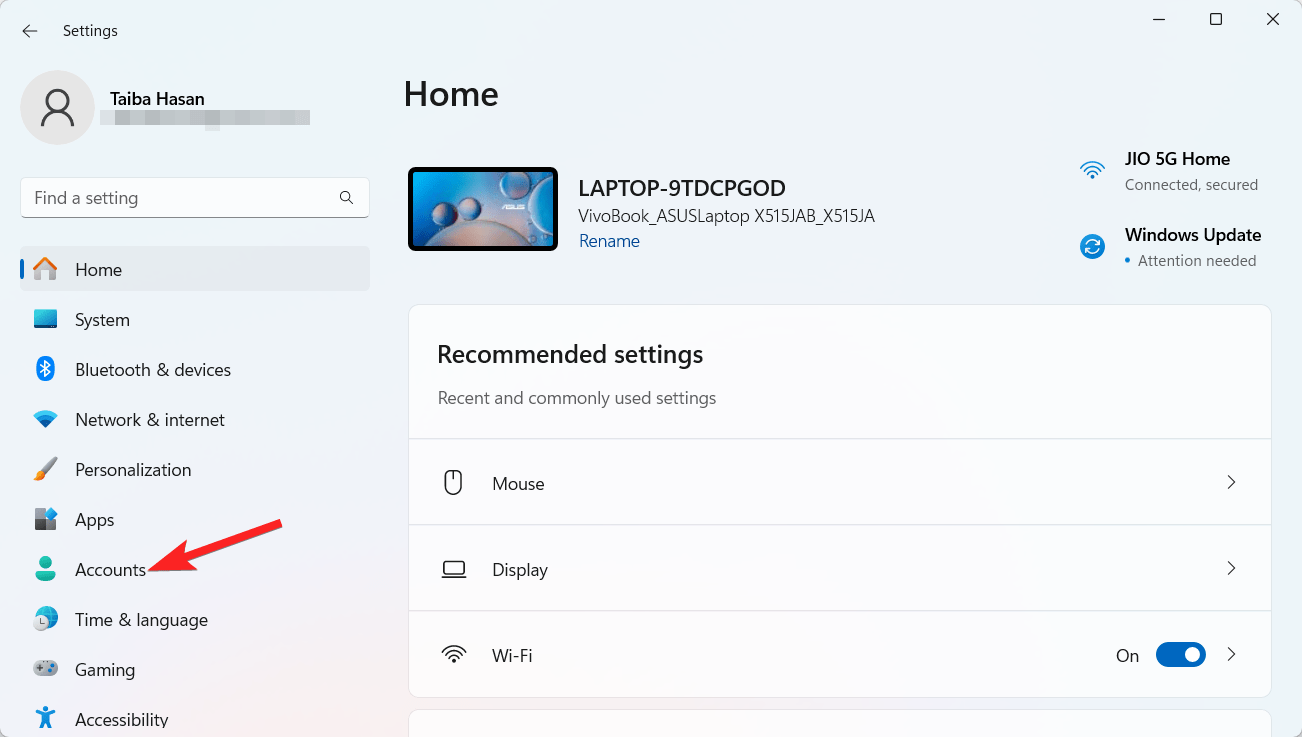
- No painel esquerdo, selecione Contas.
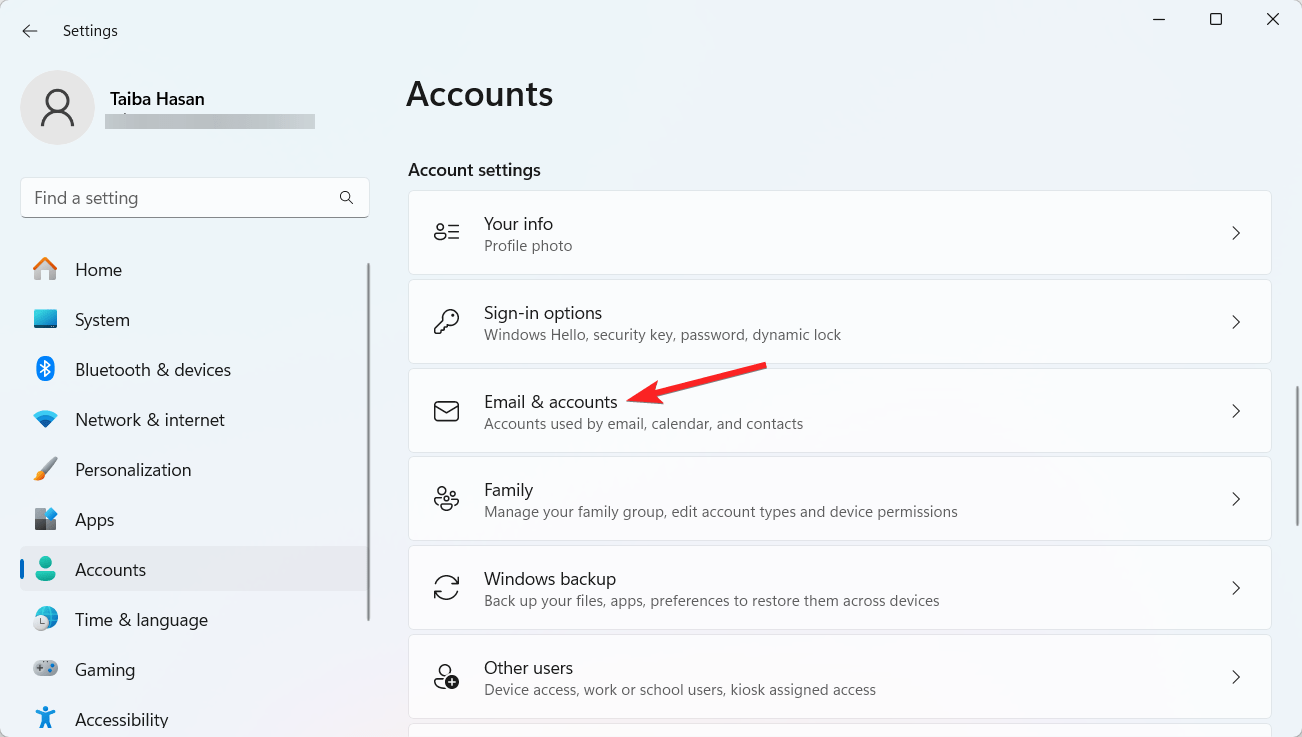
- No painel direito, escolha Email e contas.
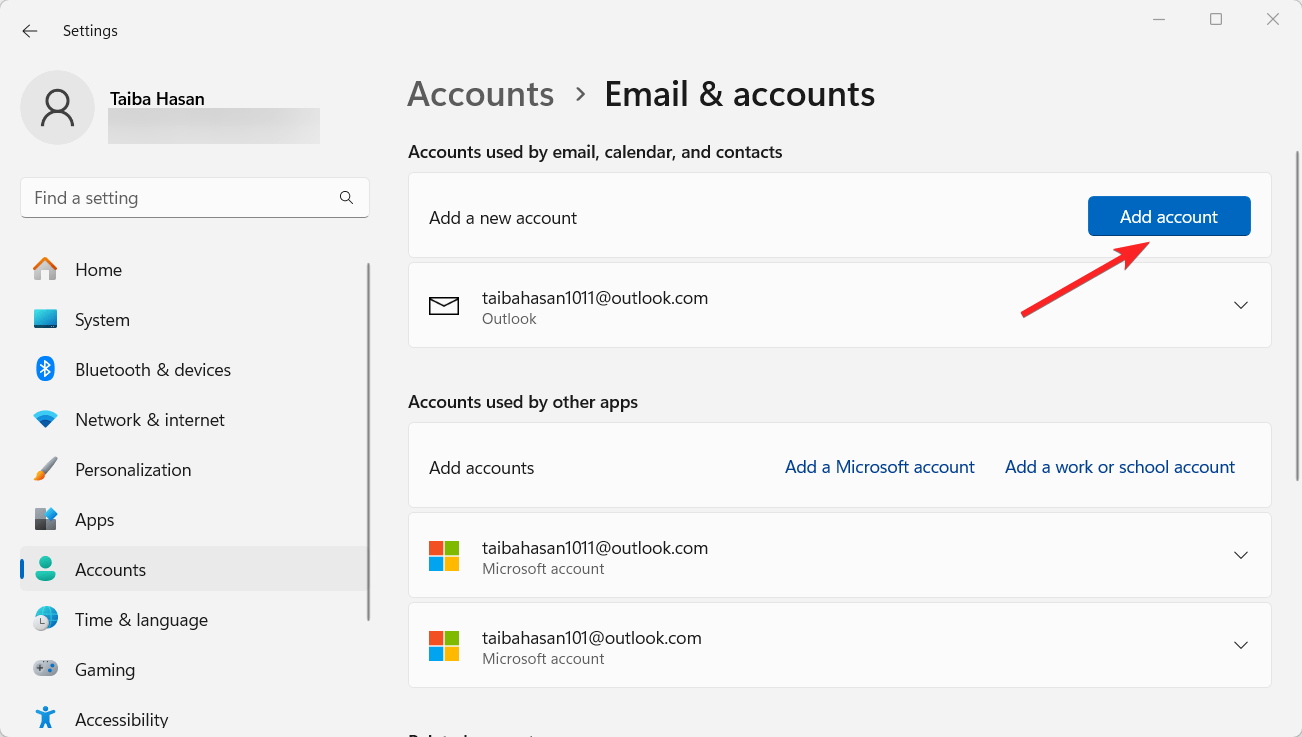
- Em Adicionar uma nova conta, clique em Adicionar conta.
- Quando o assistente pedir credenciais, clique em Não tenho as informações de entrada dessa pessoa.
- Selecione Adicionar um usuário sem uma conta Microsoft.
- Escolha um nome para a conta (por exemplo, Visitante). O nome Guest pode estar reservado; use algo significativo.
- Defina uma senha (opcional) e responda às perguntas de segurança.
- Clique em Avançar para finalizar. A conta aparecerá em Outros usuários.
Observação: nesse estado a conta é uma conta padrão. Para transformar em visitante com restrições reais é recomendável mover o usuário para o grupo Guests (convidados) e remover associações à pasta Users, como descrito abaixo.
Ajustar permissões com Ferramentas de Usuários Locais
Se a ferramenta Gerenciamento do Computador não exibir Local Users and Groups (Usuários locais e grupos), é possível usar lusrmgr.exe (ferramenta que às vezes precisa ser obtida separadamente em edições Home). Para editar a associação do usuário:
- Baixe e execute lusrmgr.exe se necessário.
- Abra Local Users and Groups e clique em Users.
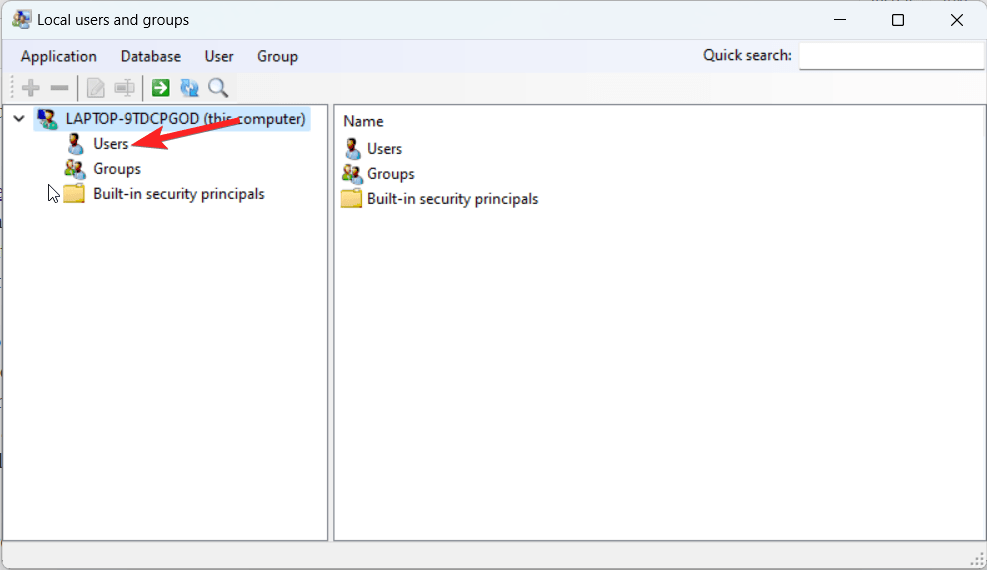
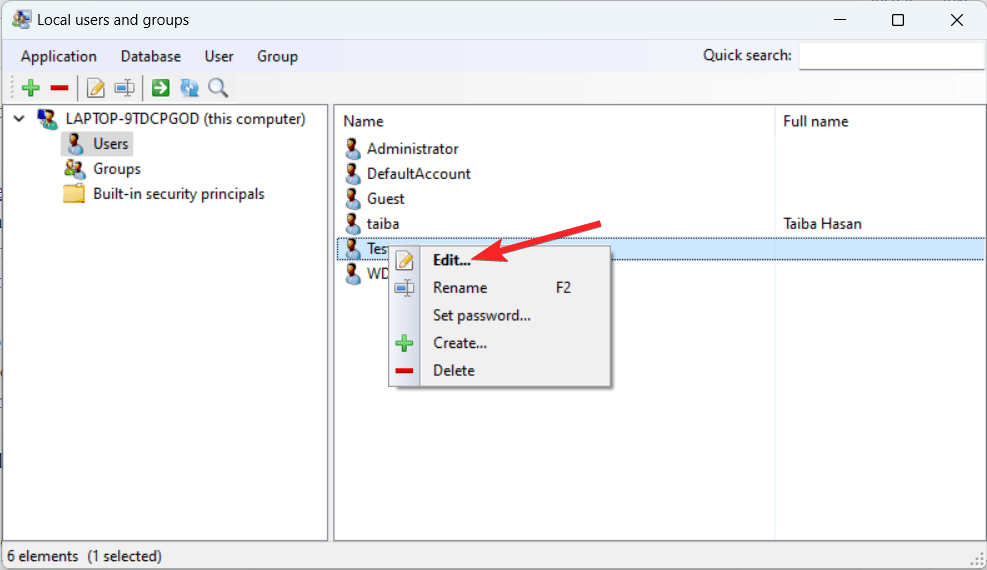
- Localize o usuário criado, clique com o botão direito e escolha Editar.
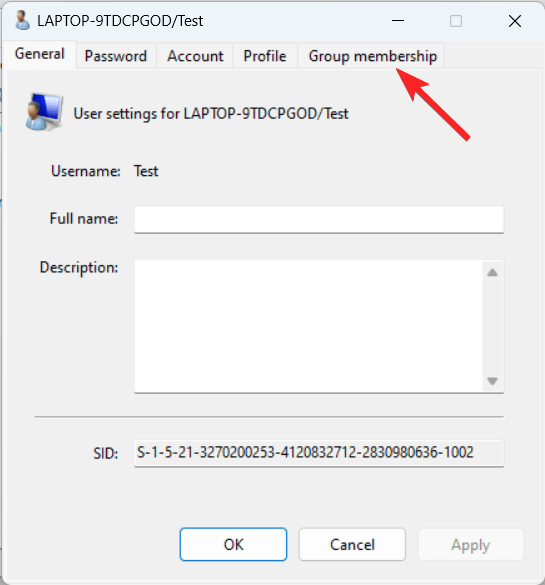
- Vá até a aba Group membership.
- Clique em Add Membership.
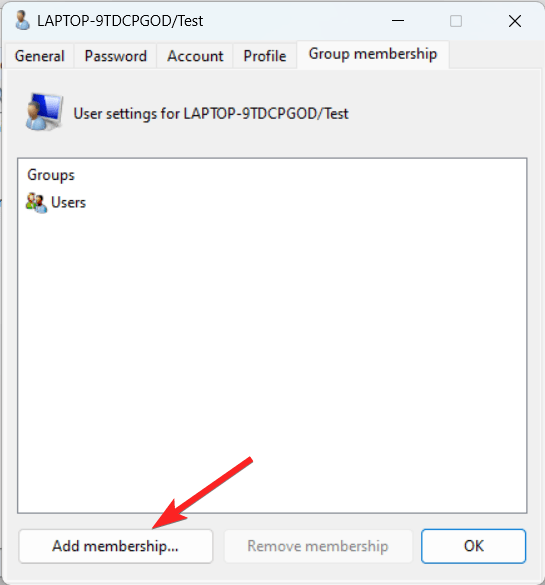
- Selecione Guests e confirme.
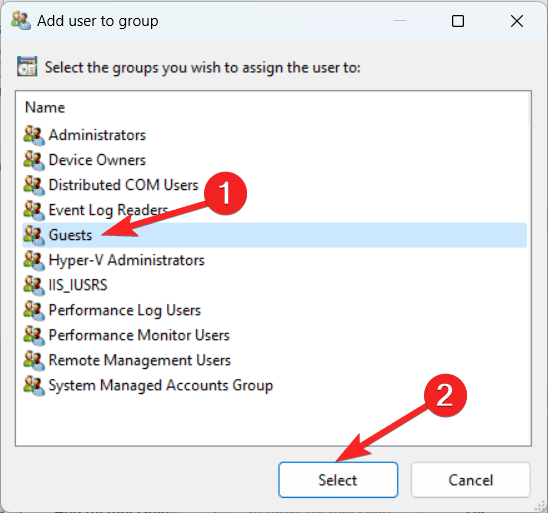
- Opcional: selecione Users na lista e clique em Remove Membership para retirar privilégios padrão, deixando apenas Guests.
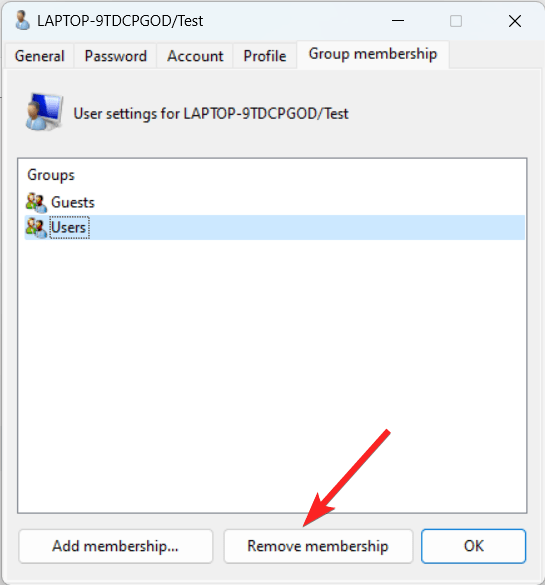
- Aplique e clique em OK.
Depois disso a conta terá permissões mais restritas.
2. Criar conta de visitante usando Prompt de Comando (cmd.exe)
Para administradores e usuários avançados que preferem CUI.
- Abra o menu Iniciar, digite cmd, clique em Executar como administrador.
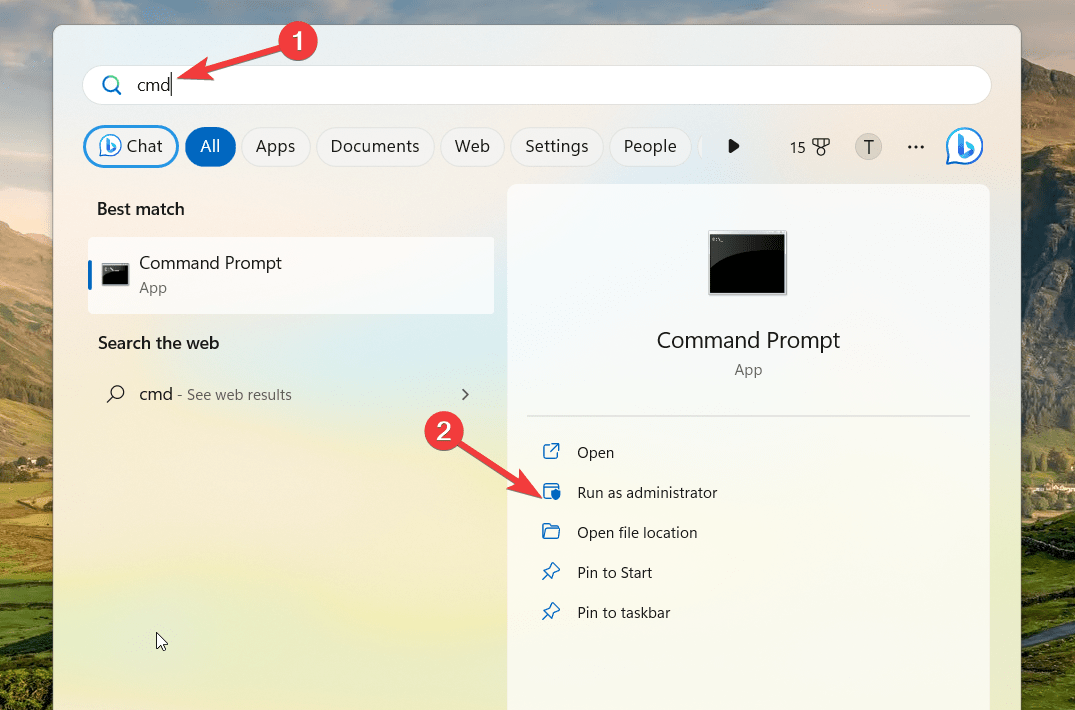
- Aceite a solicitação de Controle de Conta de Usuário.
- Execute o comando para criar o usuário (exemplo: Visitor):
net user Visitor /add /active:yes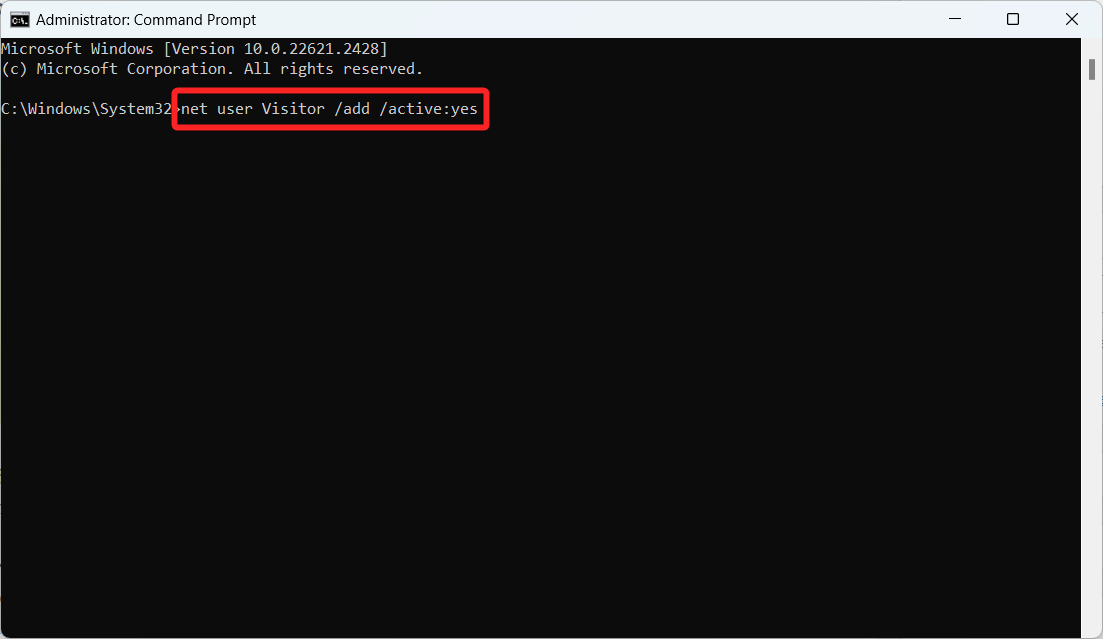
- Para atribuir senha (opcional):
net user Visitor *Digite e confirme a senha quando solicitado.
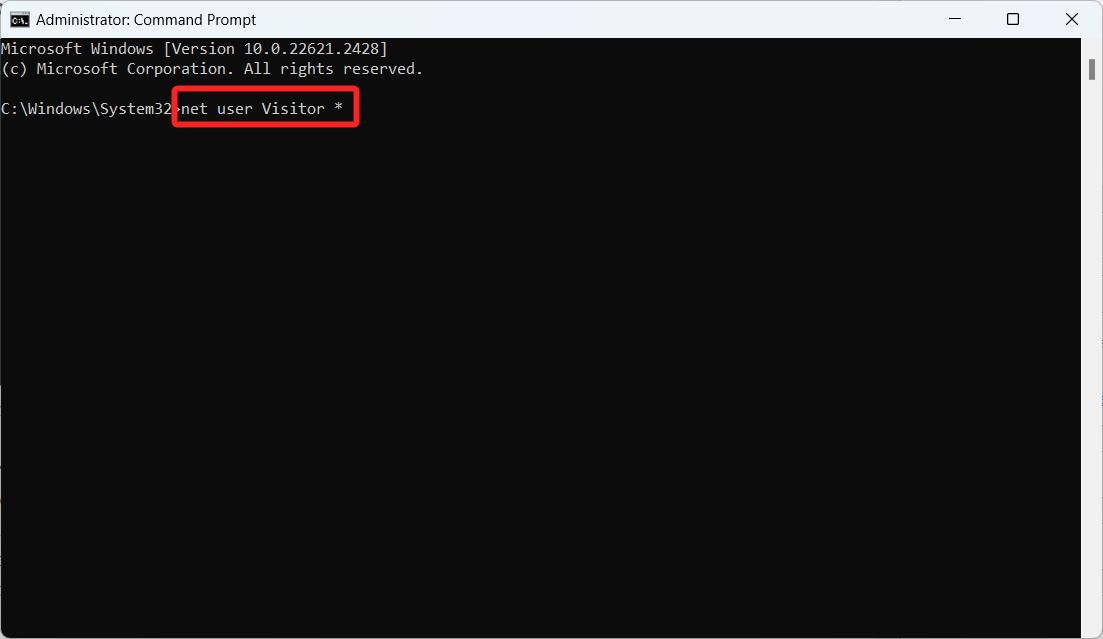
Para ver o usuário na tela de login, feche o cmd e verifique Configurações > Contas > Outros Usuários.
Para mover o usuário para o grupo Guests via cmd:
net localgroup Guests Visitor /add
net localgroup Users Visitor /delete
Esses comandos adicionam o usuário ao grupo Guests e removem do grupo Users.
3. Criar conta de visitante usando PowerShell
PowerShell é recomendado para scripts e automação; aqui o processo cria o usuário, define senha segura e adiciona ao grupo Guests.
- Abra PowerShell como Administrador (pesquise PowerShell e escolha Executar como administrador).
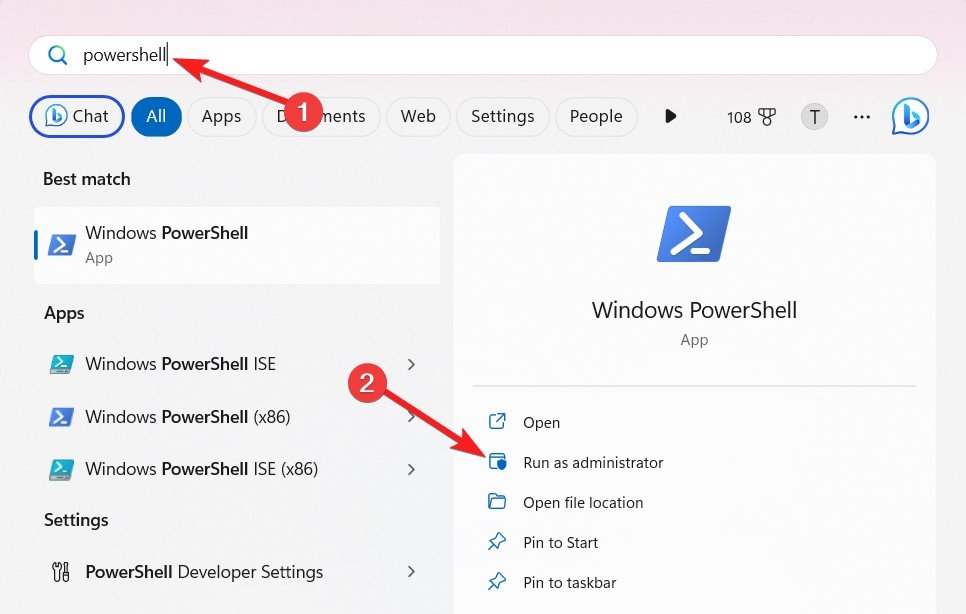
- Confirme o UAC e execute os comandos abaixo.
Para ler a senha de forma segura (input oculto):
$GuestPassword = Read-Host -AsSecureString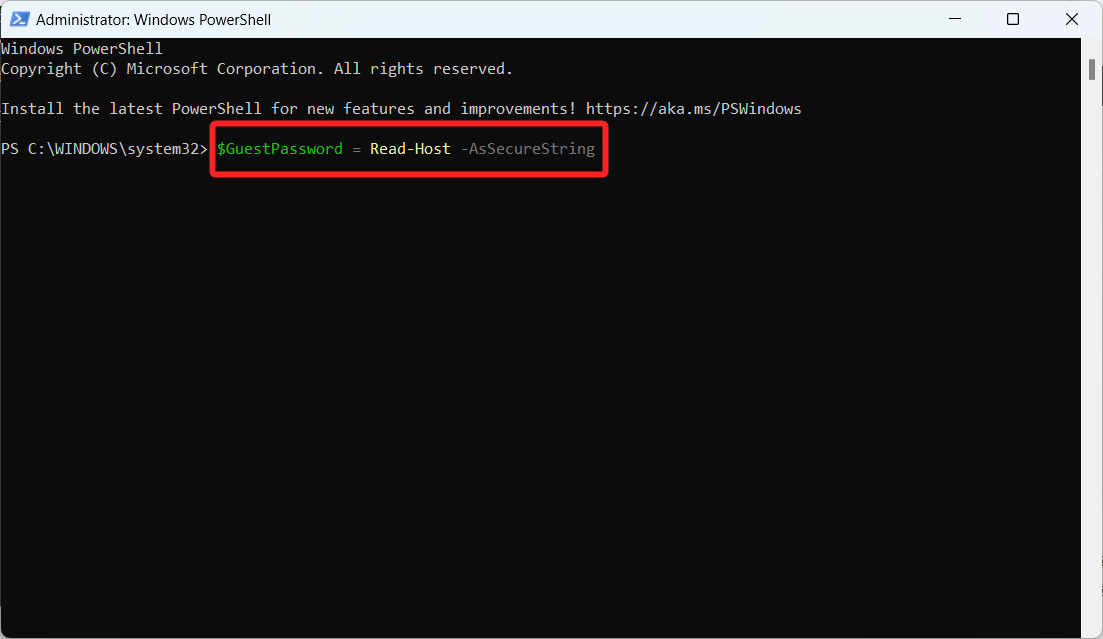
Crie o usuário local com o nome TheGuest (ou outro nome desejado):
New-LocalUser "TheGuest" -Password $GuestPassword -FullName "Visitante" -Description "Conta de visitante local"Adicione o usuário ao grupo Guests:
Add-LocalGroupMember -Group "Guests" -Member "TheGuest"Se desejar, remova do grupo Users:
Remove-LocalGroupMember -Group "Users" -Member "TheGuest"Observação: se executar em script, trate erros e valide se o usuário já existe.
Endurecimento e boas práticas de segurança
Criar a conta é apenas o começo. Para que uma conta funcione como visitante, aplique medidas adicionais:
- Garanta que o usuário esteja apenas no grupo Guests e não em Administradores ou no grupo Users com permissões amplas.
- Restrinja o acesso a pastas pessoais via permissões NTFS (Propriedades > Segurança). Remova “Lista de diretórios” e demais permissões para a conta visitante nas pastas dos outros usuários.
- Use Controle de Conta de Usuário (UAC) ativado e não permita a elevação de privilégios sem credenciais administrativas.
- Considere políticas de AppLocker ou Software Restriction Policies para prevenir instalação/execução de software não autorizado.
- Bloqueie a instalação de drivers e alterações de rede por meio de políticas de grupo (GPO) em ambientes gerenciados.
- Desative sincronização de contas Microsoft e acesso a credenciais salvo no navegador.
- Se necessário, use uma máquina virtual ou conta temporária reaplicável (snapshot) para maior isolamento.
Limpeza automática de sessão (comportamento esperado)
A conta visitante local não limpa automaticamente arquivos criados pelo usuário, a menos que você implemente scripts de logout/arranque que removam dados temporários. Para limpeza automática, considere scripts que:
- Apaguem a pasta temporária do usuário ao fazer logoff.
- Resetem permissões e limitem espaço em disco via quotas.
Como remover ou reverter a conta de visitante (rollback)
Para excluir a conta e remover vestígios:
- Via Configurações: Contas > Outros usuários > selecione a conta > Remover > Excluir conta e dados.
- Via Prompt de Comando:
net user Visitor /delete- Via PowerShell:
Remove-LocalUser -Name "TheGuest"Após a remoção, verifique pastas locais (C:\Users\Visitante) e remova arquivos residuais se necessário.
Critérios de aceitação (Kriterii de aceitação)
Uma conta de visitante corretamente configurada deve atender a estes critérios mínimos:
- O usuário aparece na tela de login e consegue iniciar sessão.
- O usuário não pode instalar software que exija privilégios administrativos.
- O usuário não pode acessar pastas pessoais de outros perfis sem permissão explícita.
- O usuário consegue usar aplicações básicas permitidas (navegador, leitor de PDF), conforme a política definida.
- Em ambientes onde a limpeza é necessária, arquivos temporários são apagados ou a conta é excluída após uso.
Testes e casos de aceitação
- Teste 1: Login com a conta visitante — sucesso.
- Teste 2: Tentar instalar um .exe que requer elevação — deve solicitar credenciais administrativas.
- Teste 3: Abrir a pasta do perfil do administrador — acesso negado.
- Teste 4: Salvar arquivo na área de trabalho do visitante e reiniciar — arquivo permanece (a menos que você tenha política de limpeza).
- Teste 5: Executar script malicioso — se AppLocker estiver ativo, o script deve ser bloqueado.
Listas de verificação por função
Administrador doméstico:
- Criar conta local com senha fraca ou sem senha (se desejar conveniência).
- Mover para o grupo Guests.
- Restringir pastas sensíveis.
- Testar login e restrições.
Administrador de TI:
- Automatizar criação via PowerShell com logging.
- Aplicar GPOs de software e restrições USB.
- Configurar auditoria de eventos para logins Guests.
Usuário comum (quando emprestando o PC):
- Use conta visitante para tarefas rápidas.
- Não salve senhas ou dados pessoais no dispositivo.
- Faça logout ao terminar.
Playbook rápido (SOP) para criar conta visitante segura
- Crie a conta por PowerShell ou cmd (preferível para automação).
- Adicione ao grupo Guests e remova do grupo Users.
- Ajuste permissões NTFS nas pastas C:\Users* para negar acesso.
- Habilite AppLocker ou políticas de software mínimo aceitável.
- Teste instalação de software e acesso a pastas.
- Documente credenciais e rotina de remoção.
Alternativas e quando elas são melhores
- Conta local padrão sem restrições: boa para membros da família confiáveis.
- Conta Microsoft local desconectada: útil quando quer sincronizar configurações do Windows, mas não recomendado para visitantes.
- Máquinas virtuais (VM): melhor isolamento e garantia de limpeza (use snapshot revert ao final).
- Perfis temporários gerenciados (quiosque ou Assigned Access): recomendado para cenários públicos ou empresariais.
Maturidade e rodadas de melhoria
- Nível 1 (Básico): conta local adicionada e movida para Guests.
- Nível 2 (Intermediário): permissões NTFS ajustadas, senha aplicada, retirada de grupo Users.
- Nível 3 (Avançado): AppLocker/GPOs, scripts de limpeza, auditoria de eventos, automação.
Segurança adicional e mitigação de riscos
Riscos comuns:
- Usuário visitante acessa dados de outro perfil.
- Instalação de software malicioso.
- Deixas credenciais salvas no navegador.
Mitigações:
- Restringir grupos e permissões NTFS.
- Ativar AppLocker ou políticas de restrição de software.
- Remover sincronização de contas Microsoft e desativar salvamento automático de senhas em navegadores.
- Usar políticas para bloquear instalação de extensões no navegador.
Privacidade e conformidade (notas práticas)
- Em contextos profissionais e de processamento de dados pessoais, verifique requisitos legais locais antes de permitir acesso a dispositivos que contenham dados sensíveis.
- Para dados regidos pelo GDPR ou legislação similar: minimize exposição, registre sessões quando necessário e estabeleça políticas claras de retenção e exclusão.
- Não compartilhe credenciais administrativas; use contas temporárias quando possível.
Perguntas frequentes (FAQ)
Como faço para garantir que arquivos criados pelo visitante sejam apagados automaticamente?
- Use scripts de logoff ou tarefas agendadas que limpem pastas temporárias e a pasta do perfil do visitante; em ambientes críticos, prefira máquinas virtuais revertidas a um snapshot.
A conta visitante pode acessar a internet?
- Sim, exceto se você bloquear acesso de rede por políticas ou firewall; para limitar navegação, implemente proxy com autenticação ou filtros de conteúdo.
Posso usar a conta visitante em Windows 11 Home?
- Sim, mas algumas ferramentas administrativas (lusrmgr.msc) podem não estar disponíveis; use PowerShell ou cmd para gerenciar grupos.
Mini glossário (uma linha por termo)
- Conta local: conta que existe apenas no computador, sem sincronização online.
- Conta Microsoft: conta conectada aos serviços da Microsoft (OneDrive, Store).
- UAC: Controle de Conta de Usuário, solicita elevação para ações críticas.
- NTFS: sistema de arquivos do Windows que permite definir permissões por pasta.
- Guests: grupo de usuários com permissões reduzidas.
Caixa de fatos rápidos
- Guest (modo nativo) foi removido em Windows 10; hoje crie contas locais e ajuste grupos.
- Métodos suportados: Configurações, cmd.exe, PowerShell.
- Hardening recomendado: mover para grupo Guests, ajustar NTFS e aplicar políticas de software.
Resumo e próximos passos
Criar uma conta de visitante no Windows 11 é simples, mas torná-la realmente segura exige passos extras: adicionar ao grupo Guests, ajustar permissões NTFS, aplicar políticas de software e decidir sobre limpeza de sessão. Para ambientes empresariais, prefira soluções gerenciadas (GPO, AppLocker, VMs). Para uso doméstico, PowerShell ou Configurações cobrem a maior parte das necessidades.
Importante: sempre teste a conta visitante antes de confiar dados sensíveis ao dispositivo e remova a conta quando não for mais necessária.
Se quiser, posso gerar scripts PowerShell prontos para automatizar todo o fluxo (criar usuário, mover grupos, aplicar permissões e limpar perfil no logout).
Resumo final:
- Crie a conta via Configurações, cmd ou PowerShell.
- Adicione ao grupo Guests e remova de Users.
- Aplique restrições adicionais (NTFS, AppLocker).
- Use VMs ou perfis temporários para isolamento máximo.
Obrigado por ler! Se tiver dúvidas sobre um dos métodos ou quiser um script de automação, diga qual ambiente (Home/Pro/Enterprise) e eu preparo o código.

Materiais semelhantes

Instalar e usar Podman no Debian 11
Apt‑pinning no Debian: guia prático

Injete FSR 4 com OptiScaler em qualquer jogo
DansGuardian e Squid com NTLM no Debian Etch

Corrigir erro de instalação no Android
