
Como usar o StumbleUpon no iPhone (via barra web)
O que é isto (em uma linha)
StumbleUpon: um serviço de descoberta que mostra páginas da web aleatórias com base nos seus interesses; aqui usamos a barra web para acessar o serviço no Safari do iPhone.
Antes de começar
- Requisitos: iPhone ou iPod Touch com Safari atualizado.
- Conexão: funciona em 3G/4G/5G ou Wi‑Fi.
Passo a passo rápido
- No iPhone, abra o app Safari.
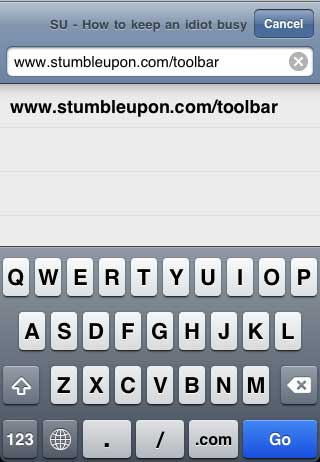
- Na barra de endereços, digite: www.stumbleupon.com/toolbar
- A barra do StumbleUpon aparecerá e fará um “stumble” automático para uma página.
- Para navegar: toque no botão Stumble como faria no navegador do computador.
Adicionar aos Favoritos para acesso rápido
Para evitar digitar o endereço toda vez, salve a barra nos Favoritos e ajuste a URL:
- Em qualquer página do StumbleUpon, toque no botão de ação (+) na parte inferior para salvar nos Favoritos.
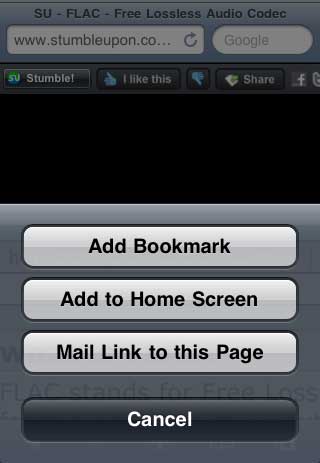
- Altere o título para “StumbleUpon” (ou o nome que preferir). Nota: aqui não dá para editar a URL ainda.
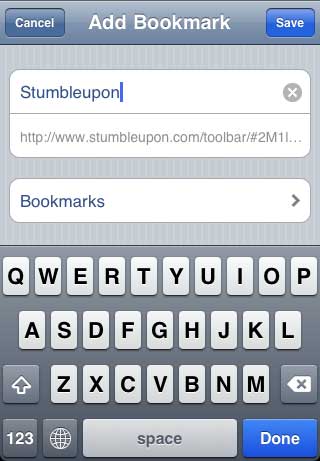
Após salvar, abra a lista de Favoritos e toque em “Editar” no canto inferior esquerdo.
Toque na entrada do StumbleUpon para editar.
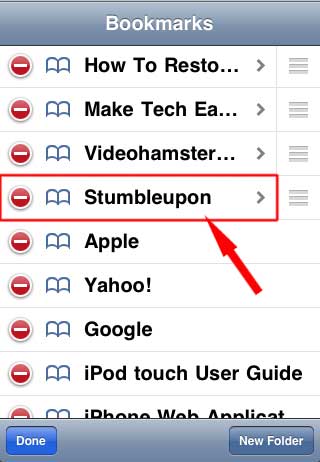
- Substitua a URL longa por: www.stumbleupon.com/toolbar
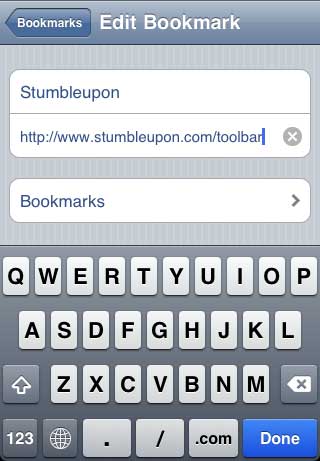
A partir daí, sempre que você abrir esse favorito, a barra começará a “stumblear” imediatamente.
Important: se o favorito abrir numa URL longa (com hash e destino), volte para os passos de edição e assegure que escreveu exatamente www.stumbleupon.com/toolbar.
Dicas de uso e heurísticas
- Use quando tiver 5–10 minutos livres para descobrir conteúdo novo.
- Se procura algo específico, prefira buscar por palavras-chave no Google em vez de usar StumbleUpon.
- Heurística rápida: se a página atual não for relevante em 2–3 “stumbles”, ajuste os interesses no seu perfil StumbleUpon (quando possível).
Quando isso pode falhar (contraexemplos)
- Se a barra não carregar: verifique conexão de rede e se o site está fora do ar.
- Se a barra redirecionar sempre para uma URL longa: edite manualmente o favorito conforme mostrado.
- Em versões antigas do iOS/Safari, comportamentos de JavaScript podem impedir a barra de funcionar corretamente.
Alternativas
- App nativo (se disponível no futuro): normalmente oferece experiência mais integrada.
- Serviços concorrentes de descoberta (ex.: Mix, Pocket recomendações) para gestão de leitura offline.
- Extensões/plug‑ins em desktop para uso pesado de curadoria.
Checklist rápido (para seguir agora)
- Abrir Safari
- Entrar em www.stumbleupon.com/toolbar
- Salvar nos Favoritos
- Editar a URL para www.stumbleupon.com/toolbar
- Testar o favorito
Solução de problemas e runbook de emergência
- Problema: a barra não aparece.
- Verifique se a URL está correta.
- Limpe o cache do Safari em Ajustes > Safari > Apagar Histórico e Dados dos Sites.
- Teste em outra rede (Wi‑Fi vs celular).
- Problema: bateria esgotando rápido.
- Feche outras abas e apps em segundo plano.
- Reduza brilho e desligue atualizações em segundo plano.
- Teste com modo de baixo consumo para comparar.
- Reversão: se você quiser remover rapidamente a barra, exclua o favorito e limpe cookies do site.
Observações sobre bateria e desempenho
Pessoalmente, muitos usuários relatam consumo maior de bateria ao usar sites que automaticamente carregam e recarregam páginas (como a barra do StumbleUpon). Isso ocorre porque o navegador mantém execução ativa e pode carregar imagens e scripts. Mitigações: usar o recurso somente por curtos períodos, reduzir brilho e fechar abas após a sessão.
Privacidade e dados (Notas rápidas)
- StumbleUpon rastreia páginas visitadas para melhorar recomendações.
- Se você se preocupa com privacidade, limite interesses no perfil, faça logout quando não usar e gerencie cookies no Safari.
- Se estiver na UE, verifique as opções de consentimento de cookies no site para conformidade com GDPR.
Mini playbook para equipes ou usuários avançados
- Criar um favorito corporativo com a URL da barra para facilitar demonstrações.
- Testar comportamento em múltiplos iPhones (vários iOS) antes de recomendar internamente.
- Documentar impactos observados em bateria e rede para decisões de rollout.
Galeria de casos e compatibilidade
- Funciona melhor em iOS moderno com Safari atual.
- Em iPads, o fluxo é o mesmo, mas a interface pode se adaptar ao modo paisagem.
- Em navegadores alternativos para iOS (Chromium wrappers), o comportamento pode variar.
Glossário rápido
- Stumble: ação de pedir ao serviço uma nova página sugerida.
- Barra do StumbleUpon: a interface web que permite navegar por recomendações sem extensão.
Perguntas frequentes rápidas
Q: Funciona no iPad?
A: Sim — o processo é o mesmo; ajuste o layout se necessário.
Q: Posso salvar uma página específica no Favorito?
A: Sim, salve a página e não edite a URL. Para abrir a barra, use a URL curta descrita.
Q: Por que consome muita bateria?
A: Porque a barra carrega páginas automaticamente e executa scripts que mantêm o processador ativo.
Resumo
- A barra web do StumbleUpon permite usar o serviço no iPhone via Safari.
- Salve e edite um favorito para acessos rápidos e limpos.
- Fique atento ao consumo de bateria e às configurações de privacidade.
Importante: sempre teste o fluxo no seu dispositivo e faça ajustes de acordo com a sua versão do iOS.

Materiais semelhantes

Instalar e usar Podman no Debian 11
Apt‑pinning no Debian: guia prático

Injete FSR 4 com OptiScaler em qualquer jogo
DansGuardian e Squid com NTLM no Debian Etch

Corrigir erro de instalação no Android
