
Xbox Game Pass para PC: o guia completo para jogadores no Windows
Importante: preços e disponibilidade variam por país e região. Sempre confirme na Microsoft Store local antes de assinar.
O que é o Xbox Game Pass para PC e por que ele importa?
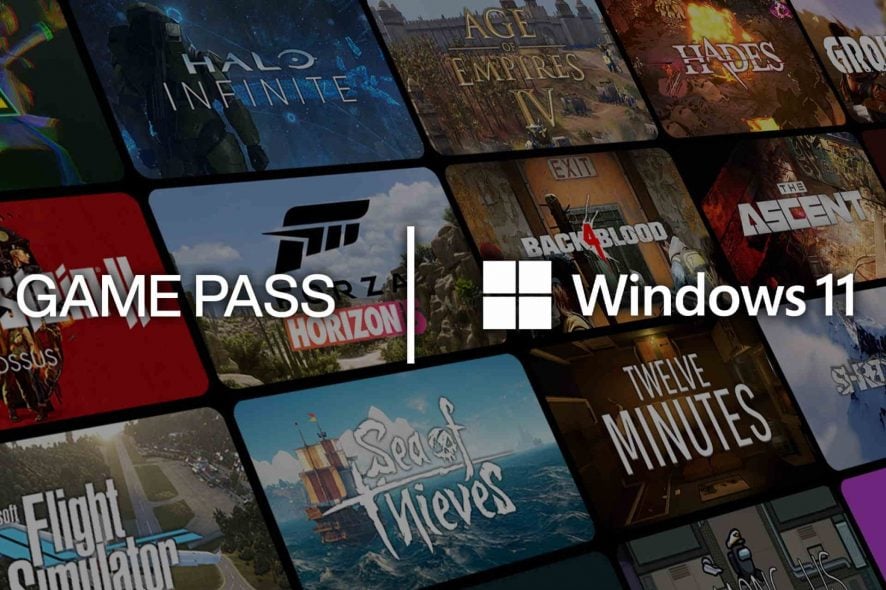
Xbox Game Pass para PC é um serviço de assinatura da Microsoft que oferece acesso a uma biblioteca de jogos para computador mediante uma taxa mensal. Pense nele como uma “biblioteca digital” de jogos que você pode instalar e jogar enquanto mantém a assinatura.
Definição rápida: assinatura que permite baixar e jogar títulos suportados no seu PC com Windows.
Por que isso importa:
- Reduz o custo por jogo para quem joga vários jogos por mês.
- Entrega jogos de estúdios da Microsoft no dia em que são lançados.
- Integra com o novo app Xbox no Windows 11, melhorando descoberta e instalação.
Como usar o Xbox Game Pass para PC — passo a passo
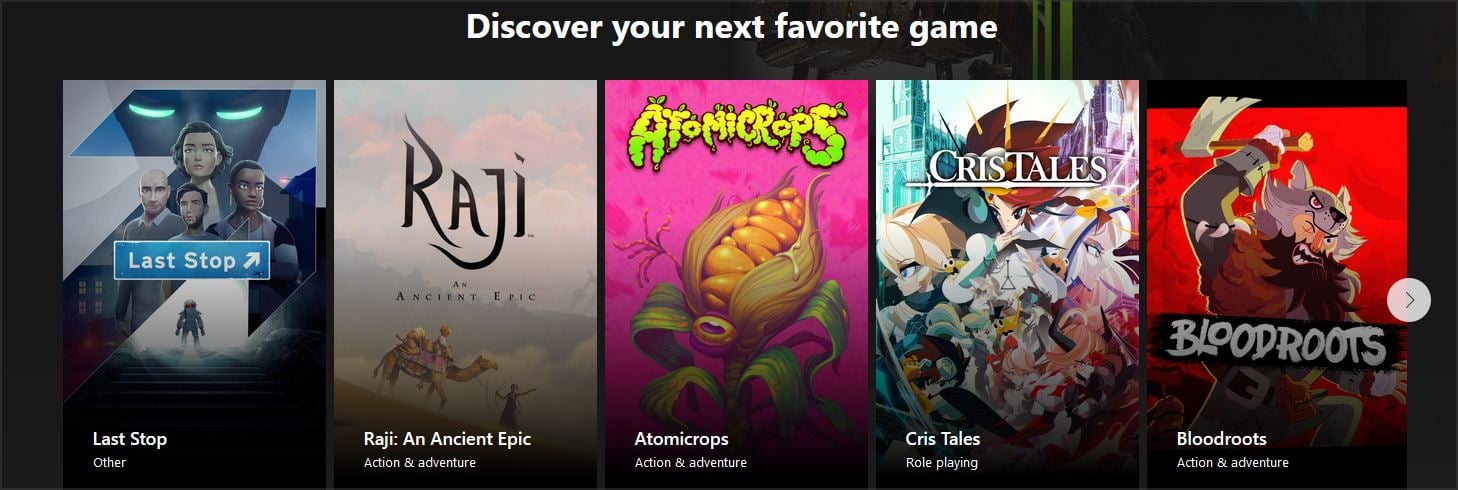
- Entre na página oficial do Xbox Game Pass para PC ou abra a Microsoft Store.
- Clique em “Ingressar” (Join) e siga o fluxo de pagamento com sua conta Microsoft.
- Baixe o aplicativo Xbox (no Windows 11 já vem embutido; para Windows 10, baixe a versão Beta ou a versão estável indicada).
- Abra o app Xbox, faça login com a conta usada na assinatura.
- Navegue na biblioteca, escolha um jogo, faça download e jogue.
Dica: mantenha o Windows e drivers da GPU atualizados para evitar erros de instalação e problemas de desempenho.
Requisitos mínimos indicados
- Sistema operacional: Windows 11 ou Windows 10
- CPU: Intel Core i5 / AMD Ryzen 5 (ou equivalentes mais novos)
- GPU: NVIDIA GTX 1050 ou AMD Radeon RX 560 (mínimo indicado)
- DirectX: DirectX 12
- Memória RAM: 8 GB (3 GB VRAM mínima para a placa)
- Armazenamento: 150 GB livre (varia conforme jogos instalados)
Nota: requisitos reais dependem de cada jogo. Títulos AAA modernos podem pedir CPU/GPU muito mais potentes e mais armazenamento.
Como funciona a biblioteca e o catálogo de jogos
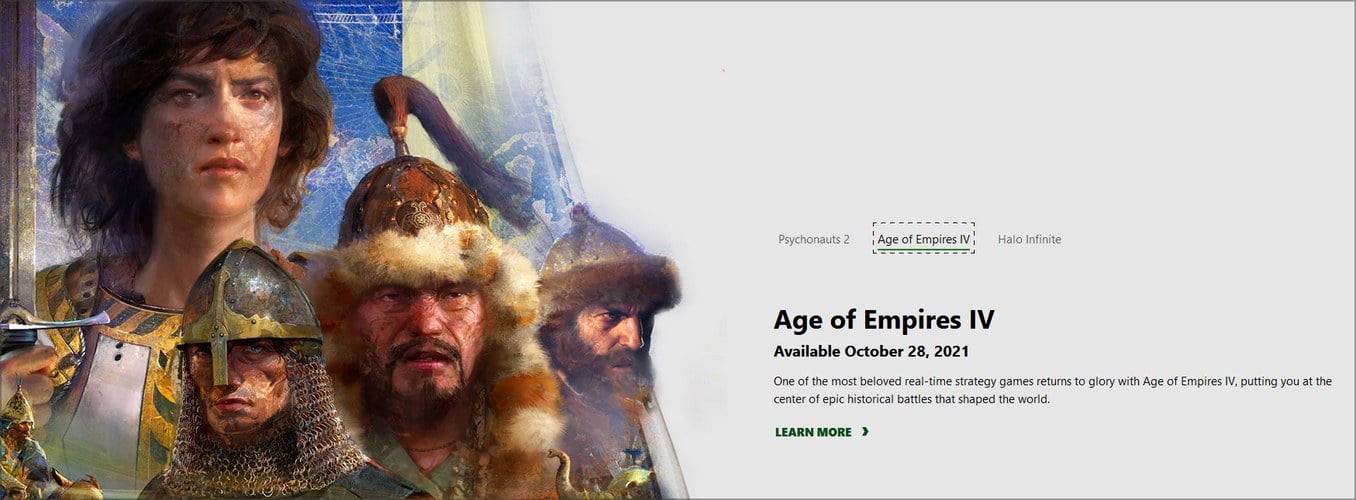
Segundo a Microsoft, o catálogo do Game Pass para PC inclui mais de 100 jogos. A lista mistura lançamentos recentes, jogos de estúdios próprios (Xbox Game Studios e Bethesda) e títulos de terceiros de diferentes gêneros: FPS, estratégia, corrida, RPG, simulação e indies.
Alguns destaques frequentemente citados:
- Série Battlefield, Titanfall, Wolfenstein, Doom, Halo, Gears of War
- Age of Empires, Crusader Kings III
- No Man’s Sky
- Need for Speed, DiRT 5, Forza Horizon
- The Elder Scrolls (III/IV/V), Final Fantasy (diversos), Dragon Age, Mass Effect
- Ori, Psychonauts, Cities: Skylines, Minecraft, The Sims 3/4
Observação: o catálogo muda com o tempo. Jogos entram e saem do Game Pass. Sempre verifique a página oficial para a lista mais atual.
Promoções e benefícios exclusivos
- Títulos de Xbox Game Studios e Bethesda entram no Game Pass no dia 1 dos lançamentos.
- O plano inclui ofertas e descontos exclusivos para membros.
- A assinatura inclui a integração com EA Play (biblioteca EA) sem custo extra.
- Em muitos mercados há bônus como testes antecipados e conteúdos dentro do jogo.
Tipos de assinatura: PC vs Ultimate
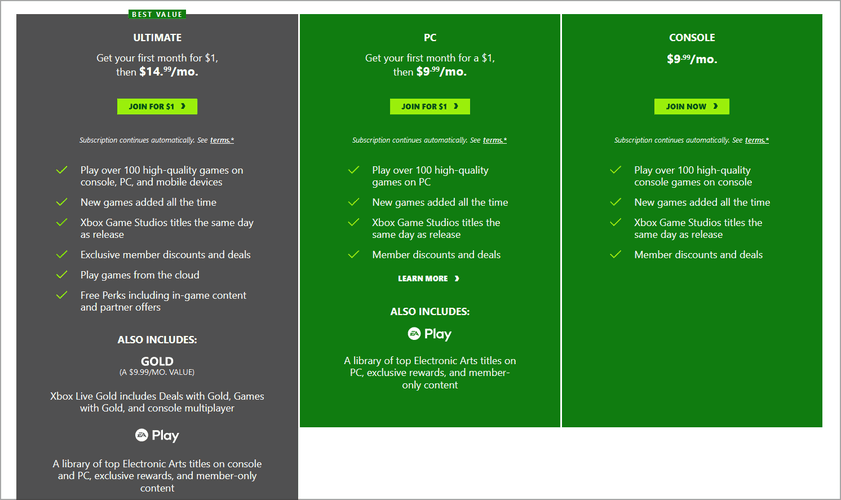
Existem duas opções relevantes para PC:
- Xbox Game Pass para PC: dá acesso à biblioteca de jogos para Windows.
- Xbox Game Pass Ultimate: inclui o catálogo de PC, o catálogo de console, mobile via cloud gaming, Xbox Live Gold e outros benefícios.
Tabela resumida (valores em USD indicativos; verificam-se variações por região):
| Recurso | Game Pass para PC | Game Pass Ultimate |
|---|---|---|
| Títulos disponíveis | +100 jogos de PC | +100 jogos (PC, console e mobile) |
| Lançamentos “day one” de Xbox Game Studios | Sim | Sim |
| Descontos exclusivos | Sim | Sim |
| Biblioteca EA Play | Sim | Sim |
| Cloud gaming | Não | Sim |
| Perks (conteúdo in-game) | Não | Sim |
| Xbox Live Gold | Não | Sim |
| Preço inicial (exemplo) | $9.99/mês | $14.99/mês |
Observação: os preços acima são exemplos em dólares americanos. O valor real depende do país e do câmbio. O plano Ultimate costuma ser a melhor escolha para quem joga também em console ou quer jogar em dispositivos móveis via streaming.
O que é Xbox Cloud Gaming (xCloud)?
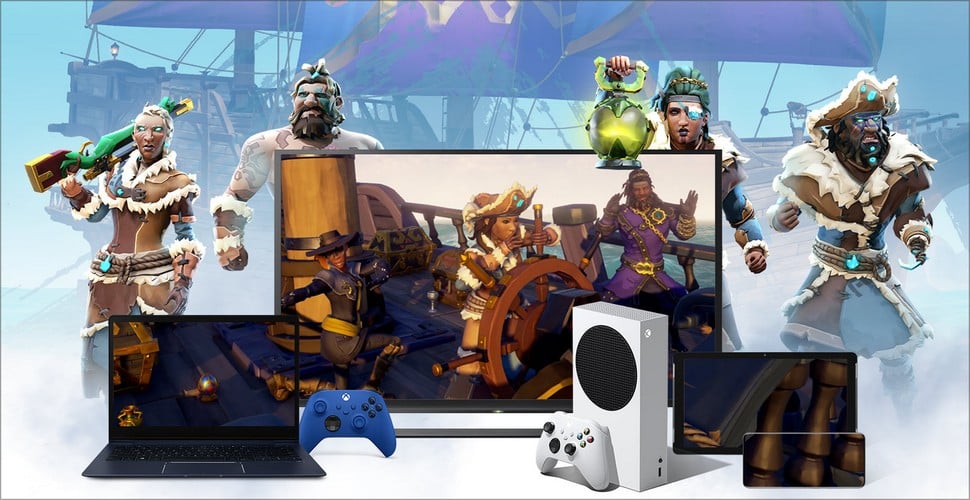
Xbox Cloud Gaming permite jogar títulos transmitidos por streaming em diferentes telas: PC, navegador, smartphone e tablet. Você não precisa instalar o jogo localmente (salvo exceções), desde que tenha uma conexão de internet estável.
Principais pontos:
- Salve o jogo no Xbox e continue de onde parou em outro dispositivo.
- Requer boa largura de banda e baixa latência para experiências competitivas.
- Compatível com vários controles (Xbox, DualShock 4, Razer Kishi e outros compatíveis com o serviço).
Dispositivos testados (exemplos)
iPhone/iPad e alguns modelos Surface e Surface Pro são citados como testados pela Microsoft. Mesmo assim, outros dispositivos podem funcionar.
Lista parcial de dispositivos testados (não exaustiva):
- iPhones: XR, XS, 11, 11 Pro, iPhone 12 series
- iPads: iPad Air (3ª/4ª Geração), iPad Pro 11 (2ª Geração), iPad Mini 5, iPad 8
- Windows: Surface Go 2, Surface Pro 6/X/7+, Surface Laptop/3, Surface Book 2
Nota: a disponibilidade do serviço de nuvem varia por região.
Latência, qualidade e requisitos de rede para cloud gaming
Conselhos práticos para uma boa experiência de streaming:
- Conexão: 10–20 Mbps para 720p; 20–35+ Mbps para 1080p/60fps. (Recomendação geral; requisitos podem variar por jogo.)
- Use Wi‑Fi 5GHz ou conexão Ethernet sempre que possível.
- Se possível, coloque o roteador e o cliente próximos para reduzir perda de sinal.
- Evite redes congestionadas — outras transmissões, downloads ou dispositivos podem aumentar latência.
Quando o cloud gaming pode falhar:
- Conexões móveis instáveis ou com alto jitter.
- Redes saturadas por vários usuários simultâneos.
- Regiões sem infraestrutura de servidores Microsoft perto do jogador.
Compatibilidade de controles
Você pode usar:
- Controle Xbox com fio/sem fio
- DualShock 4 (PS4) com compatibilidade limitada em alguns jogos
- Controles móveis como Razer Kishi e outros compatíveis com Android
- Teclado e mouse em jogos que suportam entrada nativa
Sempre verifique o suporte ao controle nas páginas dos jogos antes de jogar via cloud.
Em quais regiões o Game Pass e o Cloud Gaming estão disponíveis?
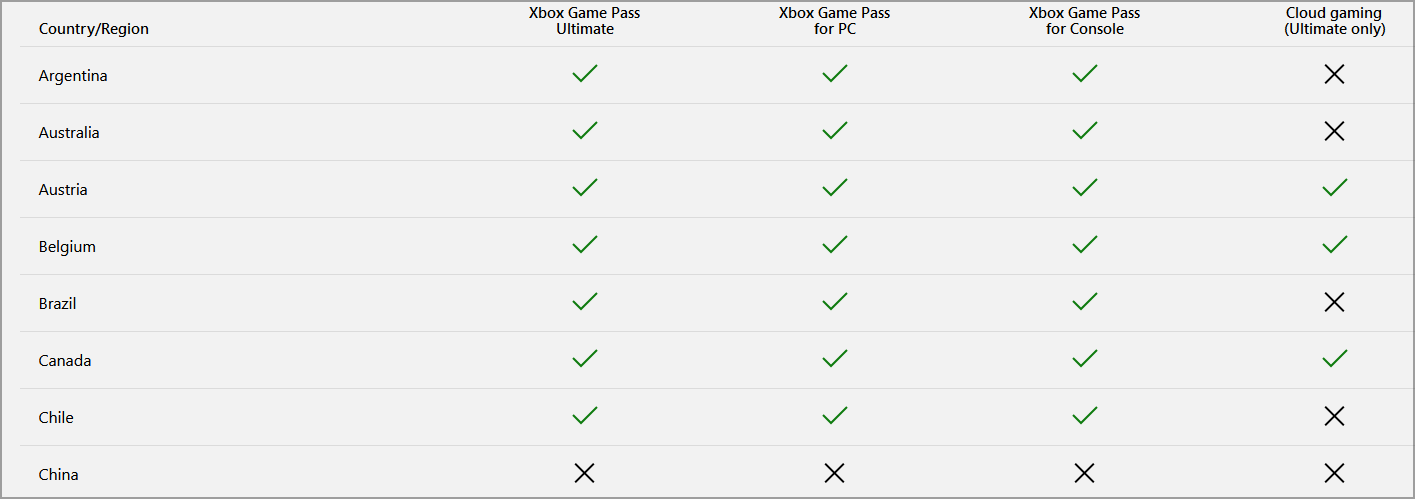
O Game Pass para PC costuma estar disponível nas mesmas regiões do Xbox Game Pass. Contudo, o recurso de cloud gaming é lançado por etapas e não está disponível globalmente. Consulte a página da Microsoft para a disponibilidade oficial por país.
O que acontece quando um jogo sai do catálogo?
- Quando um jogo é removido do Game Pass, você não poderá mais jogá‑lo através da assinatura.
- A Microsoft normalmente oferece desconto para membros: por exemplo, até 10% para títulos recentes e até 20% para títulos mais antigos (condições podem variar).
- Se você quiser manter o acesso, é preciso comprar o jogo separadamente (e o desconto vigente pode ajudar na compra).
Cancelamento e gerenciamento da assinatura
Cancelar é simples:
- Vá em account.microsoft.com/services ou abra a Microsoft Store na conta com assinatura.
- Localize o Xbox Game Pass e selecione “Gerenciar”.
- Escolha “Nunca renovar” ou cancele a assinatura.
Após cancelar, você perde o acesso aos jogos quando o período pago terminar. Ainda poderá aproveitar ofertas e descontos de membro para comprar jogos.
Playbook: Como tirar o máximo proveito do Game Pass (mini-SOP)
- Configure sua conta Microsoft com método de pagamento válido.
- Instale o app Xbox e atualize o Windows e drivers de GPU.
- Marque na agenda os lançamentos “day one” que você quer experimentar.
- Priorize instalar jogos que você realmente jogará para economizar espaço em disco.
- Use a integração com EA Play para experimentar títulos EA.
- Se jogar em vários dispositivos, considere o plano Ultimate para cloud gaming.
- Antes de cancelar, exporte ou anote conquistas e progresso se precisar comprar um jogo depois.
Checklist por perfil de jogador
- Jogador de PC (focado em performance): garantir GPU/CPU compatíveis, SSD para instalar jogos, drivers atualizados.
- Jogador casual (joga poucos títulos): ver se biblioteca atual tem jogos de interesse antes de assinar.
- Jogador multiplataforma (PC + Xbox): avaliar o plano Ultimate para cloud gaming e Xbox Live Gold.
Troubleshooting: problemas comuns e soluções rápidas
- Erro de instalação: verifique espaço em disco, permissões do Windows e atualizações pendentes.
- Jogo não inicia: atualize drivers da GPU e o próprio jogo pelo app Xbox.
- Problemas de login: confirme que você está usando a mesma conta Microsoft da assinatura.
- Streaming com artefatos/lag: troque para cabo Ethernet, reduza qualidade de streaming nas configurações (se disponível) e feche apps que consomem banda.
Alternativas ao Xbox Game Pass para PC
- Comprar jogos na Steam, Epic Games Store, GOG — boa opção para colecionadores.
- Serviços de subscrição concorrentes (quando disponíveis em sua região), como uPlay+, Origin Access (EA Play) diretamente.
- Alugar jogos ou aproveitar promoções sazonais em lojas digitais.
Quando evitar o Game Pass:
- Se você joga apenas um jogo específico que não está no catálogo.
- Se precisa de acesso permanente a um título que sai do serviço.
- Se prefere possuir a licença em vez de depender de uma assinatura.
Mitos e realidades — mental model rápido
- Mito: “Game Pass é só para jogos antigos.” Realidade: inclui lançamentos day‑one de estúdios próprios.
- Mito: “Tudo fica mais barato com Game Pass.” Realidade: depende do quanto você joga; grandes compradores de jogos podem economizar mais comprando promoções avulsas.
Mini caixa de fatos (Fact box)
- Catálogo: >100 jogos (conforme Microsoft)
- Plataformas: Windows 10 e Windows 11
- Exemplos de preço: plano PC a partir de $9.99/mês; Ultimate a partir de $14.99/mês (varia por região)
- Inclui: EA Play (sem custo extra) e lançamentos day‑one de Xbox Game Studios
Fluxo de decisão: assinar ou não? (Mermaid)
flowchart TD
  A[Quer jogar vários jogos por mês?] -->|Não| B[Compre jogos avulsos apenas do interesse]
  A -->|Sim| C{Joga só no PC?}
  C -->|Sim| D[Assine Game Pass para PC]
  C -->|Não| E[Considere Game Pass Ultimate 'PC + Console + Cloud']
  E --> F{Precisa de cloud gaming?}
  F -->|Sim| G[Ultimate com cloud gaming]
  F -->|Não| D
Perguntas frequentes (FAQ)
O Xbox Game Pass para PC funciona no Windows 10?
Sim. Embora o app Xbox e a integração sejam uma das novidades do Windows 11, o Game Pass para PC funciona no Windows 10.
Posso usar o Game Pass em mais de um PC com a mesma conta?
Sim. Você pode usar sua conta Microsoft em vários PCs, mas o licenciamento do jogo e a forma de instalação dependem dos termos do jogo. Alguns jogos limitam contas simultâneas em instâncias ativas.
O que acontece com saves e conquistas se eu cancelar?
Os saves em nuvem vinculados à Xbox Live geralmente permanecem disponíveis enquanto você mantiver o jogo e a conta. Ao comprar um jogo depois que ele sai do catálogo, seus saves vinculados à conta permanecem válidos na maioria dos casos.
Posso jogar offline?
Alguns jogos permitem modo offline se já estiverem instalados e licenciados localmente. Porém, muitas features online e alguns títulos exigem conexão ativa.
Conclusão — vale a pena assinar?
Xbox Game Pass para PC é uma proposta de alto valor para quem gosta de experimentar muitos jogos por mês e quer acesso fácil a lançamentos de estúdios Microsoft. O plano Ultimate amplia a oferta com cloud gaming e benefícios extras, sendo indicado para quem também joga no console ou em dispositivos móveis.
Resumo final:
- Excelente custo‑benefício para jogadores que consomem títulos com frequência.
- Atenção a requisitos de hardware e disponibilidade regional do cloud gaming.
- Ideal testar por um mês (quando há promoções) para avaliar o uso pessoal.
Se quiser, eu posso gerar um checklist personalizado para o seu PC (modelo/placa/SSD) ou um passo a passo visual para instalar o app Xbox no Windows 10/11.

Materiais semelhantes

Instalar e usar Podman no Debian 11
Apt‑pinning no Debian: guia prático

Injete FSR 4 com OptiScaler em qualquer jogo
DansGuardian e Squid com NTLM no Debian Etch

Corrigir erro de instalação no Android
