
Como permitir pop-ups no Edge
Sumário
- Como permitir pop-ups no Edge
- No desktop (Windows e Mac)
- No celular (Android e iOS)
- Permitir pop-ups apenas para sites específicos
- Dicas de segurança e solução de problemas
- Playbook rápido e checklist por função
- FAQs
Como permitir pop-ups no Edge
Abaixo estão as instruções claras e curtas para cada plataforma. Definição rápida: “pop-up” é uma janela ou aba que o site abre automaticamente para mostrar informação, formulário ou anúncio.
1. No desktop (Windows e Mac)
Siga estes passos para ativar pop-ups no Edge no seu computador:
- Abra o Microsoft Edge.
- Clique no botão de três pontos no canto superior direito para abrir o menu.
- Selecione Configurações.
- No painel à esquerda, escolha Cookies e permissões do site.
- Role para baixo até encontrar Pop-ups e redirecionamentos e clique nessa opção.
- Altere o interruptor para Permitido para aceitar pop-ups globalmente.
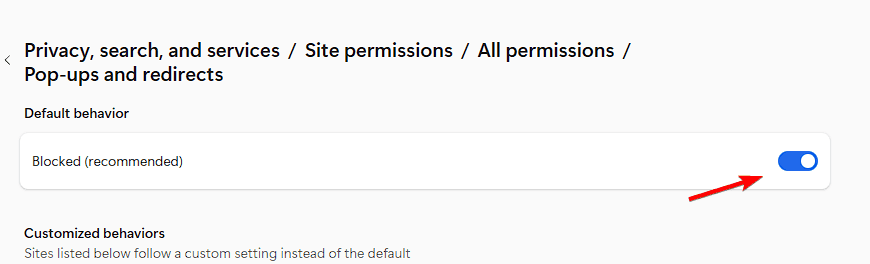
Importante: para mais controle, adicione apenas sites confiáveis na seção Permitir em vez de habilitar globalmente.
Contexto técnico curto: o Edge é executado pelo processo msedge.exe, que gerencia inicialização e múltiplos processos do navegador. Se o navegador não abre ou está lento, reiniciar o processo ou verificar extensões pode ajudar.
2. No celular (Android e iOS)
Os passos no aplicativo móvel são parecidos com o desktop. Faça assim:
- Abra o app Microsoft Edge no seu dispositivo.
- Toque nos três pontos na parte inferior para abrir o menu.
- Toque em Configurações.
- Vá para Privacidade e segurança e toque em Permissões do site.
- Toque em Pop-ups e redirecionamentos.
- Ative o interruptor para permitir pop-ups.

Dica: no celular, permitir pop-ups globalmente pode impactar seu consumo de dados e abrir anúncios indesejados. Prefira permitir por site quando possível.
3. Permitir pop-ups apenas para sites específicos
Se você precisa que um site gere pop-ups (por exemplo, um portal de trabalho, banco ou sistema de bilhetagem), conceda permissão apenas a esse domínio.
- Visite o site no Edge.
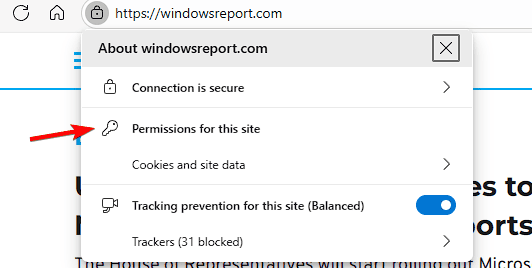
- Clique no ícone de cadeado à esquerda da barra de endereços.
- Escolha Permissões para este site.
- Procure Pop-ups e redirecionamentos e defina como Permitir.
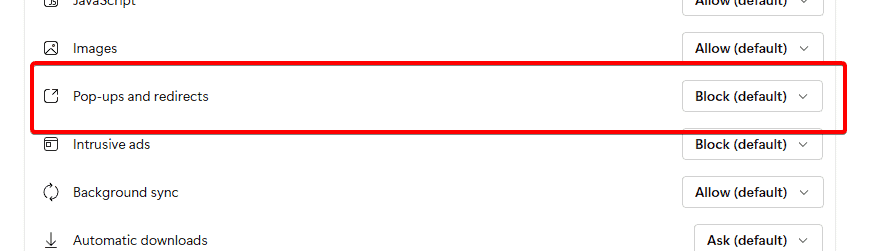
Benefício: isso mantém o bloqueio global ativo e reduz risco de conteúdo indesejado.
Dicas de segurança e solução de problemas
- Sempre permita pop-ups apenas em sites de confiança, como serviços de banco, portais corporativos ou ferramentas que você usa regularmente.
- Se os pop-ups continuarem bloqueados mesmo com permissão ativa, verifique extensões (adblockers) e privilégios de firewall/antivírus.
- Redefinir as configurações do navegador restaura bloqueios padrão; faça backup dos favoritos antes de resetar.
- Atualize o Edge para a versão mais recente para evitar bugs conhecidos.
Quando não permitir pop-ups
- Em sites desconhecidos ou que exibem anúncios intrusivos.
- Ao usar redes públicas sem VPN, para evitar redirecionamentos maliciosos.
Alternativas ao uso de pop-ups
- Use notificações web (permite mensagens sem abrir janelas).
- Prefira diálogos embutidos na página (modais) quando disponível.
- Solicite ao suporte do site uma alternativa (link direto ou exportação de dados).
Playbook rápido: passo a passo para equipes
Role-based checklist:
- Usuário final
- Verificar se o site é confiável.
- Conceder permissão via ícone de cadeado quando solicitado.
- Reverter permissão após uso se não precisar sempre.
- Administrador de TI
- Documentar domínios confiáveis para permitir via política de grupo.
- Testar fluxo em ambientes controlados antes de liberar para todos.
- Suporte técnico
- Orientar usuário a desativar extensões que bloqueiam pop-ups.
- Checar logs de rede se houver redirecionamentos suspeitos.
SOP rápido — habilitar pop-ups para um site específico
- Confirme com o usuário qual site precisa de pop-ups.
- Abra o site no Edge e clique no cadeado na barra de endereços.
- Selecione Permissões para este site e ajuste Pop-ups e redirecionamentos para Permitir.
- Peça ao usuário para recarregar a página e testar a função.
- Documente a alteração no inventário de permissões (quando aplicável).
Fluxo de decisão (Mermaid)
flowchart TD
  A[Precisa de pop-ups?] -->|Não| B[Manter bloqueio global]
  A -->|Sim| C[Site confiável?]
  C -->|Sim| D[Permitir apenas para este site]
  C -->|Não| E[Buscar alternativa: notificações ou modal]
  D --> F[Testar e monitorar]
  E --> F
Pequeno glossário
- Pop-up: janela ou aba aberta automaticamente por um site.
- Permissão de site: configuração que permite ou bloqueia ações específicas por domínio.
Perguntas frequentes
Como volto a bloquear pop-ups depois de permitir?
Vá em Configurações > Cookies e permissões do site > Pop-ups e redirecionamentos e desligue o interruptor. Ou remova o site da lista de Permitidos.
É mais seguro permitir todos os pop-ups ou apenas sites específicos?
Permitir apenas sites confiáveis é mais seguro. Pop-ups globais aumentam o risco de anúncios indesejados e redirecionamentos maliciosos.
Por que os pop-ups ainda estão bloqueados mesmo após eu ativar?
Uma extensão (por exemplo, bloqueador de anúncios) pode estar impedindo. Desative a extensão ou adicione o site à lista branca dela.
Posso permitir pop-ups temporariamente por uma sessão?
Sim. Use o cadeado na barra de endereços para permitir e depois reverta a permissão quando terminar.
As atualizações do Edge redefinem minhas configurações de pop-up?
Não. As preferências de pop-up normalmente persistem após atualizações, a menos que você redefina as configurações do navegador.
Conclusão
Permitir pop-ups no Edge é simples, tanto no desktop quanto no mobile. Para equilibrar segurança e funcionalidade, prefira permitir pop-ups apenas para sites confiáveis. Use as ferramentas de permissão por site e mantenha extensões e o navegador atualizados.
Resumo das ações rápidas:
- Desktop: Configurações > Cookies e permissões do site > Pop-ups e redirecionamentos.
- Mobile: Configurações > Privacidade e segurança > Permissões do site > Pop-ups e redirecionamentos.
- Por site: Cadeado na barra de endereços > Permissões para este site > Pop-ups e redirecionamentos = Permitir.
Boas práticas: documente exceções, monitore comportamento suspeito e reverta permissões quando não forem mais necessárias.

Materiais semelhantes

Instalar e usar Podman no Debian 11
Apt‑pinning no Debian: guia prático

Injete FSR 4 com OptiScaler em qualquer jogo
DansGuardian e Squid com NTLM no Debian Etch

Corrigir erro de instalação no Android
