
Como resolver ChatGPT travado na verificação humana
TL;DR
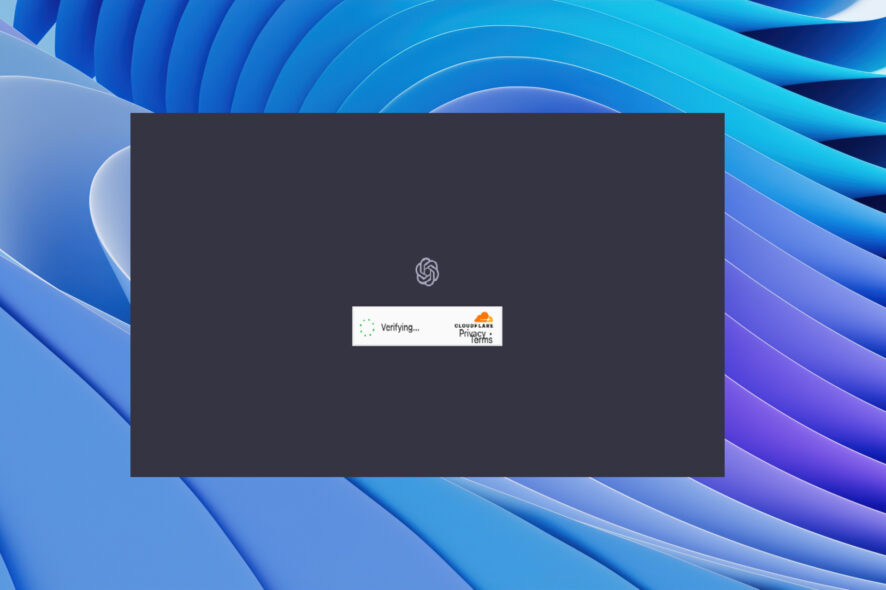
Se o ChatGPT ficar preso na etapa de verificação humana, comece por soluções rápidas: verifique o status do servidor OpenAI, tente outro navegador ou modo anônimo, limpe cache e cookies, e desative extensões. Se persistir, crie uma conta alternativa, redefina o navegador e siga o playbook detalhado abaixo.
Por que o ChatGPT fica preso na verificação?
OpenAI usa verificações humanas (via Cloudflare ou sistemas equivalentes) para distinguir tráfego legítimo de bots. Quando algo no seu navegador, rede ou conta parece suspeito, o fluxo de verificação pode travar repetidamente. Essas são as causas mais comuns:
- Cache do navegador corrompido que serve recursos desatualizados.
- Extensões de terceiro que interferem nas requisições ou injetam scripts.
- Problemas na própria conta (bloqueio, flags de segurança, cookies conflitantes).
- Instabilidade ou manutenção nos servidores do ChatGPT/Cloudflare.
- Configurações de rede (VPN, proxies, IPv6) que alteram a origem do tráfego.
Definição rápida: verificação humana — processo usado para confirmar que um visitante é uma pessoa real e não um bot automatizado.
Intenções primárias e variantes relacionadas
H1 (intenção principal): Como resolver ChatGPT travado na verificação humana Related intents: ChatGPT verificação humana, erro de verificação ChatGPT, solução loop Cloudflare ChatGPT, corrigir ChatGPT travado, ChatGPT não passa da verificação
Verificações rápidas (antes de entrar em soluções avançadas)
- Confira o status dos serviços oficiais: abra a página de status da OpenAI e verifique se há interrupções.
- Tente abrir ChatGPT em um navegador diferente (Edge, Firefox, Chrome) ou em modo anônimo/privado.
- Reinicie o roteador/modem se suspeitar de cache DNS transitório.
- Se estiver usando VPN ou proxy, desative-os temporariamente.
Se uma dessas ações resolver, leia a seção de prevenção mais abaixo para reduzir a probabilidade de reincidência.
Soluções passo a passo
1. Ajustar a flag Disable site isolation no Chrome
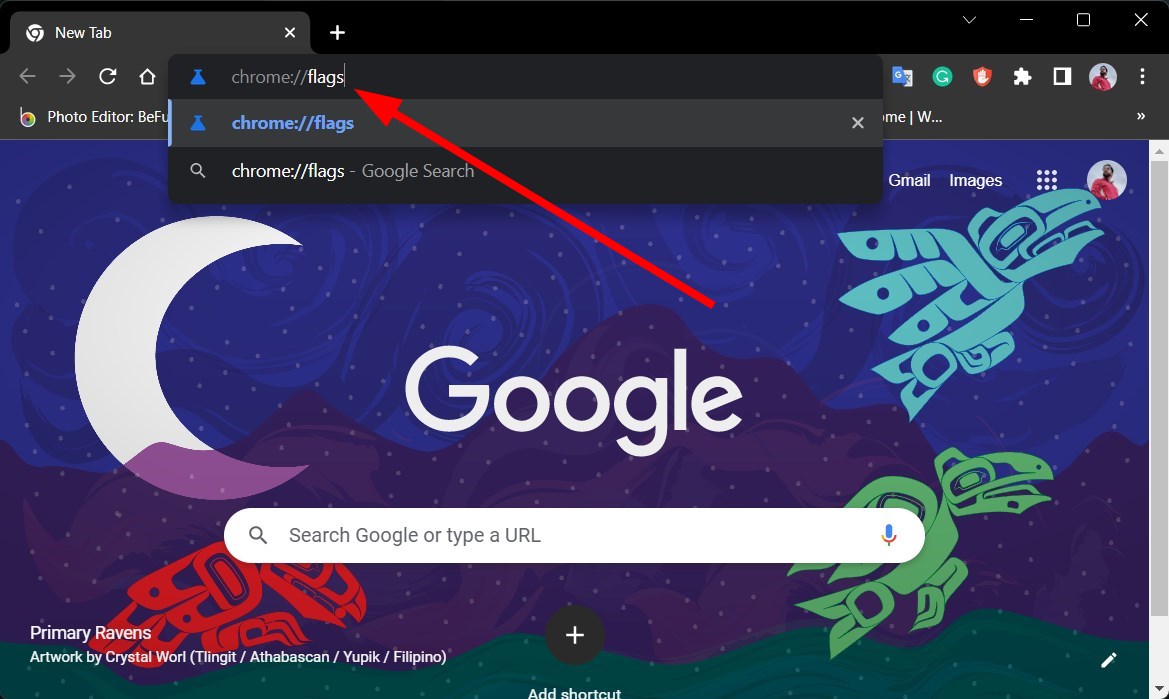
- Abra o Google Chrome e vá para:
chrome://flags
- Pesquise por “Disable site isolation”.
- Se estiver definida como “Disabled”, altere para “Default”.
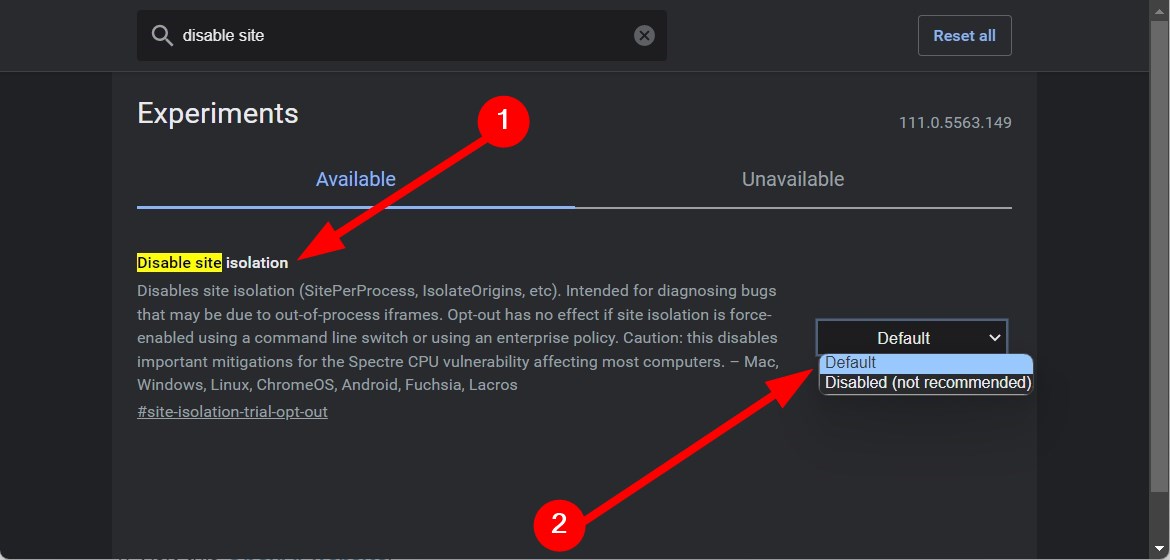
- Reinicie o navegador.
Por que isso ajuda: extensões ou flags experimentais podem desativar isolamentos que o Cloudflare/OpenAI esperam; retornar à configuração padrão reduz interferências.
2. Teste com uma conta diferente
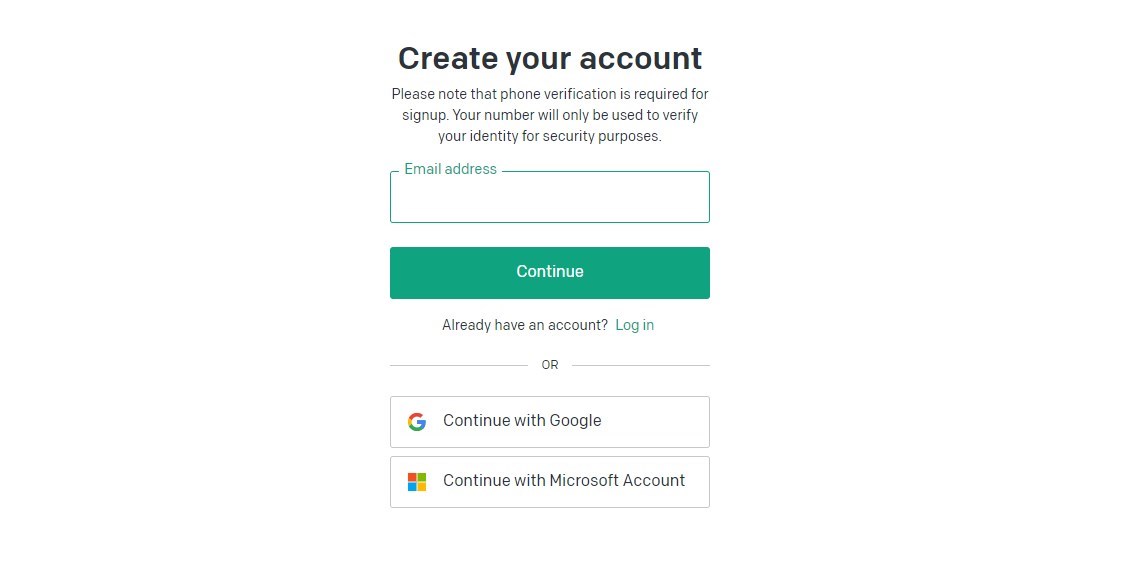
- Acesse o site da OpenAI.
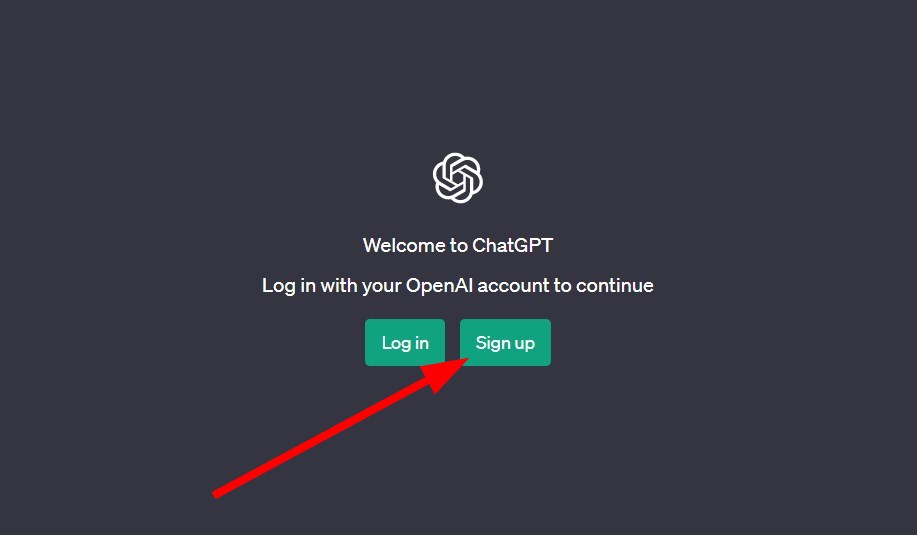
- Clique em “Inscrever-se” e crie uma nova conta usando um e‑mail diferente ou um provedor distinto (Google, Microsoft), evitando a conta que está mostrando o erro.
- Crie uma senha e verifique o e‑mail.
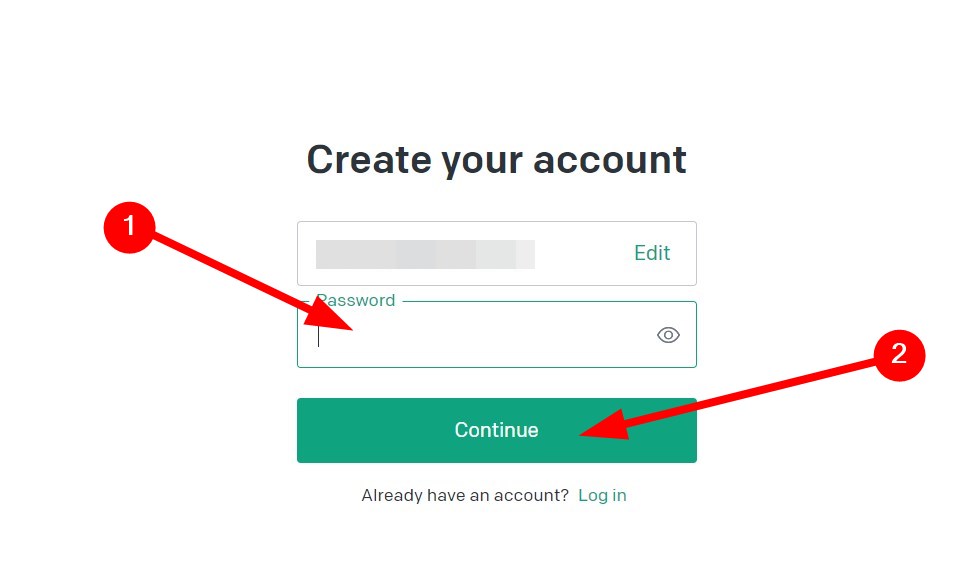
Quando usar: se a contagem de tentativas, um bloqueio por comportamento suspeito ou flags na conta forem a causa, uma conta nova geralmente passa pela verificação.
3. Limpar cache e cookies do navegador
3.1 Google Chrome
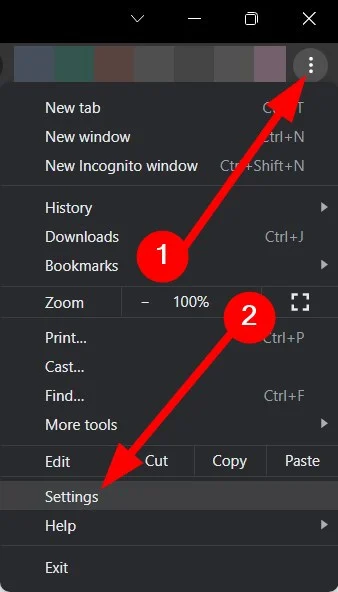
- Abra o Chrome.
- Clique no menu de três pontos e selecione “Configurações”.
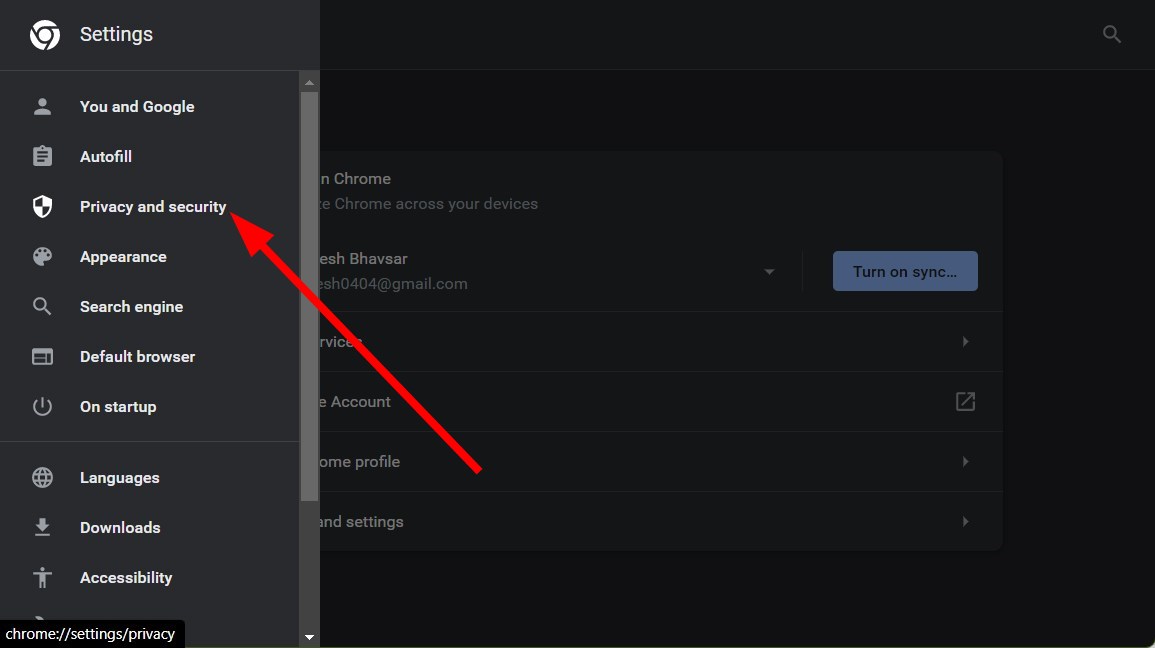
- Vá em “Privacidade e segurança”.
- Escolha “Limpar dados de navegação”.
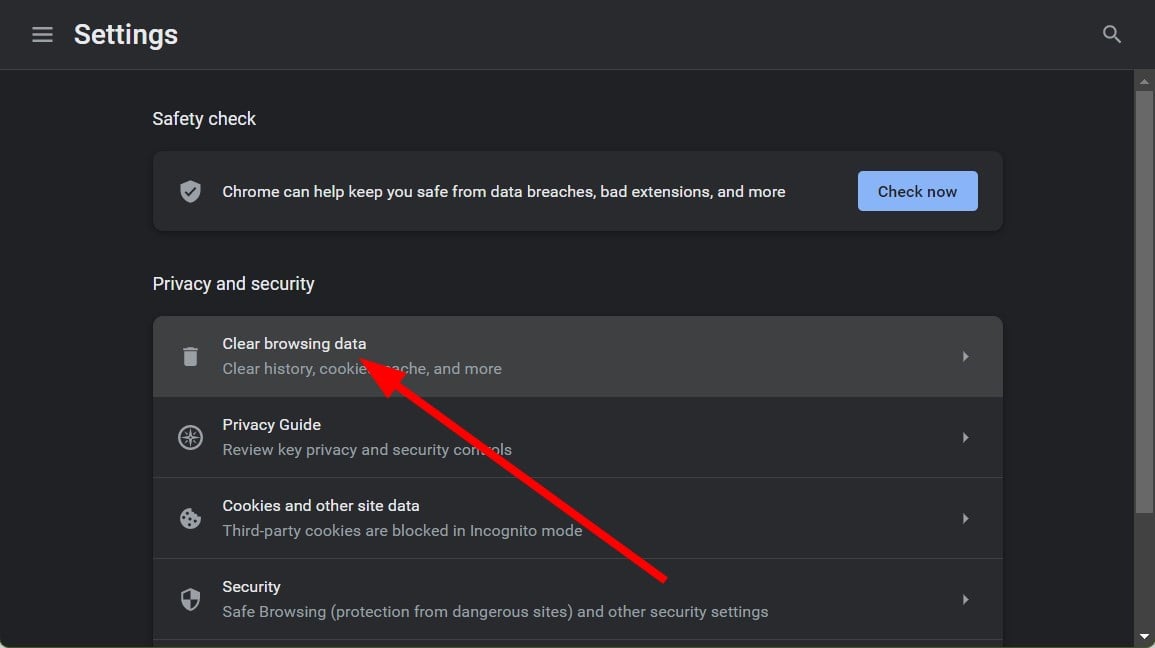
- Marque “Cookies e outros dados do site” e “Imagens e arquivos em cache”.
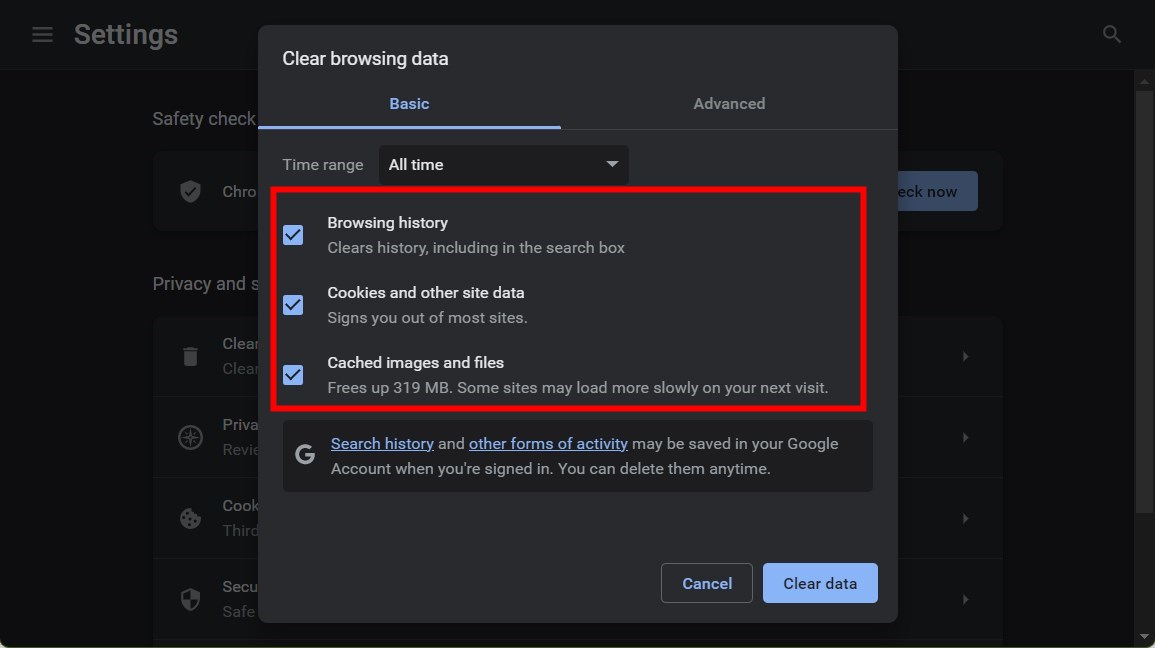
- Clique em “Limpar dados”.
3.2 Mozilla Firefox
- Abra o Firefox e vá em “Configurações”.
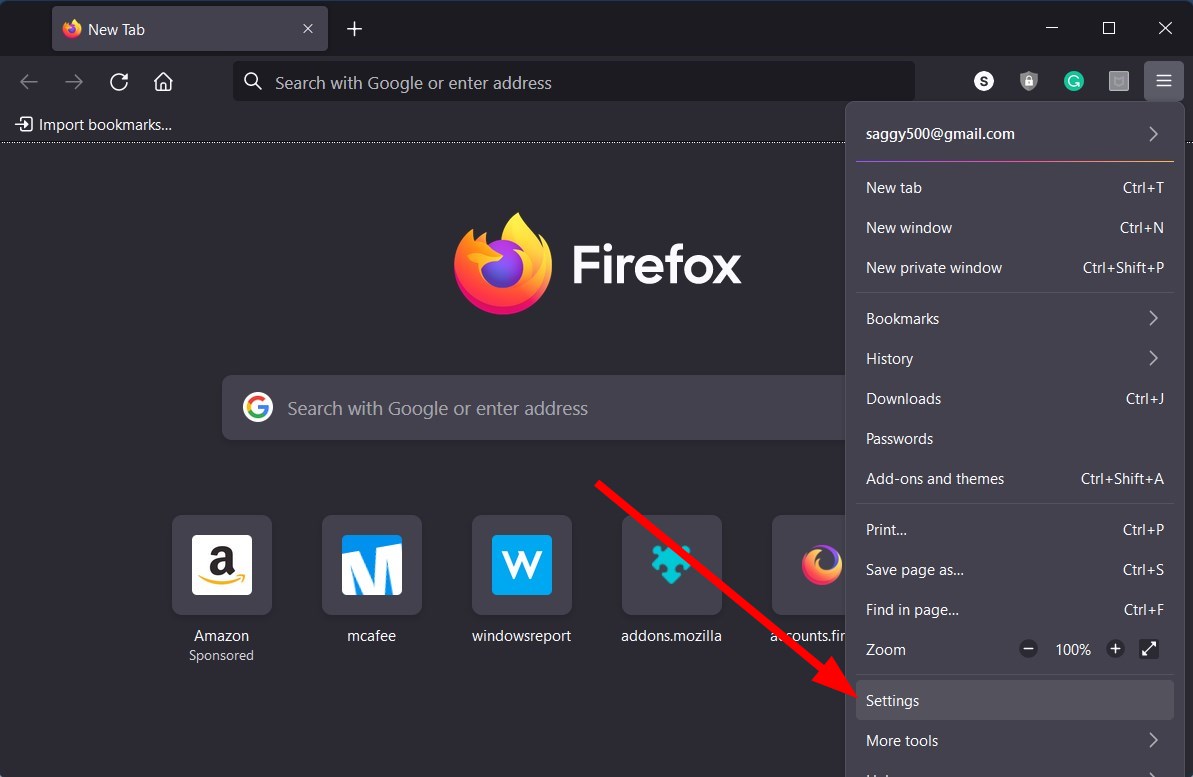
- Abra a aba “Privacidade & Segurança”.
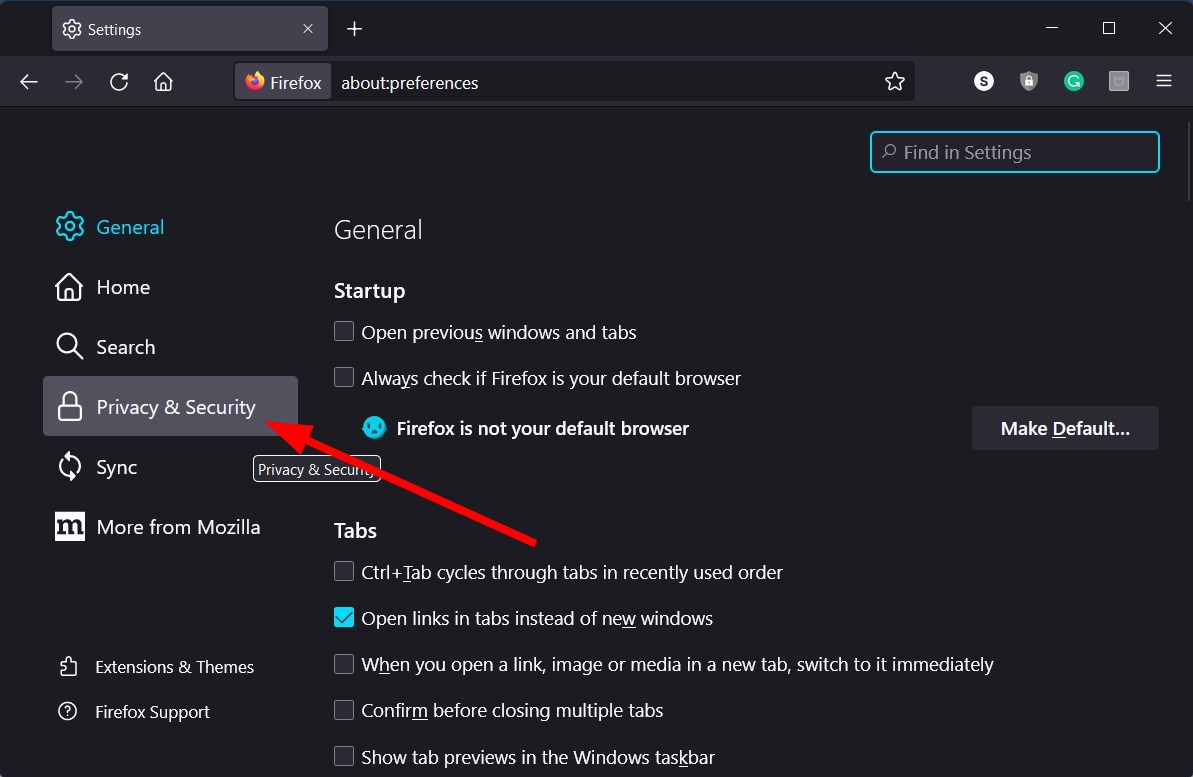
- Em “Cookies e Dados de Sites” clique em “Limpar dados”.
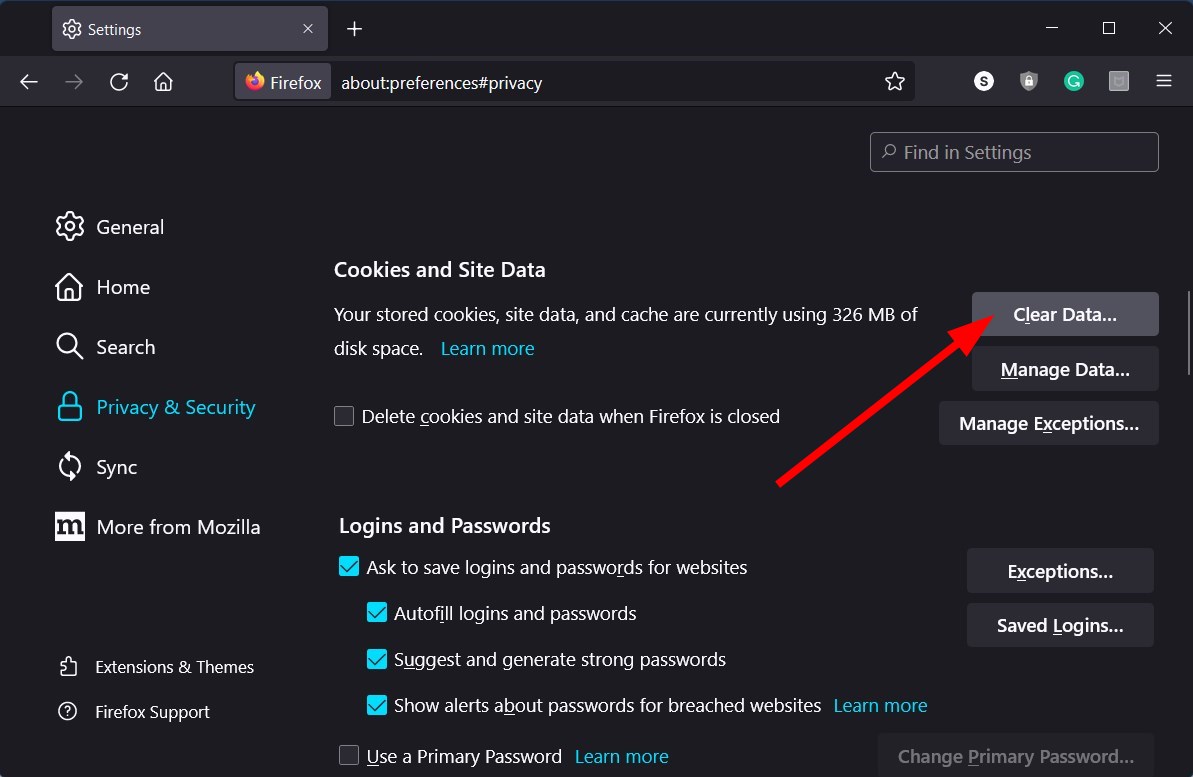
- Selecione “Cookies e Dados de Sites” e “Conteúdo Web em cache” e confirme.
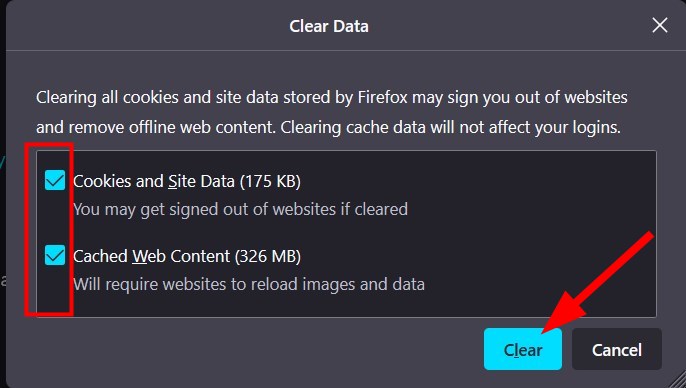
Limpar cache remove arquivos quebrados que podem impedir o carregamento correto do widget de verificação.
4. Desabilitar extensões no navegador
- Abra o Chrome.
- Menu de três pontos → Mais ferramentas → Extensões.
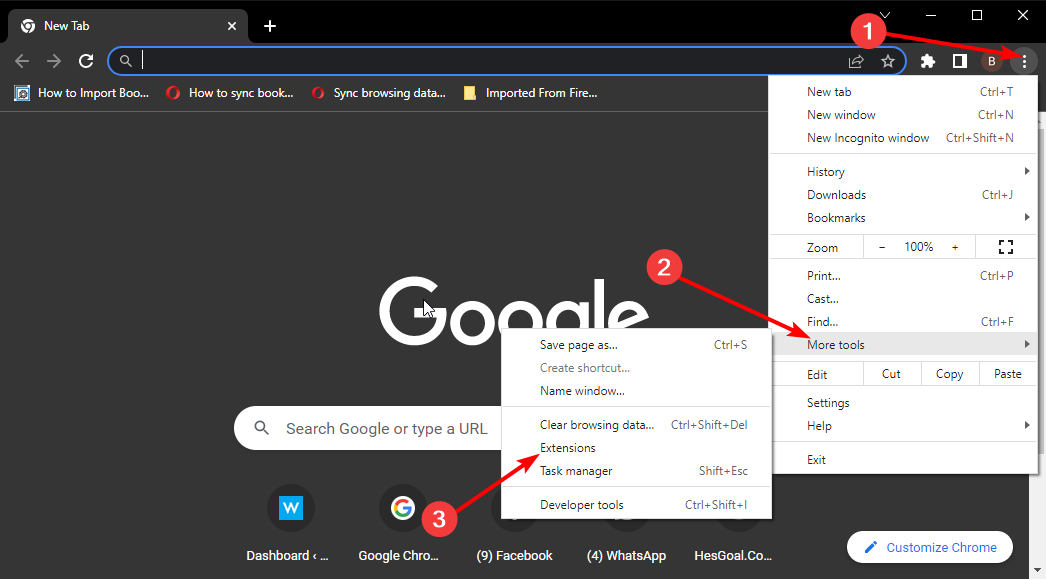
- Desative todas as extensões, uma a uma, usando o interruptor.
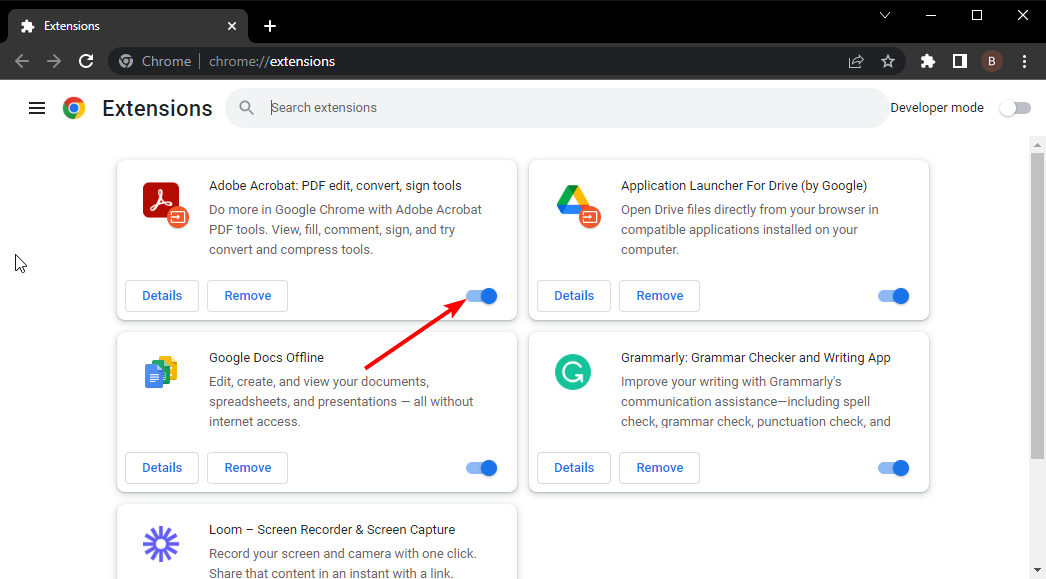
- Reinicie o navegador e tente novamente.
Dica: comece desativando bloqueadores de anúncios, extensões de privacidade e ferramentas que alteram cabeçalhos ou injetam scripts.
5. Redefinir o navegador
Nota: instruções abaixo são para Google Chrome; navegadores diferentes têm opções semelhantes.
Abra Chrome → Configurações.
Selecione “Redefinir configurações”.
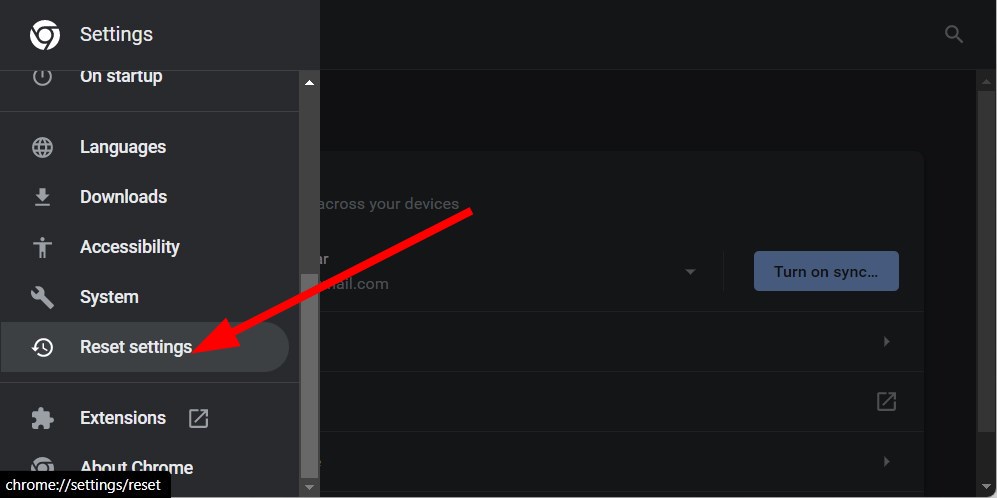
- Clique em “Restaurar configurações para os padrões originais”.
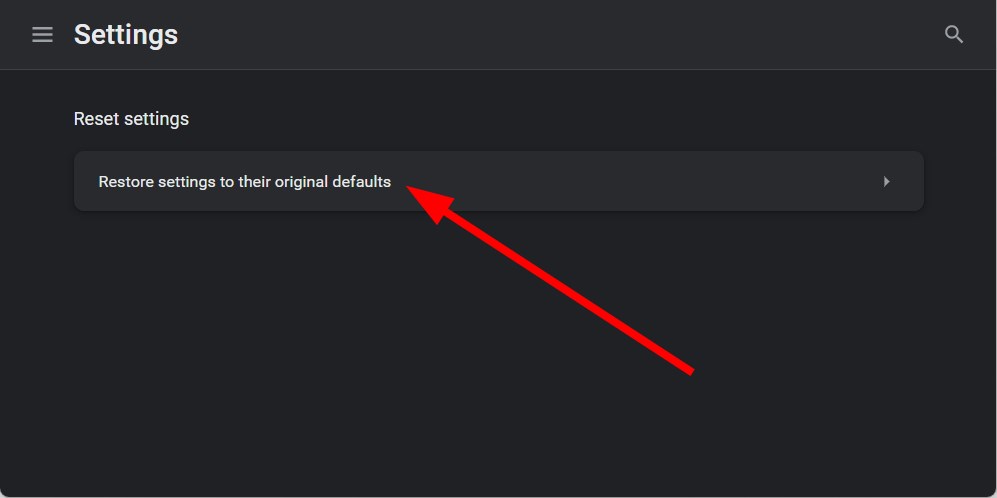
- Reinicie o navegador.
Quando usar: se múltiplas configurações experimentais, políticas ou perfis estiverem corrompidos, a redefinição limpa o estado do navegador.
Soluções de rede e sistema operacional
- Troque entre IPv4 e IPv6: alguns provedores e redes corporativas têm problemas com o roteamento IPv6; desative IPv6 temporariamente para testar.
- Flush DNS: no Windows execute
ipconfig /flushdns; no macOSsudo killall -HUP mDNSResponder. - Teste em outro dispositivo (smartphone sem VPN na rede móvel) para validar se o problema é local na sua máquina ou na conta.
- Se estiver em rede corporativa, verifique se há proxies ou WAF (Web Application Firewall) aplicando regras que afetam o tráfego.
Quando nenhuma solução funciona: decisões e alternativas
- Aguarde: se o status da OpenAI indicar manutenção, o tempo de resolução pode ser a única opção.
- Use a API: se você precisa de acesso urgente e tem uma chave de API, contorne a interface web usando chamadas programáticas (considere limites e custos).
- Entre em contato com o suporte da OpenAI: forneça timestamps, prints e o console do navegador (F12) com a aba Network ativada.
Playbook rápido (SOP) para suporte técnico
- Reproduzir o erro e capturar: URL, hora, console (Network/Console), headers relevantes (Origin, User-Agent).
- Verificar status da OpenAI e registros internos (se aplicável).
- Pedir ao usuário para abrir em modo anônimo e desativar VPN/proxy.
- Orientar usuário a limpar cache e cookies, reiniciar navegador.
- Se persistir, criar conta alternativa para isolar problema de conta.
- Coletar logs e elevar ao time de plataforma/Cloudflare com evidências.
Mini‑metodologia: isolar variáveis — navegador, conta, rede, dispositivo — e testar trocando uma variável por vez.
Checklist por função
Usuário final:
- Verificar status oficial da OpenAI
- Tentar modo anônimo
- Limpar cache e cookies
- Desativar VPN/proxy
- Testar em outro navegador/dispositivo
Profissional de TI / Suporte:
- Coletar console Network e logs
- Validar cabeçalhos e cookies conflitantes
- Verificar bloqueios por IP ou WAF
- Checar políticas de segurança que possam injetar scripts
Admin de produto/plataforma:
- Confirmar integridade das rotas do servidor/Cloudflare
- Revisar regras de mitigação automática que possam ter marcado tráfego legítimo
- Comunicar time de infraestrutura se necessário
Critérios de aceitação (Kriterien de aceitação)
- O usuário consegue completar a verificação humana na interface web dentro de 5 minutos após execução do playbook.
- A solução é reproduzível em outro dispositivo com a mesma conta (para confirmar que não foi apenas uma correção local temporária).
- Logs coletados mostram requisições bem‑sucedidas ao endpoint de verificação sem bloqueios 4xx/5xx persistentes.
Casos em que as correções falham (contraexemplos)
- A conta foi permanentemente bloqueada por violação de termos; somente o suporte da OpenAI pode restaurar.
- Interrupção global do serviço do provedor de verificação (Cloudflare/OpenAI), onde o problema não está no cliente.
- Redes corporativas com inspeção TLS interceptando e reescrevendo conteúdo, exigindo exceções de firewall.
Segurança e privacidade
- Não compartilhe tokens, senhas ou chaves de API quando solicitar suporte. Capturas de tela do console e cabeçalhos são úteis, mas remova cookies de sessão e dados sensíveis.
- Se usar conta alternativa com provedor externo (Google/Microsoft), confira as permissões solicitadas.
- Em ambientes corporativos, verifique conformidade com a política de proteção de dados antes de alterar configurações de rede.
Testes e aceitação (casos de verificação)
- Teste 1: abrir ChatGPT em navegação anônima sem extensões e completar verificação em <2 minutos.
- Teste 2: com extensões desativadas e cache limpo, repetir 5 vezes em sequência sem loop.
- Teste 3: com a conta problemática, criar conta nova e confirmar que a nova conta não trava.
Prevenção e recomendações de longo prazo
- Evite extensões que alterem cabeçalhos ou injetem scripts em páginas públicas.
- Mantenha o navegador atualizado e evite flags experimentais sem necessidade em ambientes de produção.
- Para administradores: configure logs e alertas que detectem picos de verificações humanas e investigue a causa-raiz.
Fluxo de decisão rápido (diagram em Mermaid)
flowchart TD
  A[Começa: ChatGPT preso na verificação] --> B{Status OpenAI indisponível?}
  B -- Sim --> C[Aguardar reestabelecimento]
  B -- Não --> D[Tentar modo anônimo]
  D --> E{Funciona?}
  E -- Sim --> F[Limpar cache/identificar extensão]
  E -- Não --> G[Testar outra conta]
  G --> H{Outra conta funciona?}
  H -- Sim --> I[Resolver problema na conta original]
  H -- Não --> J[Verificar rede, VPN, IPv6]
  J --> K{Resolver?}
  K -- Sim --> L[Confirmar e documentar]
  K -- Não --> M[Coletar logs e abrir chamado com suporte]
Glossário de 1 linha
- Cloudflare: serviço de CDN e mitigação de tráfego que frequentemente executa verificações humanas.
- Cache: armazenamento temporário de recursos do site para acelerar carregamento.
- VPN: rede privada virtual que altera a origem do tráfego e pode ativar verificações de segurança.
Resumo final
Se o ChatGPT ficar preso na verificação humana, aplique as correções em ordem: verificar status, tentar modo anônimo, limpar cache, desativar extensões, testar em outro navegador e, por fim, criar uma conta alternativa. Para equipes de suporte, siga o playbook: isole variáveis, colete logs e envolva a infraestrutura se necessário.
Importante: mantenha a privacidade ao coletar evidências e não exponha senhas ou tokens em capturas de tela.
Se preferir, informe nos comentários qual solução resolveu o seu caso e compartilhe logs relevantes (sem dados sensíveis) para ajudar outros usuários.
Leituras relacionadas
- Microsoft lança ‘Deep Research’ no Azure AI Foundry para automação empresarial mais inteligente
- OpenAI confirma lançamento do GPT-5 este verão com capacidades multimodais completas
- A nova função ‘Study Together’ do ChatGPT pode transformar como estudantes aprendem

Materiais semelhantes

Instalar e usar Podman no Debian 11
Apt‑pinning no Debian: guia prático

Injete FSR 4 com OptiScaler em qualquer jogo
DansGuardian e Squid com NTLM no Debian Etch

Corrigir erro de instalação no Android
