
ASUS ROG Phone 3: modo oculto 160 Hz e como ativar
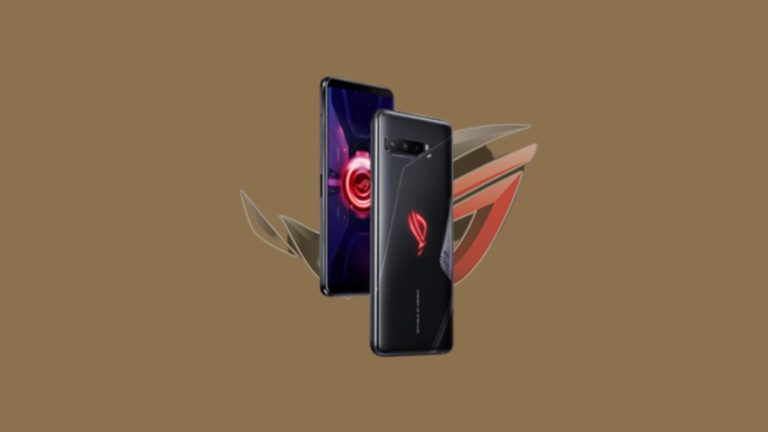
O novo smartphone gamer ASUS ROG Phone 3 trouxe especificações de alto desempenho: tela com taxa de atualização de até 144 Hz, processador Snapdragon 865 Plus com clock até 3 GHz e bateria de 6.000 mAh. Recentemente, membros da comunidade descobriram um modo oculto de 160 Hz no sistema do aparelho. Esta descoberta permite que alguns usuários ultrapassem o limite declarado de 144 Hz — com impactos previsíveis em bateria e calor.
O que é o modo 160 Hz
Modo 160 Hz: configuração de taxa de atualização que faz a tela atualizar 160 vezes por segundo. Termo técnico: taxa de atualização (refresh rate) = número de frames mostrados por segundo.
Importante: 160 Hz não é uma configuração oficial anunciada pela ASUS para uso cotidiano. É um ajuste interno exposto por uma propriedade de depuração e deve ser usado com cautela.
Como ativar o modo oculto 160 Hz
Pré-requisitos rápidos:
- Um computador com ADB (Android Debug Bridge) instalado.
- Depuração USB ativada no ROG Phone 3.
- Cabo USB e permissão para depurar ao conectar o telefone.
Passos:
- Configure o ADB no seu computador. Se você não tiver, pesquise “How To Install ADB and Fastboot” para instruções passo a passo. (Termos e guias podem variar conforme SO.)
- Conecte seu ROG Phone 3 ao computador.
- Abra o terminal/Prompt de Comando.
- Execute o comando abaixo exatamente como está:
adb shell setprop debug.vendor.asus.fps.eng 1- Reinicie o smartphone.
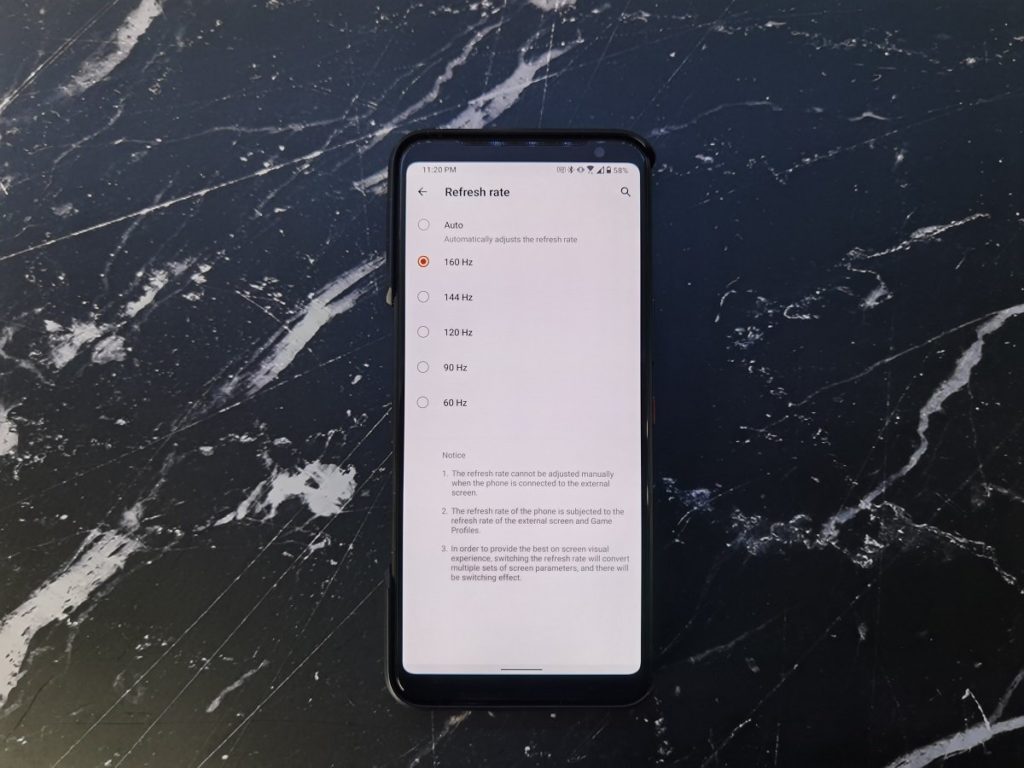
- Após reiniciar, vá em Configurações > Tela > Taxa de atualização. Você verá uma nova opção — além de “Auto”, “60Hz”, “90Hz”, “120Hz” e “144Hz” — que possibilita 160 Hz.
Dica rápida: também é possível acessar o ajuste via atalho de ajuste rápido da taxa de atualização, se o seu painel de configurações rápidas incluir esse tile.
Como desativar e reverter
Para remover o modo oculto e restaurar o comportamento anterior, repita os passos de ADB e execute:
adb shell setprop debug.vendor.asus.fps.eng 0Em seguida, reinicie o aparelho.
Como verificar se 160 Hz está ativo (testes práticos)
Métodos recomendados para verificar a taxa efetiva:
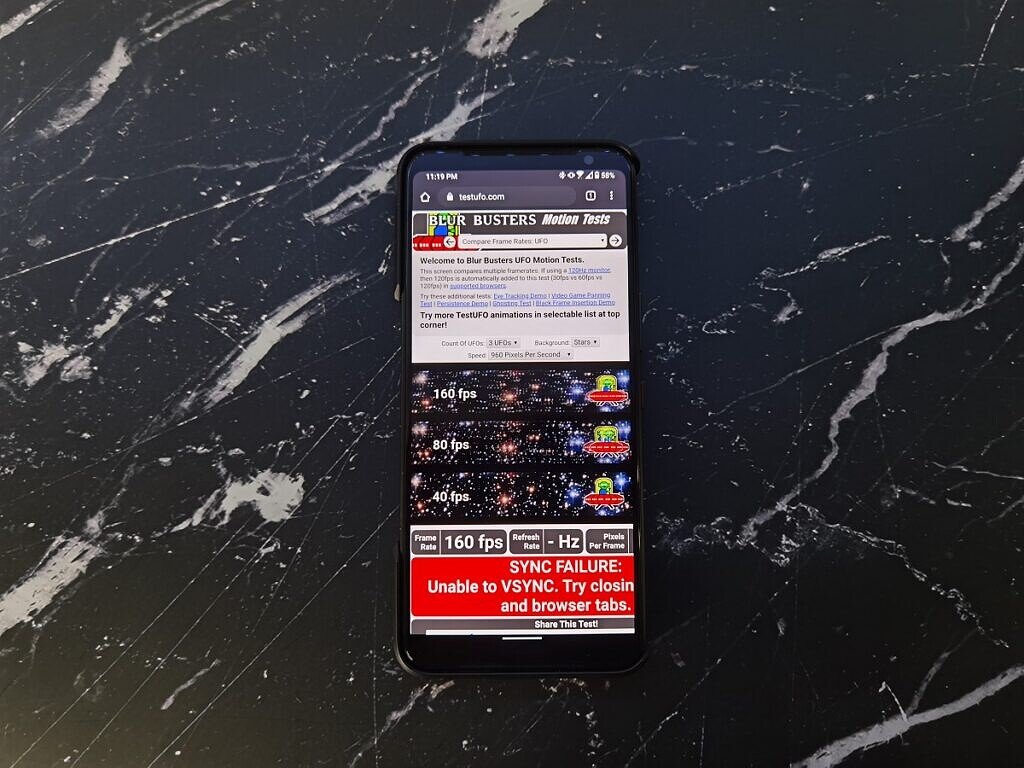
- Teste visual: visite testufo.com — a ferramenta mostra frames por segundo e motion blur de forma clara.
- Apps de diagnóstico: use apps como “Fluid Simulation” e ajuste para 160 Hz nas configurações do app (se disponível) para observar diferenças.
- Jogos compatíveis: rode jogos que suportem 144 Hz. Se o jogo aceitar 144 Hz, há boas chances de rodar a 160 Hz, dependendo do suporte do motor gráfico e do driver.
Critérios de aceitação (como saber que deu certo):
- O painel de configurações mostra a opção 160 Hz.
- Ferramentas como testufo.com reportam o aumento na taxa de quadros.
- Percepção de fluidez aumentada em testes visuais e jogos.
Impacto na bateria, calor e estabilidade
O aumento da taxa de atualização força a GPU/driver e a tela a trabalhar mais. Expectativa realista:
- Consumo de bateria: maior. Taxas mais altas consomem proporcionalmente mais energia.
- Temperatura: leve aumento de calor sob uso contínuo, mais perceptível em jogos longos.
- Estabilidade: membros da comunidade XDA não relataram problemas críticos ao usar 160 Hz, mas comportamento pode variar por versão de firmware e por apps individuais.
Nota: o Snapdragon 865 Plus e a bateria de 6.000 mAh ajudam a mitigar impactos, mas não eliminam o trade-off entre fluidez e autonomia.
Quando evitar o modo 160 Hz — contraexemplos
- Se você prioriza máxima autonomia de bateria em dias de uso intenso.
- Em sessões longas de game streaming ou gravação de tela (gera mais calor e consumo).
- Se um app específico apresentar travamentos ou tearing; volte a 144 Hz ou 120 Hz.
- Em condições de firmware instável — aguarde atualização oficial da ASUS.
Alternativas ao 160 Hz oculto
- Usar 144 Hz oficial: boa combinação entre fluidez e consumo.
- Ativar modo adaptável/Automático (“Auto”): sistema escolhe a melhor taxa conforme app e conteúdo.
- Reduzir brilho e desativar serviços em segundo plano para compensar maior consumo se optar por 160 Hz.
Checklist antes de ativar
- Backup rápido de dados importantes.
- ADB instalado e reconhecido (teste com “adb devices”).
- Depuração USB ativada no ROG Phone 3.
- Bateria acima de 30% (recomenda-se >50% para testes).
- Ferramenta de teste pronta (testufo.com ou app de medição).
Testes recomendados e casos de aceitação
- Teste estático (UI): abra a rolagem em páginas e compare 144 Hz vs 160 Hz.
- Aceitação: rolagem mais fluida sem stutter perceptível.
- Teste em jogo: rode um jogo com suporte a alto refresh e registre FPS estável.
- Aceitação: jogo mantém taxa próxima ao valor escolhido (observável em HUD ou ferramentas).
- Teste de bateria: cronometre uso contínuo com brilho fixo em 50% até 20% de carga.
- Aceitação: consumo esperado sem perda súbita de desempenho.
- Estabilidade: uso por 1 hora jogando intensamente.
- Aceitação: sem reinícios, travamentos críticos ou throttling extremo.
Fluxo de decisão rápido
flowchart TD
  A[Quero testar 160 Hz?] --> B{Tenho ADB instalado?}
  B -- Sim --> C[Executar comando e reiniciar]
  B -- Não --> D[Instalar ADB e ativar Depuração USB]
  C --> E{Após testes estável?}
  E -- Sim --> F[Continuar usando com monitoramento]
  E -- Não --> G[Reverter para 0 e usar 144 Hz]
Perguntas frequentes rápidas
- Posso danificar a tela ativando 160 Hz? Não há evidências de dano direto à tela, mas uso contínuo pode aumentar desgaste e consumo.
- A ASUS pode invalidar a garantia? Alterar propriedades de depuração não é o mesmo que root, mas procedimentos não oficiais têm riscos; consulte assistência autorizada para garantia.
- Devo ativar se quero mais autonomia? Não — 160 Hz reduz a autonomia em comparação com 120/144 Hz.
Resumo
O modo 160 Hz no ROG Phone 3 é um ajuste interno descoberto por entusiastas. Ele entrega mais fluidez em cenários compatíveis, mas com custo de bateria e possível aumento de aquecimento. Para a maioria dos usuários, 144 Hz ou o modo automático oferecem o melhor equilíbrio. Se decidir testar, siga a checklist, execute os testes sugeridos e saiba reverter facilmente via ADB.
Principais termos (glossário de 1 linha):
- Taxa de atualização: número de vezes por segundo que a tela redesenha a imagem, medida em Hz.
Importante: utilize este recurso com cautela e monitore temperatura e autonomia do aparelho. Se notar comportamento anômalo, reverta a configuração imediatamente.
Fim do guia.

Materiais semelhantes

Instalar e usar Podman no Debian 11
Apt‑pinning no Debian: guia prático

Injete FSR 4 com OptiScaler em qualquer jogo
DansGuardian e Squid com NTLM no Debian Etch

Corrigir erro de instalação no Android
