Windows 가이드
•
6 min read
0x800f081f 오류 해결 가이드
0x800f081f 오류는 주로 .NET 3.5 설치 또는 업데이트 구성요소 문제로 발생합니다. 문제 해결사 실행, 오프라인 설치, 그룹 정책 확인, DISM로 소스 지정, 업데이트 서비스 재시작 순으로 해결하세요.

0x800f081f 오류는 주로 .NET 3.5 설치 또는 업데이트 구성요소 문제로 발생합니다. 문제 해결사 실행, 오프라인 설치, 그룹 정책 확인, DISM로 소스 지정, 업데이트 서비스 재시작 순으로 해결하세요.
Windows의 내장 Administrator 계정을 활성화했는데 로그인 화면에 보이지 않으면 레지스트리에서 숨김 값(UserList의 Administrator)을 삭제하거나 WinRE에서 하이브를 로드해 제거하세요. 작업 후 보안을 위해 계정을 다시 비활성화하세요.
레지스트리(.reg) 파일 하나를 만들어 실행하면 Windows 컨텍스트 메뉴에 빠르게 "Select"(선택) 하위 메뉴가 추가됩니다. 시스템 복원 지점을 먼저 만들고, 아래 단계대로 .reg 파일을 생성·실행하면 추가와 제거가 모두 가능합니다. 문제 발생 시 제공된 제거 파일로 쉽게 원복할 수 있습니다.
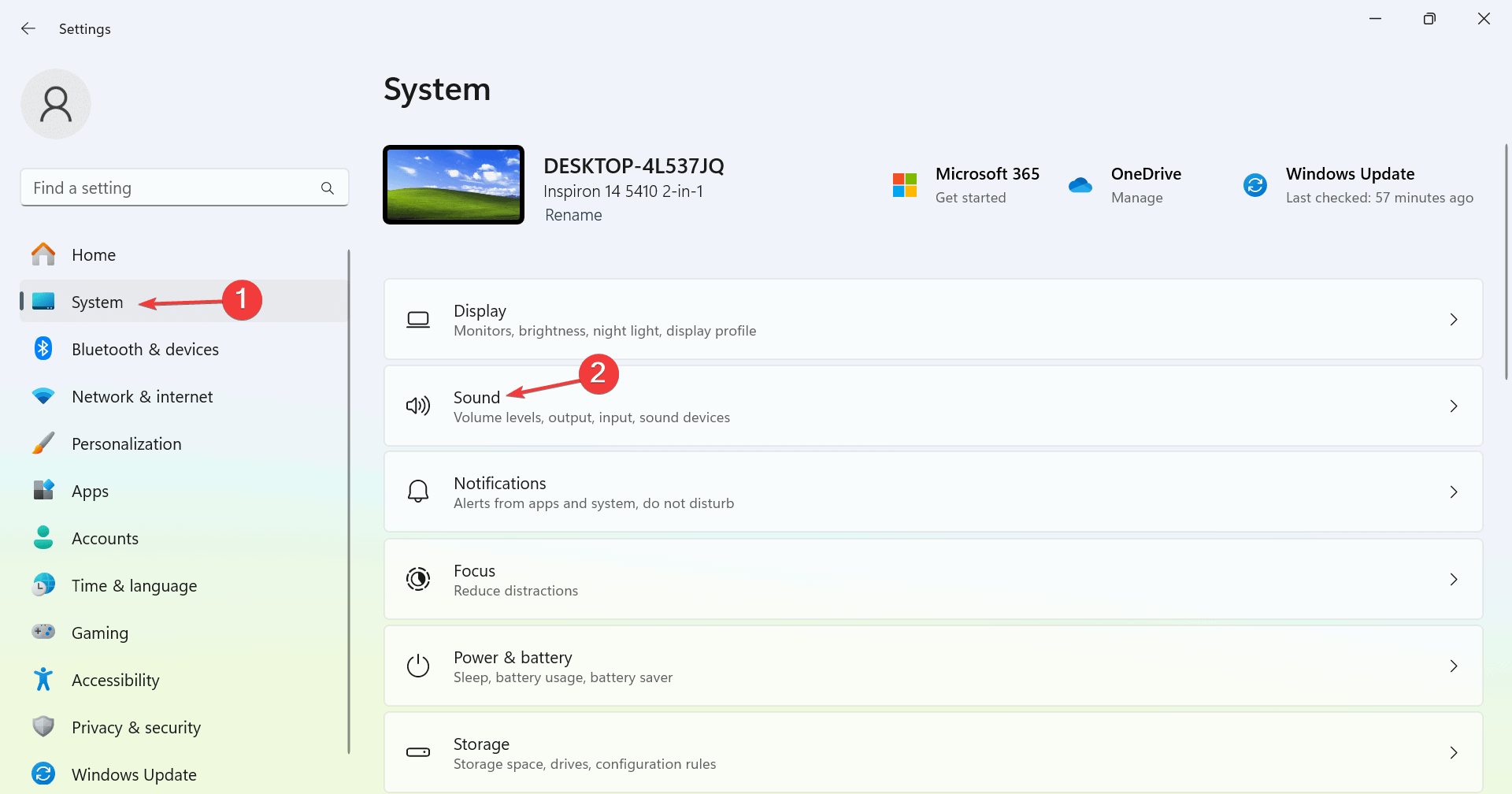
설정 앱, 작업 표시줄, 빠른 설정, 명령어, 클래식 제어판 등 5가지 방법으로 Windows 11의 소리 설정을 빠르게 열 수 있습니다. 문제 해결 체크리스트와 역할별 권장 작업을 함께 제공합니다.
Windows 11의 Suggested Actions은 클립보드에 복사한 날짜·시간·전화번호를 인식해 앱 실행을 제안합니다. 설정, ViVeTool, 레지스트리 세 가지 방법으로 켜거나 끌 수 있으며, 레지스트리 변경 전에 백업과 관리자 권한이 필요합니다.

이 가이드는 Windows 11에서 시스템이 보여주는 팁과 제안을 끄는 여러 방법을 단계별로 설명합니다. 설정 앱, 레지스트리, 그룹 정책, 입력 제안 별도 비활성화 방법과 복구 절차, 관리자용 체크리스트까지 포함했습니다.

USB 드라이브 루트에 .ico 파일과 autorun.inf를 넣으면 Windows에서 맞춤 아이콘을 적용할 수 있습니다. 일부 보안 설정에서는 적용이 제한될 수 있으니 문제 해결 섹션을 확인하세요.
Windows 11에서 스니핑 도구가 작동하지 않거나 오류를 표시하면, 먼저 재시작·Windows 업데이트·날짜/시간 확인·앱 권한 등을 점검하세요. 문제가 계속되면 복구(수리/재설치), 로컬 정책 또는 레지스트리 수정을 순서대로 시도하면 대부분 해결됩니다.

레지스트리의 PaintDesktopVersion 값을 변경하거나 Winaero Tweaker를 사용하면 Windows 11 바탕화면 오른쪽 하단에 현재 에디션과 빌드 버전 정보를 항상 표시할 수 있습니다. 안전한 적용·복원 절차와 대체 방법, 테스트 항목, 운영자 체크리스트도 포함되어 있습니다.
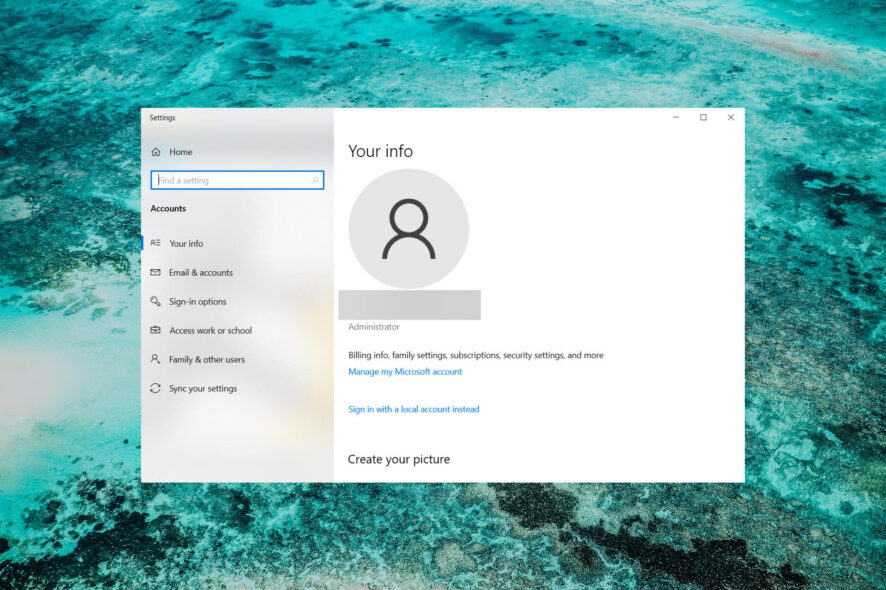
Windows 10에서 로컬 계정을 관리자 권한으로 바꾸는 방법은 여러 가지가 있습니다. 관리자 권한이 필요하면 관리자 권한이 이미 있거나 기존 관리자의 허가가 필요하며, 커맨드 프롬프트, PowerShell, 제어판, 설정 앱을 통해 쉽게 변경할 수 있습니다.
Windows 10에서 관리자 계정 이름은 로컬 설정, 제어판, netplwiz, 로컬 보안 정책, Microsoft 계정 웹 또는 컴퓨터 관리 도구 등 여러 방법으로 변경할 수 있습니다. 변경 후에는 표시 확인, 권한 테스트, 롤백 절차를 반드시 수행하세요.
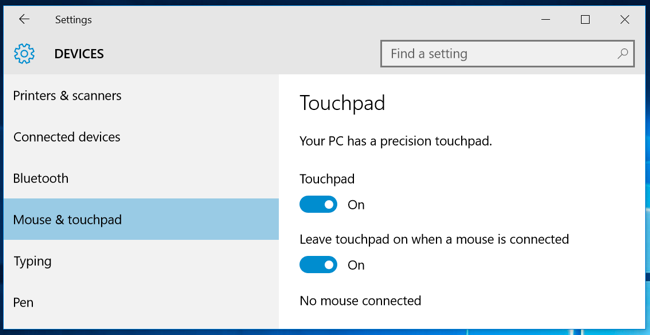
Windows 10의 편리한 터치패드 제스처는 '정밀 터치패드(Precision Touchpad)'가 있는 PC에서만 완전하게 동작합니다. 설정 > 장치 > 터치패드에서 지원 여부를 확인하고, 제스처를 켜거나 끌 수 있으며 세 손가락 탭의 동작 등 일부 동작은 사용자화할 수 있습니다.
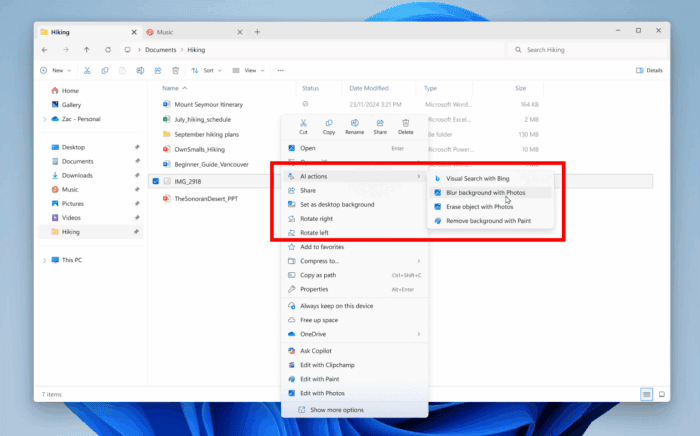
AI Actions는 Windows 11 파일 탐색기에 추가된 AI 도구다. ViveTool로 기능 플래그를 활성화하면 이미지 파일에서 바로 배경 제거 등 기능을 사용할 수 있다.
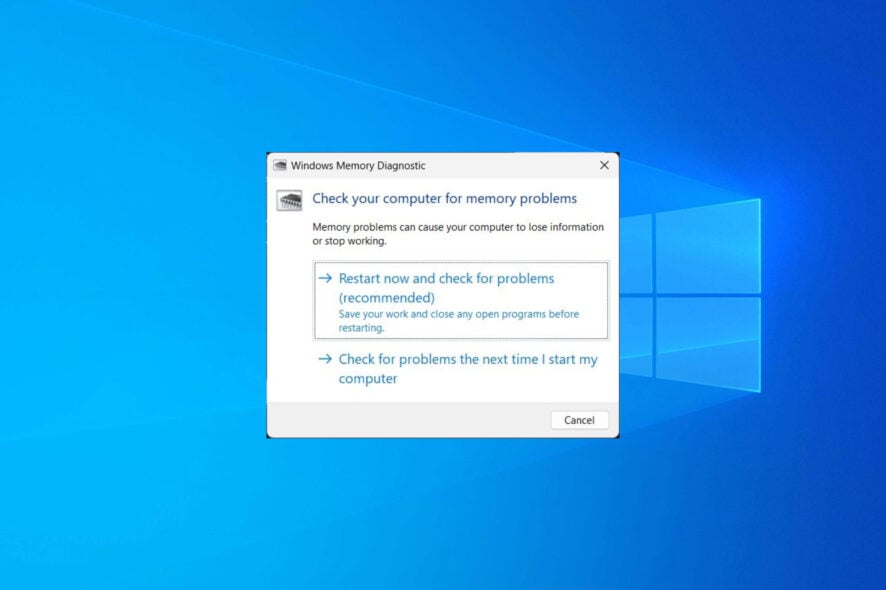
Windows 내장 도구인 Windows 메모리 진단(MdSched)을 통해 RAM 문제를 검사하세요. 이 가이드는 8가지 실행 방법, 결과 확인(이벤트 뷰어), 문제 해결 및 대체 도구(MemTest86)를 제공합니다.
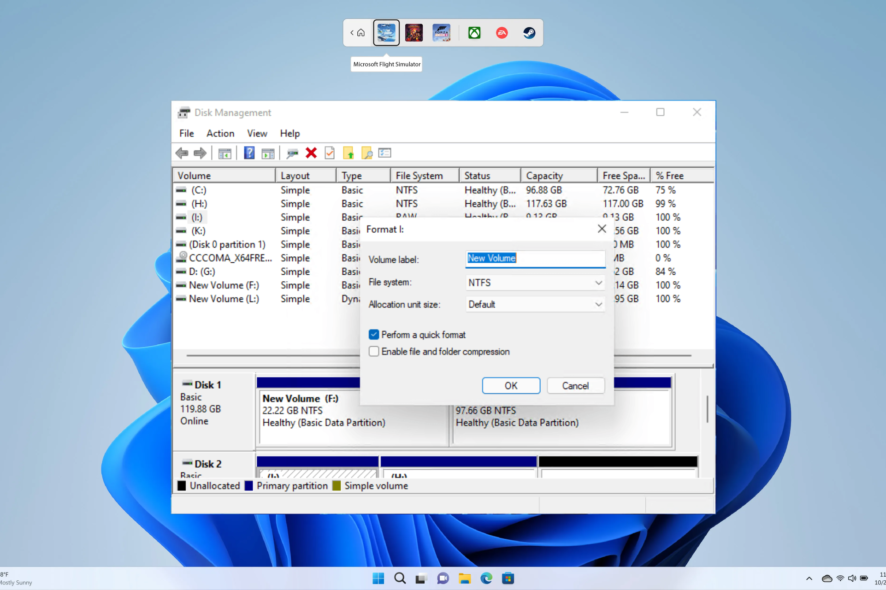
Windows 10/11에서 USB를 FAT32로 포맷하는 기본 방법(파일 탐색기, 디스크 관리, 명령 프롬프트, diskpart, AOMEI)을 설명합니다. 포맷 전 백업과 FAT32의 4GB 파일 제한을 확인하세요.
Windows 대형 업데이트는 설치 파일과 백업으로 수십 기가바이트를 차지할 수 있습니다. 디스크 정리 도구와 Storage Sense를 사용하면 이전 Windows 설치 파일을 안전하게 삭제해 약 30GB를 되찾을 수 있습니다.