
0x800f081f 오류 코드가 시스템 파일 복구 중 또는 Windows 업데이트 후에 자주 발생해 답답하신가요? 이 오류는 시스템에 손상된 파일이나 누락된 구성 요소가 있을 때 흔히 나타납니다. 이 문서에서는 즉시 적용 가능한 방법부터 심화 수리까지, 단계별로 신뢰할 수 있는 해결책을 제공합니다.
원인 개요
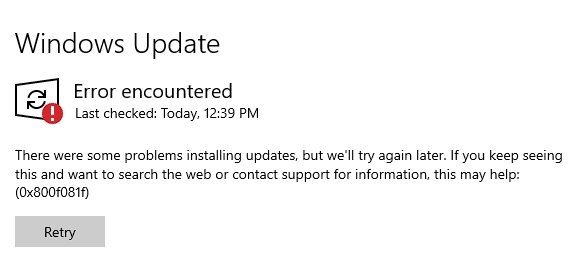
0x800f081f(DISM 관련) 오류의 주요 원인은 다음과 같습니다:
- .NET Framework 3.5 호환성 문제: 설치 마법사, DISM 도구, 또는 PowerShell 명령으로 .NET Framework를 활성화하려 할 때 발생할 수 있습니다.
- Windows 업데이트 구성 요소 문제: 업데이트 에이전트 또는 관련 서비스가 손상되면 구성 요소 설치/복구가 실패합니다.
- 손상된 Windows 이미지 또는 누락된 설치 소스: DISM이 설치 소스(예: install.wim)에서 필요한 파일을 찾지 못할 때 발생합니다.
중요: 변경 작업 전에는 중요 파일을 백업하고, 관리자 권한으로 작업하세요.
빠른 해결 우선 순위
- 문제 해결사 실행(간편)
- .NET 3.5 오프라인 설치(빠름)
- DISM로 소스 지정 설치(중급)
- Windows 업데이트 구성 요소 재시작(중급)
해결 방법 상세
방법 1: 오프라인 .NET Framework 설치 프로그램 사용
먼저 최신 .NET Framework 오프라인 설치 파일을 다운로드합니다(공식 마이크로소프트 또는 신뢰 가능한 출처 사용).
- 다운로드가 완료되면 설치 파일을 실행하고 화면의 지시에 따라 설치를 완료합니다.
- 설치 후 시스템을 재시작하고 문제가 해결됐는지 확인합니다.
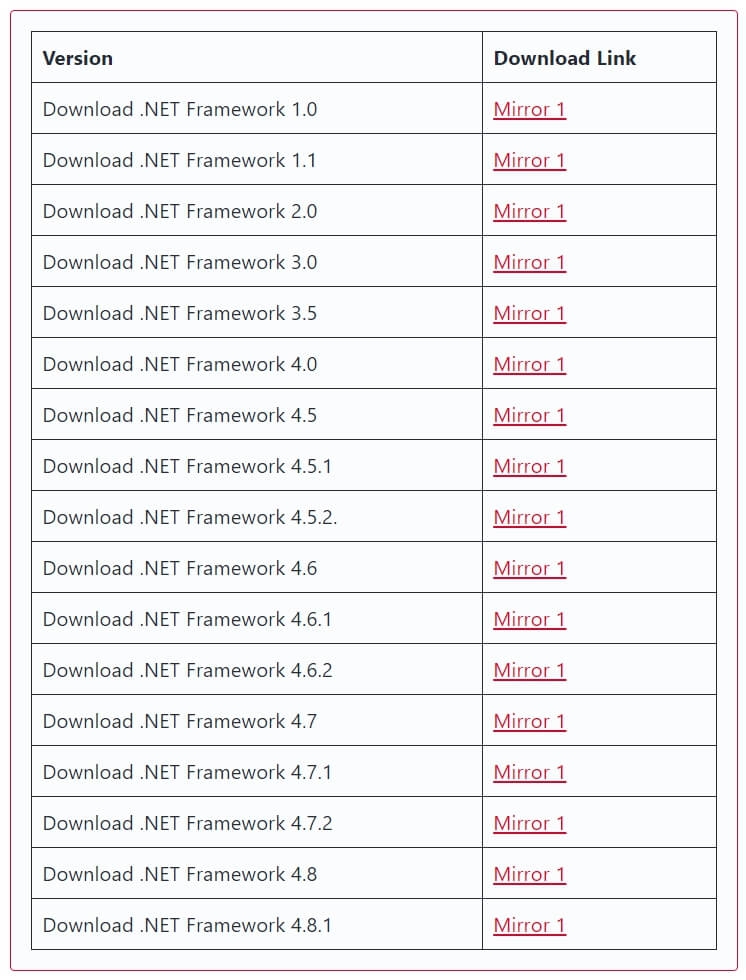
노트: 오프라인 설치는 네트워크 문제나 Windows 업데이트 구성 요소 문제로 인해 온라인 설치가 실패할 때 유용합니다.
방법 2: Windows 문제 해결사(Windows Update 문제 해결사) 실행
마이크로소프트는 많은 알려진 업데이트 문제를 자동으로 진단하고 수정하는 문제 해결사를 제공합니다.
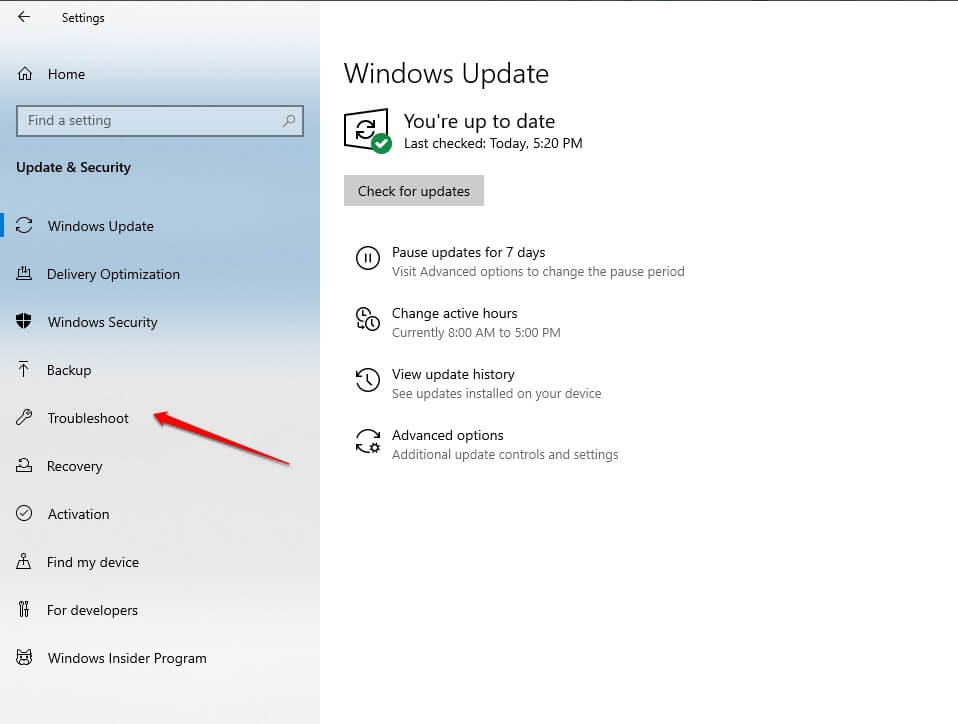
- Windows 키 + I로 설정을 엽니다.
- ‘업데이트 및 보안’을 클릭합니다.
- 왼쪽 메뉴에서 ‘문제 해결’을 선택합니다.
- ‘추가 문제 해결사’를 클릭한 다음 ‘Windows 업데이트’를 선택하고 ‘문제 해결사 실행’을 클릭합니다.
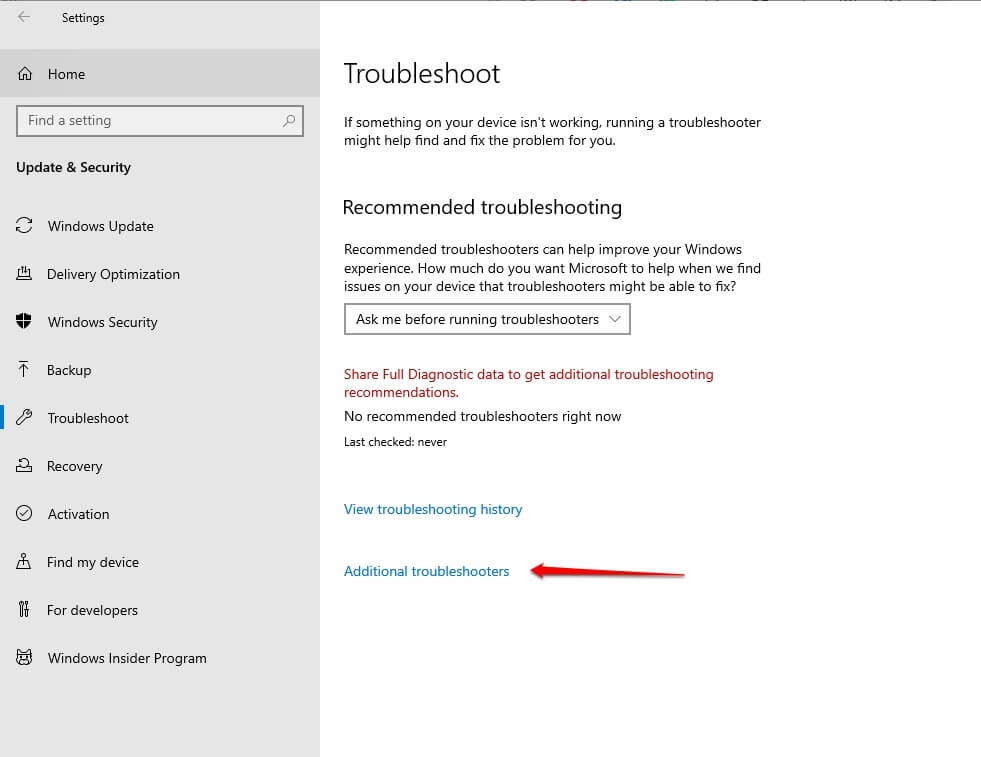
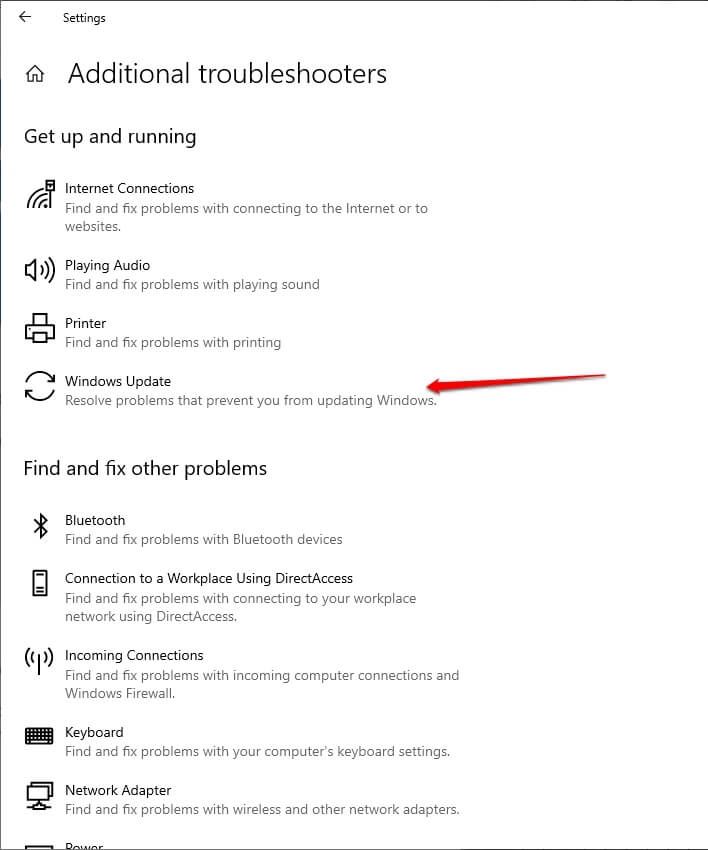
중요: 문제 해결사가 모든 문제를 고치지는 않습니다. 실패 시 다음 방법으로 진행하세요.
방법 3: 그룹 정책 구성으로 구성 요소 설치 허용
일부 시스템에서는 그룹 정책 설정 때문에 구성 요소 설치가 차단될 수 있습니다. 그룹 정책 편집기는 Windows 10 Pro/Education/Enterprise에서 기본 제공되며, Home 버전의 경우 추가 활성화가 필요할 수 있습니다.
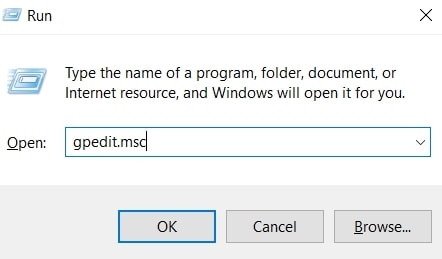
- Windows 키 + R을 눌러 실행 창을 엽니다.
- gpedit.msc 를 입력하고 Enter를 눌러 그룹 정책 편집기를 엽니다.
그룹 정책 편집기에서:
- 컴퓨터 구성 > 관리 템플릿 > 시스템으로 이동합니다.
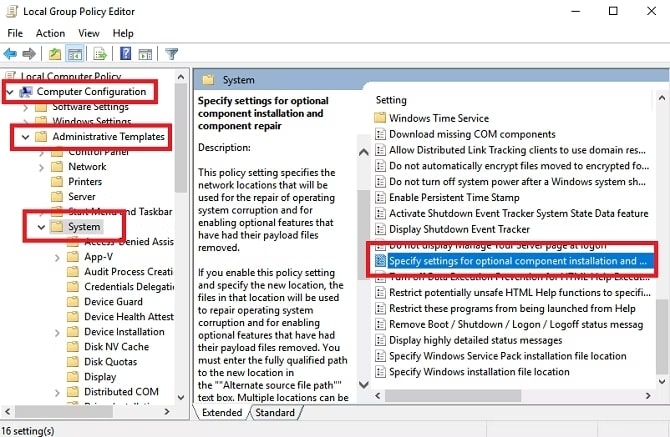
- 오른쪽 패널에서 “옵션 구성 요소 설치 및 구성 요소 복구를 위한 설정 지정”(Specify settings for optional component installation and component repair)을 찾습니다.
- 설정을 더블 클릭하고 ‘사용’을 선택한 후 적용 및 확인을 클릭합니다.
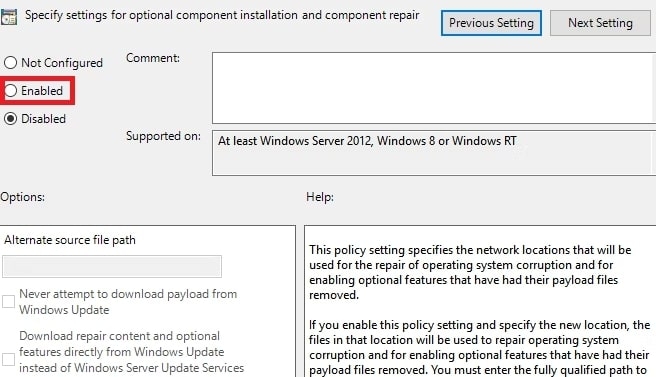
이 설정을 활성화하면 DISM 또는 Windows 기능을 통한 구성 요소 설치 시 소스 요구 사항을 우회하거나 명시적으로 지정할 수 있습니다.
방법 4: DISM 명령으로 .NET Framework 활성화(Windows ISO 필요)
DISM(Deployment Image Servicing and Management)은 Windows 이미지 문제를 수정합니다. 이 방법은 install.wim 또는 install.esd가 포함된 Windows ISO가 필요합니다.
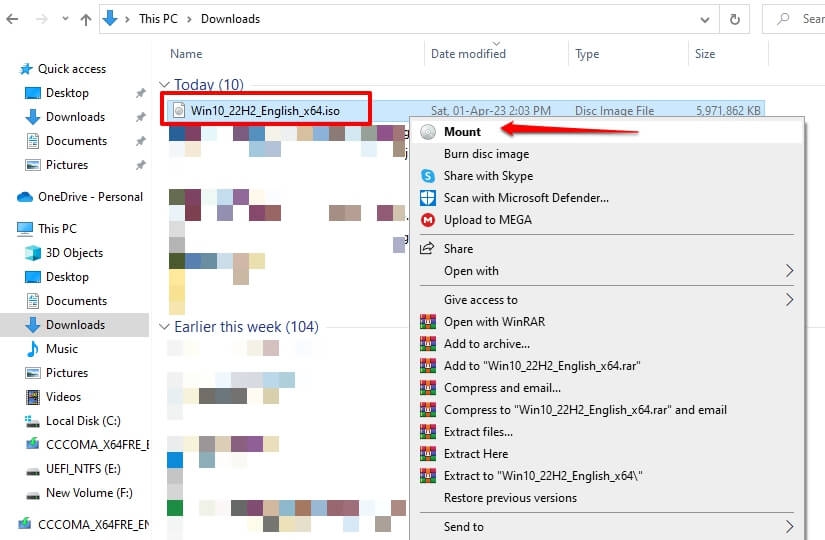
- Windows 10 ISO를 다운로드하고 마운트합니다(파일 탐색기에서 ISO를 더블 클릭).
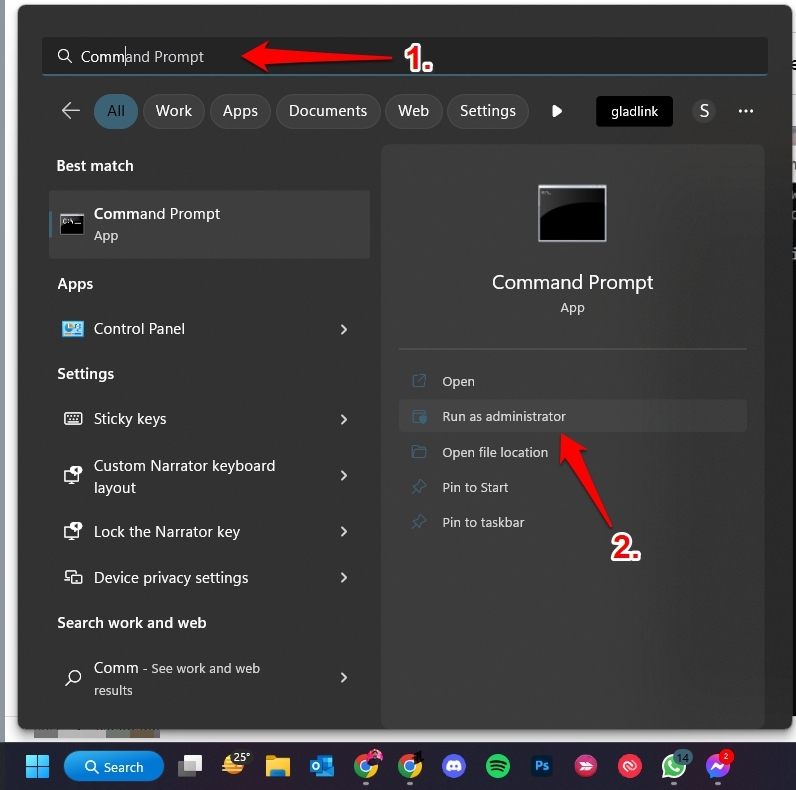
- 시작 메뉴에서 cmd를 검색한 뒤 관리자 권한으로 명령 프롬프트를 실행합니다.
- 다음 DISM 명령을 사용해 .NET 3.5(또는 NetFx3)를 활성화합니다. [drive_name]을 ISO가 마운트된 드라이브 문자로, IndexNumber를 해당 이미지의 인덱스 번호로 바꿉니다.
DISM /online /enable-feature /featurename:NetFx3 /All /Source:WIM:[drive_name]:\sources\install.wim:IndexNumber /LimitAccess- DISM이 성공적으로 완료되면 동일한 명령 프롬프트에서 시스템 파일 검사기를 실행합니다:
sfc /scannow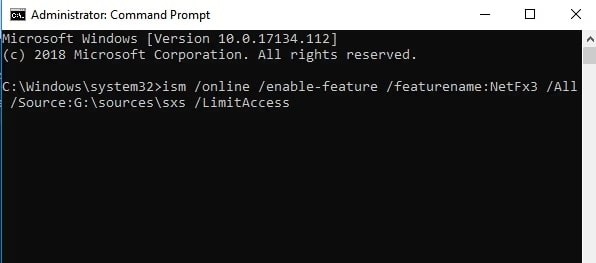
노트: install.esd를 사용 중인 경우, WIM으로 변환하거나 DISM에서 직접 ESD 경로를 지정하는 방법을 찾아 적용해야 합니다. 인덱스 번호는 DISM /Get-WimInfo로 확인하세요.
방법 5: .NET Framework 3.5 재설치
- Windows 키 + I로 설정을 엽니다.
- 앱 > 앱 및 기능으로 이동합니다.
- 오른쪽 상단의 ‘프로그램 및 기능’을 클릭합니다.
- 왼쪽에서 ‘Windows 기능 켜기/끄기’를 선택합니다.
- ‘.NET Framework 3.5(.NET 2.0 및 3.0 포함)’을 체크하고 확인을 클릭합니다.
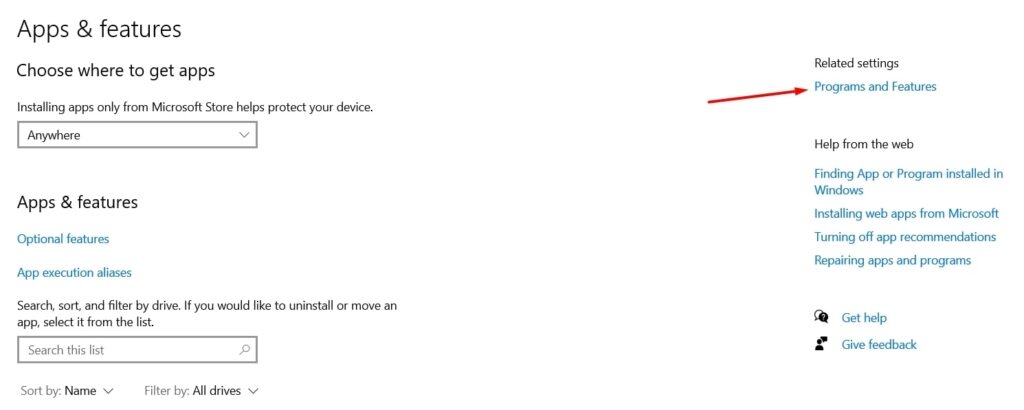
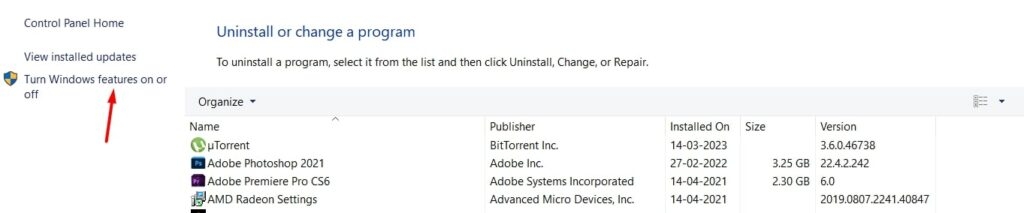
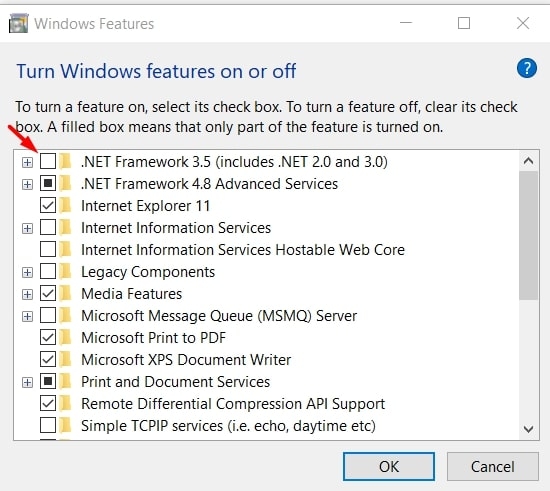
재설치 후 시스템을 재시작하고 문제가 해결되었는지 확인하세요.
방법 6: Windows 업데이트 구성 요소 재시작
Windows 업데이트 관련 서비스와 폴더를 재설정하면 업데이트 설치 관련 오류가 해결되는 경우가 많습니다. 관리자 권한 명령 프롬프트에서 아래 명령을 순서대로 실행하세요:
Net Stop bits
Net Stop wuauserv
Net Stop appidsvc
Net Stop cryptsvc
Ren %systemroot%\SoftwareDistribution SoftwareDistribution.bak
Ren %systemroot%\system32\catroot2 catroot2.bak
Net Start bits
Net Start wuauserv
Net Start appidsvc
Net Start cryptsvc
이 명령은 서비스 중지를 통해 잠긴 파일을 해제하고, 소프트웨어 배포 폴더와 catroot2 폴더 이름을 바꿔 Windows가 새로 생성하도록 강제합니다.
운영자용 체크리스트 (롤별)
일반 사용자
- 중요 데이터 백업
- .NET 오프라인 설치 시 설치 파일 유효성 확인
- 문제 해결사 실행
시스템 관리자
- 그룹 정책 설정 확인 및 변경
- Windows ISO 준비 및 디스크 이미지 마운트
- DISM 및 SFC 실행 로그 수집
IT 지원 담당자
- 원격 세션을 준비하고 관리자 권한 확보
- Windows 서비스 상태(wuauserv, bits, cryptsvc) 확인
- 변경 전/후 시스템 복원 지점 생성 권장
간단 실행 SOP(표준 작업 절차)
- 문제 해결사 실행 및 재시작
- .NET 오프라인 설치 시도
- 그룹 정책에서 설치 관련 설정 확인 및 활성화
- ISO 마운트 후 DISM로 NetFx3 활성화
- sfc /scannow 실행으로 시스템 파일 검사
- 업데이트 구성 요소 재시작
- 재부팅 후 문제 재현 확인
- 실패 시 로그 수집 및 상위 지원으로 에스컬레이션
결정 트리(빠른 선택 가이드)
flowchart TD
  A[문제 발생: 0x800f081f] --> B{인터넷 연결 양호?}
  B -- 예 --> C[문제 해결사 실행]
  B -- 아니오 --> D[오프라인 .NET 설치 시도]
  C --> E{문제 해결사 성공?}
  E -- 예 --> Z[종료: 문제 해결]
  E -- 아니오 --> F[그룹 정책 확인]
  F --> G{그룹 정책 수정 가능?}
  G -- 예 --> H[설정 활성화 후 재시도]
  G -- 아니오 --> I[ISO 준비 및 DISM 실행]
  D --> I
  I --> J[sfc /scannow 실행]
  J --> K{문제 해결?}
  K -- 예 --> Z
  K -- 아니오 --> L[업데이트 구성 요소 재시작]
  L --> M{문제 해결?}
  M -- 예 --> Z
  M -- 아니오 --> N[로그 수집 및 기술 지원 요청]
테스트 케이스 및 수락 기준
- 테스트 1: .NET 3.5 기능을 활성화했을 때 설치가 성공하고 오류 코드가 더 이상 표시되지 않음.
- 테스트 2: DISM 명령 실행 후 “The operation completed successfully” 메시지가 나오고 sfc가 모든 항목을 통과함.
- 테스트 3: 업데이트 구성 요소 재시작 후 Windows 업데이트를 정상적으로 실행하여 필요한 업데이트를 설치함.
수락 기준: 하나 이상의 방법을 적용해도 동일한 오류가 재현되지 않으면 성공으로 간주합니다.
문제 발생 시 수집할 로그와 정보
- DISM 로그: C:\Windows\Logs\DISM\dism.log
- CBS 로그: C:\Windows\Logs\CBS\CBS.log
- sfc /scannow 출력
- Windows 업데이트 기록(설정 > Windows 업데이트 > 업데이트 기록 보기)
- 실행한 명령과 에러 출력 스크린샷
이 정보는 고급 분석과 마이크로소프트 기술 지원 요청 시 필요합니다.
위험과 완화 방안
- 변경 전 백업 미실시(리스크): 중요한 파일 및 시스템 복구 지점 생성 권장으로 완화.
- 잘못된 그룹 정책 변경(리스크): 변경 사항을 기록하고 필요 시 원상복구할 수 있도록 스크립트 보관.
- DISM 잘못된 소스 지정(리스크): 올바른 ISO 버전(빌드/에디션)이 맞는지 확인하고, install.wim 인덱스 번호를 정확히 사용.
용어 1줄 용어집
- DISM: Windows 이미지 및 구성 요소를 검사/수정하는 도구입니다.
- SFC: 시스템 파일 검사기, 손상된 시스템 파일을 검사하고 복구합니다.
- NetFx3: .NET Framework 3.5의 기능 이름 표기입니다.
결론 및 권장 순서
대부분의 0x800f081f 오류는 .NET Framework 설치 소스 문제나 손상된 업데이트 구성 요소로 인해 발생합니다. 권장 순서는 문제 해결사 → 오프라인 설치 → 그룹 정책 확인 → DISM로 소스 지정 → sfc 검사 → 업데이트 구성 요소 재시작 순입니다. 각 단계 후에는 재부팅과 동작 확인을 수행하세요.
추가 자료:
- [Full Guide] How To Download InShot for PC?
- News and Interests Taking Up Memory: What is it and How To Fix?
- Top 10 Best Widgets for Windows 11 to take your PC to the Next Level
요약:
- .NET 오프라인 설치와 DISM 소스 지정이 가장 효과적입니다.
- 그룹 정책과 업데이트 서비스가 문제 원인인 경우가 많습니다.
- 로그 수집 후 고급 지원에 에스컬레이션하세요.




