
개요
Windows는 초보자가 기능을 더 쉽게 이해하도록 팁(Tips)과 제안(Suggestions) 기능을 제공합니다. 그러나 숙련된 사용자나 기업 환경에서는 쓸데없는 알림으로 간주될 수 있습니다. 이 문서에서는 개인 사용자와 IT 관리자가 안전하게 해당 기능을 끄는 모든 주요 방법을 설명합니다. 또한 적용 전후 점검 항목과 문제 해결 팁도 제공합니다.
중요: 레지스트리나 그룹 정책 수정을 하기 전에 항상 백업하세요. 잘못된 변경은 시스템 동작에 영향을 줄 수 있습니다.
주요 방법 요약
- 설정 앱에서 빠르게 끄기(권장, 안전)
- 레지스트리 편집으로 끄기(정밀 제어, 관리자 권한 필요)
- 그룹 정책 편집기로 끄기(도메인/엔터프라이즈 환경 권장)
- 물리 키보드 입력 시 텍스트 제안 끄기(입력 경험 관련)
1. 설정 앱에서 팁 및 제안 끄기 (가장 쉬움)
설정에서 직접 끄는 방법이 가장 안전하고 쉬운 방법입니다. 개인 사용자에게 우선 권장합니다.
Windows + I를 눌러 설정을 엽니다.시스템>알림으로 이동합니다.
화면 맨 아래로 스크롤하여
추가 설정(Additional Settings)을 클릭합니다.Windows 사용 중 팁 및 제안 받기항목의 체크를 해제합니다.
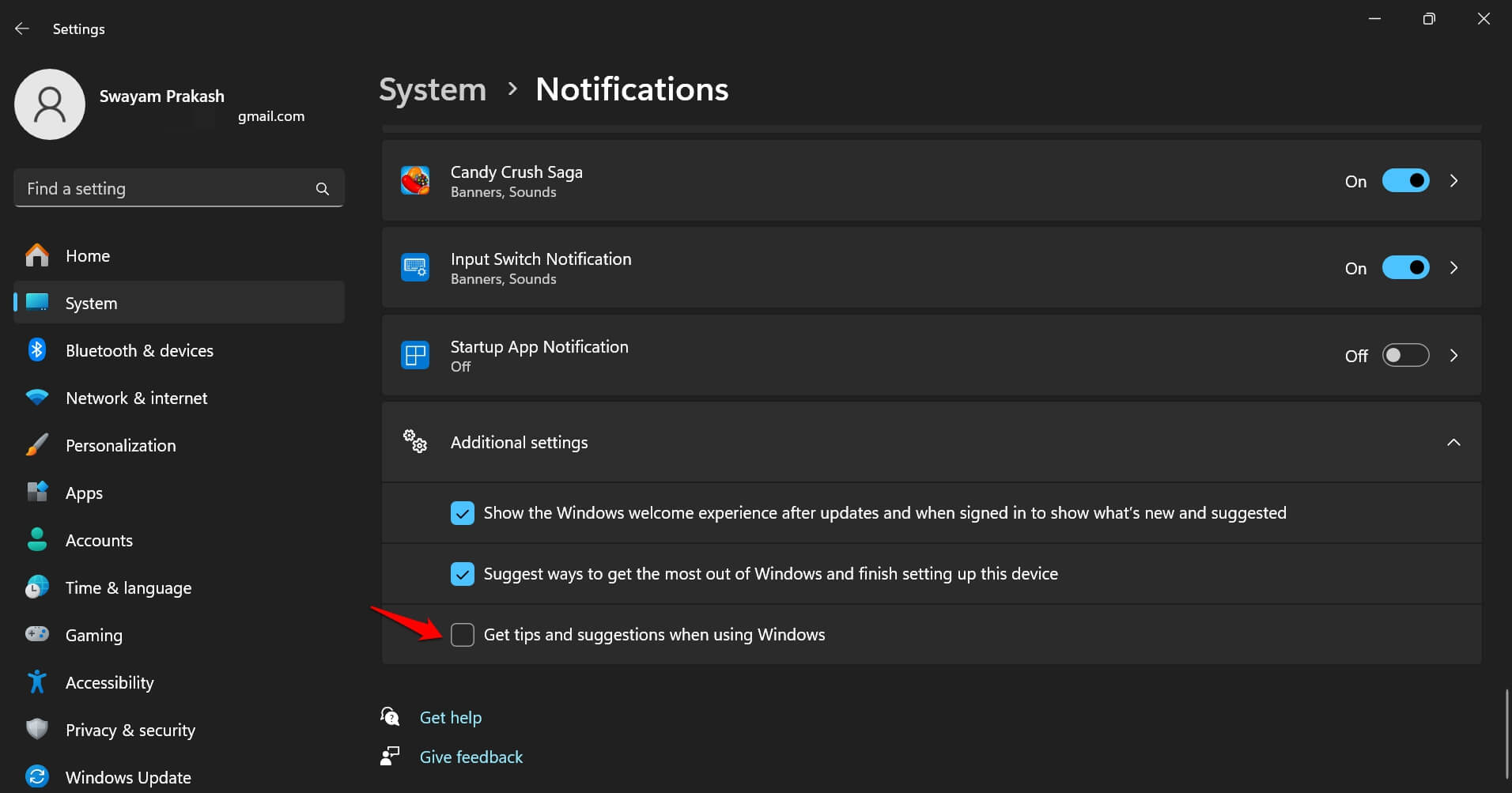
설정 변경 후 즉시 적용되는 경우가 많습니다. 필요 시 PC를 재시작하면 확실히 적용됩니다.
2. 레지스트리 편집기로 팁 및 제안 끄기 (고급)
레지스트리를 편집하면 중앙집중식 또는 스크립트 배포형으로 제어가 가능합니다. 이 방법은 관리자 권한이 필요합니다.
Windows + R을 눌러 실행 창을 엽니다.regedit를 입력하고 Enter를 누릅니다.
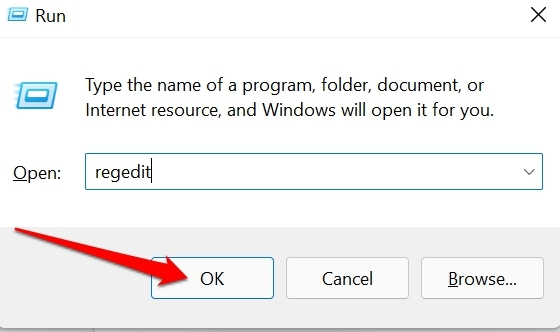
- 다음 경로로 이동합니다:
HKEY_LOCAL_MACHINE\SOFTWARE\Policies\Microsoft\WindowsWindows키를 마우스 오른쪽 클릭하고새로 만들기>키를 선택합니다.
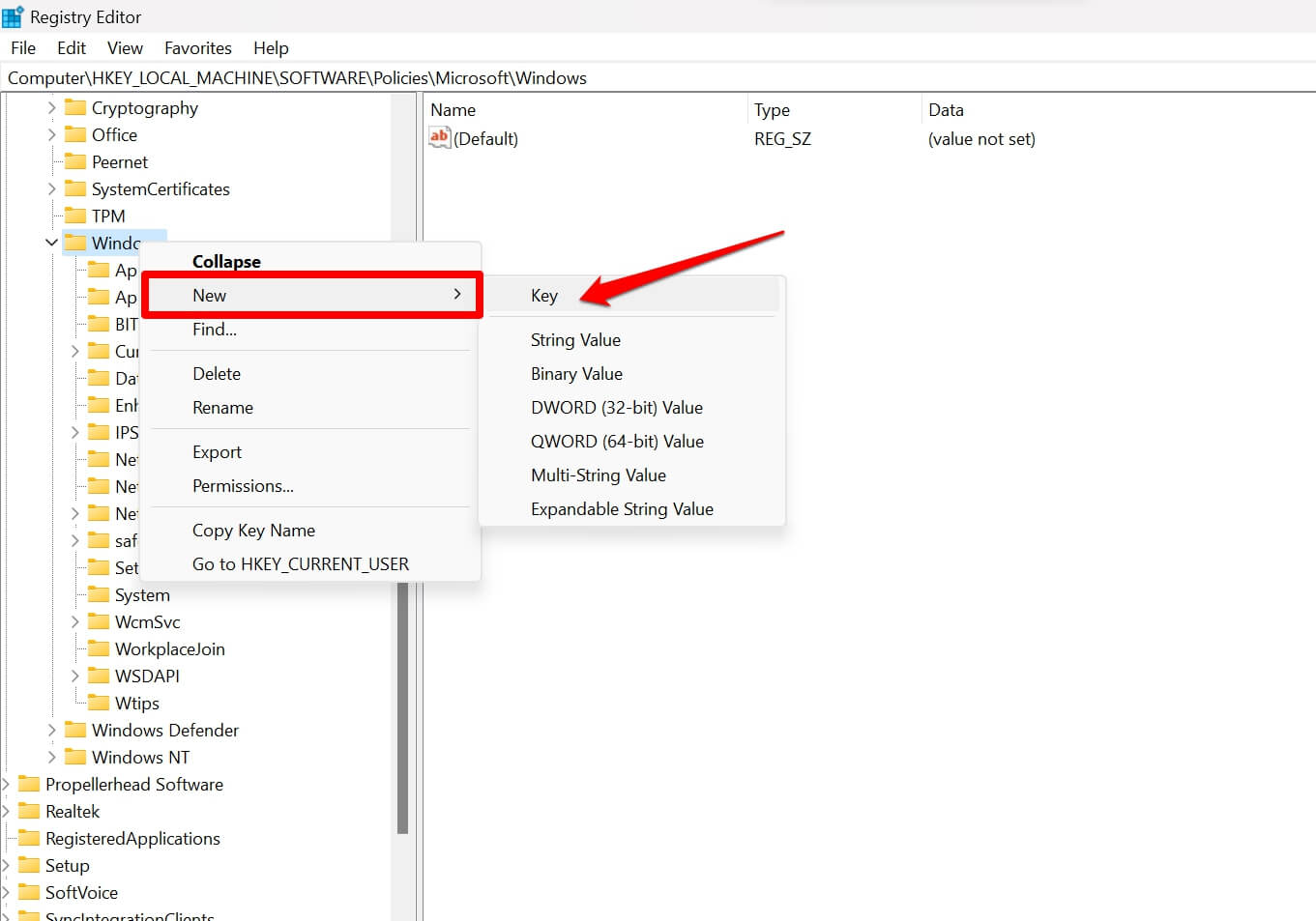
- 새 하위 키 이름을
WTips로 지정합니다. WTips를 선택한 상태에서 오른쪽 빈 공간을 오른쪽 클릭합니다.새로 만들기>DWORD(32비트) 값을 선택합니다.
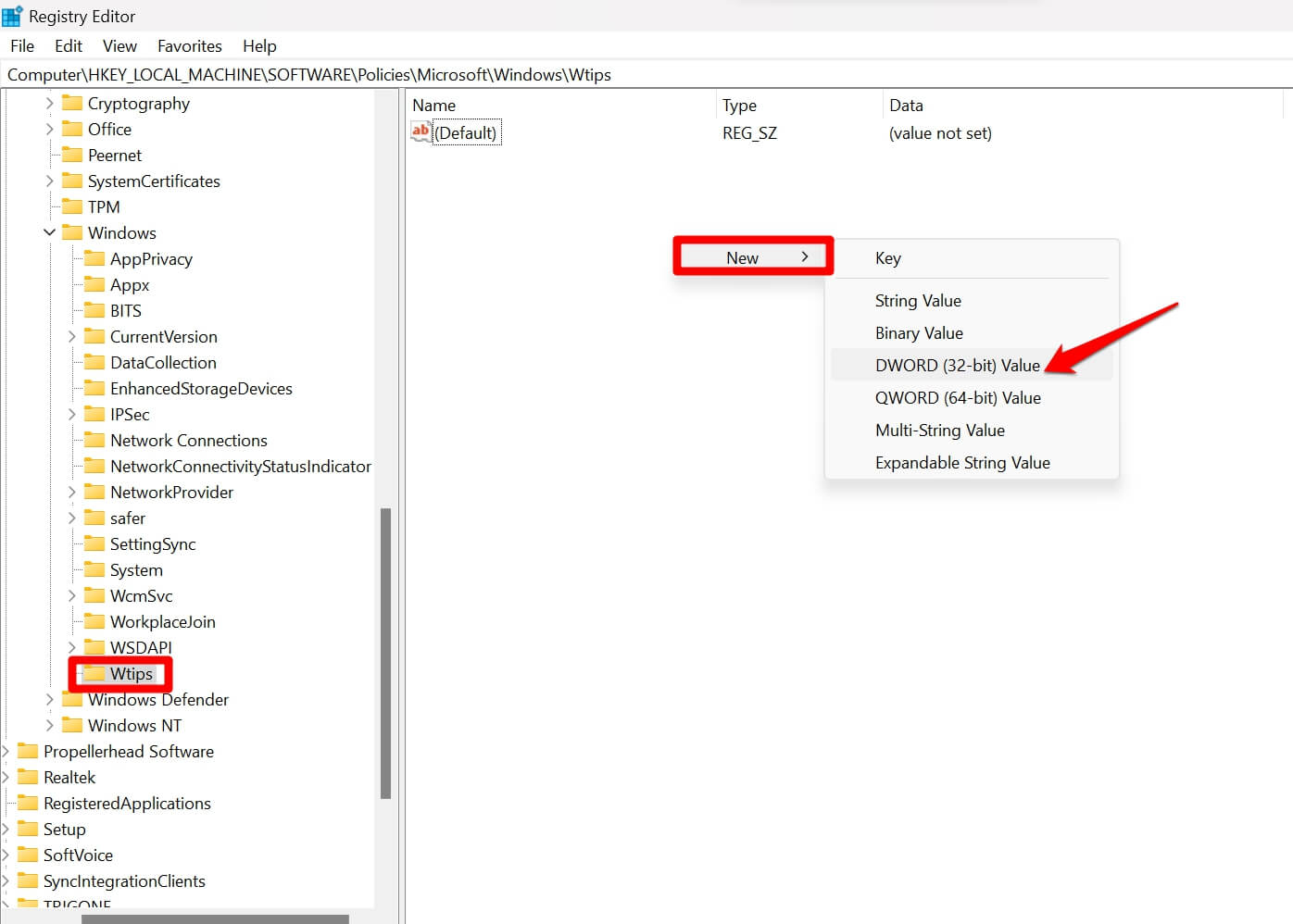
- 이름을
NoTips로 지정합니다. NoTips를 더블클릭하고 값 데이터를1로 설정합니다.
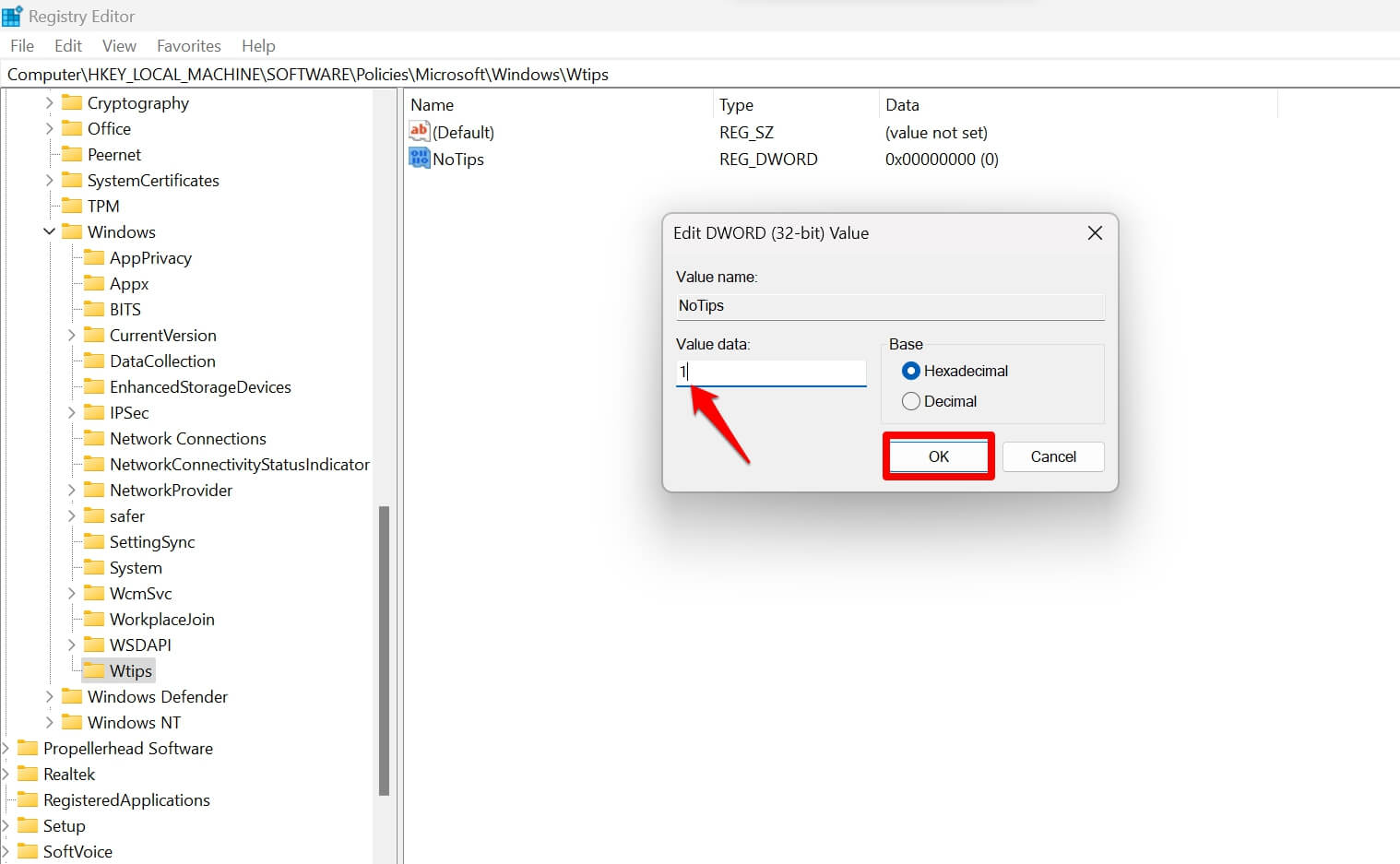
확인을 클릭하고 레지스트리 편집기를 닫습니다.- 변경 사항을 적용하려면 컴퓨터를 재시작합니다.
중앙에서 여러 대의 PC에 적용하려면 이 레지스트리 키를 레지 파일로 배포하거나, 정책 관리 도구를 사용하세요.
3. 물리 키보드 입력 시 텍스트 제안 끄기
타이핑 중에 뜨는 자동완성(텍스트 제안)을 끄려면 다음을 따르세요.
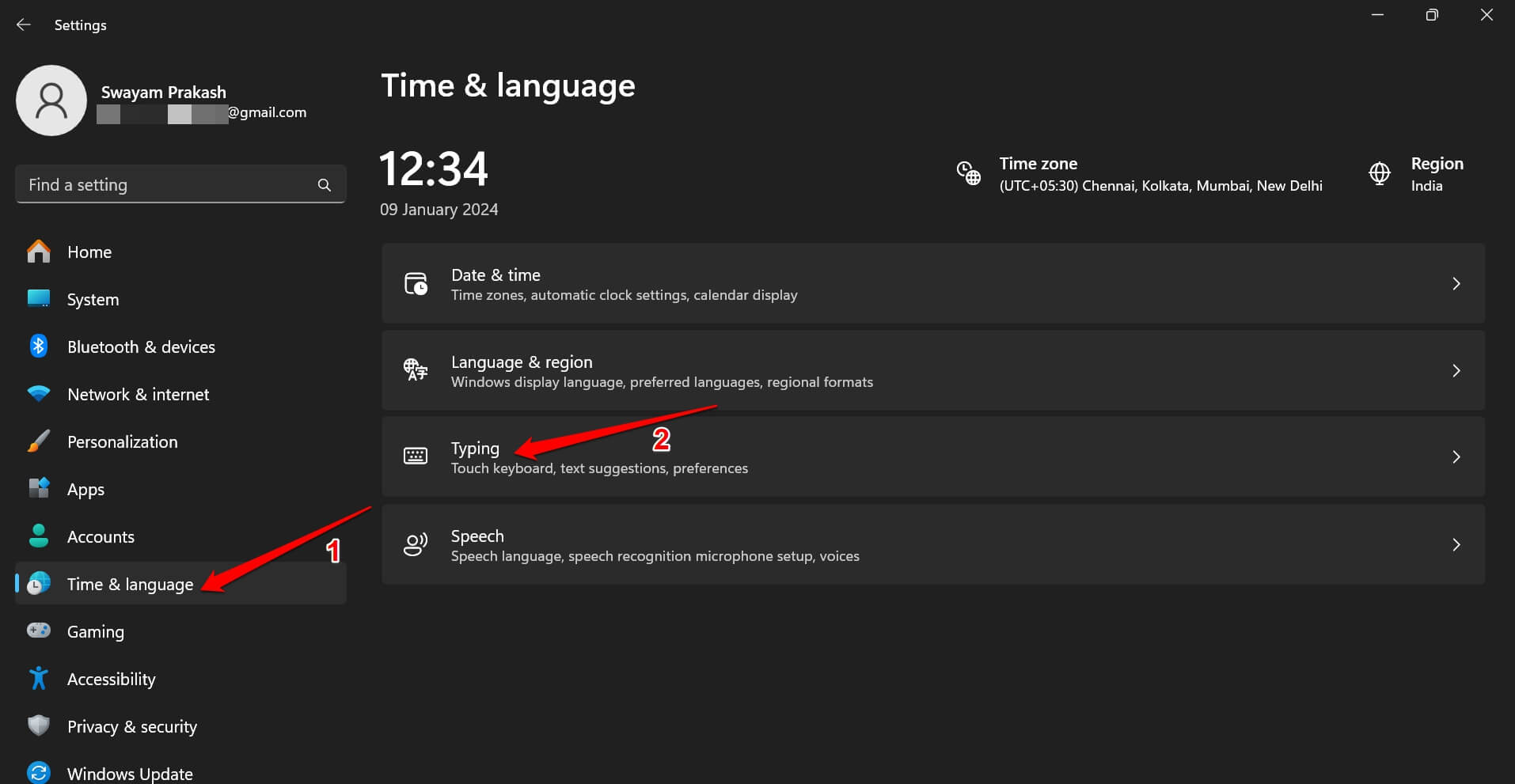
Windows + I를 눌러 설정을 엽니다.- 왼쪽 패널에서
시간 및 언어를 클릭합니다. - 오른쪽에서
입력(타이핑)을 선택합니다.
물리 키보드에서 입력할 때 텍스트 제안 표시항목을 끕니다.
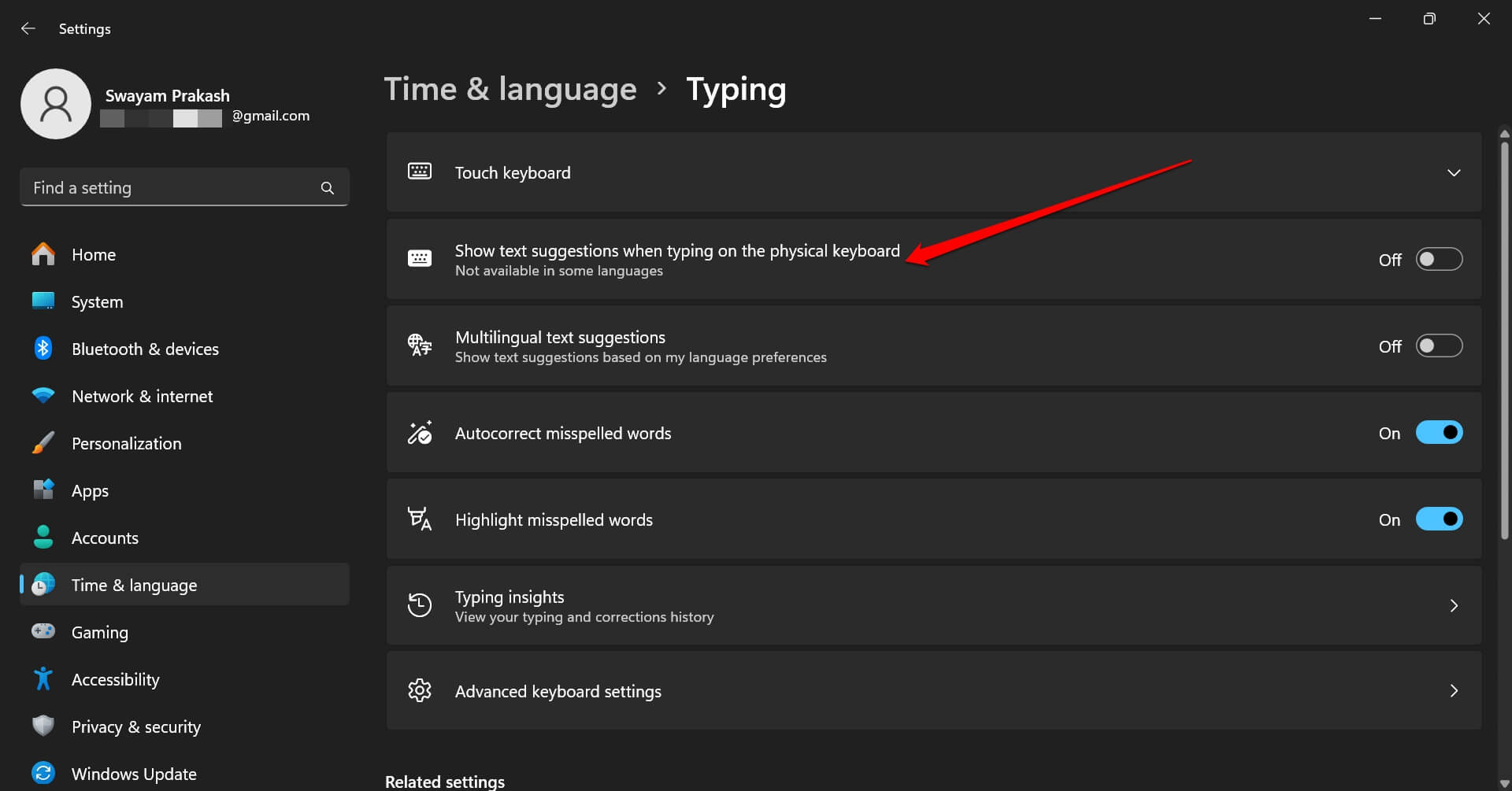
이 설정은 타이핑 경험을 단순화합니다. 자동완성 제안이 필요하면 다시 켜면 됩니다.
4. 그룹 정책 편집기로 팁 끄기 (Pro/Enterprise 환경)
도메인이나 조직 내부에서 관리되는 PC에서는 그룹 정책으로 통제하는 것이 바람직합니다.
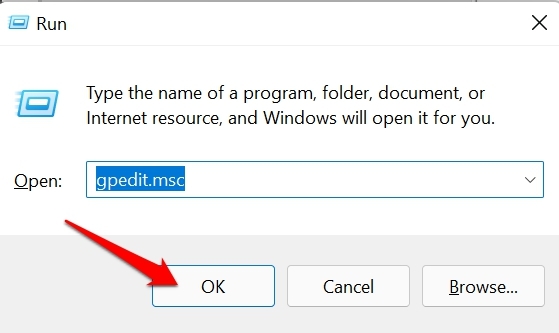
Windows + R을 눌러 실행 창을 엽니다.gpedit.msc를 입력하고 Enter를 누릅니다.
- 다음 경로로 이동합니다:
컴퓨터 구성 > 관리 템플릿 > Windows 구성 요소 > 클라우드 콘텐츠(Cloud Content)- 오른쪽 창에서
Windows 팁 표시 안 함(Do not show Windows tips)을 더블클릭합니다.
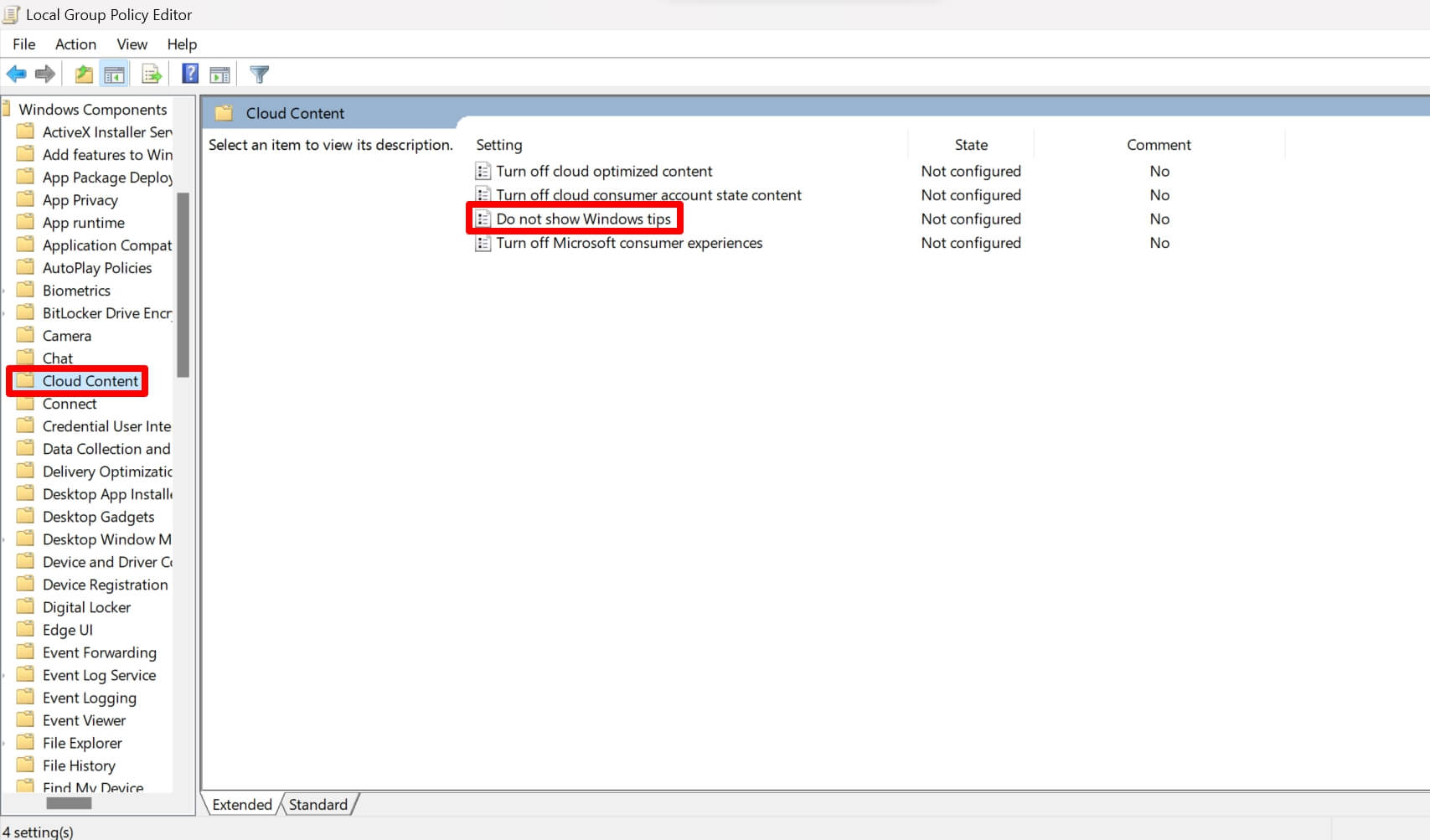
- 상태를
사용(Enabled)으로 설정한 후적용>확인을 클릭합니다.

- 변경 사항을 적용하려면 클라이언트에서
gpupdate /force를 실행하거나 PC를 재시작하세요.
그룹 정책은 조직 전체에 일관된 설정을 적용하는 데 유용합니다. 도메인 GPO로 배포하면 개별 사용자의 설정 변경을 차단할 수 있습니다.
보너스: 레지스트리 스크립트로 한 번에 끄기
여러 대의 PC에 빠르게 적용하려면 레지스트리 파일(.reg)을 만들어 실행하면 편합니다.
- 메모장을 엽니다.
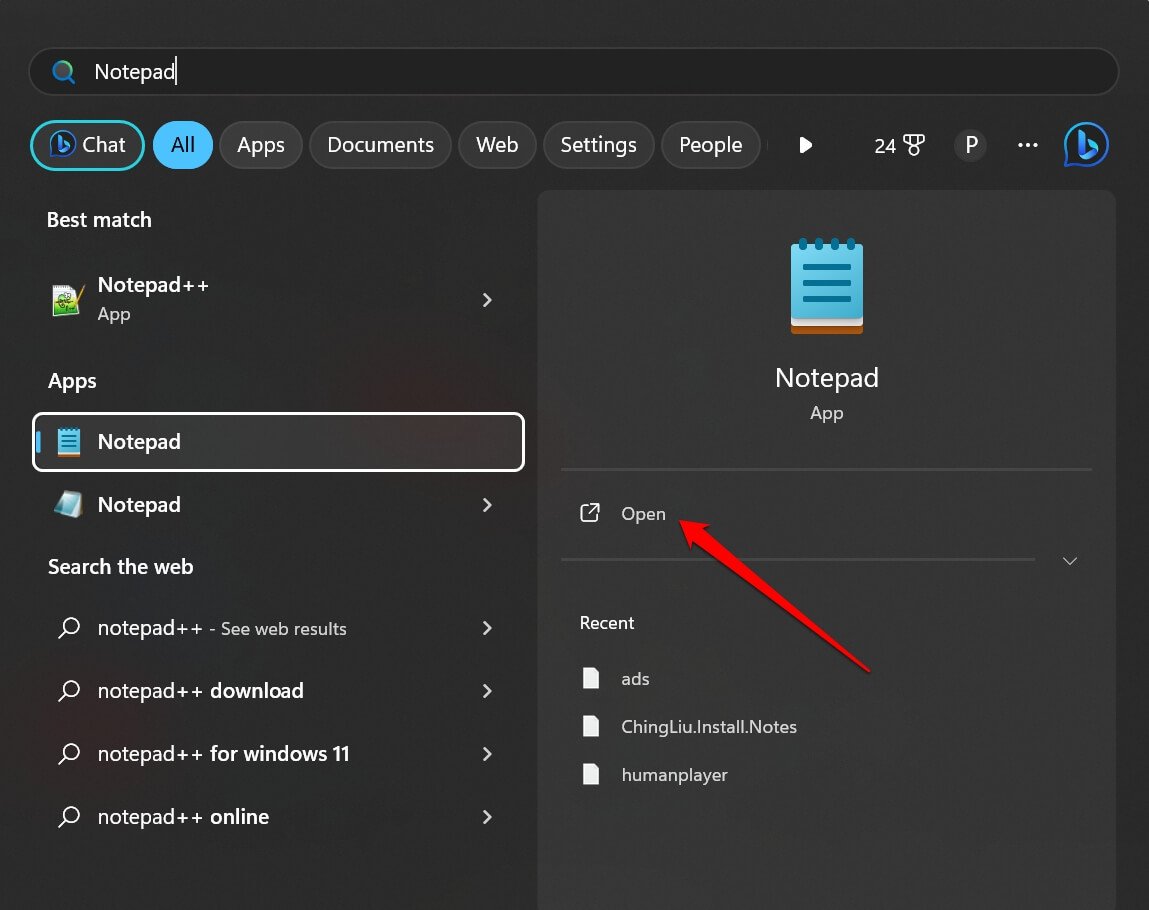
- 새 파일에 아래 내용을 붙여넣습니다:
Windows Registry Editor Version 5.00
[HKEY_CURRENT_USER\SOFTWARE\Microsoft\Windows\CurrentVersion\ContentDeliveryManager]
"SubscribedContent-338389Enabled"=dword:00000000- 파일을
StopTips.reg같은 이름으로 저장합니다. 확장자를.reg로 반드시 지정하세요.
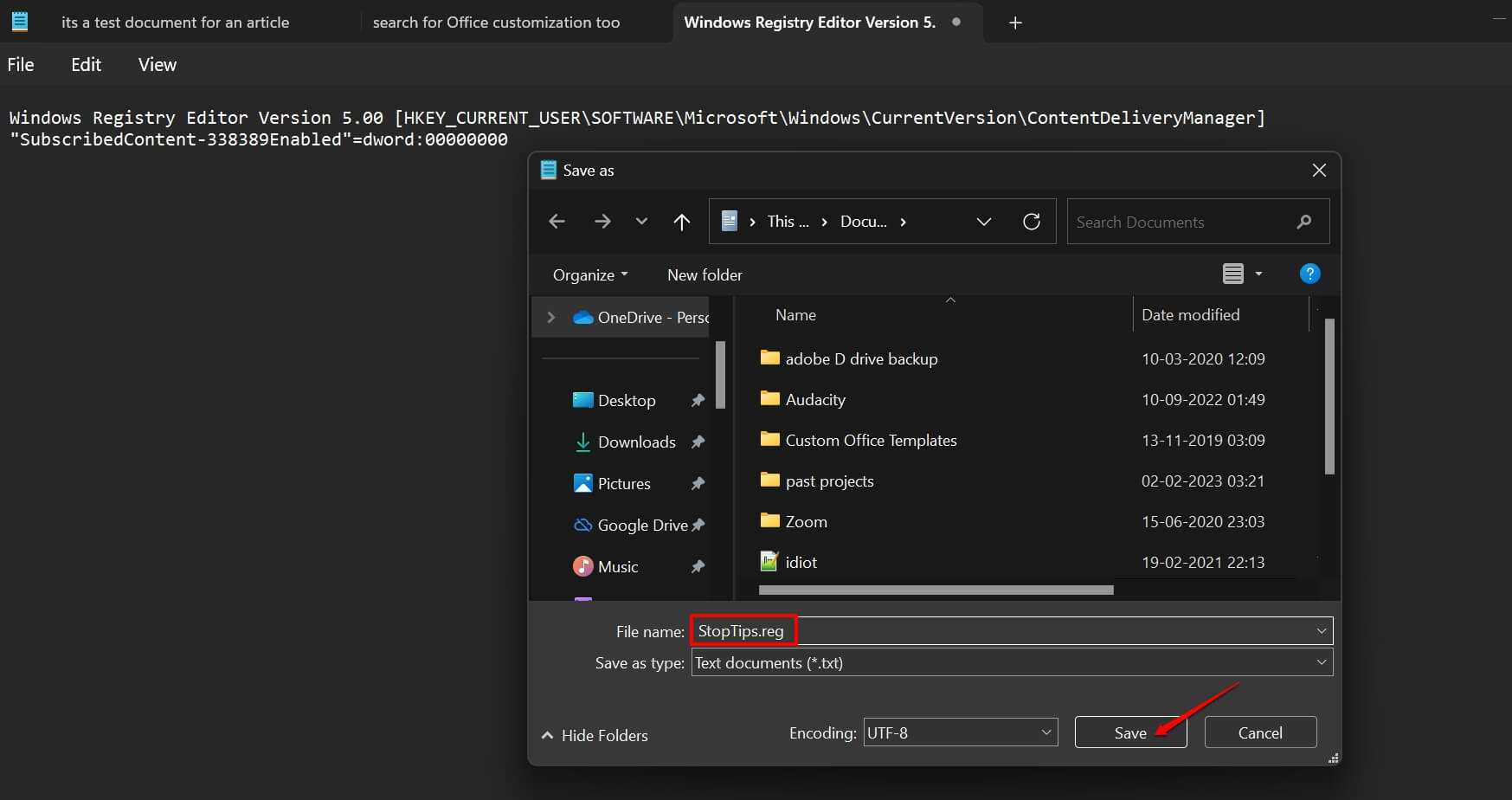
- 저장한
.reg파일을 더블클릭해서 실행하면 즉시 적용됩니다.
이 스크립트는 현재 사용자 계정의 ContentDeliveryManager 설정을 변경합니다. 시스템 전체 정책이나 다른 레지스트리 키와 조합해 사용하세요.
복구 및 검증 체크리스트
변경 후 문제가 생기면 원상복구를 할 수 있도록 아래를 따르세요.
관리자용 체크리스트:
- 레지스트리 변경 전 .reg 백업을 생성했는가?
- GPO를 통해 배포했다면 로컬 정책으로 재정의되지 않았는가?
- 변경 후
gpupdate /force또는 재시작으로 적용되었는가?
일반 사용자 체크리스트:
- 설정 앱에서 끄는 방법으로 먼저 시도했는가?
- 문제가 생기면 변경 전 스냅샷 또는 시스템 복원 지점을 사용해 복구했는가?
롤백(복원) 절차:
- 레지스트리에서
NoTips값을 삭제하거나 값을0으로 변경. - 그룹 정책에서
Do not show Windows tips를구성되지 않음으로 변경. SubscribedContent-338389Enabled값을dword:00000001로 변경하거나 해당 레지스트리 항목을 삭제.- 재시작 후 동작 확인.
문제 해결(트러블슈팅)
- 팁이 계속 표시된다: 레지스트리와 그룹 정책 설정을 모두 확인하세요. 우선순위는 그룹 정책 > 로컬 레지스트리입니다.
- 설정이 회복되는 경우: 회사의 관리 도구(MDM, SCCM, Intune)가 재설정하는지 확인하세요.
- 권한 오류: 관리자 권한으로 실행하거나 시스템 관리자에게 요청하세요.
의사결정 흐름도
아래 흐름도를 보고 상황에 맞는 방법을 선택하세요.
flowchart TD
  A[팁/제안 끄기 필요] --> B{환경 확인}
  B -->|개인 사용자| C[설정 앱에서 끄기]
  B -->|전문 사용자| D[레지스트리 편집]
  B -->|회사/도메인| E[그룹 정책으로 설정]
  D --> F{여러대 적용 필요}
  F -->|예| G[.reg 스크립트 배포]
  F -->|아니오| H[수동 변경]
  E --> I[도메인 GPO 배포]
추가 팁과 대안
- 일부 팁은
ContentDeliveryManager에 의해 제공됩니다. 해당 키를 조정하면 추가적인 콘텐츠 전달을 제어할 수 있습니다. - 서드파티 도구를 사용해 알림을 통합 관리할 수 있지만, 신뢰할 수 있는 도구만 사용하세요.
1줄 용어집
- 레지스트리: Windows 설정을 저장하는 중앙 데이터베이스입니다.
- DWORD: 32비트 정수 값을 저장하는 레지스트리 데이터 유형입니다.
- 그룹 정책: 조직에서 윈도우 설정을 중앙에서 관리하는 도구입니다.
- ContentDeliveryManager: Windows가 콘텐츠(팁/추천 등)를 제어하는 레지스트리 분기입니다.
보안·프라이버시 노트
팁과 제안은 때때로 원격에서 콘텐츠를 가져올 수 있으므로, 기업 환경에서는 네트워크 보안정책과 함께 제어하는 것이 좋습니다. 개인 정보 보호를 위해 불필요한 원격 콘텐츠 로드를 차단하세요.
요약
- 개인 사용자는 설정 앱에서 끄는 방법을 권장합니다.
- 시스템 전체 제어가 필요하면 레지스트리 또는 그룹 정책을 사용하세요.
- 항상 변경 전 백업하고, 변경 후 적용 여부와 부작용을 확인하세요.
감사합니다. 이 가이드가 도움이 되었다면 아래에 문제나 경험을 공유해 주세요. 구체적인 환경(버전, 에디션, 도메인 여부)을 적어주시면 보다 정확한 도움을 드리겠습니다.




