
아이폰 6/6 Plus 애플 로고를 LED로 교체하는 DIY 가이드
소개
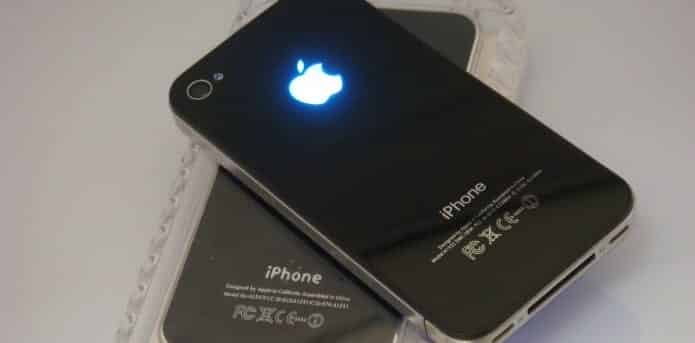
만약 아이폰 6 또는 6 Plus 뒷면의 평범한 애플 로고가 지겹다면, LED 로고 키트를 설치해 로고를 빛나게 만들 수 있습니다. 이 글은 Reddit/Imgur에 올라온 실제 DIY 과정을 한국어로 정리하고, 안전 수칙과 대안, 점검 항목을 덧붙여 실무에 바로 적용할 수 있게 구성했습니다.
용어 한 줄 정의:
- 펜타로브: 아이폰 하단 나사형 보안 드라이버 타입입니다.
- 스퍼저(spudger): 전자기기 분해용 비금속 레버 도구입니다.
- 백라이트 퓨즈: 화면 백라이트 전원 회로의 보호 소자입니다.
- iSesamo: 얇은 분해용 도구(스틸 재질) 브랜드 이름입니다.
중요: 이 작업은 기기 내부를 열고 전기 연결을 수정합니다. 실수로 회로를 손상하면 기기가 벽돌(부팅 불능) 상태가 될 수 있으며, 제조사 보증은 즉시 무효화됩니다.
준비물 및 도구 체크리스트
- 애플 로고 LED 키트 (iPhone 6/6 Plus 전용)
- Pentalobe(펜타로브) 드라이버
- 정밀 Phillips/삼각 드라이버 세트 또는 Wiha 드라이버
- 흡착컵(suction cup)
- 플라스틱 스퍼저(비금속 프라이 툴)
- iSesamo 또는 얇은 스크레이퍼
- 절연 테이프(전기용)
- 핀셋, 돋보기(선택)
- 정전기 방지 손목 스트랩(권장)
- 접착제(비점착성 양면테이프 권장)
안전 수칙
- 작업 전 반드시 배터리를 분리하세요. 전원이 연결된 상태에서 전기 작업을 하면 회로를 단락시키거나 부품을 영구 손상시킬 수 있습니다.
- 금속 도구로 커넥터를 강제로 건드리지 마세요. 플라스틱 스퍼저를 사용하세요.
- 정전기 방지 조치를 취하세요. 민감한 부품이 정전기로 손상될 수 있습니다.
중요: 본 가이드는 참고용입니다. 모든 작업은 본인 책임 하에 진행하세요.
전체 작업 개요
- 하단 펜타로브 나사 제거 및 흡착컵으로 화면 분리
- 배터리 커넥터 분리(무조건 먼저)
- EMI 실드(차폐덮개) 제거 후 화면 어셈블리 커넥터 분리
- 배터리 제거
- OEM 애플 로고 제거
- LED 로고 장착 및 케이블 연결
- 백라이트 퓨즈에 케이블 연결(전기 테이프로 절연)
- 조립 및 동작 확인
단계별 상세 절차

- 시작 전 키트 크기 확인
- 사진과 같이 키트가 기기 뒷면 로고 구멍에 맞는지 확인합니다.

- 펜타로브 나사 제거
- 하단의 펜타로브 나사를 풀어 화면을 분리할 준비를 합니다.

- 화면 제어 어셈블리 분리
- 흡착컵으로 화면을 들어 올리고 플라스틱 스퍼저로 가장자리를 벌려 분리합니다.


- 배터리 분리 — 필수

- 휴대폰 수리의 첫 번째 규칙: 전원을 반드시 차단합니다. 배터리 커넥터를 먼저 분리하세요.
- EMI 실드(차폐) 제거

- 상단 EMI 실드를 고정한 5개의 나사를 제거하고 실드를 들어올립니다.
- 화면 어셈블리 커넥터 분리

- 플라스틱 스퍼저로 핀 커넥터를 부드럽게 들어올려 분리합니다. 손톱 사용도 가능하지만 금속 도구는 피하세요.
- 배터리 제거

- iPhone 6 계열은 밑면의 접착 탭을 천천히 당기면 배터리가 쉽게 빠집니다. 과도한 힘을 쓰지 마세요.

- OEM 애플 로고 제거

- iSesamo 같은 얇은 스크레이퍼로 로고를 조심스럽게 들어 올립니다. 표면 손상을 최소화하세요.

- LED 로고 장착

- 새 LED 로고를 자리에 맞춰 넣습니다. 대부분 키트는 얇은 양면 테이프나 기존 접착제를 이용합니다.

- 백라이트 퓨즈 연결

- LED 케이블 상단을 백라이트 퓨즈에 연결합니다. 제조사 키트 설명을 참고하여 극성을 맞추세요.

- 연결부는 전기용 테이프로 절연 처리합니다. 납땜이 필요할 수 있으니 경험자가 아니면 신중히 진행하세요.

- 재조립 및 확인

- 모든 커넥터를 연결하고 화면을 닫기 전 기능을 확인하세요. 화면이 켜질 때만 LED가 켜지도록 백라이트 회로에 연결한 것이 정상 동작입니다.
점검 기준
- 화면 켜짐 상태에서 LED 로고가 균일하게 점등되는가?
- 충전/통화/터치 기능에 이상이 없는가?
- 내부 연결부에 과열이나 연기, 냄새가 없는가?
실패 사례와 원인(언제 이 방법이 통하지 않는가)
- 기종 불일치: 키트가 정확한 모델용이 아닌 경우 장착이 불가능합니다.
- 백라이트 회로 접근 불가: 일부 리비전은 백라이트 퓨즈 위치가 다를 수 있습니다.
- 전기 연결 불량 또는 납땜 불량: 점등 불가 또는 간헐적 문제 발생.
- 물리적 손상: 로고 제거 시 뒷면 글래스나 하우징을 손상시키면 복구가 어렵습니다.
대안과 고려할 점
- 외부형 스티커/LED 케이스: 분해 없이 유사한 시각 효과를 얻는 안전한 대안입니다.
- 전문 수리점 의뢰: 전기·납땜 경험이 부족하면 전문가 의뢰가 안전합니다.
- 무선/표면형 LED 스트립: 내부 회로 손대기 싫을 때 사용할 수 있습니다.
리스크 매트릭스 및 완화책
- 보증 손실: 제조사 보증 무효화 — 감수하거나 공식 수리 이용
- 기기 벽돌화: 내부 부품 손상 — 배터리 분리, 정전기 주의, 경험자와 작업
- 화재·단락 위험: 절연, 올바른 극성 확인, 과전류 보호
간단 SOP(작업 순서 요약)
- 전원 차단 → 배터리 커넥터 분리
- 화면 분리 → EMI 실드 제거 → 커넥터 분리
- 배터리와 OEM 로고 제거
- LED 로고 장착 → 케이블을 백라이트 퓨즈에 연결
- 절연 및 임시 조립 후 테스트 → 최종 조립
체크리스트(작업 전/중/후)
- 작업 전: 올바른 키트 확보, 드라이버·도구 준비, 정전기 방지
- 작업 중: 배터리 분리, 플라스틱 도구 사용, 연결점 절연
- 작업 후: 화면·터치·충전 기능 점검, LED 점등 확인
작은 팁
- LED 색상은 화이트가 원형 애플 느낌을 가장 잘 살립니다.
- 키트 설명서가 난해하면 온라인 포럼의 사진과 비교하며 따라하세요.
- 접착부는 소량의 양면테이프로 마감하면 분해 시 교체가 수월합니다.
머릿속 모델(결정 요약)
- 목표: 내부 백라이트를 트리거로 LED 로고 점등
- 핵심 성공 요인: 물리적 장착 정밀도, 전기 연결 신뢰성, 절연 처리
간단한 흐름도
flowchart TD
  A[작업 준비] --> B{배터리 분리?}
  B -- 아니오 --> C[배터리 분리 후 진행]
  B -- 예 --> D[화면 분리]
  D --> E[OEM 로고 제거]
  E --> F[LED 장착]
  F --> G[백라이트 퓨즈 연결]
  G --> H[임시 조립 및 테스트]
  H --> I{정상 작동?}
  I -- 예 --> J[최종 조립]
  I -- 아니오 --> K[문제 원인 진단 및 수정]
요약
- 이 DIY는 시각적으로 멋진 결과를 줍니다. 그러나 분해·전기 연결이 필수라서 위험이 따릅니다. 준비물과 안전 수칙을 지키고, 자신이 없다면 전문 수리점에 맡기세요.
요약 핵심:
- 기기 분해와 전기 연결을 포함합니다.
- 배터리 분리와 절연은 필수입니다.
- 호환성·전기 연결 불량이 실패의 주요 원인입니다.
If you like the DIY kindly upvote Banjerpickin on Imgur and Reddit.

저자
편집



