일상 방문 사이트를 통한 공격과 안전하게 보호하는 방법
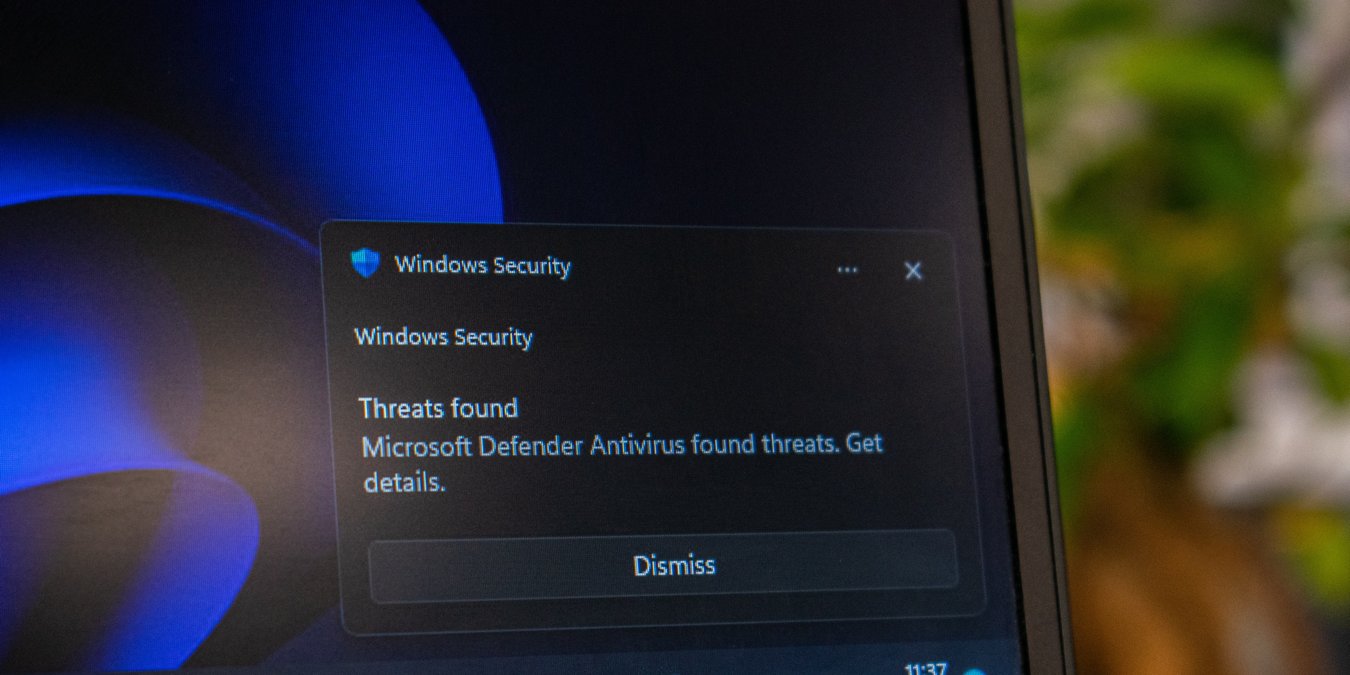
대형 뉴스·포털 사이트의 광고 영역을 통해 악성코드가 전파되는 'malvertising' 공격이 증가하고 있습니다. 브라우저와 운영체제, 플러그인을 최신 상태로 유지하고, 광고 차단 및 표준 계정 사용 등 기본 방어를 따르면 대부분의 감염을 예방할 수 있습니다.
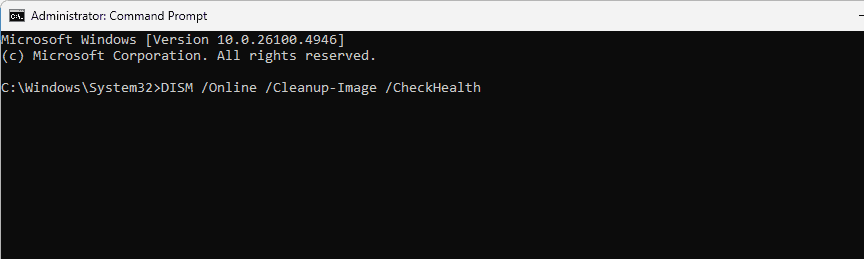
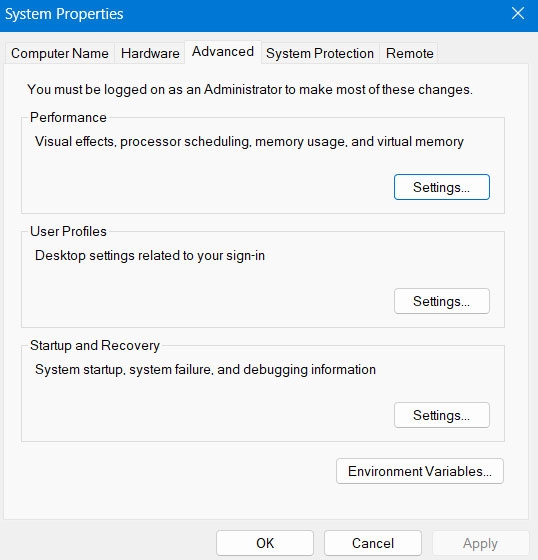
DISM(Deployment Image Servicing and Management)은 Windows 11의 시스템 이미지 손상과 핵심 파일 문제를 진단하고 복구하는 도구입니다. 순서대로 CheckHealth → ScanHealth → RestoreHealth를 실행하고, 네트워크 없이 복구할 때는 로컬 이미지(/Source:)와 /LimitAccess를 사용하세요.
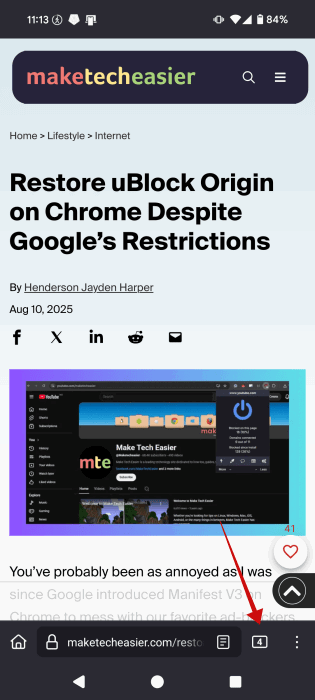
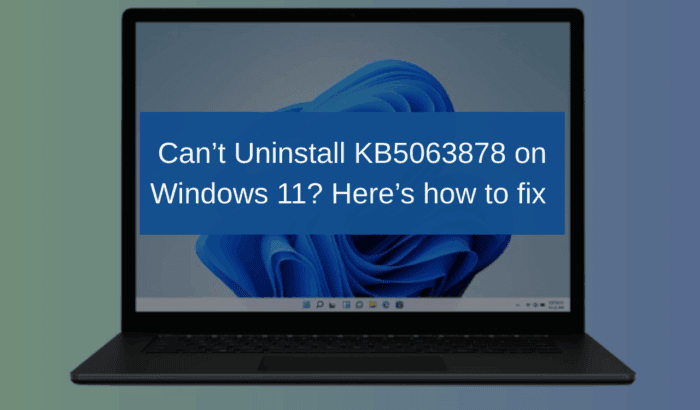
Windows 11에서 KB5063878을 제거할 때 오류 0x800f0905가 발생하면, 업데이트 구성 요소 재설정, DISM으로 직접 패키지 제거, SFC/DISM 복구 순으로 진행하세요. 재설치 차단이나 복구 설치는 실패 시 다음 단계입니다.
Windows 11의 랜섬웨어 보호는 기본 비활성화되어 있습니다. 관리자 권한으로 제어된 폴더 액세스를 활성화하고 정상 앱을 허용 목록에 추가하세요. 백업과 중앙 모니터링을 병행하면 피해를 크게 줄일 수 있습니다.
Sprint의 메모리얼 데이 한정 프로모션으로 18개월 리스와 트레이드인을 조합하면 iPhone SE 2020을 사실상 무료로 받을 수 있습니다. 제안은 2020년 5월 26일(화) 종료이니 반납 조건과 데이터 삭제 절차를 미리 확인하세요.
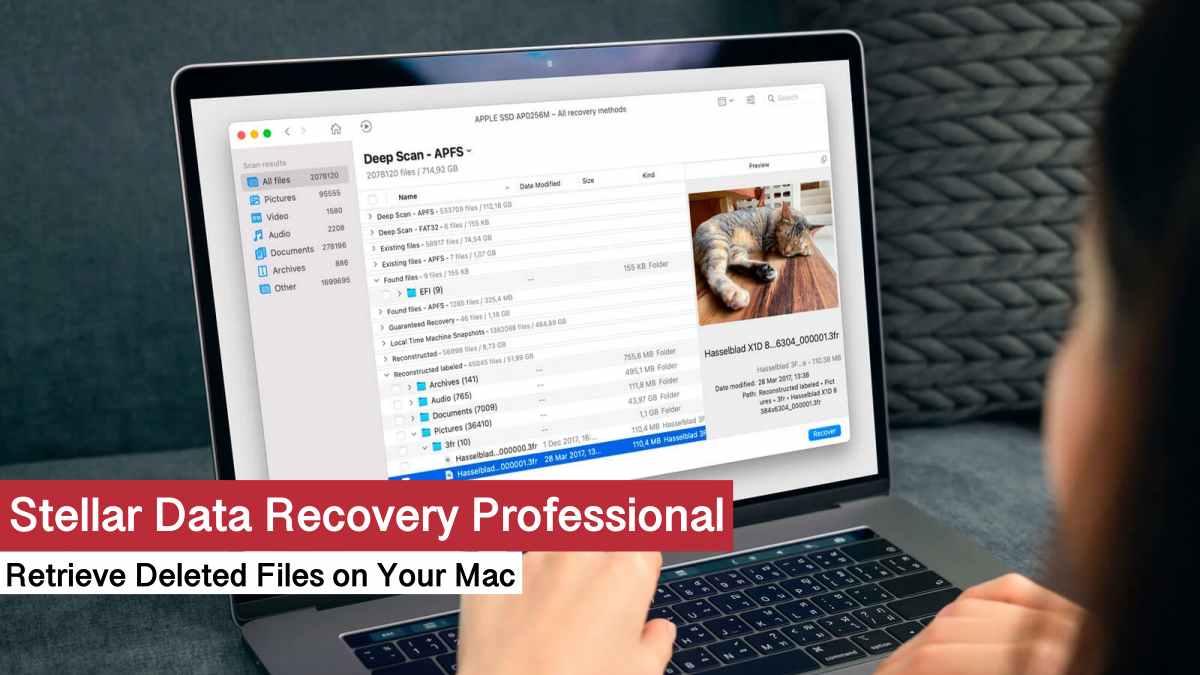
Stellar Data Recovery Professional for Mac은 실수로 삭제하거나 시스템 오류로 손실된 파일을 복구할 수 있는 사용자 친화적 소프트웨어입니다. 기본 스캔으로 파일 미리보기가 가능하고, 심층(딥) 스캔으로 더 많은 파일을 찾을 수 있습니다. 비부팅 Mac이나 RAW 파일 복구 등 고급 기능은 유료 업그레이드가 필요할 수 있습니다.
Windows 11에서 화면 깜빡임은 주로 디스플레이 드라이버 문제나 서드파티 앱 호환성에서 발생합니다. 작업 관리자 테스트, 드라이버 롤백/업데이트, 앱 호환성 확인, 그리고 개인 설정·시각 효과 조정 순으로 점검하면 대부분 스스로 해결할 수 있습니다.

이미 /dev/md0과 /dev/md2가 활성화되어 있다면 /dev/sda의 파티션 타입을 Linux raid autodetect로 변경하고 파티션을 md 장치에 추가한 뒤 동기화, mdadm.conf와 GRUB을 업데이트하고 initrd를 재생성한 후 재부팅하세요.
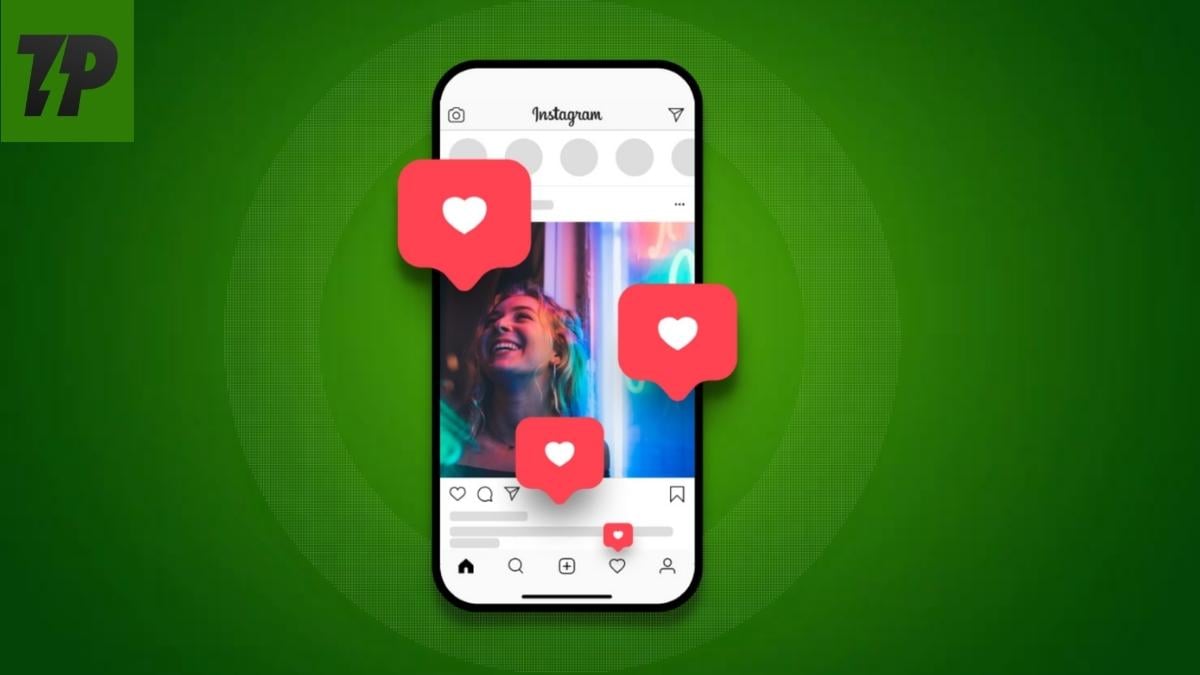
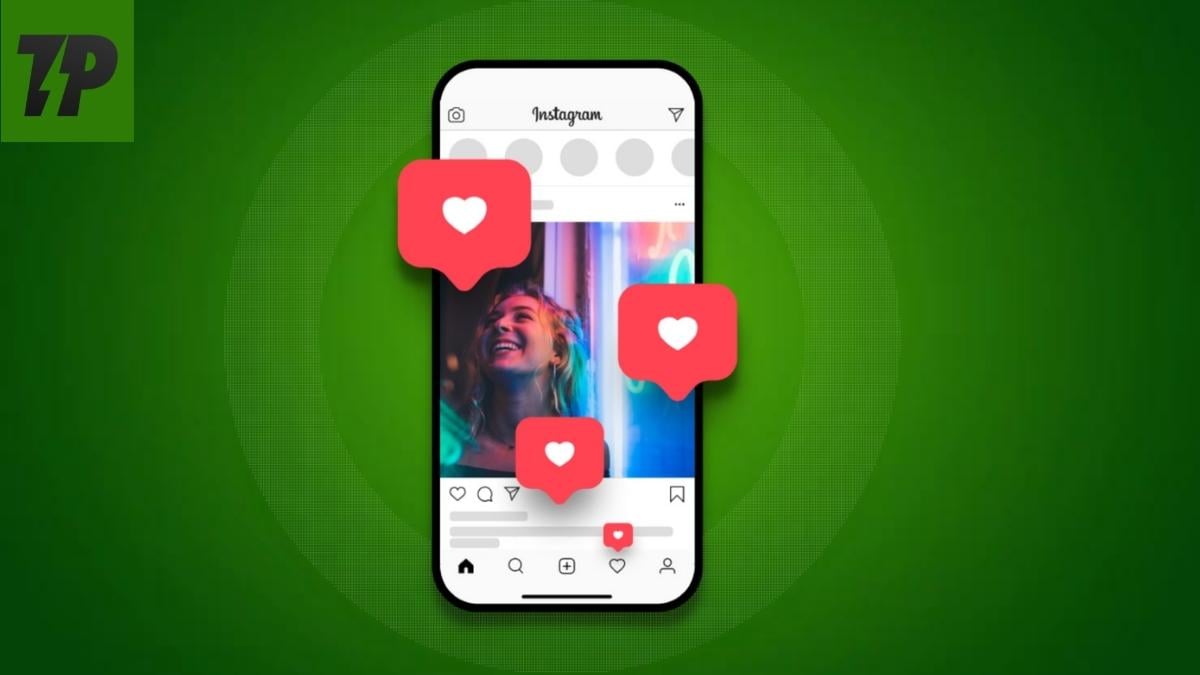
인스타그램 앱에서 좋아요한 게시물은 프로필 > 메뉴 > 활동 내역 > 상호작용 > 좋아요 경로로 확인합니다. 데스크톱은 기능이 제한되어 확장이나 모바일 에뮬레이션을 활용해야 합니다.
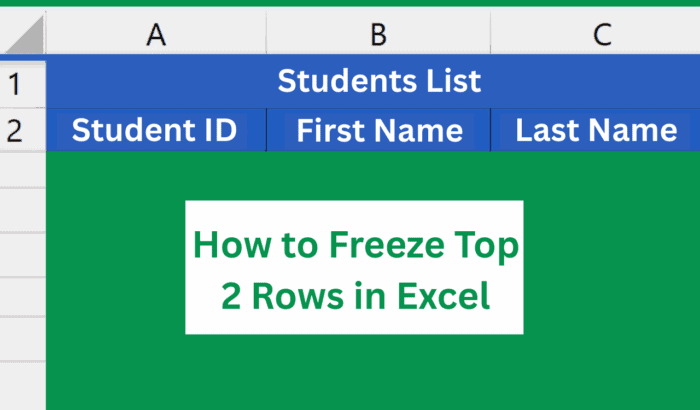
긴 스프레드시트에서 상단 2행을 고정하면 헤더가 항상 보입니다. View 탭의 Freeze Panes를 이용해 행 3을 선택한 뒤 적용하면 되며, 문제 발생 시 보기 모드나 병합 셀, 시트 보호를 먼저 확인하세요.
업데이트 후 Teams 채널이 보이지 않으면 보기 설정을 분리로 변경하고 Chats 필터 해제, 캐시 삭제, 웹 앱 확인 순으로 문제를 좁히세요. 관리자면 정책·멤버십·감사 로그를 확인하세요.
Windows 11에서 화면을 새로고침하는 가장 간단한 방법은 바탕화면의 컨텍스트 메뉴, F5 키, 또는 Shift + F10 단축키입니다. 새로고침은 UI 갱신용이며 성능 문제를 해결하지는 않습니다.
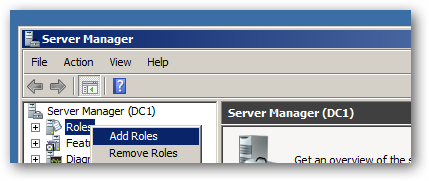
Server 2008 R2에서 터미널 서비스(현 RDS)를 설치하고 구성하는 단계와 주의사항을 정리합니다. 설치 전 라이선스 모델과 애플리케이션 호환성을 확인하고, 설치 후 라이선서 지정과 보안 설정을 반드시 완료하세요.
커널 수준 악성코드는 운영체제 핵심에 침투해 높은 권한으로 은밀하게 활동합니다. Secure Boot, TPM 2.0, VBS, 최신 업데이트, 표준 계정 사용, 오프라인 스캔과 빠른 사고 대응으로 대부분을 예방하고, 감염 시에는 네트워크 격리·오프라인 검사·재설치·펌웨어 재플래시를 고려하세요.
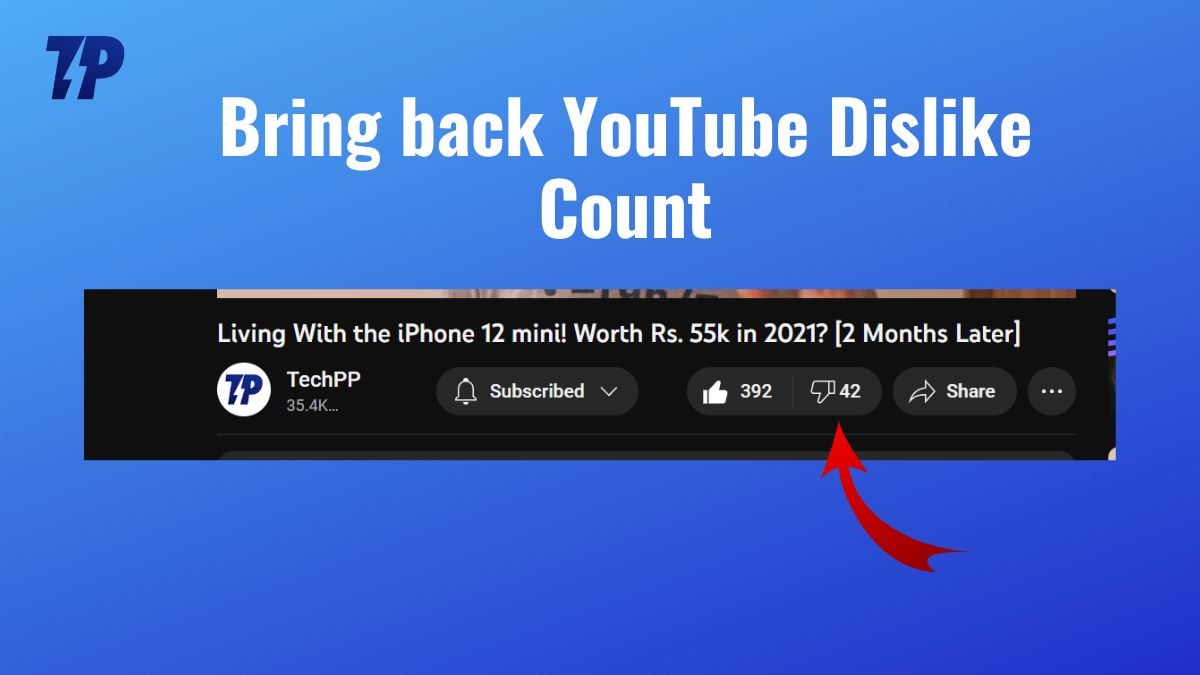
YouTube는 공개 싫어요 수를 숨겼지만 브라우저 확장과 Android 대체 앱으로 추정치를 확인할 수 있다. 설치 전 개인정보 및 정확성 한계를 확인하라.
FreeRADIUS의 rlm_perl 모듈을 사용해 LinOTP 2의 /validate/simplecheck API를 호출하면 OTP 기반 2단계 인증을 빠르게 구현할 수 있습니다. 운영 전 $URL을 실제 서버로 바꾸고 SSL 검증·로깅·예외 처리를 강화하세요.

Caffeine은 설치가 필요 없는 휴대용 프로그램과 Chrome 확장으로 제공됩니다. 실행 또는 확장 활성화만 하면 PC가 자동으로 잠자기 모드로 들어가는 것을 막습니다. 조직 정책이나 그룹 정책이 걸려 있을 때는 제한을 받을 수 있으니 관리자 권한이 필요한 상황인지 확인하세요.
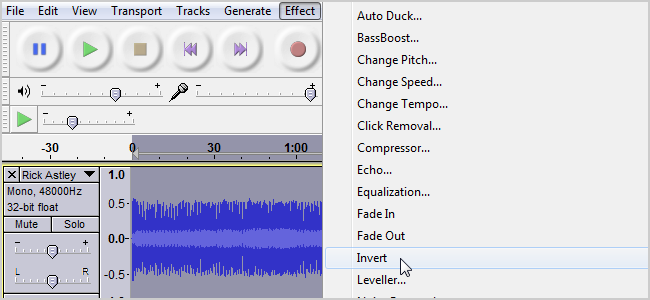
스튜디오용 인스트루멘털을 준비해 Audacity에서 정밀 정렬 후 인버트·믹스하면 보컬만 남는 아카펠라를 얻을 수 있습니다. 핵심은 소스 품질과 미세한 시간 정렬입니다.

랜섬웨어는 데이터를 암호화해 금전을 요구하는 악성 소프트웨어입니다. 예방은 업데이트, 광고 차단, 의심 이메일 회피, 그리고 3-2-1 백업 전략으로 시작됩니다. 감염 시 즉시 격리하고 백업으로 복구하는 것이 최선의 방법입니다.
이 가이드는 초보자도 따라 할 수 있도록 처음부터 PC를 조립하는 전체 과정을 단계별로 설명합니다. 부품 선정 기준, 호환성 체크, 조립 순서, 초기 부팅과 운영체제 설치, 문제 해결 체크리스트까지 제공합니다.
Firefox 안드로이드 앱에서 개인 탭을 지문·생체인증 또는 PIN으로 잠가 더 안전하게 브라우징할 수 있습니다. 앱 업데이트, 설정 위치, 전체 앱 잠금 대안 및 문제해결 체크리스트를 제공합니다.
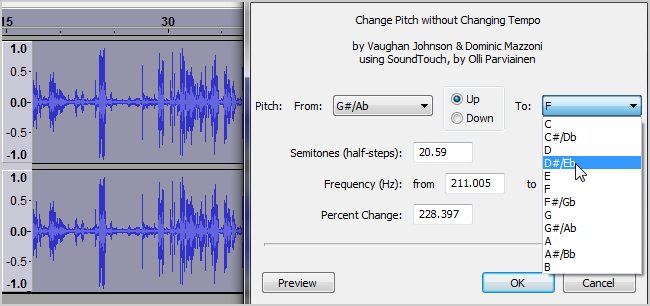
Audacity에서는 템포와 피치를 각기 또는 동시에 조정할 수 있습니다. 작은 변화로 테스트하고 원본을 백업하면 아티팩트를 줄일 수 있습니다.


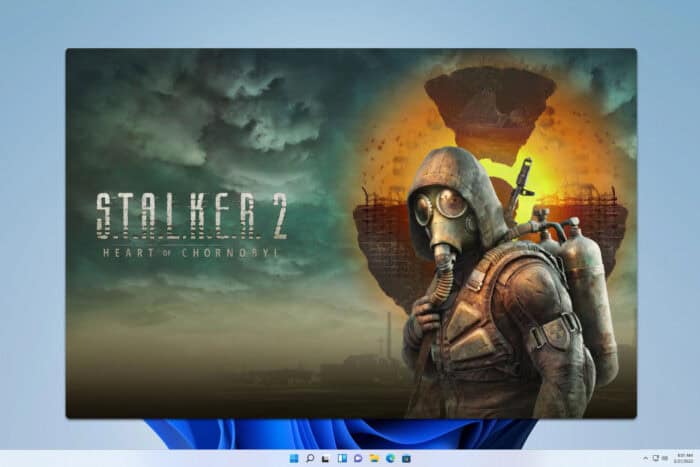
이 가이드는 Windows와 Stalker 2 게임 내에서 HDR을 올바르게 활성화하고 보정하는 단계별 방법을 제공합니다. 요구사항 확인, 드라이버 업데이트, 디스플레이 보정, 문제 해결 체크리스트를 따라하면 더 선명한 명암과 밝은 하이라이트를 얻을 수 있습니다.


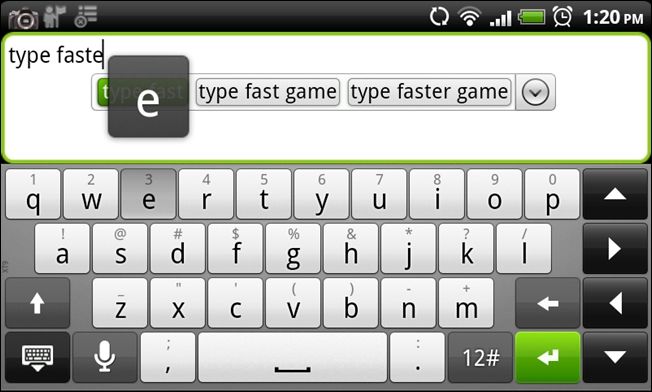
Windows에 스마트폰식 단어 제안 기능을 추가하려면 AI Type을 설치하세요. 설치는 간단하며 문맥 기반 제안과 20개 이상의 언어 번역을 제공합니다.
트위터에서 발견한 링크를 빠르게 Instapaper(또는 Instafetch)로 저장하고, 중요한 항목은 Evernote로 백업하세요. RSS와 자동화 도구로 반복 작업을 줄이면 읽기 워크플로우가 간단해집니다.
랩톱으로 도지코인을 채굴하려면 unMineable와 PhoenixMiner를 함께 사용해 GPU로 채굴할 수 있습니다. 그러나 열관리·전기비·하드웨어 수명 문제로 장기 채굴은 권장되지 않습니다.
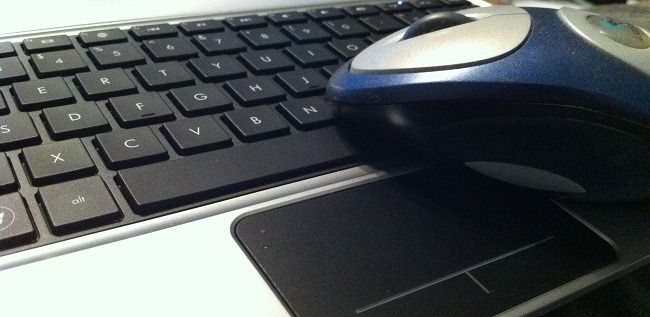
노트북 트랙패드와 외장 마우스의 감도를 분리하려면 Mouse Speed Switcher 또는 Autosensitivity 같은 유틸리티를 사용하세요. 단일 장치에서 빠르게 감도를 전환하려면 AutoHotKey 스크립트로 SystemParametersInfo를 호출하면 됩니다.
Resident Evil 4 Remake에서 Fatal D3D Error 25는 Direct3D 초기화 실패입니다. 드라이버 업데이트, 가상 메모리 확장, 그래픽 설정 낮춤, 게임 파일 무결성 검사로 대부분 해결됩니다.
Ansible Molecule은 Ansible 역할과 플레이북을 컨테이너나 가상 환경에서 자동으로 검증하는 도구입니다. 이 튜토리얼에서는 Ubuntu 환경에서 Docker 드라이버를 사용해 Molecule을 설치하고, 역할 보일러플레이트를 생성한 뒤 testinfra 기반 테스트로 역할을 검증하는 전체 워크플로를 단계별로 설명합니다.
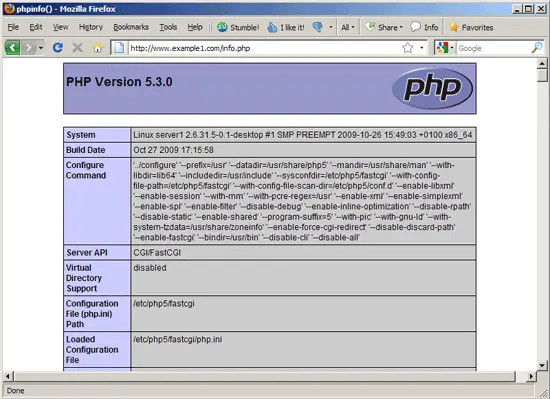
이 문서는 PHP를 FastCGI로 실행할 때 테스트 방법과 사이트별로 php.ini를 분리·적용하는 방법을 설명합니다. 각 사이트에 별도 설정을 적용하거나, 개별 설정 항목을 -d 스위치로 덮어쓸 수 있습니다.
이미지에 포함된 텍스트를 빠르게 추출하려면 OCR 도구를 사용하세요. Gemoo Snap은 캡처→편집→복사 워크플로에 좋고, Google Drive는 설치 없이 간단 변환에 유리합니다. 전처리와 인간 검수를 반드시 포함하세요.
공용 와이파이는 편리하지만 위험합니다. 패킷 스니핑, 스푸핑, 중간자 공격을 대비해 VPN 사용, HTTPS 확인, 연결 전·후 점검을 습관화하세요.
iPad의 iWork 앱은 Dropbox와 직접 통합되지 않습니다. WebDAV 브리지를 만들거나 Files/Dropbox 앱을 이용해 연동하되 HTTPS와 강력한 인증을 적용하세요.
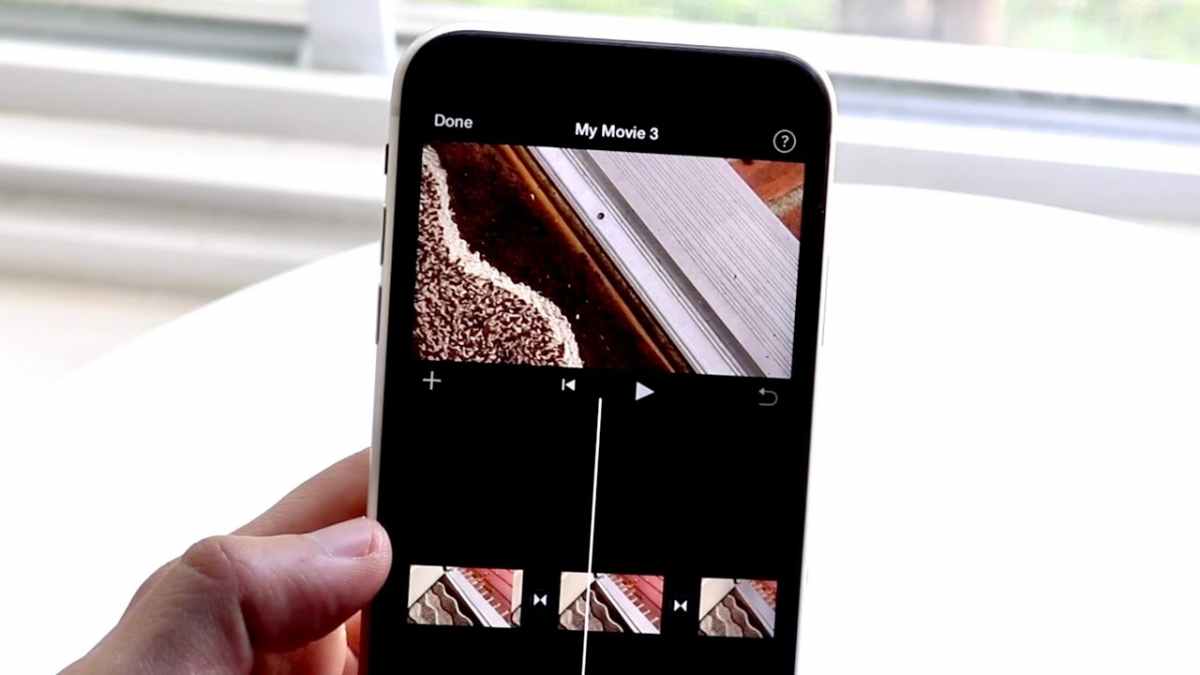
iPhone에서 동영상을 반복 재생하려면 온라인 도구(예: Video Candy)를 사용해 업로드 후 반복 횟수나 GIF 변환을 선택하세요. Live Photo, 서드파티 앱, Shortcuts도 대안입니다.
엑셀에서 두 열(예: 이름과 성)을 합치려면 `&`, `TEXTJOIN`, `CONCAT`, Flash Fill, Power Query, VBA 중 상황에 맞게 선택하세요. 작은 작업은 `&`나 Flash Fill, 정기적/대용량 작업은 Power Query나 VBA가 적절합니다.
iOS 26 이상을 실행 중인 iPhone에서는 파일 앱의 오디오를 30초 이하로 저장하면 '벨소리로 사용'으로 바로 설정할 수 있습니다. Apple Music의 DRM 곡은 직접 사용할 수 없고, 정밀 편집이 필요하면 GarageBand나 데스크톱 도구를 사용하세요.
메모리 무결성 토글이 회색이거나 켜지지 않으면 대부분 드라이버 호환성 문제입니다. 장치 관리자→Autoruns→SFC→앱 제거→업데이트→레지스트리 순으로 점검하세요.
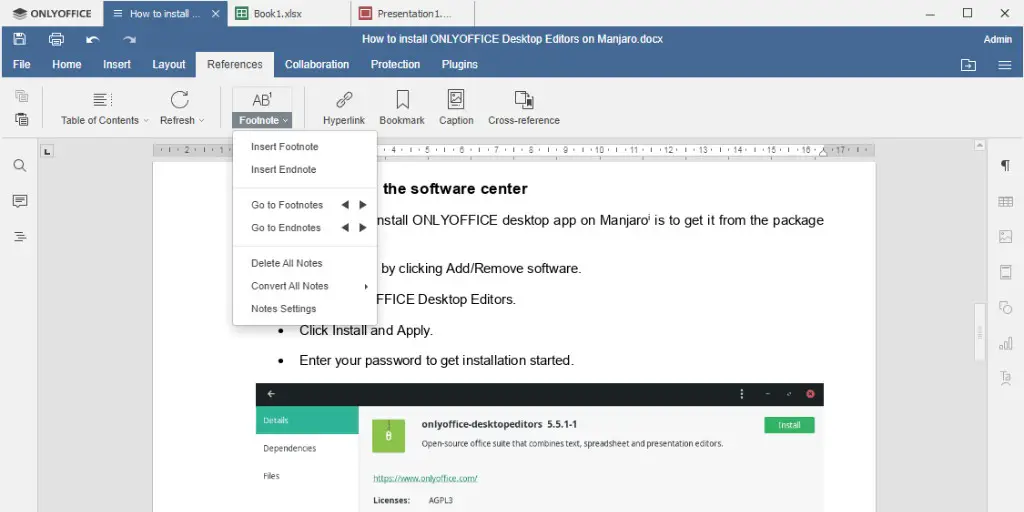
이 문서는 Manjaro에 ONLYOFFICE Desktop Editors v6.1을 설치하는 단계별 가이드입니다. Pamac, snap, Flatpak 세 가지 방법을 비교하고 사전 준비, 자주 발생하는 문제 해결, 클라우드 연동 팁을 제공합니다.
이 가이드는 추가 소프트웨어 없이 명령 프롬프트로 Windows 11 ISO에서 부팅 가능한 USB 설치 디스크를 만드는 전체 절차(ISO 다운로드, DiskPart 정리·포맷, ISO 마운트, bootsect 적용, xcopy 복사)를 단계별로 제공합니다.
인터넷에서 비디오를 저장하려면 신뢰할 수 있는 다운로드 도구를 사용하거나 화면 녹화를 대안으로 고려하세요. 저작권과 서비스 약관을 항상 확인하고, 광고·팝업·실행 파일에 주의하면서 다운로드한 파일을 백업하고 바이러스 검사를 하십시오.
Pixlr는 AI 기반 온라인 사진 편집기로 반복작업을 자동화해 창의성에 집중하게 합니다. 주요 기능·워크플로·리스크·체크리스트를 제공합니다.
이 튜토리얼은 AlmaLinux 9 서버에 Apache Solr(9.x)를 설치하고, Java(OpenJDK 11)와 SOLR_HEAP, ulimit, 방화벽, 기본 인증을 설정해 첫 코어를 생성하는 방법을 안내합니다.
Windows 10 복구 드라이브는 운영체제가 부팅되지 않을 때 시스템을 복구하거나 Windows 재설치를 돕는 USB 도구입니다. 빈 USB 드라이브(권장 최소 16GB)를 준비하고 Windows의 복구 드라이브 생성 도구로 시스템 파일 백업 옵션을 선택해 만드세요.
Venus AI가 응답하지 않거나 비논리적 답변을 내거나 충돌할 때, 먼저 문제를 분류하고 API·브라우저·자원·설정·로그를 순차적으로 점검하세요. 이 가이드는 진단 체크리스트, 운영 SOP, 관리자·사용자별 체크리스트, 로그 분석 방법, 복구 흐름도와 예제 프롬프트 템플릿을 포함합니다.
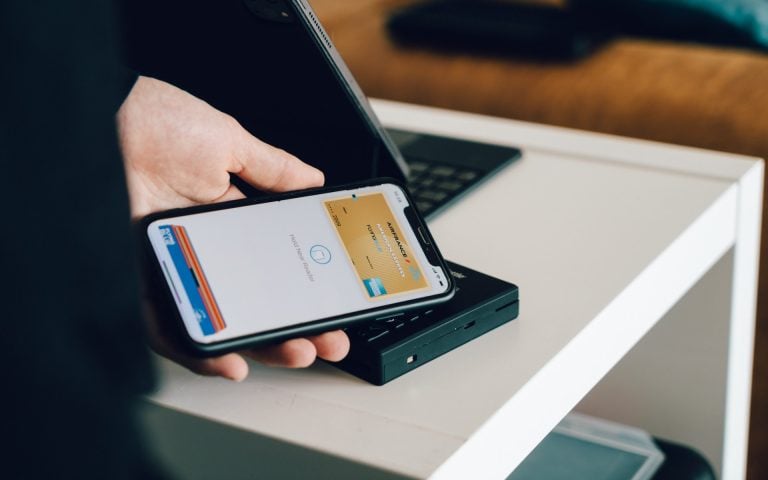
iPhone은 최근 모델에서 NFC를 지원합니다. 제어 센터의 NFC 태그 판독기로 태그를 읽고, Apple Pay로 결제하며, 단축어 앱으로 NFC 자동화를 만들 수 있습니다.
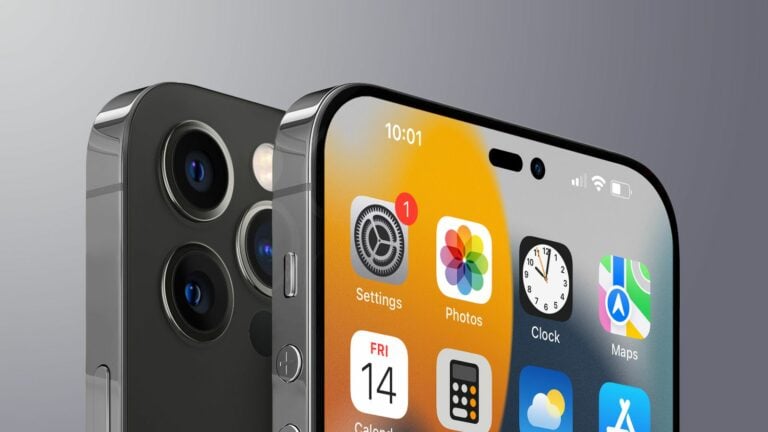
이 가이드는 모든 iPhone 모델에 적용되는 실용적인 속도 향상 팁을 제공합니다. 간단한 설정 조정, 저장 공간 정리, 백그라운드 동작 제한, 시각 효과 줄이기로 체감 성능을 개선하세요.
설정 앱의 스크린 타임과 콘텐츠 및 개인정보 제한을 사용하면 특정 앱 표시를 숨기고 알림을 차단할 수 있습니다. 기기 소유자(학부모, 개인, IT 관리자)에 따라 허용 목록, 사용 시간 제한, 권한 차단을 조합하는 것이 가장 효과적입니다.
인스타그램 앱에서 프로필 → 메뉴 → 내 활동(Your activity) → 상호작용(Interactions) → 좋아요(Likes)를 선택하면 최근 좋아요한 게시물을 확인할 수 있습니다. 웹에서는 Layoutify 확장이나 데이터 다운로드를 우회책으로 사용하세요.
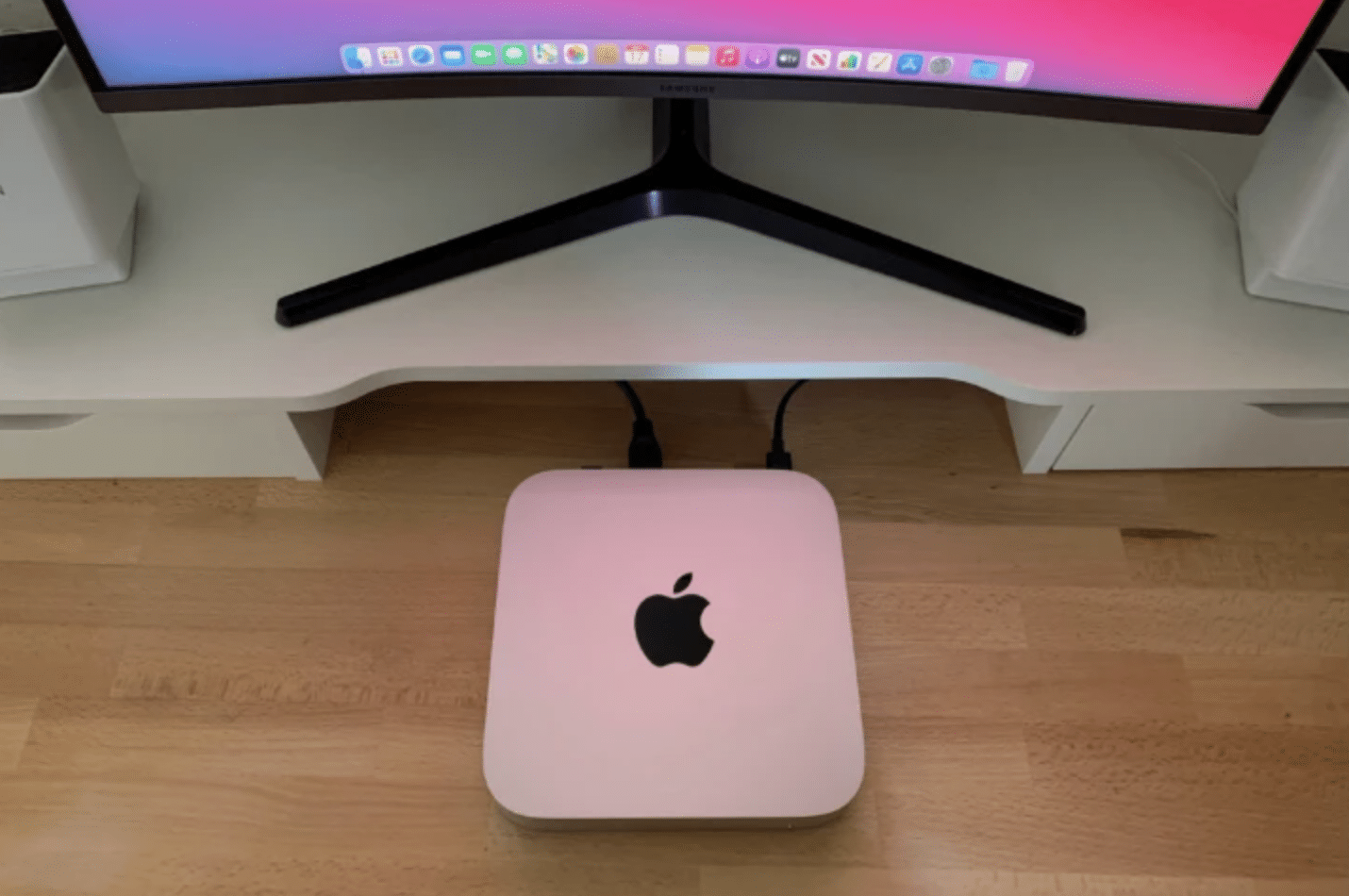
미니 PC는 크기 대비 성능이 좋아 다양한 용도로 쓸 수 있습니다. 용도에 맞춰 CPU, RAM, 저장공간, 그래픽, 포트 구성을 확인하세요. 이 가이드는 역할별 체크리스트, 비교표, 결정 흐름도, 대안과 실패 사례까지 제공합니다.
Instagram 앱에서 좋아요한 게시물은 프로필 > 햄버거 메뉴(≡) > Your activity > Interactions > Likes에서 확인할 수 있습니다. 웹에서는 Layoutify 같은 확장이나 계정 데이터 다운로드로 접근할 수 있지만 보안 위험을 고려하세요.