
중요: 케이스와 부품의 호환성(메인보드 폼팩터, CPU 소켓, RAM 타입, PSU 출력 등)을 먼저 확인하세요. 써멀 페이스트는 부착형이 아닌 CPU에 별도로 발라야 합니다.
목적과 관련 검색어
- 주 목적: 처음부터 PC를 조립하는 방법을 단계별로 안내
- 관련 변형 검색어: PC 조립 방법, 컴퓨터 조립 가이드, 초보자 PC 조립, 커스텀 PC 부품 호환, 케이블 정리 요령
준비 요약
- 작업 시간: 초심자는 2–4시간, 숙련자는 1–2시간
- 필요한 최소 도구: 십자 드라이버(작은 크기), 케이블 타이, USB 8GB 이상, 깨끗한 테이블
- 선택 도구: 핀셋, 니퍼, 전자용 드라이버 비트 세트, 정전기 방지 손목끈(선택)
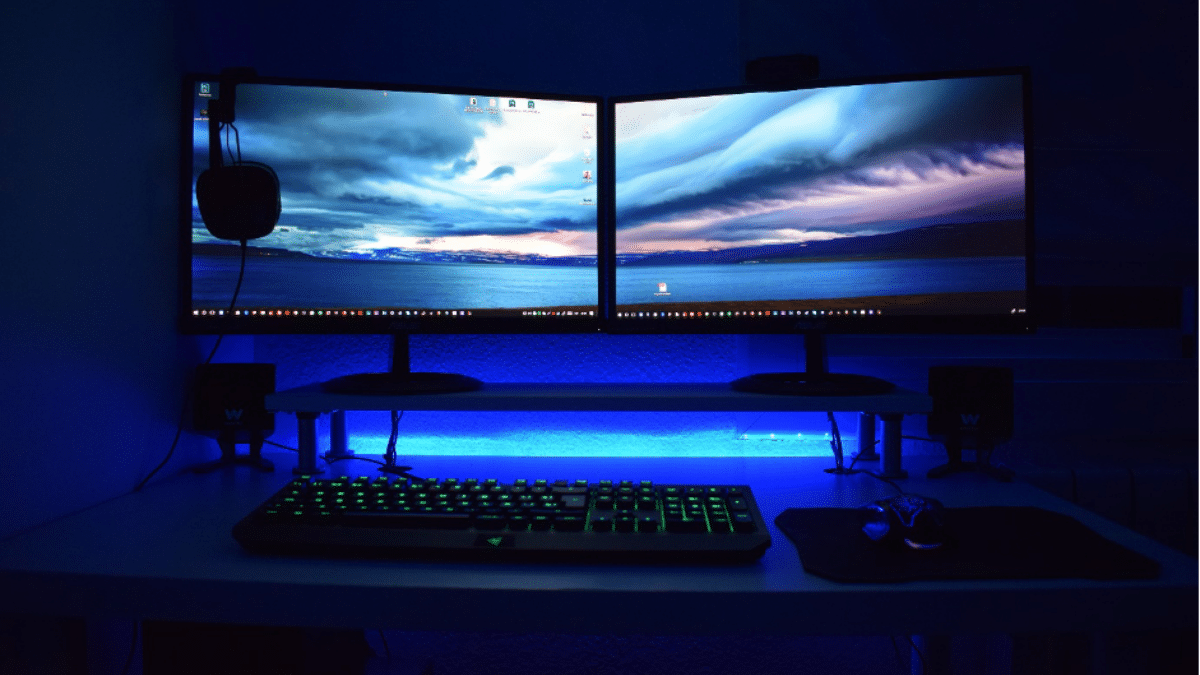
이미지 ALT: 케이스, 메인보드, 그래픽카드, 파워서플라이 등 PC 조립 주요 부품이 배치된 전체 과정 다이어그램
1. 부품 구매와 호환성 확인
부품을 고르기 전 목표를 명확히 하세요. 게임용, 영상 편집용, 사무용 등 사용 목적에 따라 CPU 코어 수/클럭, GPU 성능, 메모리 용량, 저장장치(SSD/HDD)의 유형과 용량이 달라집니다.
중요 검사 항목:
- 메인보드 소켓과 CPU의 물리적 소켓(예: AM4, LGA1700 등)
- 메모리 종류(DRAM 세대: DDR4, DDR5)와 최대 지원 용량/속도
- 그래픽카드가 케이스와 물리적으로 들어가는지(길이, 슬롯 차단 여부)
- 파워서플라이(PSU) 출력 및 커넥터(24핀 ATX, 8핀 EPS, PCIe 6/8핀) 충분 여부
- 저장장치 인터페이스(사타 vs M.2 NVMe)
가격 비교 팁: 여러 소매점과 가격비교 사이트, 커뮤니티(레딧, 국내 커뮤니티 등)를 활용해 세일과 리퍼/중고 옵션을 검토하세요. 중고는 비용 절감에 유리하지만 보증과 상태를 반드시 확인해야 합니다.
빠른 준비 체크리스트
- 깨끗한 작업대(먼지 없음)
- 호환성 확인 완료된 부품 목록
- 십자 드라이버, 케이블 타이
- 모니터, 키보드, 마우스, USB 설치 미디어(8GB+)
- 정전기 방지 손목끈(가능하면 사용)
참고: 정전기 방지 손목끈은 필수는 아니지만 민감한 부품을 다룰 때 리스크를 낮춥니다.
2. 조립 단계별 상세 가이드
다음은 실제 조립 순서입니다. 각 단계마다 체크 포인트와 실수하기 쉬운 부분, 문제 해결 팁을 함께 제공합니다.
케이스 준비
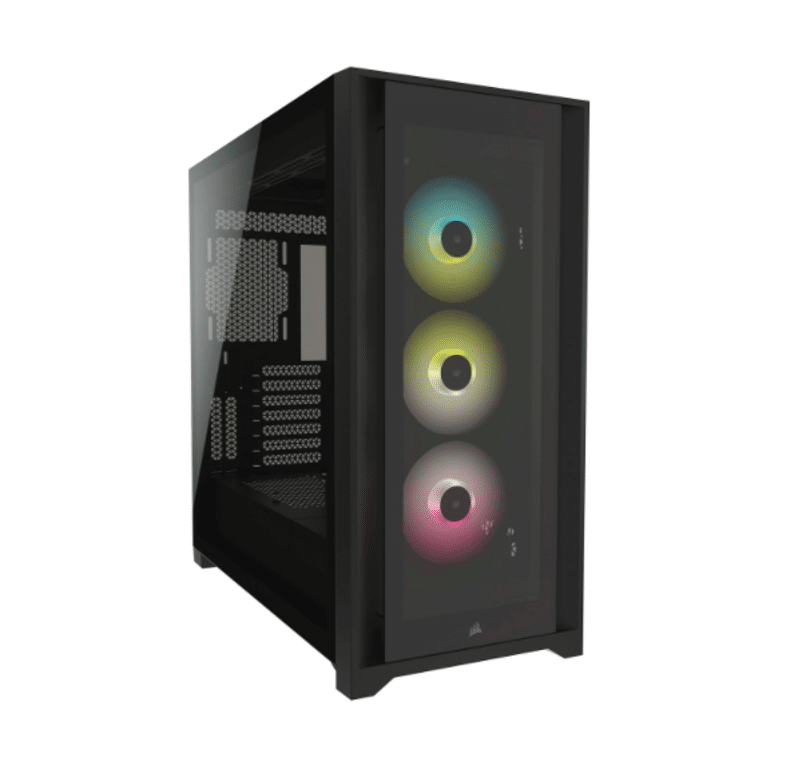
이미지 ALT: 조립 전 케이스에서 옆판과 전면패널을 제거해 내부가 완전히 드러난 모습
- 포장을 모두 제거하고 분리 가능한 패널(측면, 전면, 상단)을 떼어냅니다.
- 내부에 남은 비닐, 폼 등 보호재를 제거합니다.
- 분실 방지를 위해 나사류는 작은 컨테이너에 보관하세요.
- 케이스에 기본 제공되는 스탠드오프(stand-off)가 있는지 확인합니다.
중요: 메인보드 폼팩터(Micro-ATX, ATX, Mini-ITX)에 맞는 스탠드오프 위치가 맞는지 먼저 체크하세요.
팬 설치와 에어플로우 설계
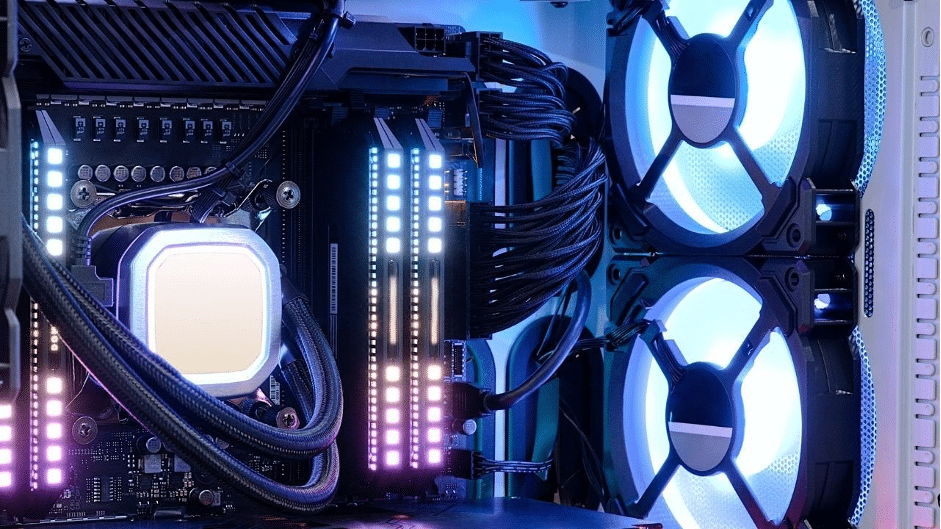
이미지 ALT: 케이스 전면과 상단에 팬을 장착하는 모습, 흡기와 배기 방향을 고려해 설치됨
- 최소 권장: 전면 흡기 2개, 후면 배기 1개
- 상단에 배기 팬을 추가하면 CPU/GPU에서 발생한 열이 상단으로 빠져나갑니다.
- 팬 방향: 팬 블레이드가 공기를 어디로 밀어내는지 확인(팬 프레임의 화살표 또는 라벨).
- 팬 허브 또는 메인보드 팬 헤더(3핀/4핀)에 연결하세요.
팁: 팬 속도 제어를 위해 PWM(4핀)을 우선 사용하세요. 소음과 냉각 효율 사이에서 균형을 맞춥니다.
메인보드 장착
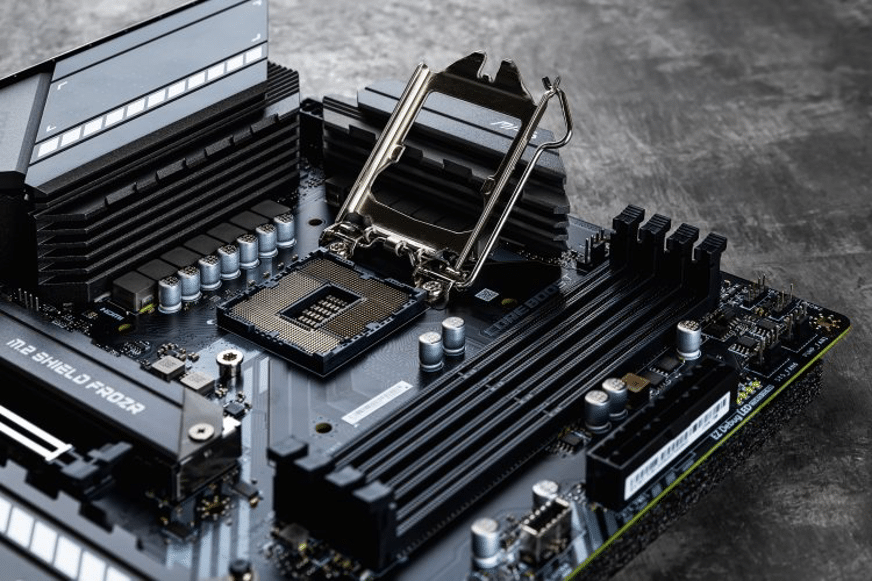
이미지 ALT: 케이스 내부에 메인보드를 위치시키고 I/O 실드와 정렬하는 장면
- I/O 실드를 먼저 케이스에 장착하세요.
- 스탠드오프와 메인보드의 나사홀 정렬을 확인한 뒤 나사로 고정합니다(너무 세게 조이지 마세요).
- 메인보드와 케이스 사이에 금속이 닿지 않도록 스탠드오프가 모두 설치되었는지 확인하세요.
중요: 일부 케이스는 백플레이트(쿨러용 CPU 컷아웃)가 없어 별도 쿨러 백플레이트가 필요할 수 있습니다.
메모리(RAM) 설치
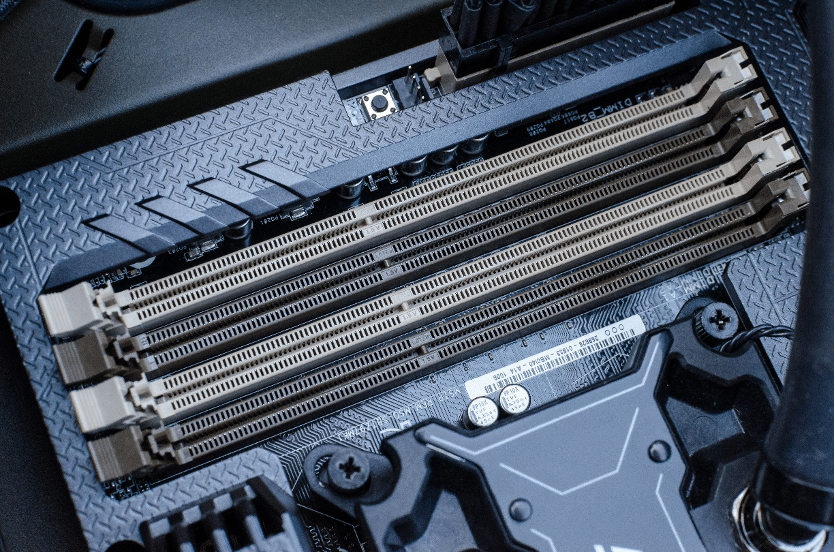
이미지 ALT: 메모리 슬롯에 RAM 모듈을 눌러 끼우는 장면, 레버가 딸깍 소리남
- RAM의 노치 방향을 확인해 슬롯에 맞춰 눌러 넣습니다.
- 2개 RAM을 사용할 경우 권장 슬롯(보통 CPU쪽에서 두 번째와 네 번째 등)을 확인해 듀얼 채널 구성을 맞춥니다.
- 끼운 후 양쪽 레버가 잠겼는지 확인하세요.
주의: RAM을 과도하게 억지로 누르지 마세요. 딸깍 소리가 나야 제대로 장착된 것입니다.
CPU와 쿨러 설치
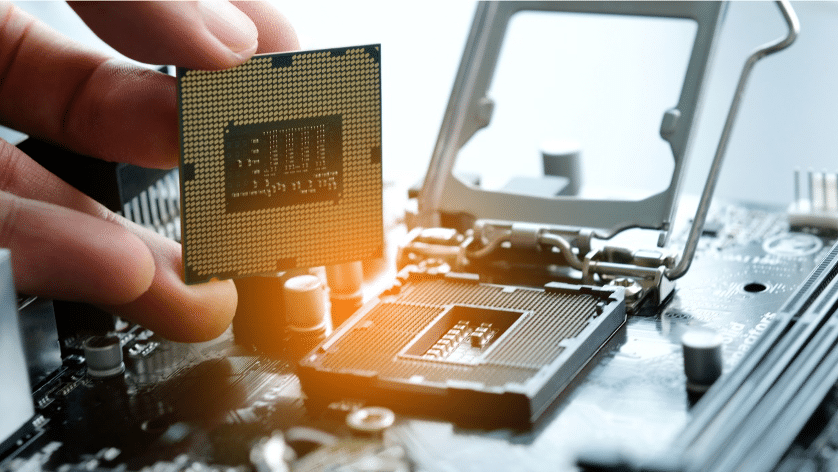
이미지 ALT: 소켓에 CPU를 정확히 방향 맞춰 장착하고 쿨러 백플레이트를 설치하는 모습
- 소켓 레버를 열고 CPU의 삼각형 마킹을 맞춰 넣습니다.
- 레버를 내리면 CPU가 고정됩니다. 핀을 만지면 안 됩니다.
- 써멀 페이스트: CPU에 반완두 크기의 점을 중앙에 찍습니다(쿨러에 사전도포된 경우 생략).
- 공랭 쿨러: 히트싱크를 제자리에 올리고 나사로 고정합니다. 쿨러 팬은 4핀 PWM 헤더에 연결합니다.
- 수랭(AIO) 쿨러: 라디에이터와 팬을 케이스 상단 또는 전면에 고정하고 펌프 전원(보통 3/4핀 또는 전용 AIO 커넥터)을 연결합니다.
주의: 써멀 페이스트는 소량만 발라야 하며, 과도하게 바르면 오히려 열 전달성에 해가 됩니다.
저장장치 설치 (SSD/HDD)
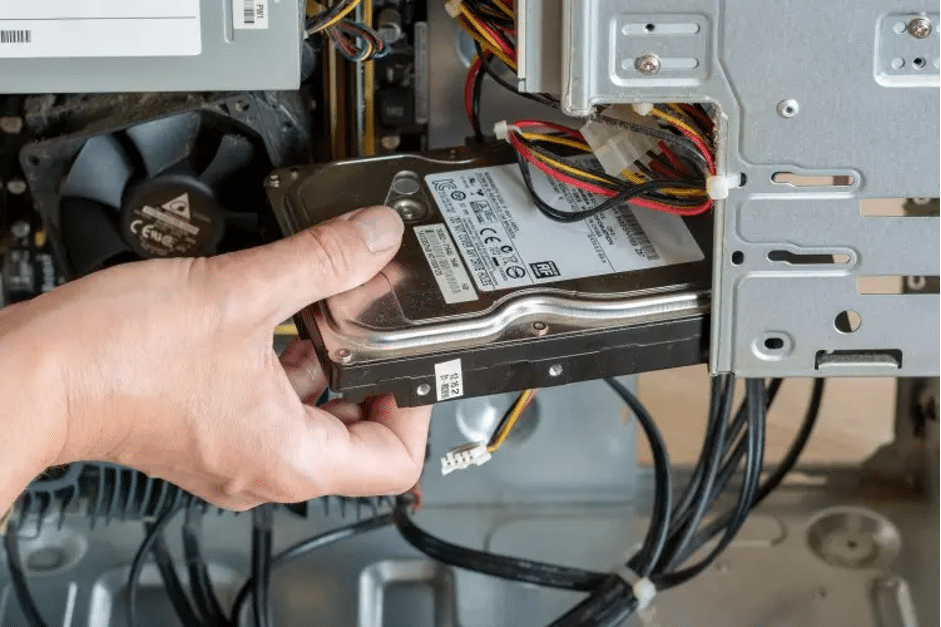
이미지 ALT: M.2 SSD를 메인보드 슬롯에 장착하거나 2.5인치 SSD를 드라이브 베이에 나사로 고정하는 모습
- M.2 NVMe: 메인보드의 M.2 슬롯에 밀어 넣고 작은 나사로 고정합니다. 방열판이 있는 경우 장착 순서를 확인하세요.
- 2.5인치/3.5인치 드라이브: 케이지나 도크에 나사로 고정한 뒤 SATA 데이터 케이블과 전원(SATA power)을 연결합니다.
- 케이블 정리: 케이블은 PSU 쉴드 아래로 빼내면 내부 공기 흐름을 방해하지 않습니다.
팁: 운영체제는 NVMe SSD에 설치하면 부팅/응답 속도가 월등히 빨라집니다.
파워서플라이(PSU) 설치
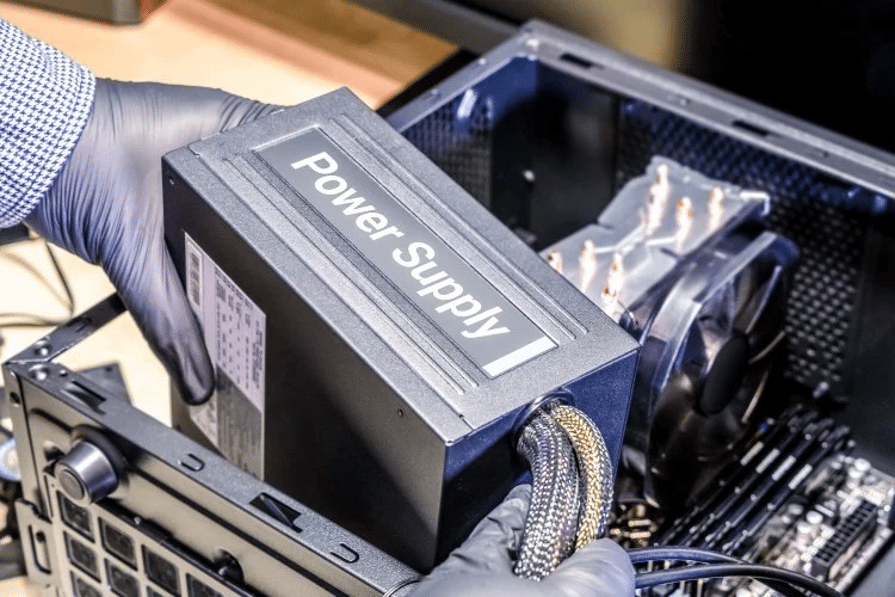
이미지 ALT: 케이스 하단에 PSU를 장착하고 4개의 나사로 고정하는 모습, 팬 방향 확인
- PSU 브래킷이 있으면 먼저 브래킷을 케이스에 고정한 뒤 PSU를 끼워 넣습니다.
- 팬 방향: 케이스 하단의 통풍구가 없으면 팬을 케이스 내부로 향하게, 통풍구가 있으면 외부로 향하게 설치하세요.
- 모듈형 PSU라면 필요한 케이블만 연결해 내부를 깔끔하게 유지합니다.
주의: PSU는 충분한 출력(W)을 제공해야 합니다(시스템 전력 요구를 고려해 여유분 확보).
케이블 연결 (메인보드 헤더 및 전면 패널)
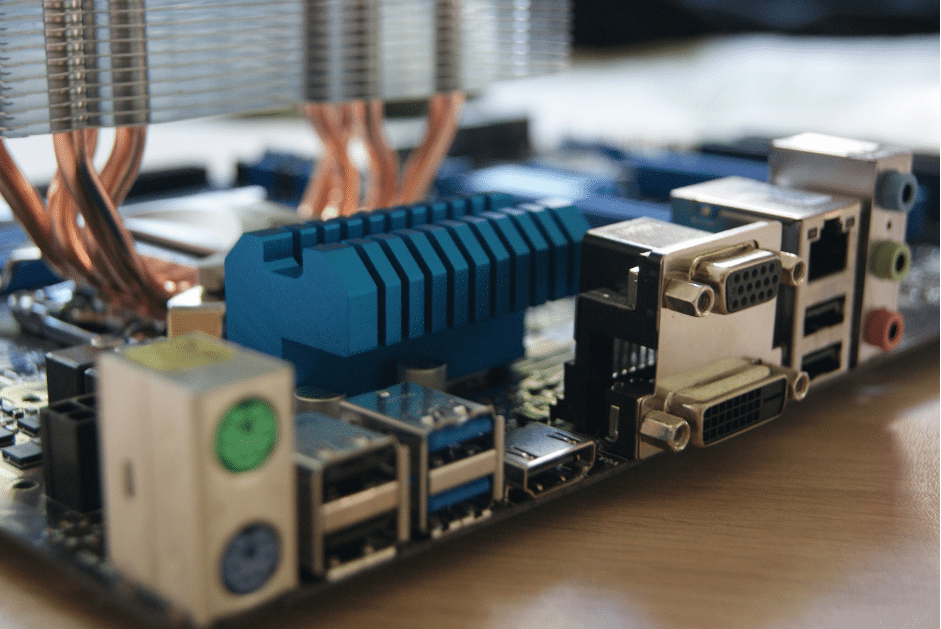
이미지 ALT: 케이스 전면 패널의 전원 버튼, 리셋 버튼, USB 및 오디오 케이블을 메인보드 헤더에 연결하는 장면
- 전면 패널 케이블(POWER SW, RESET SW, HDD LED, PWR LED 등)을 메인보드 핀헤더에 맞춰 연결합니다. 메인보드 메뉴얼 참조 필수.
- USB 2.0 헤더, USB 3.0(또는 3.1) 헤더, 오디오 헤더를 올바른 방향으로 연결합니다(3.0 케이블은 파란색 플라스틱이 보임).
- SATA 전원과 데이터 케이블을 저장장치에 연결합니다.
팁: 케이블은 라벨을 붙여두면 다음 업그레이드나 문제해결 시 유용합니다.
그래픽카드 설치
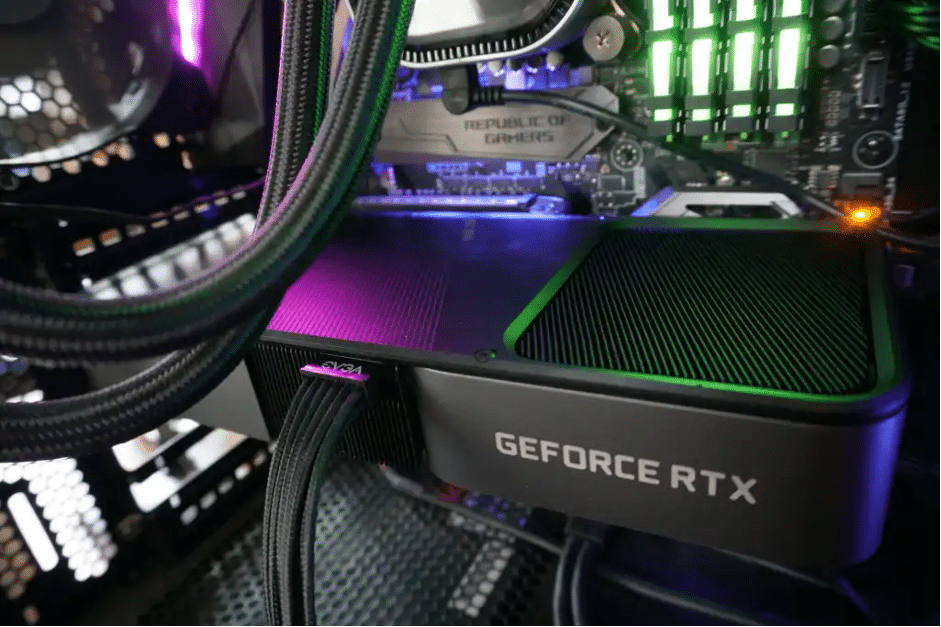
이미지 ALT: PCIe 슬롯에 그래픽카드를 장착하고 슬롯 커버를 나사로 고정하는 모습
- GPU를 반대편 슬롯 커버 두 개(또는 필요 개수)를 제거한 뒤 슬롯에 끼웁니다.
- 골드핑거(PCIe 커넥터)가 슬롯과 맞닿을 때까지 단단히 눌러 장착합니다.
- GPU에 전용 보조전원(6핀/8핀)을 연결합니다.
- GPU 고정 나사로 케이스에 고정합니다.
주의: GPU는 무겁기 때문에 장시간 사용할 경우 지지대를 고려하세요.
전원 연결과 첫 전원 인가
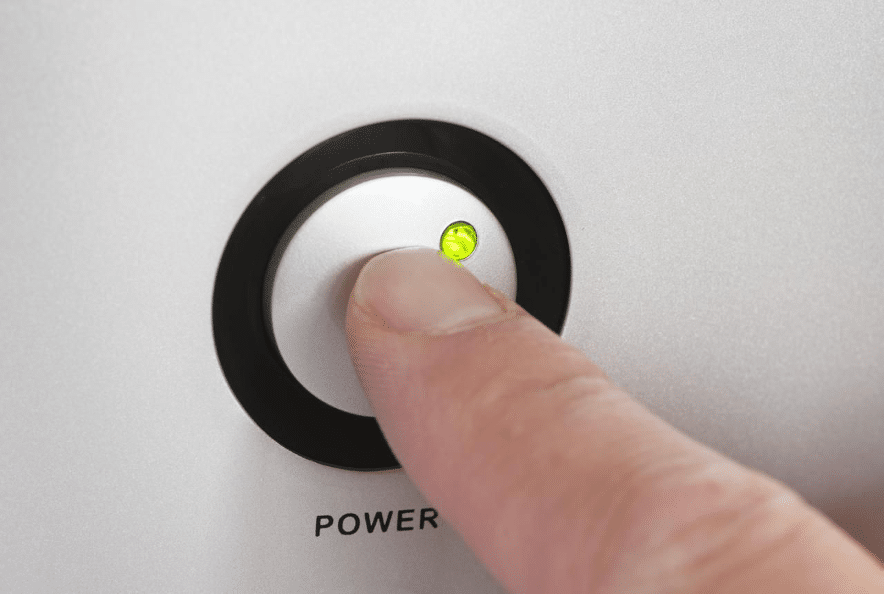
이미지 ALT: 모니터에 출력이 나오고 케이스 전면의 전원 버튼을 누르는 장면, 초기 부팅 중인 시스템
- 24핀 메인 전원과 8핀 EPS(또는 4+4핀) CPU 전원을 연결합니다.
- GPU에 PCIe 전원 케이블을 연결합니다.
- 모든 팬과 쿨러 전원이 연결되어 있는지 확인합니다.
- 전원 버튼을 눌러 POST(전원 자체 진단)가 진행되는지 확인합니다. 비프음 또는 LED 상태를 체크하세요.
문제 발생 시 기본 점검:
- 화면이 안 뜨면: 모니터 연결, GPU 전원, 메모리 장착 상태 확인
- 부팅이 멎으면: 파워 용량 부족, 케이블 접촉 불량, CPU 전원 미연결 여부 확인
BIOS(UEFI) 진입과 기본 설정
- 부팅 시 Del 또는 F2를 눌러 BIOS(UEFI)로 진입합니다.
- CPU, RAM, 저장장치가 인식되는지 확인합니다.
- XMP/DOCP 설정(메모리 오버클럭 프로필)을 적용하려면 메모리 제조사 권장 설정을 사용하세요.
- 부팅 순서에서 USB(설치 미디어)를 1순위로 설정합니다.
팁: BIOS 업데이트는 주의해서 진행하세요. 최신 CPU를 지원하려면 메인보드 BIOS 업데이트가 필요한 경우가 있습니다.
운영체제 설치 (Windows 예시)
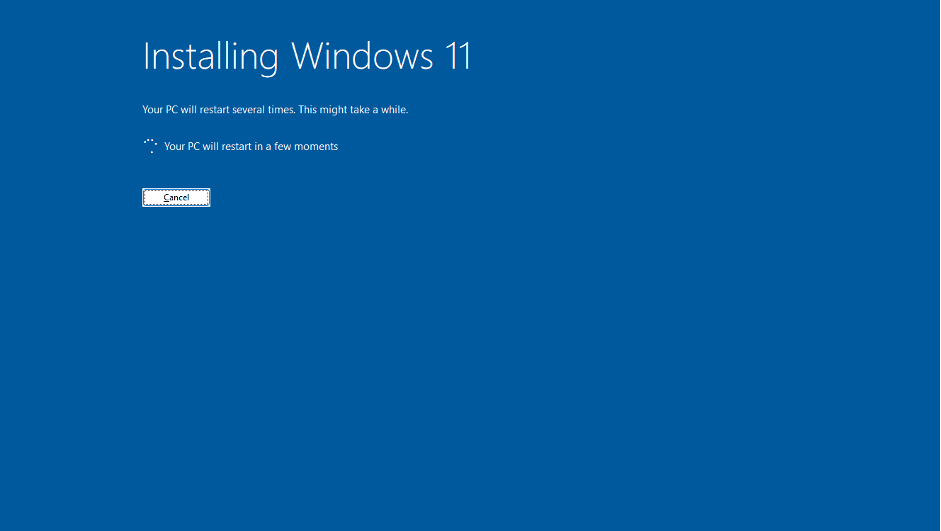
이미지 ALT: USB 설치 미디어로 부팅해 Windows 설치 화면으로 진입한 모습
- USB에 Windows 미디어 생성 도구로 설치 이미지를 만듭니다.
- BIOS에서 USB로 부팅시킨 뒤 설치 과정을 따릅니다.
- 설치 후 제조사 칩셋 드라이버, 그래픽 드라이버, 사운드 드라이버를 설치하세요.
- Windows 정품 인증은 설치 후 데스크톱 진입 시 가능합니다.
권장: 설치 직후 모든 드라이버와 윈도우 업데이트를 먼저 적용하세요. 그래픽 드라이버는 제조사 사이트에서 최신 버전 다운로드 권장.
3. 문제 해결(트러블슈팅) 체크리스트
- 전혀 전원이 들어오지 않음: 전원 케이블/멀티탭, PSU 스위치, PSU 내부 퓨즈(드물게) 확인
- 모니터에 신호 없음: GPU가 슬롯에 완전히 장착되었는지, 보조전원 연결 여부 확인
- 부팅 중 비프음 발생: 메인보드 매뉴얼로 비프 코드 확인(대부분 POST 에러 핀포인트 제공)
- 메모리 오류: RAM을 하나씩 꽂아보며 테스트
- 저장장치 인식 불가: SATA/전원 케이블 연결 확인, BIOS에서 모드(ACHI/RAID) 확인
간단한 점검 절차:
- 최소 구성(메인보드+CPU+쿨러+RAM+비디오 출력)으로 부팅 시도
- 성공하면 하나씩 부품 추가하면서 문제 재현
- 실패하면 최근 추가한 부품을 의심
기본적인 검사 시나리오(테스트케이스)
- POST 성공: 화면에 BIOS/UEFI가 표시되고 장치 인식 확인
- 메모리 인식: BIOS에서 설치한 RAM 용량/속도 일치
- 저장장치 인식: NVMe 혹은 SATA 드라이브가 BIOS에서 보임
- GPU 인식: 그래픽 출력 정상, 장치관리자에서 드라이버 설치 가능
4. 케이블 정리와 최종 점검
- 케이블 타이로 케이블을 묶어 공기 흐름을 방해하지 않게 정리합니다.
- 팬 회전 방향과 공기 흡입/배기 균형을 최종 확인합니다.
- 모든 나사가 조여졌는지, 금속 조각이나 방치된 비닐이 없는지 확인합니다.
중요: 케이스를 닫기 전에 한 번 더 부팅해 모든 것이 정상 동작하는지 확인하면 문제 발생 시 열어두고 수정하기 쉬워집니다.
5. 성능 확인과 안정성 테스트
- 초기 안정성 테스트: 메모리 테스트(MemTest), CPU 스트레스(Prime95 또는 대체 툴), GPU 벤치마크(3DMark, FurMark)를 권장합니다(장시간 고부하 시 온도 모니터링 필요).
- 온도 모니터링: HWMonitor, HWiNFO 같은 툴로 CPU/GPU/VRM 온도를 확인하세요.
- 팬 프로필 조정: BIOS나 전용 소프트웨어로 팬 속도 곡선을 설정해 소음과 온도 균형을 맞춥니다.
주의: 과도한 스트레스 테스트는 전력 소비와 온도를 크게 증가시킵니다. 모니터링 없이 장시간 돌리지 마세요.
6. 유지보수 및 업그레이드 팁
- 정기청소: 3–6개월마다 내부 먼지 제거(압축공기 권장)
- 써멀 페이스트 교체: 1–3년마다 열 전도 저하 시 교체 고려
- 업그레이드 전략: CPU 소켓/칩셋 한계 내에서 CPU/메모리 업그레이드, GPU는 케이스 여유 공간과 PSU 용량 확인
7. 대안: 조립 대신 고려할 옵션
- 완제품(프리빌트): 시간 절약, 초기 문제 발생 시 제조사 지원이라는 장점이 있습니다. 다만 내부 부품 선택과 가격 유연성은 낮습니다.
- 커스텀 빌더 서비스: 구성 요소를 선택하고 전문 업체가 조립/테스트해주는 서비스로, 직접 조립하기 부담스러운 경우 유용합니다.
- 중고 PC 구매: 예산 절감에 유리하나 사용 이력·과거 오버클럭·채굴 여부 등을 확인해야 합니다.
8. 역할별 체크리스트
게이머:
- 고성능 GPU, 최소 16GB RAM(권장 32GB), NVMe SSD
- 쿨링 강화(케이스 팬 + 공랭/수랭 쿨러)
- PSU 여유 전력(최대 구성에서 20–30% 여유)
크리에이터(영상 편집, 3D):
- 고코어 CPU(많은 코어/스레드), 빠른 NVMe 저장장치, 32GB 이상 RAM
- 대용량 저장을 위한 추가 HDD 또는 RAID 고려
사무/가정용:
- 저전력 CPU, 8–16GB RAM, 256–512GB SSD
- 소음 우선 고려(저소음 쿨링)
9. SOP: 빌드 당일 표준작업절차
- 부품 수령 및 상태 점검(박스 손상 여부, 부품 파손 확인)
- 호환성 재확인(메인보드 바이오스 필요 여부 포함)
- 작업공간 정리, 도구 준비
- 케이스 개봉 및 내부 준비
- 메인보드+CPU+RAM+M.2 설치(케이스 외부에서 가능한 경우 외부에서 조립 후 장착 권장)
- 케이스에 메인보드 장착, PSU 설치, 케이블 연결
- 최소 시스템으로 전원 인가 후 POST 확인
- 추가 부품 장착 및 케이블 정리
- BIOS 설정, OS 설치, 드라이버 설치
- 스트레스 테스트 및 온도 확인
- 문서화(부품 목록, BIOS 버전, 설치 드라이버 목록)
10. 사고 대응(런북)
증상: 부팅 안 됨(LED, 팬도 동작 안함)
- 조치: 전원케이블·멀티탭·PSU 스위치 확인 → PSU 자체 테스트(다른 시스템에 연결 혹은 PSU 테스터 사용) → 최소 구성으로 시도
증상: 화면으로 출력 안 됨(팬은 도는 상태)
- 조치: GPU 전원 확인 → 모니터 케이블(오류 케이블 교체) → 내장 그래픽으로 시도(내장 있으면)
증상: 부팅 후 블루스크린/불안정
- 조치: 메모리 테스트, 드라이브 SMART 점검, 드라이버 롤백
11. 수용 기준(완성된 빌드의 기준)
- 모든 하드웨어가 BIOS/OS에서 정상 인식된다.
- CPU/GPU/메모리 사용 시 안정적으로 동작하며, 온도가 제조사 권장 범위 내에 있다.
- 부팅 후 운영체제가 정상적으로 설치되어 드라이버 및 업데이트가 모두 적용된다.
- 케이스 내부 케이블이 정리되어 공기 흐름이 확보되어 있다.
12. 1줄 용어집
- BIOS/UEFI: 하드웨어 초기화와 설정을 담당하는 펌웨어
- PSU: 파워 서플라이(전원공급장치)
- NVMe: 고속 M.2 규격 SSD 인터페이스
- XMP/DOCP: 메모리 프로파일(오버클럭) 설정
- POST: 전원 켜질 때 하드웨어 검사 과정
13. 결정 트리: 직접 조립할까 구매할까?
flowchart TD
  A[예산과 시간 확인] --> B{시간과 기술이 있나}
  B -->|예| C[직접 조립]
  B -->|아니오| D{예산 여유가 있나}
  D -->|예| E[프리빌트 또는 커스텀 빌더]
  D -->|아니오| F[중고 PC 구매 고려]
  C --> G[부품 선택 및 호환성 확인]
  G --> H[조립 및 테스트]
  E --> I[부품 선택 후 업체에 조립 의뢰]
  F --> J[중고 상태, 보증 확인]
14. 테스트 항목(검수 항목 요약)
- 전원 인가 후 POST 통과
- BIOS에서 CPU/RAM/스토리지 인식
- 운영체제 설치 및 드라이버 정상 설치
- 부하 테스트 시 온도 및 전력 안정성 확인
- 그래픽 렌더링/게임 플레이(게이머) 혹은 렌더 타임(크리에이터) 간단 점검
15. 보안 및 개인정보 주의사항
- 중고 부품을 구매하는 경우 내부에 민감한 데이터가 남아있을 수 있으니 초기화/포맷을 권장합니다.
- 네트워크 연결 후 운영체제 및 드라이버를 설치하는 즉시 보안 업데이트를 적용하세요.
16. 지역별 고려사항(한국 사용자 팁)
- 전원 플러그와 케이블 규격: 한국은 220V, 60Hz 표준. 해외용 PSU는 프리볼트인 경우가 많지만 플러그 형태를 확인하세요.
- 부품 A/S: 국내 유통사 보증과 해외 직구의 보증 차이를 확인하세요.
17. 결론 요약
처음부터 PC를 조립하는 과정은 생각보다 단순한 순서와 점검으로 이루어집니다. 핵심은 호환성 확인, 깔끔한 케이블 정리, 쿨링 설계, 그리고 초기 테스트입니다. 이 가이드를 통해 조립 순서와 체크포인트를 따르면 안정적인 커스텀 PC를 완성할 수 있습니다.
요약 체크포인트:
- 부품 호환성 확인(소켓/폼팩터/RAM/PSU)
- 최소 구성으로 먼저 전원 인가 후 문제 해결
- BIOS에서 장치 인식 확인 후 OS 설치
- 드라이버 및 보안 업데이트 즉시 수행




