하드웨어
•
8 min read
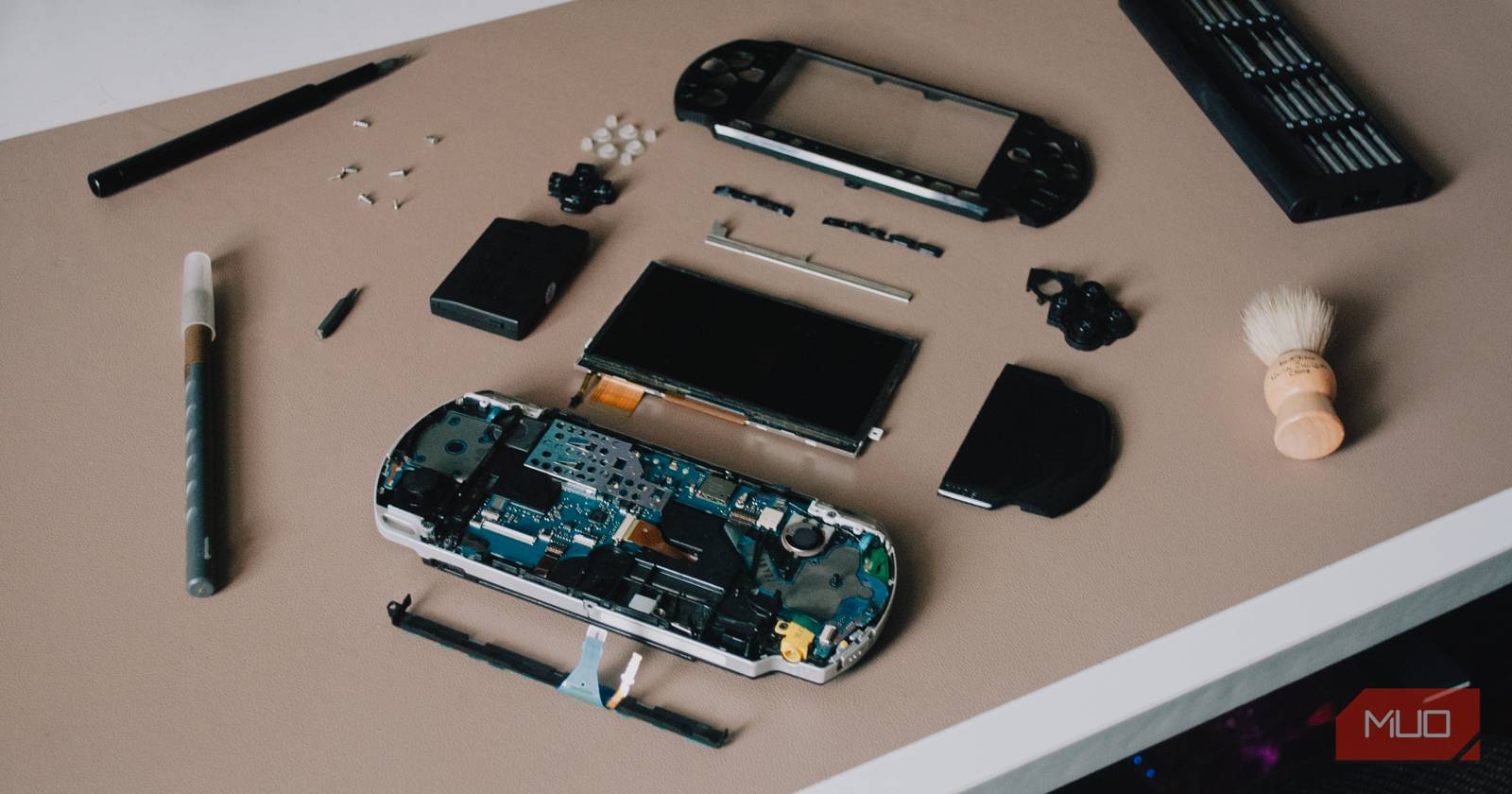
PSP 안전 청소 완전 가이드
중고 또는 오래된 PSP는 내부에 먼지와 오염물이 쌓입니다. 이 가이드는 PSP3000 기준으로 분해·청소·재조립 및 점검 기준을 단계별로 안내합니다.

중고 또는 오래된 PSP는 내부에 먼지와 오염물이 쌓입니다. 이 가이드는 PSP3000 기준으로 분해·청소·재조립 및 점검 기준을 단계별로 안내합니다.
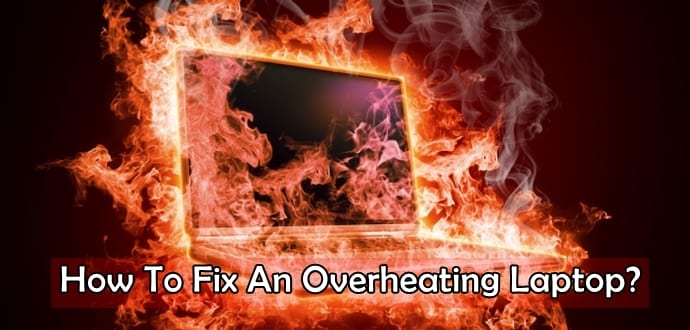
노트북 과열은 성능 저하, 갑작스러운 종료, 하드웨어 손상을 유발합니다. 간단한 청소, 받침대 또는 쿨링 패드 사용, 전원 관리 설정 조정으로 대부분 문제를 개선할 수 있습니다. 고급 수리(서멀 그리스 교체 등)는 자신이 없으면 전문점에 맡기세요.
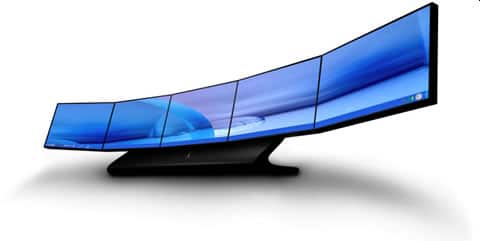
두 개 이상의 모니터는 작업 공간과 몰입감을 크게 개선합니다. 목적에 맞는 GPU 포트, 동일한 모니터 크기/해상도, 모니터 암을 준비하고 OS/GPU 제어판에서 확장 모드를 설정하세요.
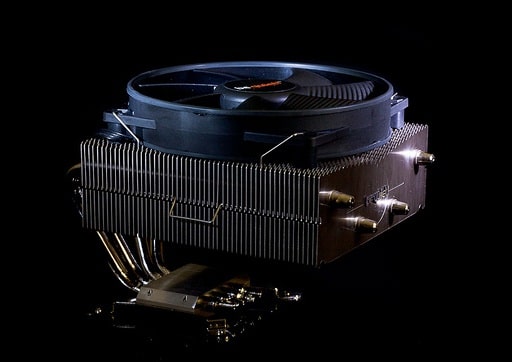
고성능 컴퓨터는 적절한 냉각이 필수입니다. 간단한 업무용 PC는 기본 통풍으로 충분하지만, 게임용·워크스테이션·오버클럭 환경에는 공랭 또는 수랭 중 적합한 솔루션을 선택하고 정기 유지보수를 권장합니다.
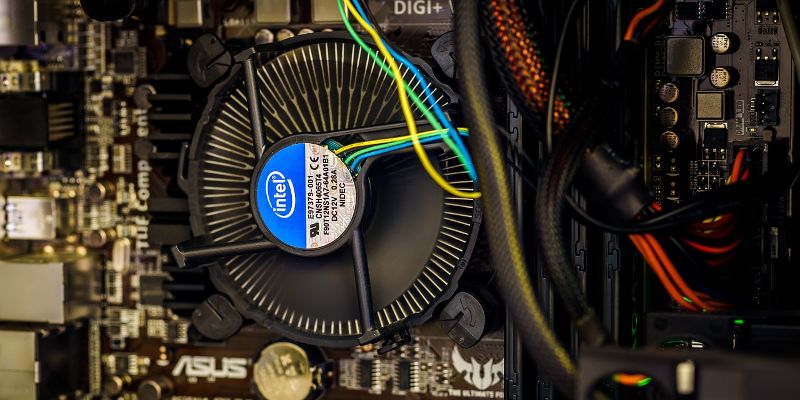
내부 청소와 올바른 팬 설정으로 대부분의 팬 소음을 줄일 수 있습니다. 먼저 먼지를 제거한 뒤 BIOS의 팬 프로파일을 조정하고, 필요하면 SpeedFan 또는 제조사 유틸리티로 미세 조정하세요.
노트북 과열의 주원인은 먼지, 잘못된 배치, 높은 전력 소모, 오래된 서멀구리스입니다. 우선 환기구 청소와 평평한 표면 사용, 전력 설정 조정, 정기적인 서멀구리스 점검을 권장합니다.
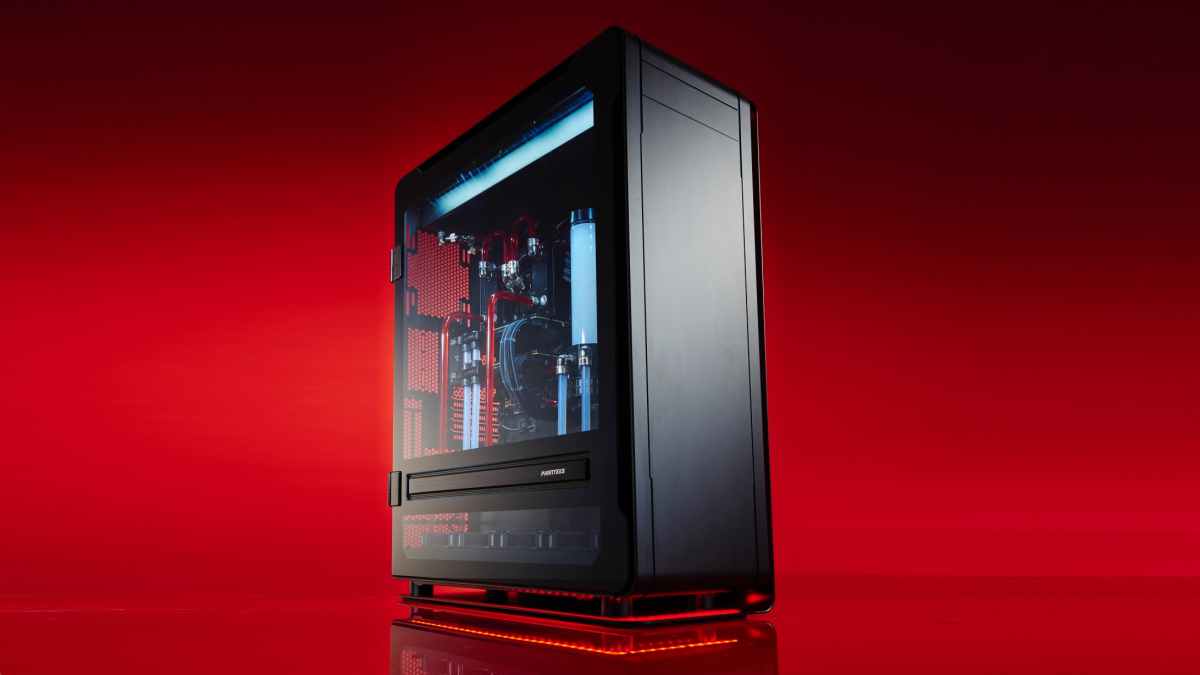
처음 PC를 조립하려는 초보자도 이 가이드를 따라하면 부품 선택, 작업 공간 준비, 조립, 운영체제 설치까지 차근차근 완성할 수 있습니다. 중요한 것은 호환성 확인, 정전기 보호, 그리고 단계별 점검입니다.
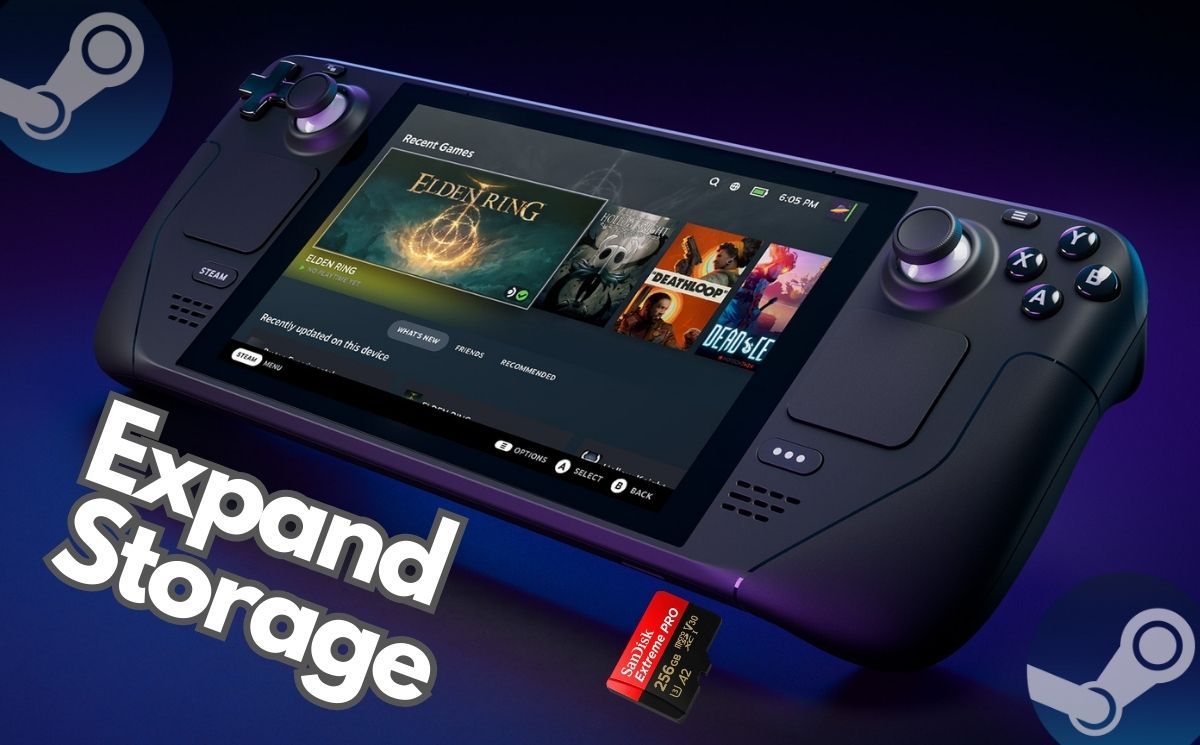
Steam Deck은 microSD 슬롯으로 최대 2TB까지 저장을 확장할 수 있습니다. 카드 포맷 후 Settings > Storage에서 게임을 이동하세요. 내부 SSD 교체는 보증에 영향이 있습니다.
웹캠 깜박임은 주로 조명 주파수(셔터 동기화), 드라이버 · USB 연결 · 저조도 보정 · 전원 설정 문제로 발생합니다. 방 조명 끄기, 플리커 설정(50/60Hz) 변경, 드라이버 업데이트, USB 포트 변경, 저조도 보정 비활성화 순으로 점검하세요.
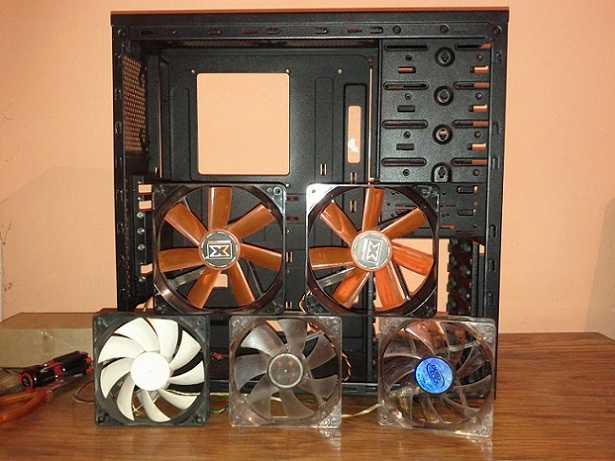
이 가이드는 케이스에서 최종 조립, 전원 연결, 첫 시동과 일반적인 부팅 실패 상황의 진단까지 단계별로 안내합니다. 안전 수칙, 도구 체크리스트, 케이블 정리 요령, BIOS 확인과 문제해결 흐름도까지 포함되어 있어 처음 조립하는 사람도 따라 할 수 있습니다.
Apple Magic Mouse가 계속 끊기는 원인은 소프트웨어, 배터리, 무선 간섭, 하드웨어 네 가지입니다. 순차 점검(업데이트→재페어링→배터리 점검→간섭 제거)으로 대부분 해결되며, 반복되면 수리·교체를 권장합니다.
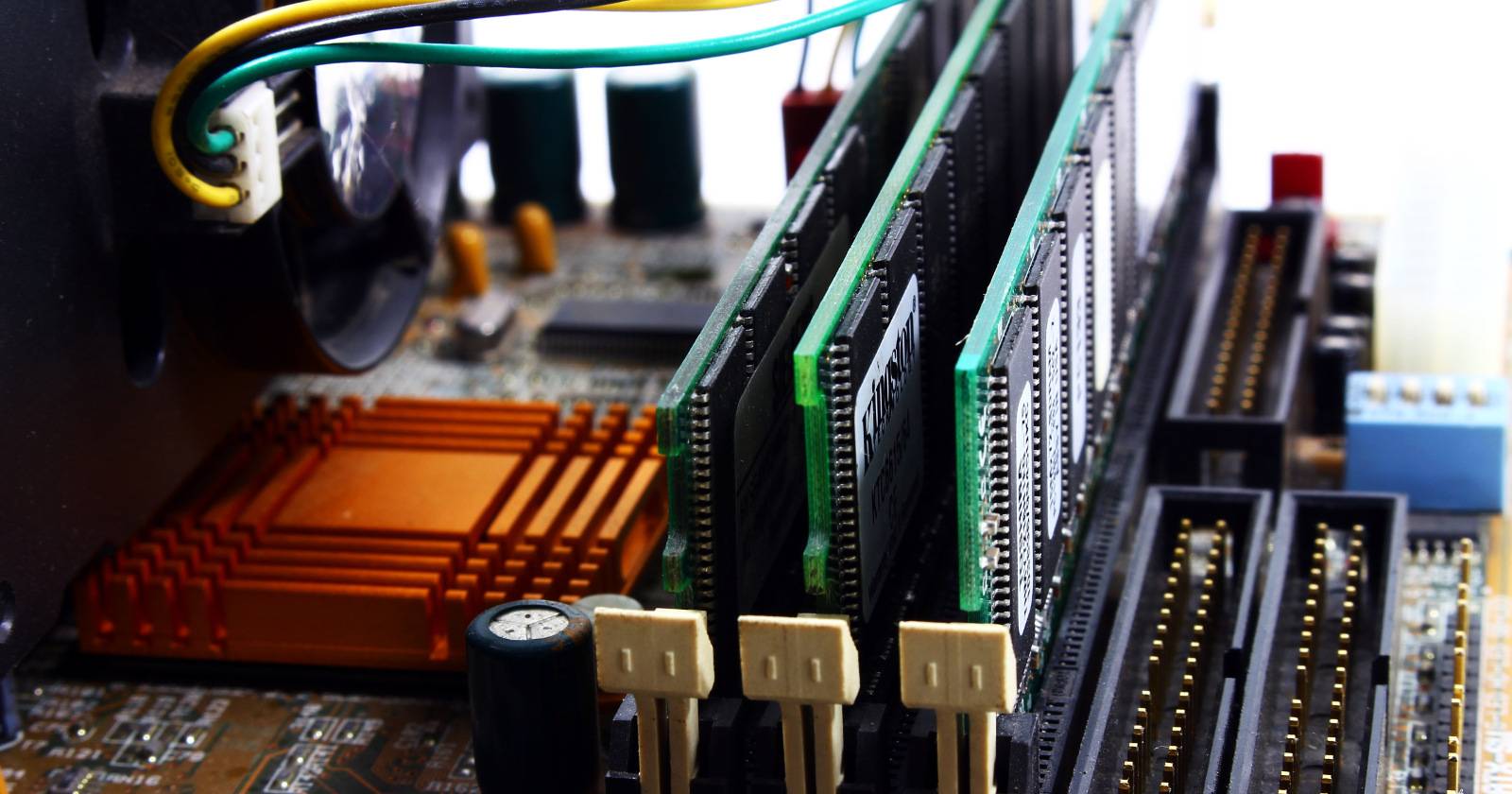
명령 프롬프트에서 wmic 명령을 사용하면 추가 소프트웨어 없이 설치된 RAM 모듈의 시리얼 번호와 주요 스펙을 확인할 수 있습니다. 관리자 권한으로 `wmic memorychip get devicelocator, serialnumber` 또는 `wmic memorychip list full`을 실행하세요.
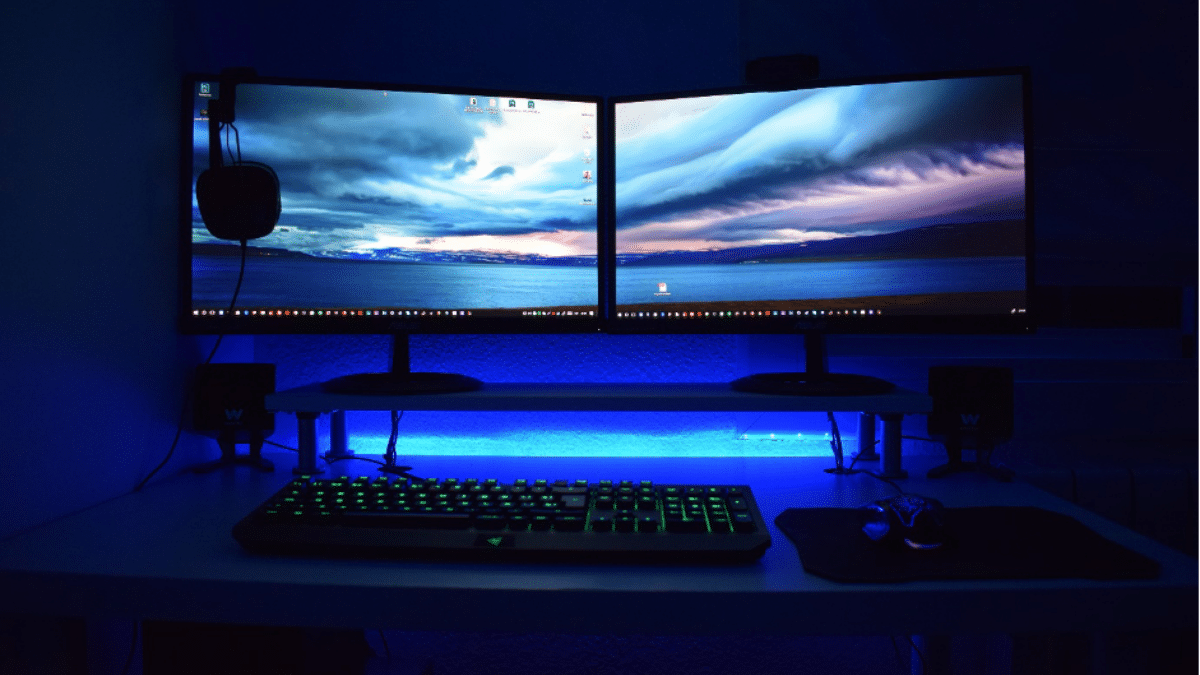
이 가이드는 초보자도 따라 할 수 있도록 처음부터 PC를 조립하는 전체 과정을 단계별로 설명합니다. 부품 선정 기준, 호환성 체크, 조립 순서, 초기 부팅과 운영체제 설치, 문제 해결 체크리스트까지 제공합니다.
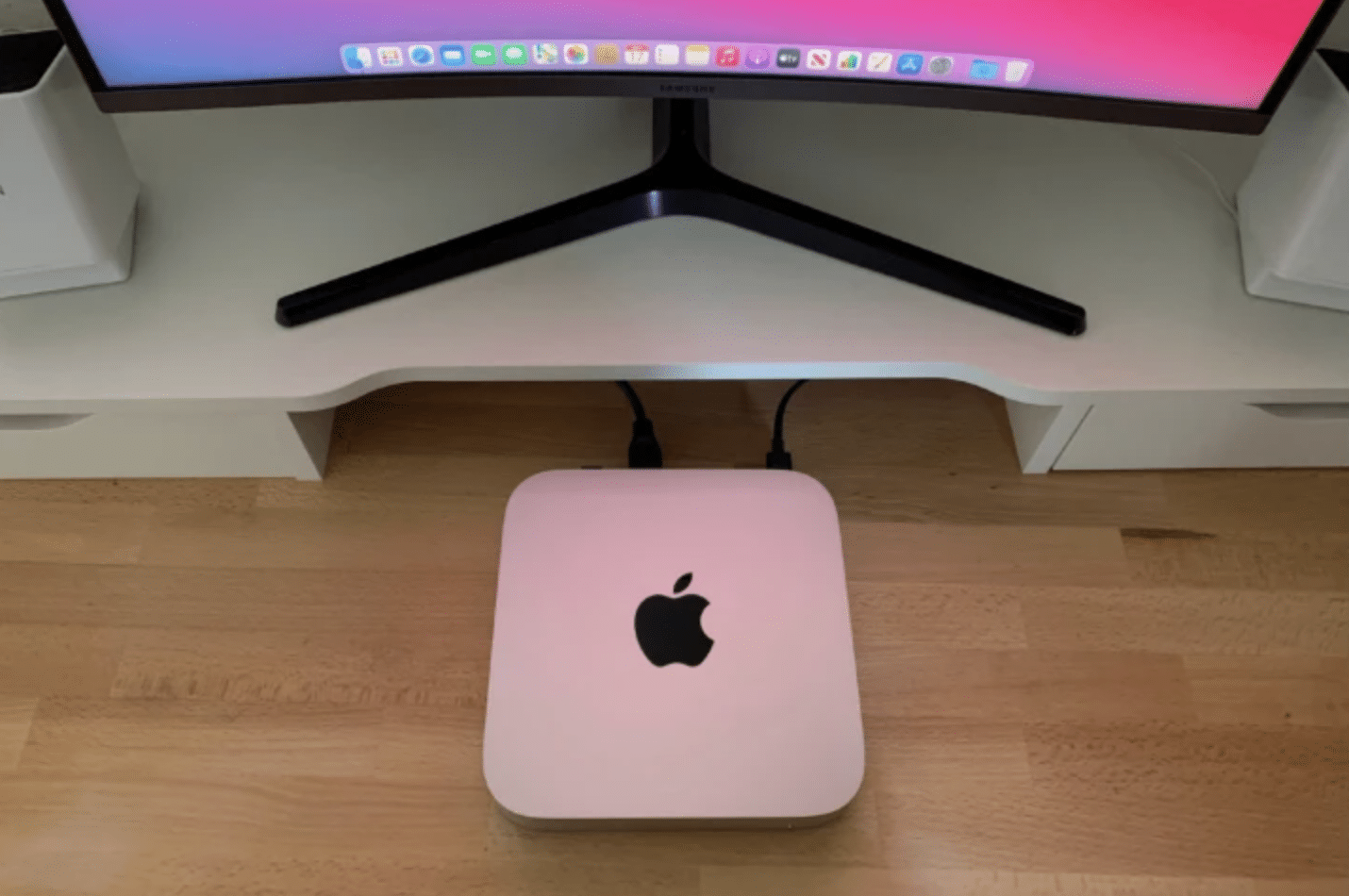
미니 PC는 크기 대비 성능이 좋아 다양한 용도로 쓸 수 있습니다. 용도에 맞춰 CPU, RAM, 저장공간, 그래픽, 포트 구성을 확인하세요. 이 가이드는 역할별 체크리스트, 비교표, 결정 흐름도, 대안과 실패 사례까지 제공합니다.
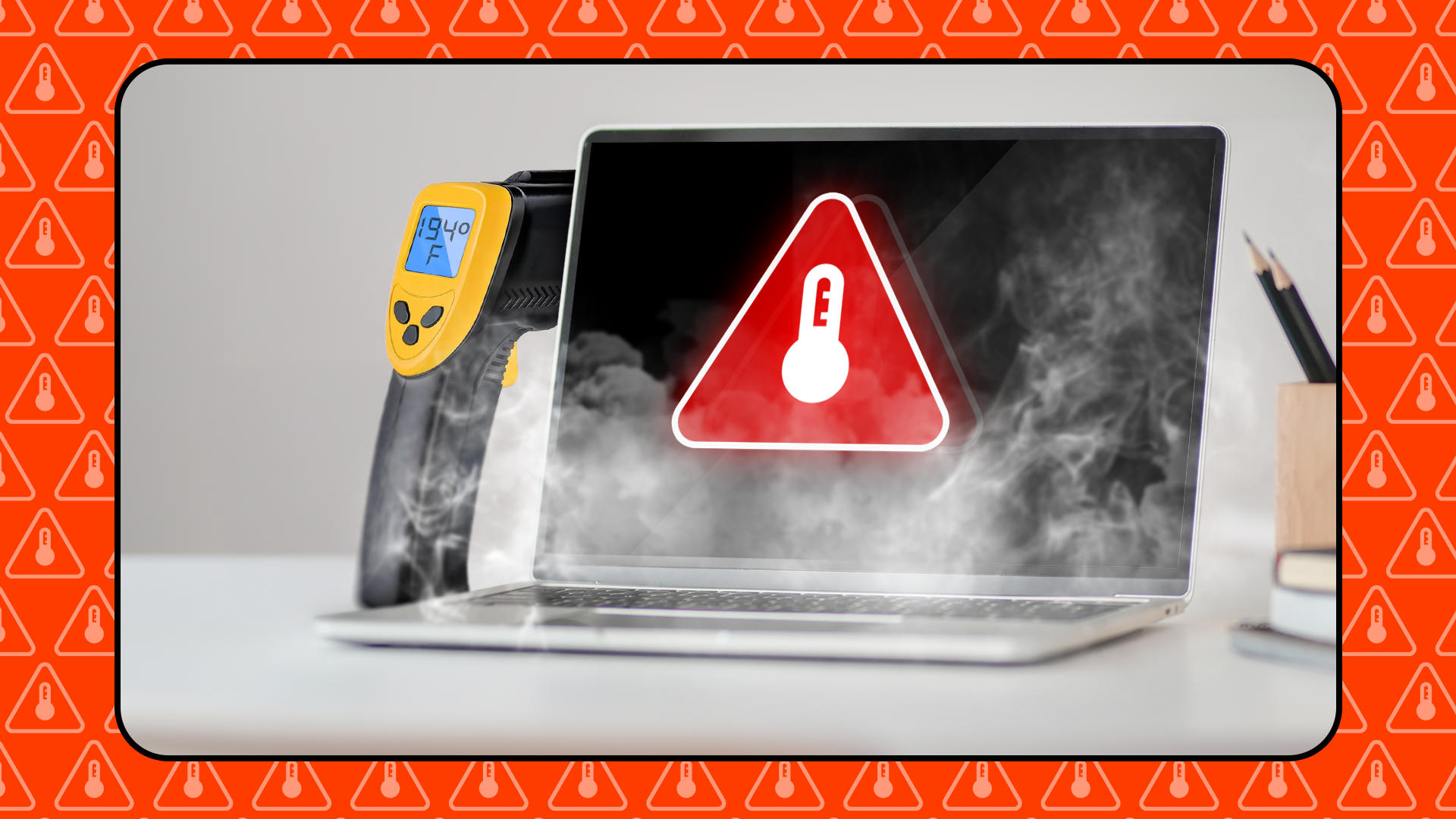
노트북 과열은 통풍 불량, CPU/GPU 과부하, 전원 설정, 터보 부스트, 오래된 BIOS 등이 원인입니다. 청소와 설정 변경으로 대부분 해결되며, 하드웨어 결함이 의심되면 전문가 점검이 필요합니다.
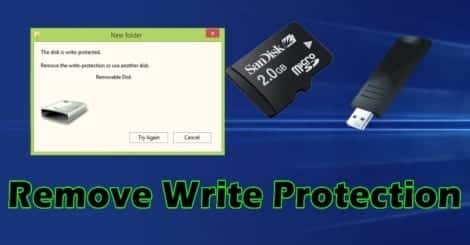
USB나 SD 카드가 쓰기 보호일 때는 물리적 스위치 확인, 레지스트리 WriteProtect 값 변경, diskpart로 readonly 제거 순으로 시도하세요. 물리적 손상이면 교체가 필요합니다.
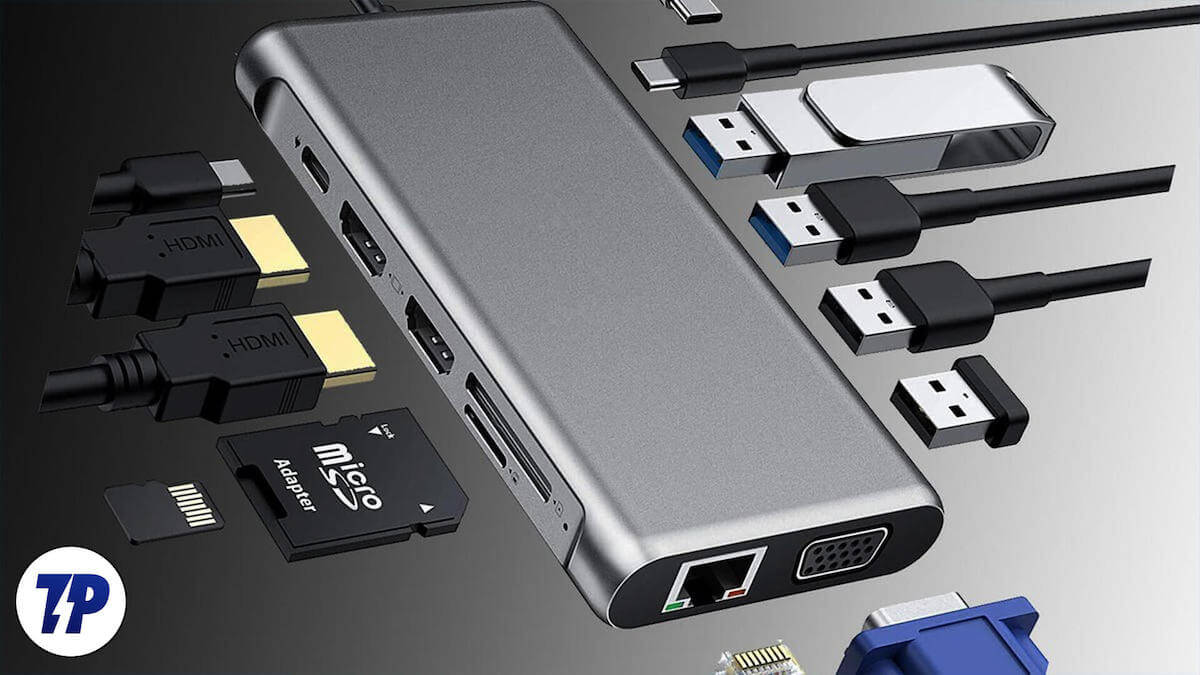
대부분의 노트북은 포트가 적습니다. USB 허브·도킹·PCIe·어댑터 중 사용 환경(휴대성·전력·디스플레이)에 따라 선택하세요. 간단 연결은 허브·어댑터, 고정·고성능 작업은 도킹·PCIe가 적합합니다.
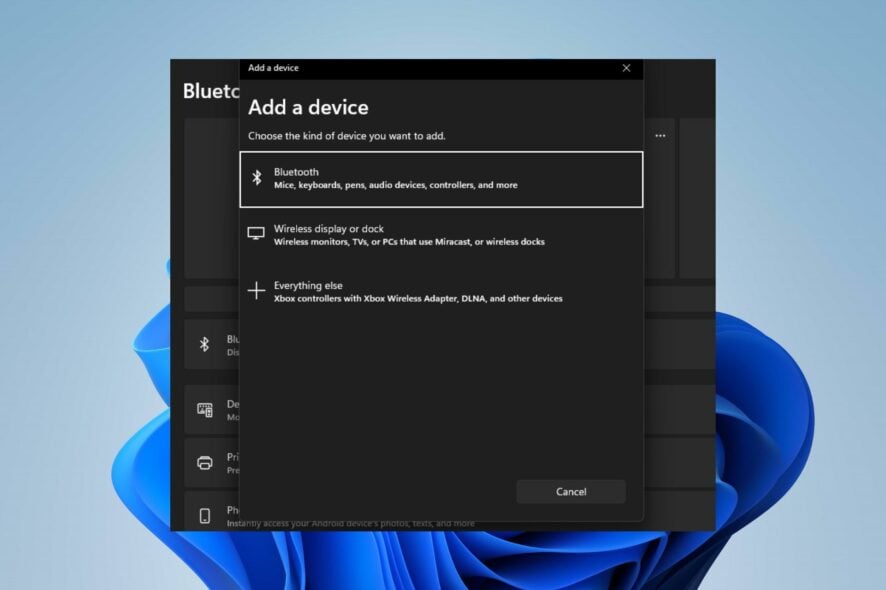
Onn 무선 마우스가 연결되지 않으면 먼저 비행기 모드 해제, 마우스 전원 확인, 배터리 교체를 하세요. 그래도 안 되면 장치 관리자에서 드라이버를 업데이트하고 전원 설정(USB 선택적 절전)과 Windows의 Bluetooth 설정에서 페어링 모드를 다시 시도합니다. 아래에 단계별 가이드, 문제 해결 체크리스트, IT 담당자용 플레이북과 의사결정 흐름도를 포함했습니다.
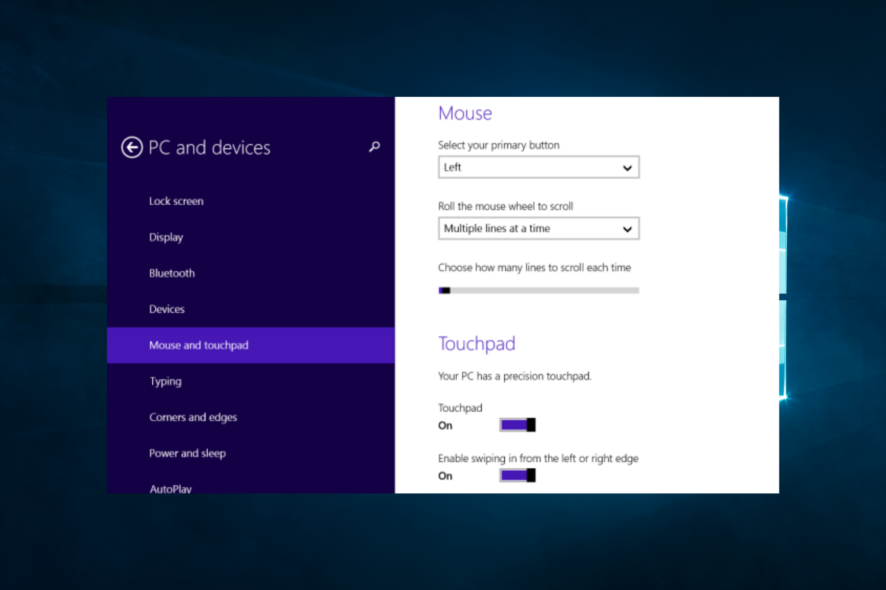
터치패드가 멈추면 먼저 PC를 재시작하세요. 그래도 문제가 지속되면 하드웨어 문제 해결사 실행, 최근 소프트웨어 제거, 드라이버 업데이트 및 호환 모드 설치, 전체 바이러스 검사 순으로 진행하세요.
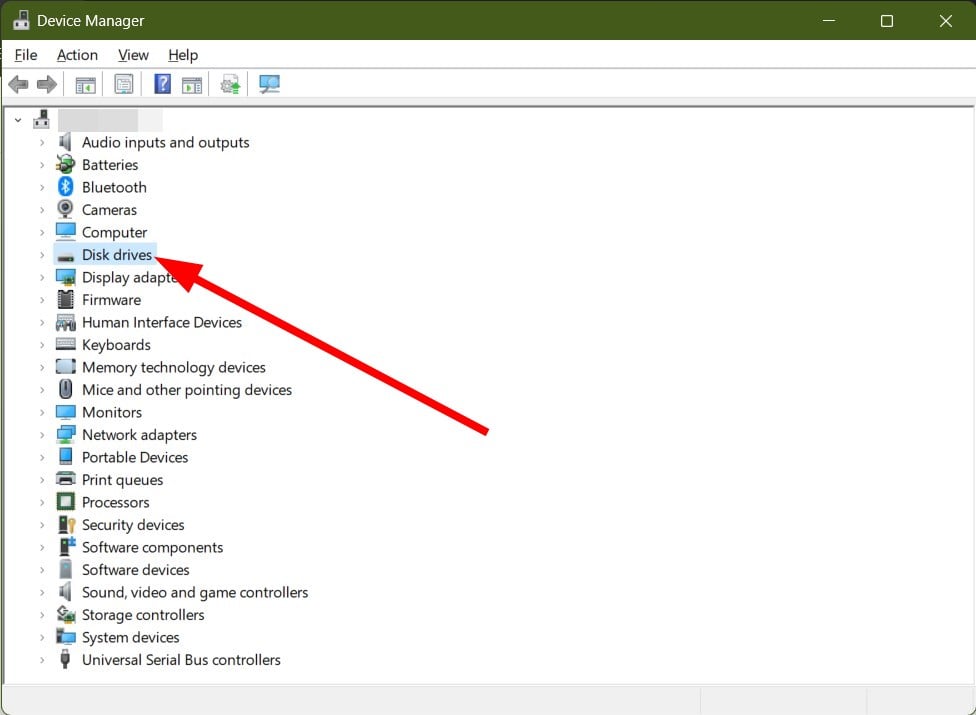
외장 하드가 탐색기나 디스크 관리에 보이지 않을 때는 먼저 전원·포트·케이블·다른 PC로 테스트하고, 드라이버와 BIOS 인식 여부를 확인하세요. 그래도 보이지 않으면 Disk Management, DiskPart, 또는 AOMEI 같은 서드파티 파티션 도구로 접근을 시도하고, 중요한 데이터가 있다면 포맷 전에 복구를 먼저 시도해야 합니다.