
YouTubeの視聴履歴を表示・削除・自動削除・一時停止する方法

この記事の目的
YouTubeの視聴履歴を自分で確認・管理する方法を、画像付きの手順とともにわかりやすく説明します。プライバシー保護の観点からのメリットとデメリット、日常運用のチェックリスト、問題が起きたときの対応方法も掲載しています。
主要語句(検索意図のバリエーション)
- YouTube 視聴履歴 削除(主目的)
- YouTube 履歴 表示
- YouTube 履歴 一時停止
- YouTube 自動削除 設定
- YouTube 視聴履歴 管理
- プライバシー YouTube
なぜYouTubeは視聴履歴を保存するのか
YouTubeはコンテンツ発見プラットフォームです。視聴履歴を保存することで、ユーザーの好みを学習し、関連性の高い動画や広告を表示できます。結果として視聴体験や滞在時間が向上します。逆に履歴を削除・一時停止すると、レコメンドの精度が下がる場合がありますが、ターゲティング広告を減らせるという利点もあります。
注意: 履歴の削除や自動削除設定は、検索履歴やYouTube Musicの再生履歴など他の履歴にも影響することがあります。
使い分けの簡単ガイド
- 一時的に履歴を残したくない → 履歴の一時停止
- 過去の履歴を一括で消したい → 履歴をクリア
- 定期的に履歴を溜めたくない → 自動削除を設定
- 他の人と端末を共有している → ログアウトかブラウザのシークレットモードを併用
Androidアプリで視聴履歴を表示・個別削除する方法
- YouTubeアプリにサインインします(もしくは目的のGoogleアカウントを選択)。
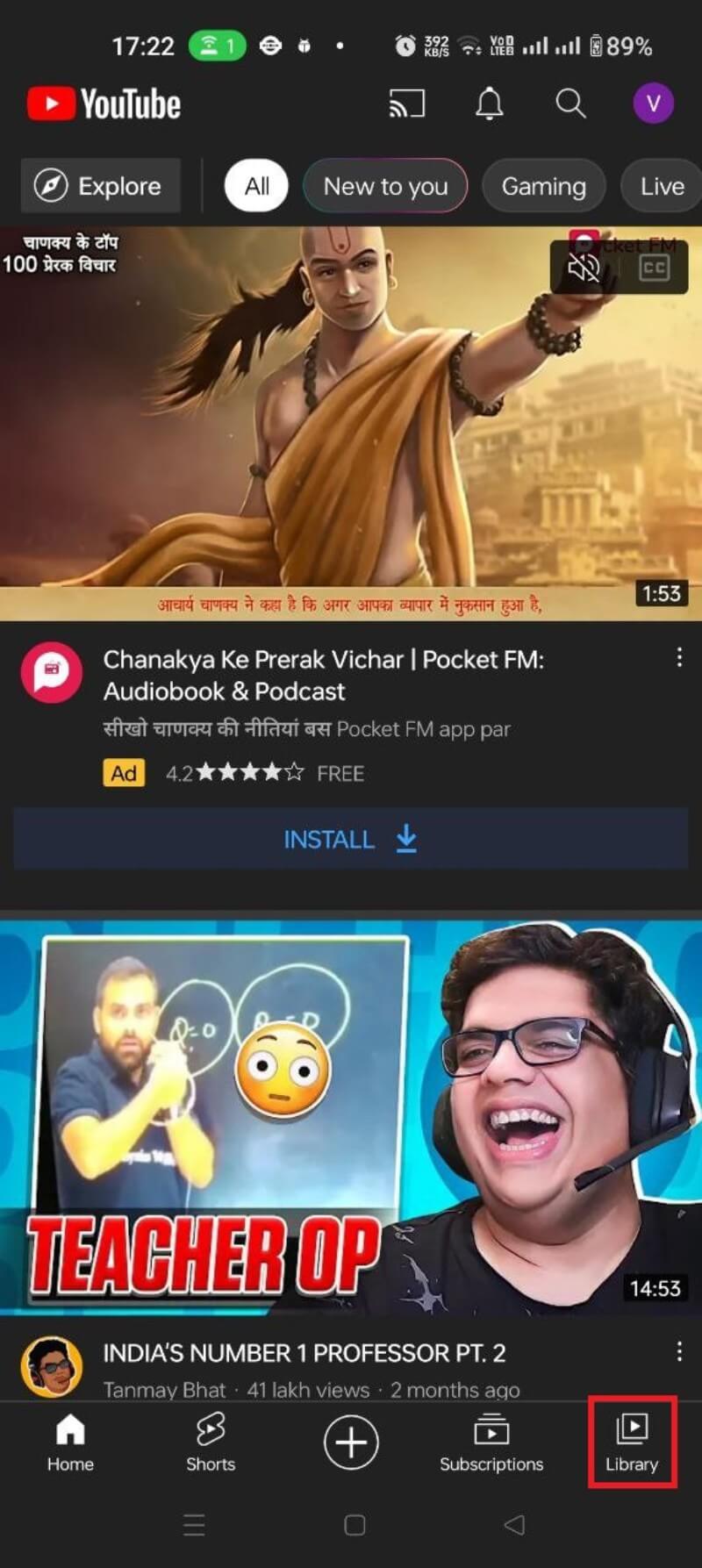
- 画面下の「ライブラリ」をタップします。
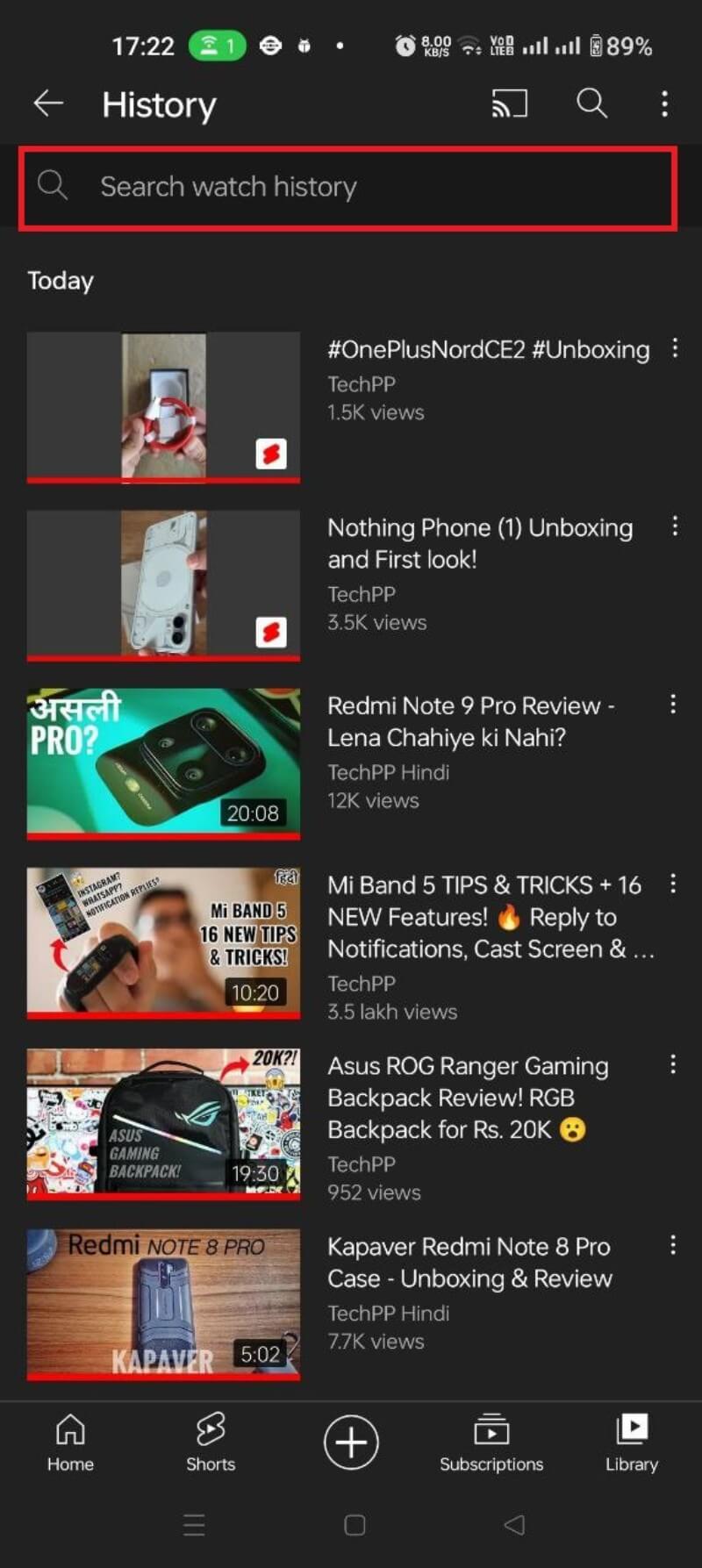
- 「履歴」を開くと、視聴した動画の一覧が表示されます。右上の検索アイコンで履歴内を検索できます。
- 各動画のサムネイル上に表示される赤いラインは視聴済みの長さを示します。左にスワイプして「削除」を選ぶと、その動画だけを履歴から消せます。
Androidアプリで履歴を完全にクリアする手順
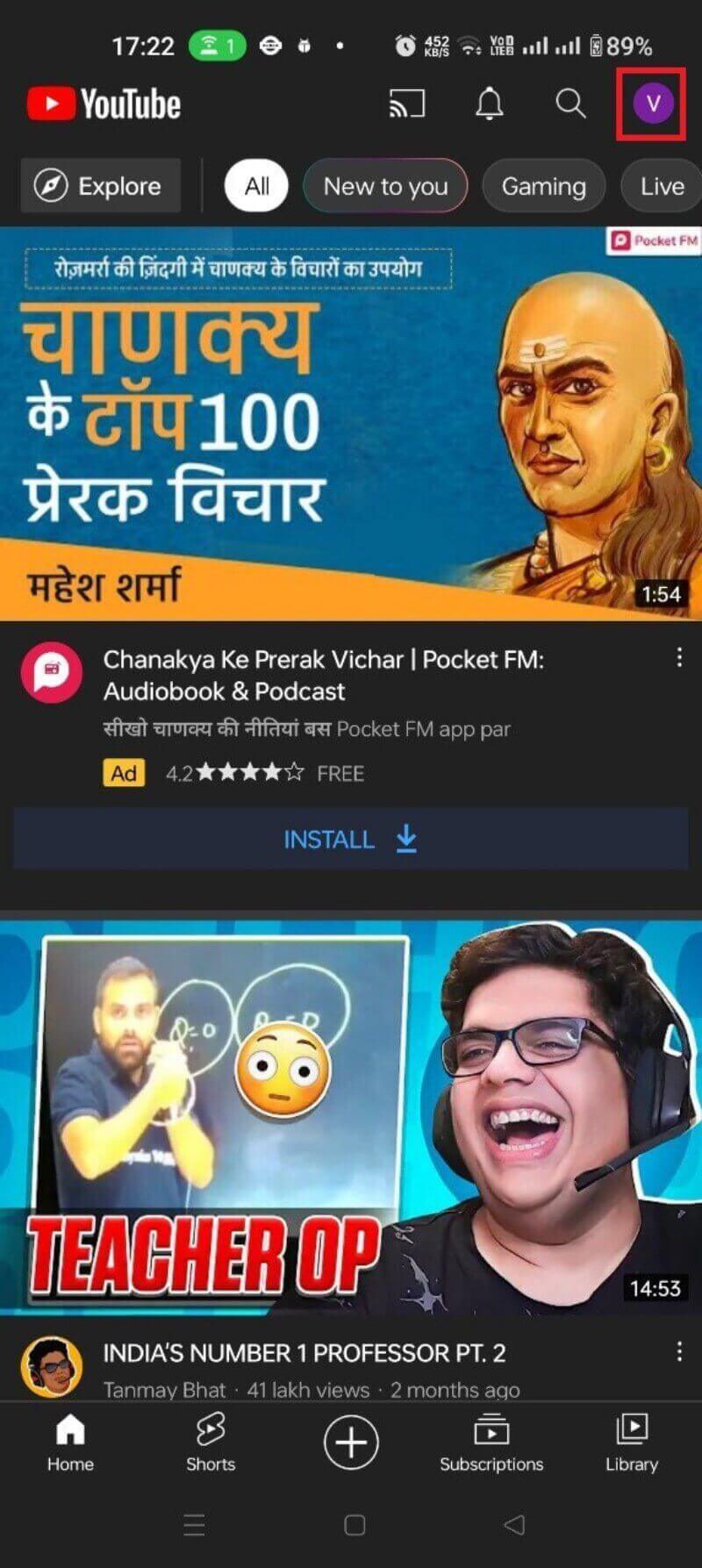
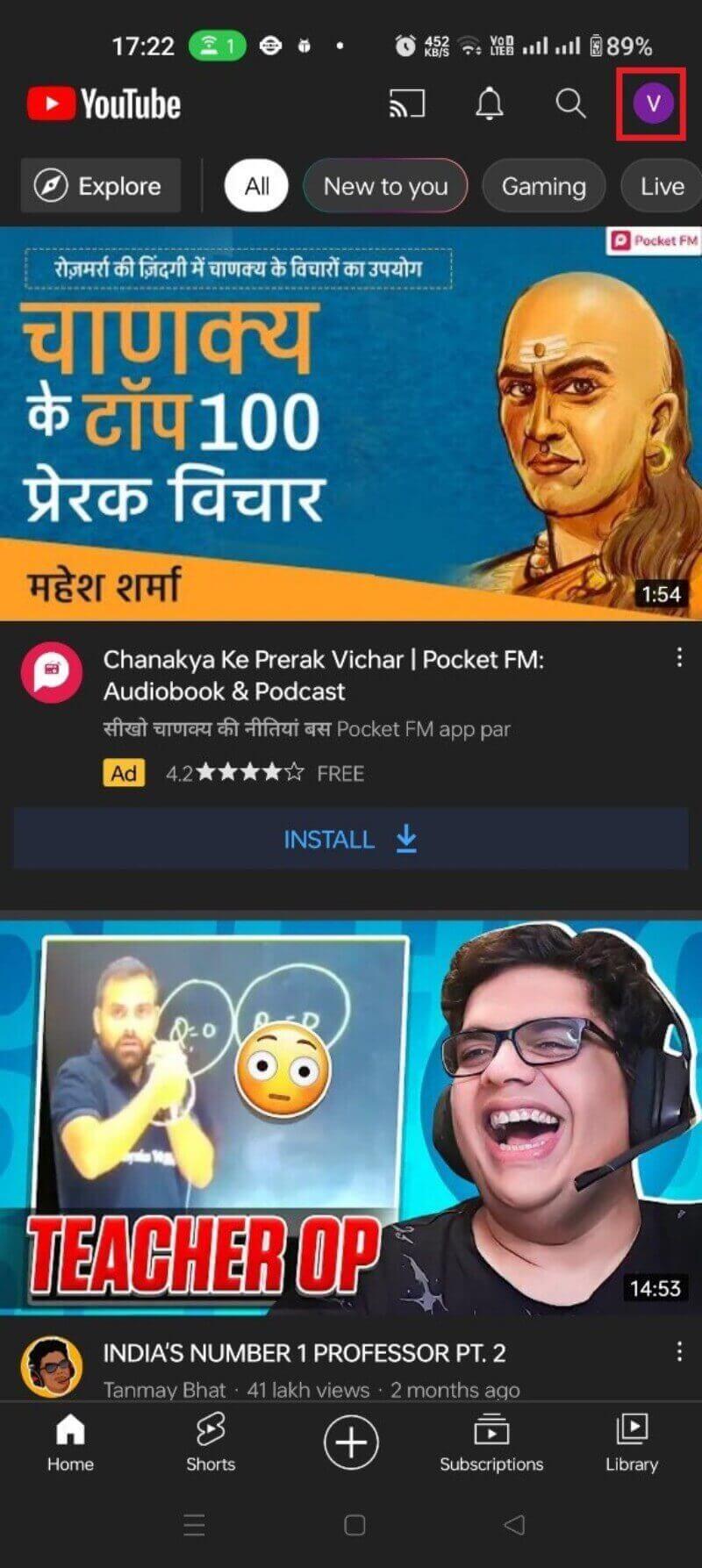
- YouTubeホーム画面でプロフィールアイコンをタップします。
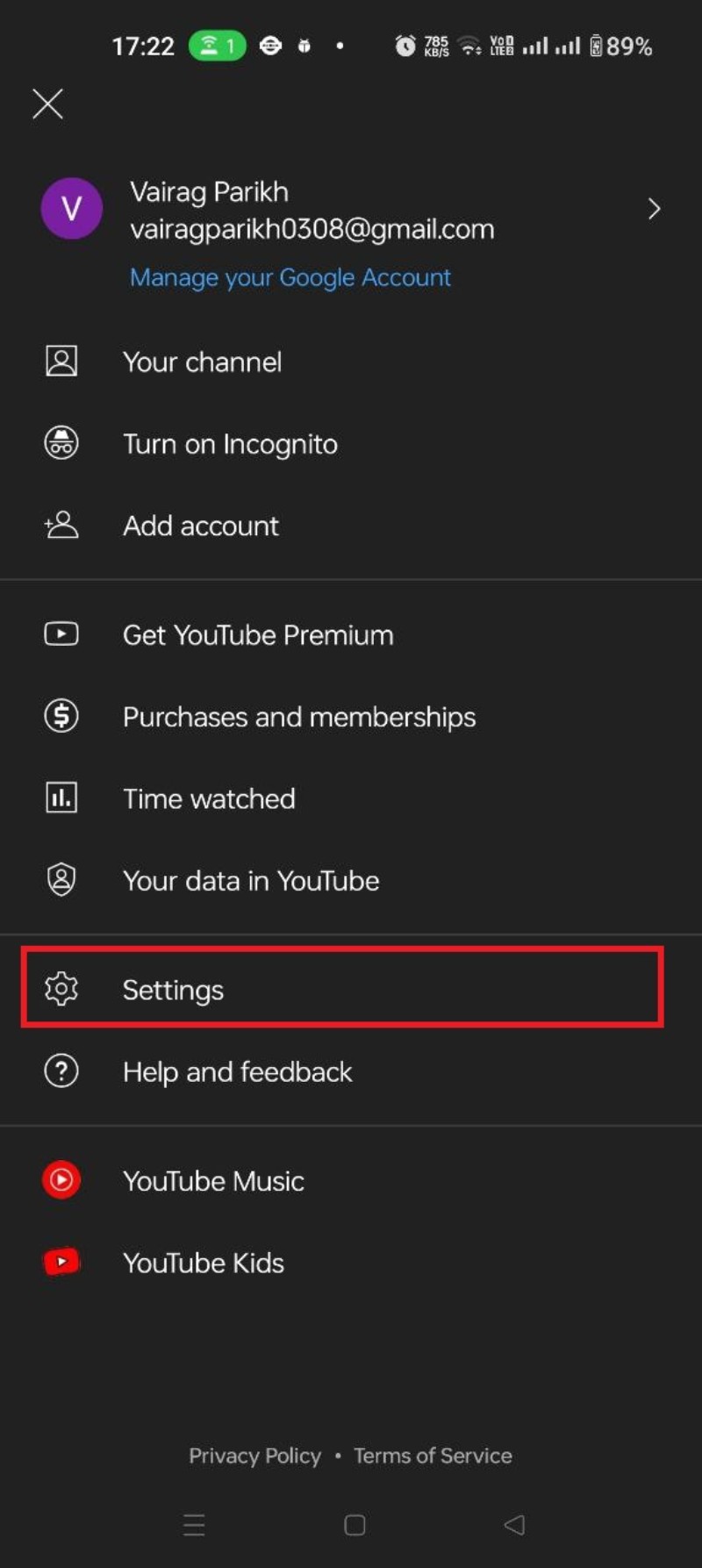
- 「設定」を選択します。
- 「履歴とプライバシー」をタップ。
- 「視聴履歴を削除」を選び、「視聴履歴を削除」を確定します。
完了すると、現在のアカウントに記録されていた視聴履歴がすべて消えます。ただしその後に視聴した動画は再び履歴に記録されます。
YouTubeウェブサイトで視聴履歴を表示・削除する方法(PC/ブラウザ)
- GoogleアカウントでYouTubeにサインインします。
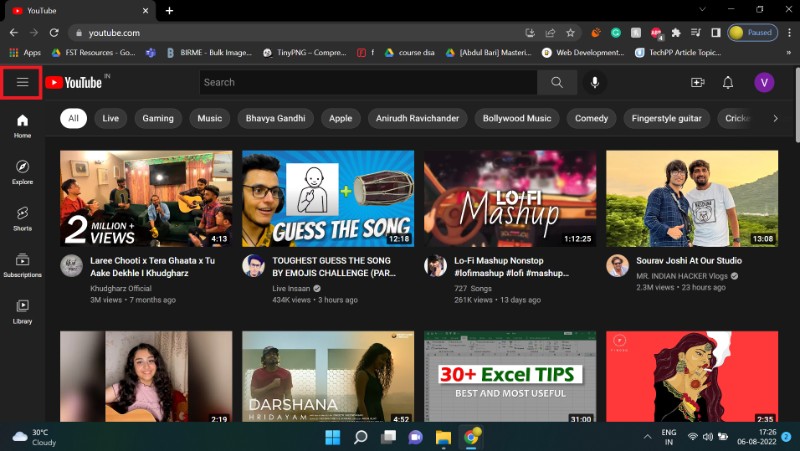
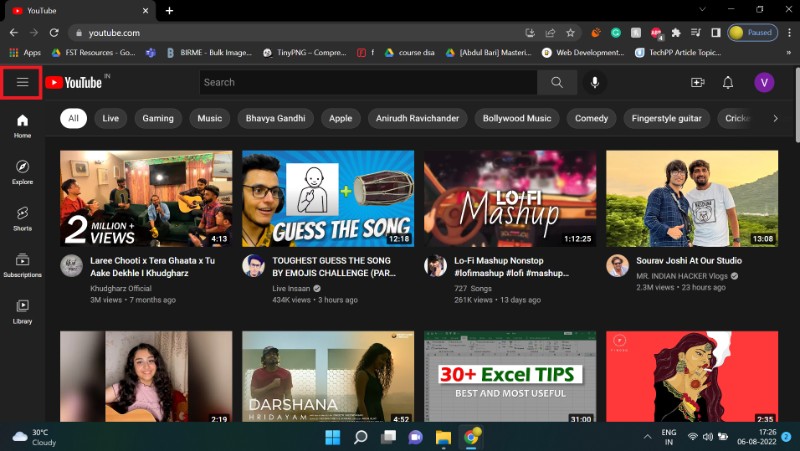
- 画面右上のハンバーガーメニュー(三本線)をクリックし、「履歴」を選択します。
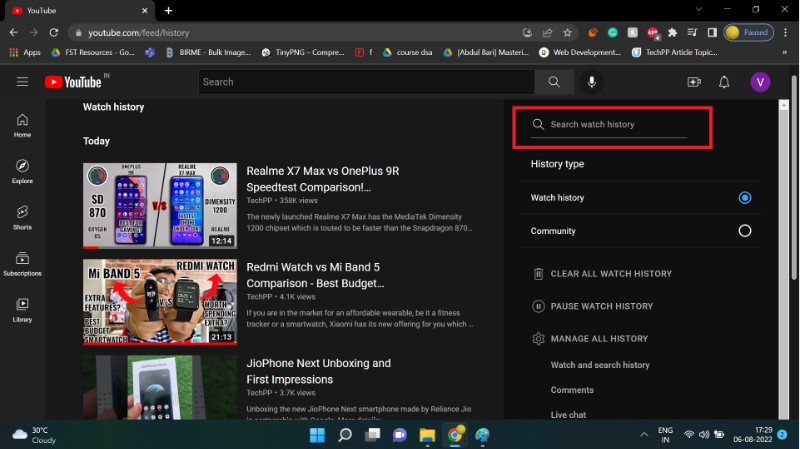
- 履歴ページで検索バーを使い、特定の動画を探せます。
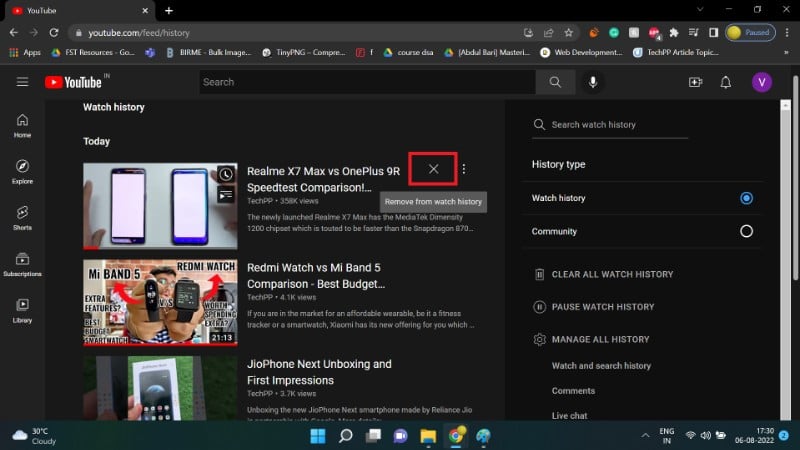
- 個別の動画を削除するには、動画カードにカーソルを合わせて表示される「×」をクリックします。
ウェブで履歴を一括クリアする方法
- 履歴ページにある「すべての視聴履歴を削除」ボタンをクリックします。
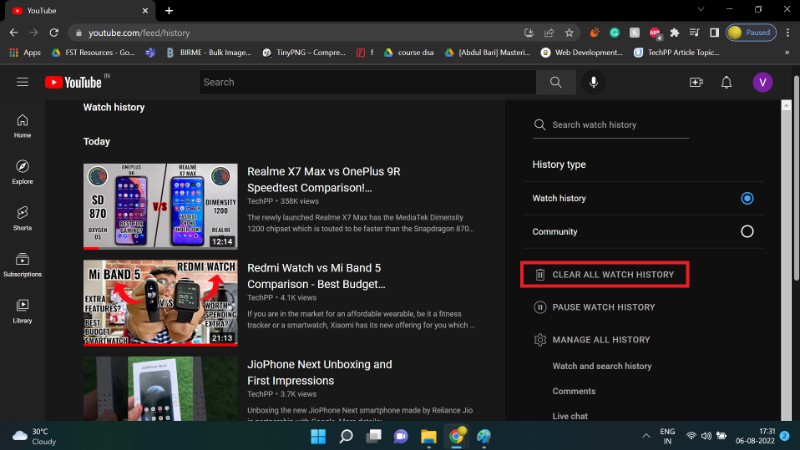
- 確認ダイアログで「視聴履歴を削除」を選択すると、保存済みの視聴履歴がすべて削除されます。
完了後も新しく視聴した動画は再び履歴に記録される点に注意してください。繰り返し手動で削除するのが面倒な場合は、自動削除機能が便利です。
視聴履歴の自動削除を設定する方法
自動削除を設定すると、指定した期間が過ぎた履歴が自動的に削除されます。以下は一般的な手順です。
- Googleの「マイアクティビティ」ページに移動します。
- 「YouTubeの履歴」を選択します。
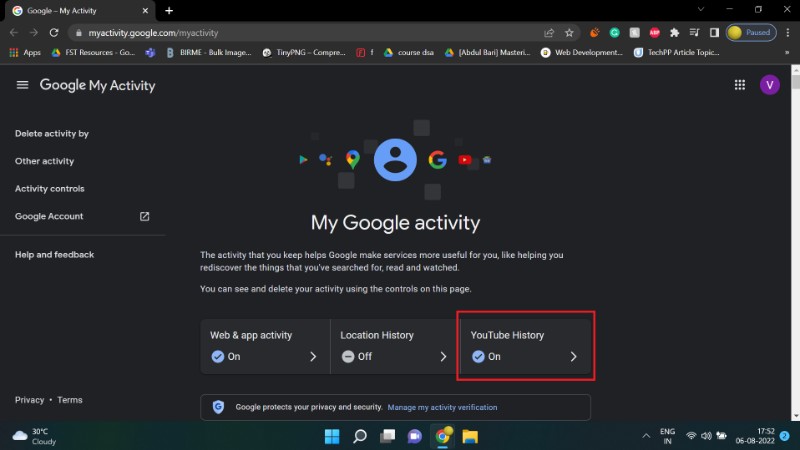
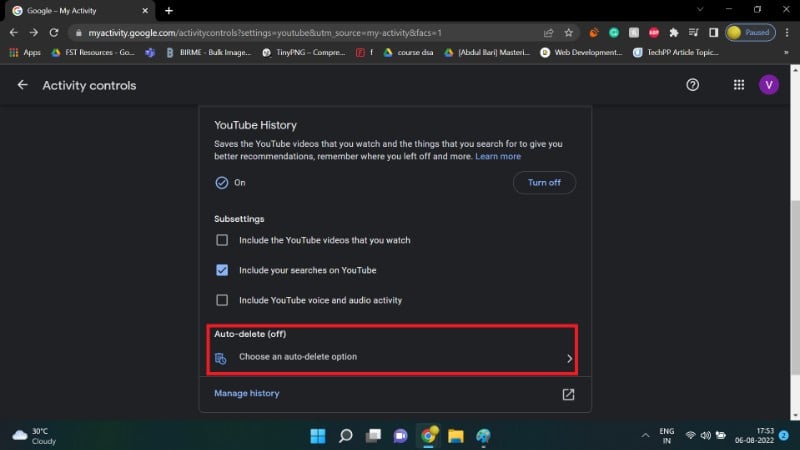
- 自動削除セクションまでスクロールし、「自動削除オプションを選択」をクリックします。
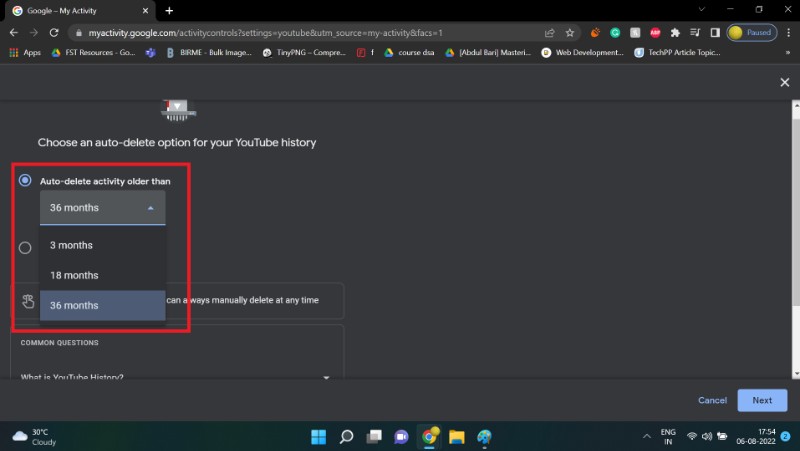
- 希望の保存期間(例:3か月、18か月など)をドロップダウンから選びます。
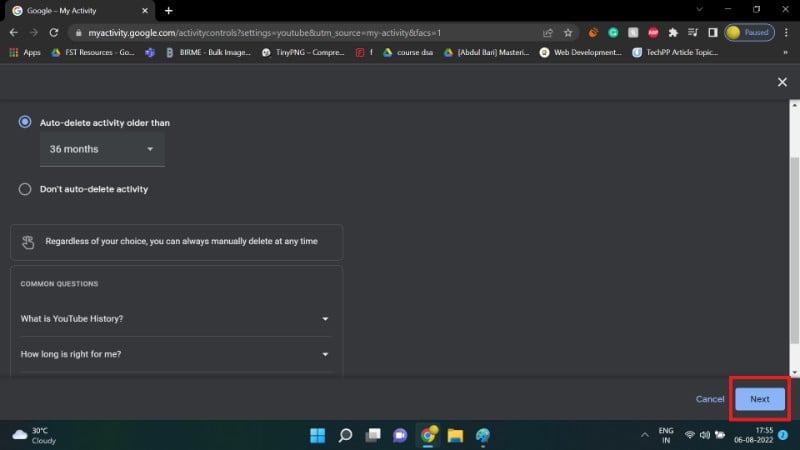
- 「次へ」をクリックし、確認して「確定」を選びます。
- 最後に「OK」を押して設定を完了します。
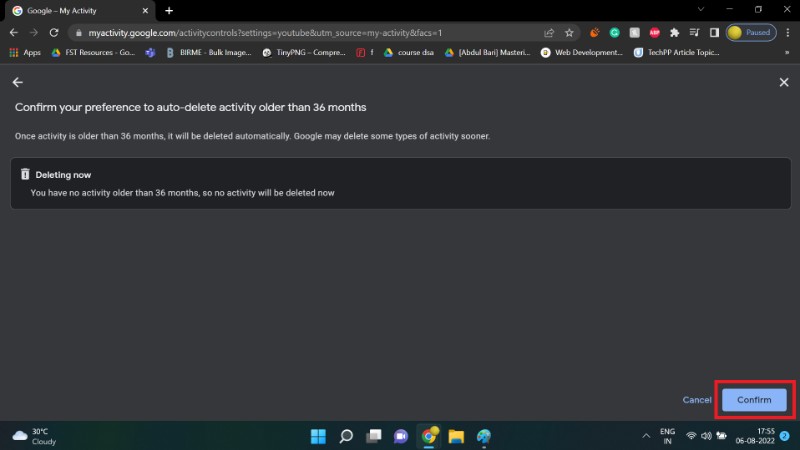
設定後は、指定した期間が経過した履歴が自動で消去されます。注意点として、この操作は視聴履歴だけでなく検索履歴など関連する履歴設定にも影響を与える場合があります。
視聴履歴を一時停止する方法(記録を止める)
「一時停止」は新しい履歴を記録しない設定です。履歴の蓄積を止めたい短期的な用途に向いています。
Androidで一時停止する手順
- プロフィールアイコンをタップします。
- 「設定」→「履歴とプライバシー」に進みます。
- 「視聴履歴を一時停止」をトグルでオンにし、「一時停止」を選択します。
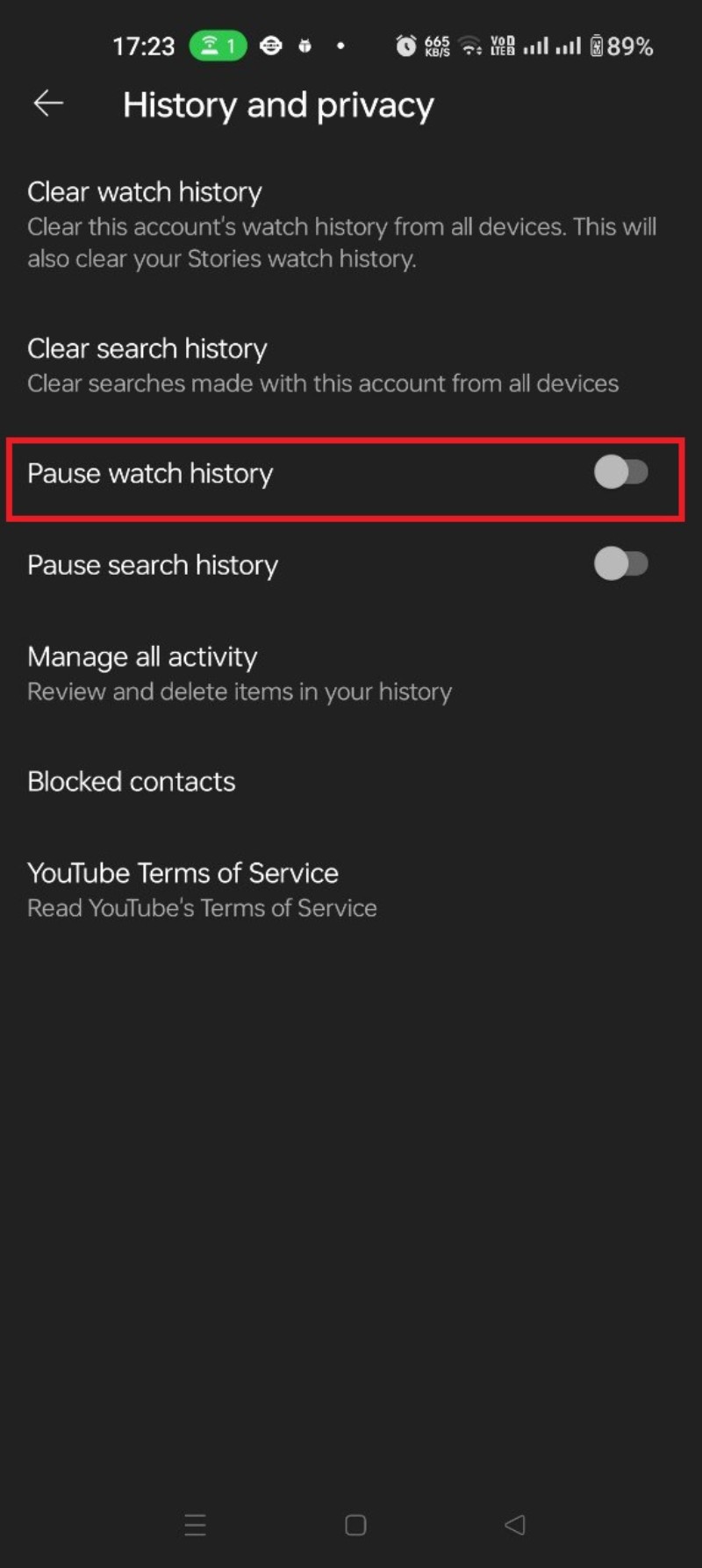
一時停止中は、新規の視聴が履歴として記録されません。再度トグルをオフにして「有効にする」を選ぶと記録が再開されます。
ウェブで一時停止する手順
- ハンバーガーメニュー→「履歴」を開きます。
- 「視聴履歴を一時停止」をクリックし、確認ダイアログで「一時停止」を選びます。
一時停止・削除のメリットとデメリット
- メリット
- プライバシー向上(他人がアカウントにアクセスした際の閲覧内容保護)
- ターゲティング広告の減少
- デメリット
- レコメンド精度の低下で興味のある新しい動画が見つかりにくくなることがある
- 家族でアカウントを共有している場合、共有体験が損なわれる可能性がある
代替アプローチ(YouTube履歴管理以外の手段)
- シークレットモードやブラウザのプライベートウィンドウで動画を視聴する(履歴が残らない)
- Googleアカウントのマイアクティビティで検索履歴や位置情報の管理を行う
- トラッキング防止系ブラウザ拡張(例: 広告ブロッカーやプライバシー保護拡張)を使う
- 専用のプライバシー重視のブラウザを利用する(Cookieやサードパーティトラッキングを制限)
いつこの方法が向かないか(反例)
- 推奨レコメンドを最大限活用したいコンテンツ消費者には不向きです。
- 企業アカウントやチャンネル運営者で視聴分析データを参照する必要がある場合、履歴をオフにするとデータが欠落します。
管理者・保護者・一般ユーザー別チェックリスト
- 一般ユーザー
- 履歴を確認して不要な項目を削除する
- 自動削除を設定する(長期間保存したくない場合)
- 共有端末ではログアウトかシークレットモードを使う
- 保護者
- 子ども用アカウントの履歴設定を定期的にチェックする
- ファミリーリンクなどの管理ツールで視聴制限を設定する
- IT管理者
- 業務アカウントのアクティビティポリシーを整備する
- 共有用デバイスにはゲストプロファイルを用意する
クイック診断フロー(決定ツリー)
以下は簡単な判断フロー(Mermaid)です。必要に応じて手順を実行してください。
flowchart TD
  A[よく視聴のおすすめを受けたい?] -->|はい| B[履歴を有効のままにする]
  A -->|いいえ| C[履歴の一時停止または自動削除を検討]
  C --> D{端末を共有しているか}
  D -->|はい| E[シークレットで見るかアカウント別に分ける]
  D -->|いいえ| F[自動削除の期間を設定する]
ミニ・メソッド:安全に履歴を管理する3ステップ
- 目的を決める(プライバシー重視か利便性重視か)
- 操作するプラットフォームを選ぶ(アプリかウェブか)
- 手順を実行 → 定期的に設定を見直す(3か月に一度など)
テストケース(受け入れ条件)
- 個別削除: 任意の動画を履歴から削除できること
- 一括削除: 「すべての視聴履歴を削除」で履歴が消えること
- 自動削除設定: 選択した期間を過ぎた履歴が自動的に消えること
- 一時停止: 一時停止中に再生した動画が履歴として残らないこと
プライバシーと法令(簡単な注意)
一般的に、視聴履歴はあなたの個人情報の一部と見なされます。EUや各国のプライバシー法(例:GDPR)では、個人が自身のデータに対する管理権を持つことが重視されています。アカウント共有やビジネス利用の場合は、組織のポリシーや地域の規制を確認してください。
よくあるトラブルと対策
- 問題: 履歴を削除してもおすすめが変わらない。
- 対策: キャッシュやCookieをクリア、ログアウトしてから確認。別のアカウントで視聴したデータが影響する場合もあり。
- 問題: 自動削除が有効にならない。
- 対策: マイアクティビティの該当設定画面でステータスを確認し、別のデバイスでも同じアカウントで設定を確認する。
具体的な例:YouTube Musicの履歴確認
YouTube Musicの再生履歴はYouTube本体の履歴ページからも確認できます。プロフィール→履歴を開けば、音楽の再生履歴が一覧表示されます。
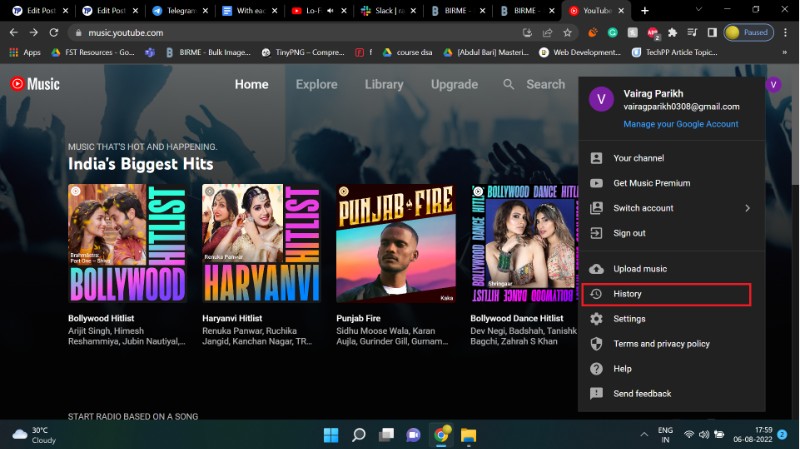
Shorts(ショート動画)の履歴はどこにあるか
YouTube Shorts(短尺動画)の視聴履歴も通常の視聴履歴と同じ場所に保存されます。個別に分かれているわけではないため、履歴ページで検索して見つけることができます。
よくある質問(FAQ)
YouTubeの視聴履歴はどれくらい保存されるのか
アカウント作成時や履歴が初めて有効になった際、デフォルトでの自動削除期間が設定されていることがあります。ユーザーは設定で期間を変更できます。
YouTubeは自動的に視聴履歴を削除するか
はい。一定の条件下(アカウント作成時のデフォルト設定など)では自動削除が有効になる場合があります。ユーザーは設定を変更したり停止したりできます。
他の誰かが私のYouTube履歴を見られるか
視聴履歴はGoogleアカウントに紐付いて保存されます。アカウントにアクセスできる人のみが履歴を閲覧できます。アカウントを共有しないこと、パスワードを厳重に管理することが重要です。
ファミリーマネージャーはあなたの履歴を見られるか
いいえ。ファミリーグループの管理者やファミリーマネージャーが個々人の視聴履歴を見ることはできません。ただし、ファミリーで共有される購入情報やサブスクリプションの情報は別です。
まとめ
- YouTubeは視聴履歴を使ってレコメンドや広告を最適化します。
- 個別削除、一括削除、自動削除、一時停止という4つの基本的な管理方法があります。
- 利便性とプライバシーのバランスを考えて設定を選びましょう。
- 共有端末や家族で使う場合はアカウント管理と一時停止/シークレット視聴の併用を検討してください。
重要: 上記のメニュー名や画面はYouTubeアプリ/ウェブのバージョンや地域設定によって表記が変わることがあります。設定画面が見つからない場合はアプリやブラウザを最新に更新してください。
最後に、この記事がYouTubeの視聴履歴管理に役立ったか教えてください。コメントで結果や問題を共有いただければ、さらに具体的なアドバイスを提供します。




