
YouTubeプレイリストを簡単にダウンロードする方法
重要: コンテンツのダウンロードは著作権やYouTube利用規約に抵触する場合があります。必ず利用規約と権利者の許諾を確認してください。
概要と目的
YouTubeは音楽や動画を繰り返し視聴するのに便利なプラットフォームです。特定のプレイリストをオフラインで保存すると、通信のない環境やデータ節約の場面で便利です。本記事では主要な方法をプラットフォーム別にわかりやすく解説し、実務で役立つチェックリスト、代替手段、トラブル対処を提供します。
主なダウンロード方法(プラットフォーム別)
デスクトップ(macOS / Windows)
おすすめツール: 4K Video Downloader(無料/有料プランあり)
利点: GUIで使いやすく、プレイリスト丸ごと取得可能。出力フォーマットや画質を選べる。
手順:
- 4K Video Downloaderをダウンロードしてインストールします。
- アプリを起動します。
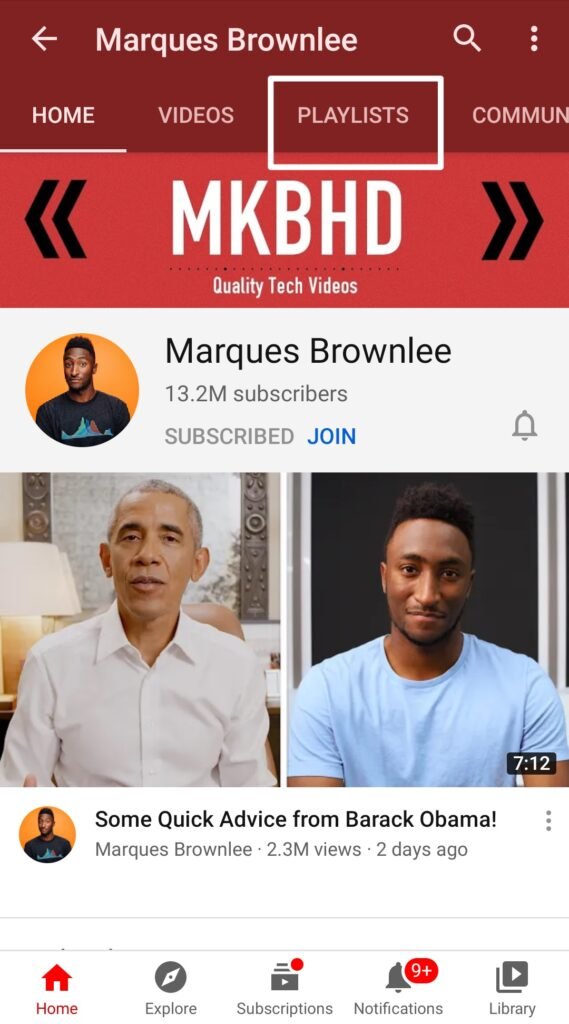
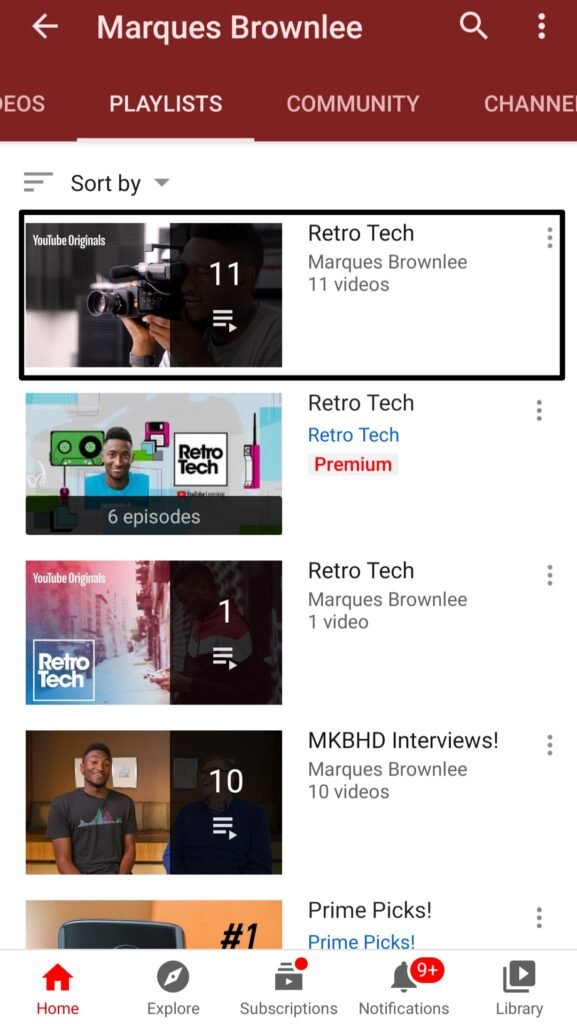
- YouTubeで対象のチャンネルを開き、「再生リスト」を表示、ダウンロードしたいプレイリストを右クリックして「リンクをコピー」を選択します。
- 4K Video Downloaderで「リンクを貼り付け」をクリックします。
- 表示されるオプションで「プレイリストをダウンロード」を選び、画質や保存先を設定して開始します。
注意点: 無料版は広告表示や機能制限がある場合があります。
ウェブサイトを使う方法
例: YouTubePlaylist.cc
手順:
- YouTubeでダウンロードしたいプレイリストのリンクをコピーします。
- YouTubePlaylist.ccにアクセスします。
- 必要に応じてアカウントを作成します。
- サイトの検索バーにプレイリストURLを貼り付けて実行します。
- サイトが生成する動画リストで一括選択(All/All Title Video)してダウンロードを開始します。
注意点: ウェブサービスは広告やアカウント要件、ダウンロード可能なフォーマットの制限があることがあります。HTTPSや信頼性のあるサイトを使ってください。
Android
おすすめ: VidMateなどのサードパーティアプリ(非公式)
手順:
- スマートフォンにVidMateをダウンロードしてインストールします(外部ストアからのインストールを許可する必要があります)。
- VidMateを起動し、画面上部のYouTubeアイコンをタップします。
- ダウンロードしたいチャンネルの「再生リスト」へ移動し、対象プレイリストを選びます。
- 各動画またはプレイリスト全体のダウンロードボタンをタップして開始します。
注意: Androidのサードパーティアプリはセキュリティリスクがある場合があるため、信頼できる配布元と権限を確認してください。
iPhone(iOS)
iPhoneのローカルストレージへ直接プレイリストを保存する非公式なアプリは制限が多く、App Storeでは配布が難しいことが多いです。代わりにYouTube公式アプリのオフライン保存(オフライン再生用キャッシュ)を利用できます。
手順(YouTubeアプリ内での保存):
- iPhoneでYouTubeアプリを開きます。
- 対象チャンネルの「再生リスト」を表示し、保存したいプレイリストをタップします.
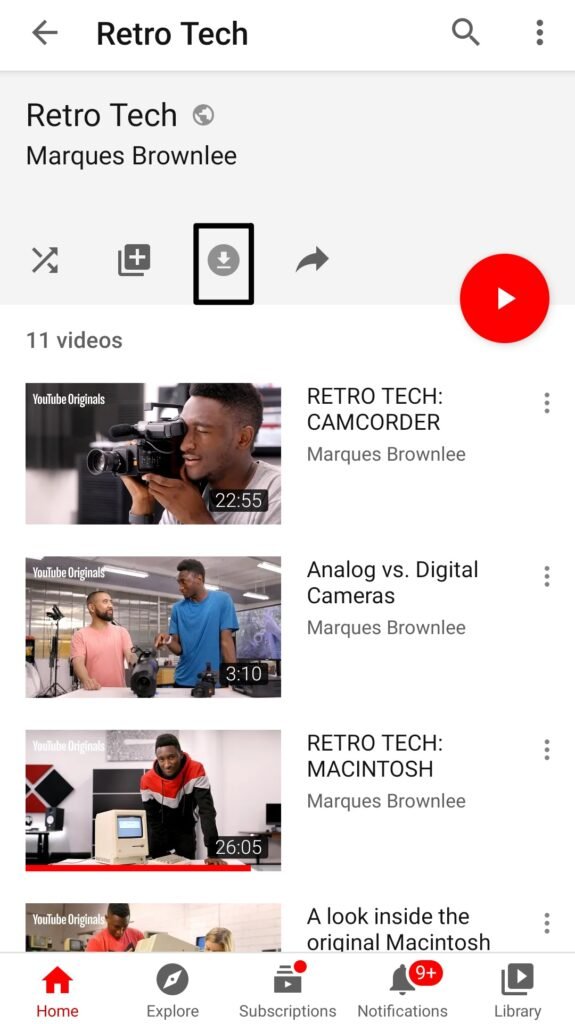
- 画面上部にあるダウンロードボタンをタップし、画質を選択して「OK」を押します。
- ダウンロードが完了すると、YouTubeアプリ内の「ライブラリ」→「オフライン」から再生できます。
注意: この保存はYouTubeアプリ内でのオフライン利用向けで、ファイルがiPhoneの標準ファイルアプリで直接使えるわけではありません。
高度な代替方法(上級者向け)
- yt-dlp(コマンドラインツール): プレイリストの一括ダウンロード、ファイル名テンプレート、フィルタリングが可能。オートメーションやスクリプト化に便利。
例: プレイリストをフォルダ分けして最高画質で保存する基本コマンド
yt-dlp -o "%(playlist_title)s/%(playlist_index)s - %(title)s.%(ext)s" -f best --yes-playlist PLAYLIST_URL- 画面録画: 公式にダウンロードできない場合(DRMや制限がかかるコンテンツ)、画面録画で保存する手もありますが、品質や操作性に制約があり、これも権利に注意してください。
互換性マトリクス
| 方法 | Windows | macOS | Android | iPhone(iOS) | 公式アプリ内オフライン |
|---|---|---|---|---|---|
| 4K Video Downloader | はい | はい | いいえ | いいえ | いいえ |
| YouTubePlaylist.cc | ブラウザで可能 | ブラウザで可能 | 可能(ブラウザ) | 可能(ブラウザ) | いいえ |
| VidMate | いいえ | いいえ | はい | いいえ | いいえ |
| YouTubeアプリのオフライン | いいえ | いいえ | はい | はい | はい |
| yt-dlp(CLI) | はい | はい | 条件付き | 条件付き | いいえ |
いつこの方法が失敗するか(よくあるケース)
- プレイリストが「限定公開」あるいは「非公開」設定の場合、ログインが必要でダウンロードできないことがあります。
- 年齢制限や地域制限がかかっているコンテンツは取得に追加手順が必要です。
- DRM保護されたコンテンツは、通常のダウンロードツールでは保存できません。
対処法: ツールのログイン機能を使うか、公式オフライン機能を使う。DRM付きは保存不可と考える。
セキュリティと法的注意点
- 著作権: コンテンツの権利者が許可していないダウンロードは違法行為になる可能性があります。個人利用でも法域によって扱いが異なるため注意してください。
- プライバシー: サードパーティサービスへアカウント情報を渡すとプライバシーリスクがあるため、信頼できるサービスの利用を推奨します。
- ウイルス対策: 不明なAPKや実行ファイルはウイルスのリスクがあるため、公式配布元以外からのインストールは慎重に。
役割別チェックリスト(短縮版)
一般ユーザー(スマートフォン中心):
- YouTubeアプリのオフライン保存で足りるか確認
- データ・ストレージ容量を確保
- コンテンツ権利を確認
パワーユーザー(デスクトップ中心):
- 4K Video Downloaderやyt-dlpでプレイリストを取得
- 出力フォーマットと保存先を標準化
- バックアップとメタデータ管理を計画
管理者(組織利用):
- 使用ポリシーとライセンス確認
- 社内セキュリティ要件に合致しているか検証
- SSOや監査ログが必要か評価
よくあるトラブルと対処法
- 動画の一部だけダウンロードできない: プレイリスト内に地域制限や削除済みの動画が混在している可能性。問題の動画単体を確認。
- ダウンロードが途中で止まる: ネットワークの安定性を確認、別ツールや再試行を行う。
- 品質が落ちる: ダウンロード時に選んだフォーマットやツールの設定を確認。可能ならオリジナルの最高画質を選ぶ。
ミニSOP(素早く実行するチェックリスト)
- 保存するプレイリストのURLをコピー
- 使用するツールを決定(公式アプリ / 4K / yt-dlp / ウェブ)
- ストレージ空き容量を確認
- ツールでリンクを貼り付け、出力設定を確認
- ダウンロード開始、完了後に再生確認
意思決定フローチャート
flowchart TD
  A[目的: プレイリストを保存したい] --> B{どのデバイス?}
  B -->|PC| C[4K Video Downloader or yt-dlp]
  B -->|Android| D[VidMate or ブラウザサービス]
  B -->|iPhone| E[YouTubeアプリのオフライン保存]
  C --> F{技術レベル}
  F -->|初級| G[4K Video Downloader]
  F -->|上級| H[yt-dlp]
  D --> I{公式で良いか}
  I -->|はい| E
  I -->|いいえ| J[サードパーティアプリ(注意)]
用語集(1行ずつ)
- 再生リスト: YouTube上で複数動画をまとめたリスト。
- DRM: デジタル著作権管理。保護されたコンテンツは通常ダウンロード不可。
- yt-dlp: YouTubeなどから動画を取得できる人気のコマンドラインツール。
まとめ
YouTubeプレイリストのダウンロードには複数の方法があり、目的やデバイス、法的条件によって最適な手段は変わります。公式のオフライン保存が最も安全でシンプルですが、ローカルファイルとして保管・編集したい場合は4K Video Downloaderやyt-dlpが有効です。必ず権利と利用規約を確認し、セキュリティに注意して実行してください。
よくある質問
プレイリストのダウンロードは違法ですか
権利者の許諾がないコンテンツをダウンロードすると違法となることがあります。必ず利用規約と著作権法を確認してください。
非公開プレイリストはダウンロードできますか
非公開や限定公開のプレイリストは、通常の方法ではダウンロードできません。ログインや権限が必要です。
高品質で保存するにはどうすればいいですか
ツールの画質設定で最高品質を選択するか、yt-dlpなどで出力フォーマットを指定してください。




