
Xfinityのセルフインストールは技術的に見えても、手順を理解すれば難しくありません。待ち時間や設置料金を節約でき、早くインターネットを使い始められます。本ガイドは、米国内で一般的なXfinityのxFi Gateway(モデム兼ルーター)を想定し、初めて自分で設置する方向けに必要な準備、具体的手順、よくある失敗と解決策、そして安全対策まで詳しく説明します。
目的と関連キーワード
主目的: Xfinityのインターネットを自宅でセルフインストールする手順を分かりやすく解説します。 関連変種: Xfinity 設置方法、xFi Gateway 設置、セルフインストール 手順、インターネット 接続 確認、トラブルシューティング
事前準備(チェックリスト)
- 契約プランが有効か確認する。事前にXfinityのアカウントで希望プランが適用されているかをチェック。アクティベーションは契約状況に依存します。
- 同梱品の確認: xFi Gateway(またはレンタル機器)、電源アダプタ、同軸ケーブル(Coax)が揃っていること。ない場合はXfinityへ要請。
- 家の外から来るケーブル(戸外取り込み口)と内部のアウトレット位置を把握する。
- ルーター設置候補位置を決める(後述の配置ガイドを参照)。
- 有線接続が必要な機器(ゲーム機、デスクトップPC、スマートTV)をリスト化し、LANケーブルの長さを確保。
重要: 機材がレンタルの場合、返却や交換の条件を確認してください。
既存回線がある場合の対応
以前の住人がXfinityを使っていた家では、回線が既に物件に引き込まれていることが多いです。その場合はXfinityに連絡し、アカウントの名義変更や回線の引き継ぎ手続きでセルフインストールが可能になります。Xfinityから送られてきたまたは店舗で受け取ったxFi Gatewayを準備してください。
手順の概要:
- Xfinityに連絡してアカウントを有効にしてもらう(オンラインやアプリでできる場合もあります)。
- xFi Gatewayを受け取り、同軸ケーブルを接続。
- 電源を入れて起動完了を待つ。
- Wi‑Fi名(SSID)とパスワードで接続し、Webページを開いて接続確認。
もしオンラインでアクティベーションが済まない場合は、Xfinityアプリの「セットアップを開始」ウィザードに従うか、カスタマーサポートに連絡してください。
ルーターの設置場所を決める
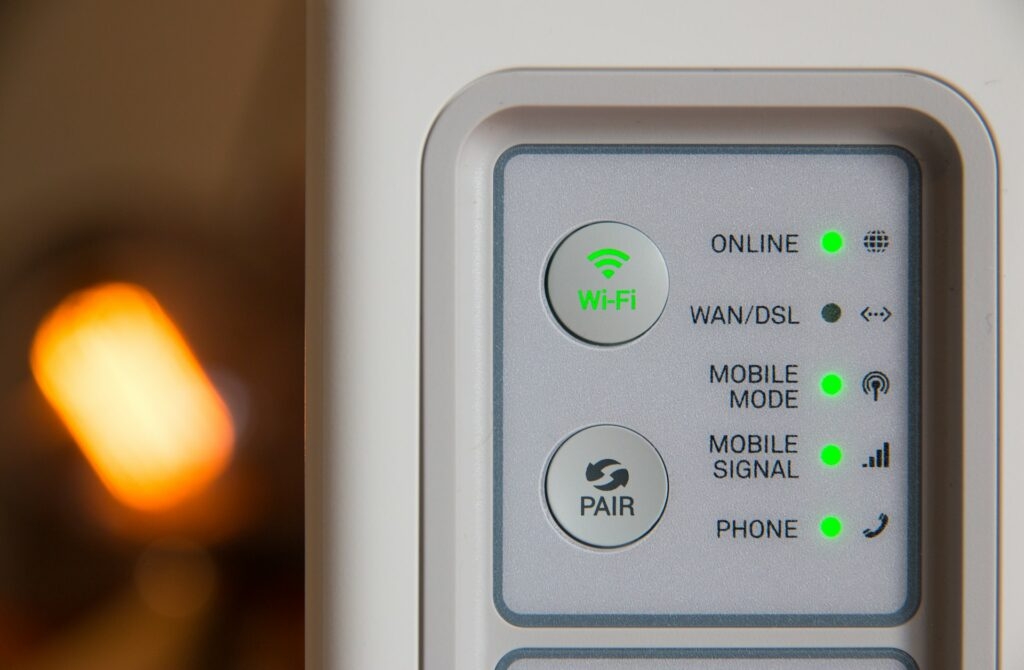
ルーターは家の中心に設置するのが基本です。電波は障害物や家電からの干渉で弱まるため、次の点に注意してください。
- 中央配置: 家全体に電波が届くように、家の中央近くか複数階の場合は階段付近などを検討。
- 高さ: 床面より高い位置(棚の上など)が有利。
- 障害物回避: 厚いコンクリート壁、金属家具、電子レンジや大型家電から離す。
- 有線要件: ゲーミング機器や配信機材を有線で接続する場合、その機器とルーターの距離を考慮して配置。
- 熱と換気: ルーターは発熱するので、通気の良い場所に置く。
役割別の推奨配置(簡易ガイド):
- ゲーマー: ゲーム機と近接してLANケーブルで接続、または同じ部屋に配置。
- テレワーク: ワークスペース近くに設置して有線接続を可能にする。
- 家族向け: 共有リビングの中央に置き、複数端末のWi‑Fiカバーを優先。
同軸ケーブルとxFi Gatewayの接続
同軸ケーブル(Coax)は屋外の回線引き込みから家庭内のアウトレットへつながっています。xFi Gatewayの背面にある「Coax」ポートに同軸ケーブルをねじ込んで接続します。接続時のポイント:
- ケーブルのねじ山を合わせ、手でしっかり固定する。レンチなどで過度に締め付けない(プラスチックポート破損の原因になる)。
- もう一方の端は壁のアウトレット(屋外取込口)に接続されているか確認。
- ケーブルが損傷(裂け目、コネクタの腐食、ゆるみ)していないか目視で確認。問題があれば交換を依頼。
電源投入と起動の確認
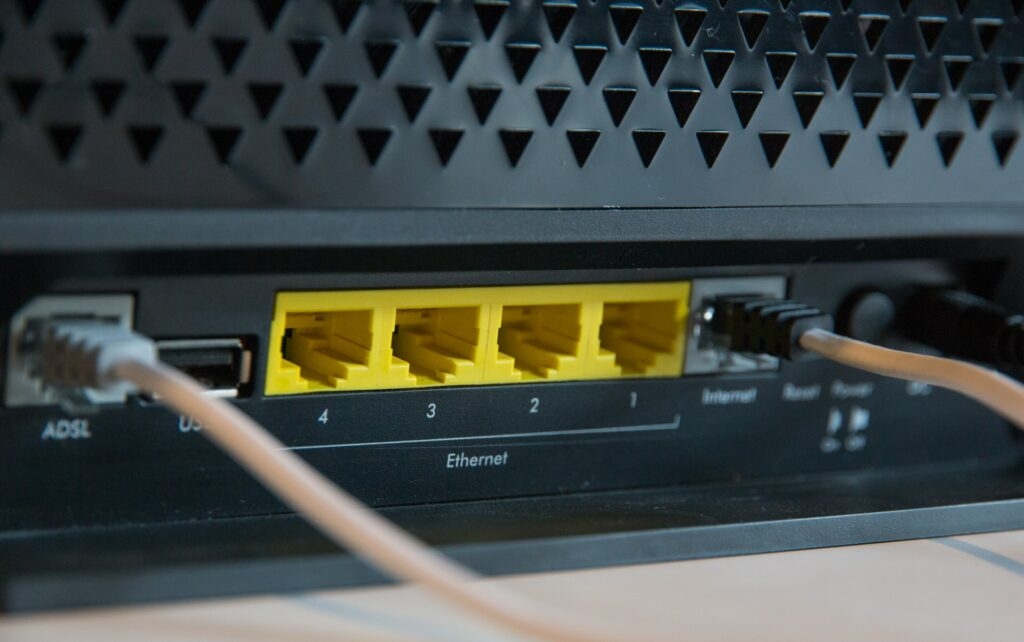
同軸ケーブルを接続した後、電源アダプタを接続してxFi Gatewayの電源を入れます。起動には数分かかることがあります。起動の確認ポイント:
- 電源ランプが点灯し安定すること。
- モデムとインターネットを示すLED(製品により表記が異なる)が緑(または白)で安定しているか。
- ランプが点滅を続ける場合は同期中か、信号が不安定である可能性あり。
LEDインジケーターの一般的な意味(製品により異なるため、付属マニュアルを最優先で参照してください):
- 電源ランプが消灯: 電源供給なしまたは故障
- 電源ランプが点灯・点滅: 起動中または更新中
- インターネットランプが点灯: 回線接続良好
- インターネットランプが消灯または赤: 回線がない、または認証失敗
電源やLEDの状態に不安があれば、電源ケーブルやアダプタの接続を確認し、別の壁コンセントで試してください。
ネットワークに接続して動作確認する
- Wi‑Fi接続: xFi Gateway底面または付属のカードに記載されたSSIDと初期パスワードを使用してスマートフォンやノートPCから接続。
- 有線接続: LANケーブルを使ってPCやゲーム機を接続し、ブラウザで任意のウェブサイトを開いて通信確認。
成功基準(接続確認の基準):
- ウェブページが表示される
- ストリーミングが開始できる(動画が再生される)
- ネットワーク上の機器同士でローカル通信ができる(プリンタやNASへアクセス)
もしページが開かない場合は以下を順に試してください:
- ルーターのLED状態を確認。
- xFi Gatewayを30秒電源オフにして再起動。
- 接続ケーブル(同軸、LAN)の抜け・損傷を確認。
- 別のデバイスで接続を試す。
- Xfinityアプリでアクティベーション状態を確認、またはサポートへ連絡。
よくあるトラブルと解決方法
- インターネットランプが点灯しない: 同軸ケーブルが正しく接続されているか、屋外の引込点との配線に断線がないか確認。必要ならXfinityに回線チェックを依頼。
- Wi‑Fiに接続できるがインターネットに繋がらない: Gatewayの再起動、DNS設定を自動に戻す、Xfinityのステータスページで障害情報を確認。
- 接続が頻繁に切れる: ルーターの位置を移動して干渉源(電子レンジ、Bluetooth機器など)から離す。ファームウェア更新やチャネル切替も検討。
- 有線で速度が出ない: LANケーブルがCat5未満の場合はCat5e/Cat6に交換。ネットワーク機器のポート速度設定を確認。
セキュリティとプライバシーの基本対策
- 初期SSIDとパスワードは必ず変更する。
- 管理者パスワードは複雑にし、定期的に更新する。
- ゲストネットワークを有効にして、来客用デバイスはゲストネットに接続させる。
- リモート管理機能を無効化できる場合は不要であればオフにする。
- xFiアプリで接続機器の一覧とアクセス制御を確認し、不審なデバイスをブロック。
プライバシー注意: Xfinityはサービスの一環としてネットワーク管理情報を収集する場合があります。アカウント設定やプライバシーポリシーでデータ利用の範囲を確認してください。
代替アプローチと互換性
- 自前のモデムを使う場合: Xfinity認定モデムであることを確認してください。非対応機は接続できないか速度が制限されることがあります。
- メッシュWi‑Fiを導入する場合: xFi Gatewayをブリッジモード(またはゲートウェイのルータ機能をオフ)に設定し、メッシュシステムを上位機として運用する。設定は各メッシュ製品の手順に従う。
- 既存の回線が光ファイバーではなくケーブルの場合、回線事業者やプランに応じた機器要件が異なります。契約内容を確認してください。
受け入れ基準
- xFi GatewayのインターネットLEDが安定して点灯していること。
- 少なくとも3台の代表端末(スマホ、PC、スマートTV)でWebページとストリーミングが正常に動作すること。
- 有線接続の遅延や断続的な切断がないこと。
役割別チェックリスト(簡易)
- ゲーマー:
- LANケーブルの長さとカテゴリを確認(Cat5e以上推奨)。
- ルーターのQoS(優先制御)があればゲーム機を優先設定。
- NATタイプの確認と必要なポート開放を検討。
- テレワーカー:
- 有線接続で安定性を確保。
- VPN利用時の速度低下を事前にテスト。
- ファミリー(複数端末):
- ゲストネット分離、ペアレンタルコントロールの設定。
- コンテンツフィルタや利用時間制限を設定。
インシデント時の簡易対応フロー(ランブック)
- 問題把握: 影響範囲(全家か一部端末か)を確認。
- 再起動: xFi Gatewayを30秒電源オフ→再起動。
- ケーブル確認: 同軸と電源、LANの接続状態をチェック。
- ローカル問題排除: 別端末や別ケーブルで試す。
- ログとLED: エラー表示やアプリの診断ログを確認。
- サポート連絡: Xfinityサポートへ回線情報と試した手順を伝える。
テストケースと受け入れテスト
- テスト1: Wi‑Fi接続で10分間連続ストリーミング(HD動画)を再生し切断がないこと。
- テスト2: 有線での大容量ダウンロード(任意の仕様)で速度が契約プランに大きく劣らないこと。
- テスト3: 3台同時接続での安定性テスト(動画+ビデオ会議+Web閲覧)
用語集(1行定義)
- xFi Gateway: Xfinityが提供するモデム兼ルーター。回線終端機能とWi‑Fi機能を兼ねる。
- 同軸ケーブル(Coax): ケーブルテレビやケーブルインターネットで使われる同軸導体ケーブル。
- SSID: Wi‑Fiのネットワーク名。
- DHCP: ネットワーク上でIPアドレスを自動割当てする仕組み。
セキュリティ強化のヒント
- 定期的にxFiアプリで接続機器をレビューする。
- ファームウェアの自動更新を有効にする(可能であれば)。
- 強力なWi‑Fiパスワード(長くランダム)と管理者パスワードを別に設定。
よくある失敗例と回避策
- 失敗: 同軸ケーブルを緩く接続していた → 回避: 手で確実にねじ込み、ゆるみがないか確認。
- 失敗: ルーターを床置きにして電波が届かない → 回避: 高い位置で中央寄りに設置。
- 失敗: 初期パスワードを変更しない → 回避: 設定直後にSSIDと管理者パスワードを変更。
ローカル(米国内)特有の注意点
- Xfinityは地域ごとに設備やサービスが異なるため、回線障害やメンテナンス情報は地域ステータスを確認してください。
- 契約中のプランや機器レンタル料はアカウントで確認し、不要なオプションは解約を検討。
短いまとめ
セルフインストールは、事前準備(回線と機器の確認)→同軸ケーブルの接続→電源投入→接続確認、という順序で進めれば比較的容易です。発生しやすいトラブルはケーブル接続不良や配置による電波低下が中心のため、接続と配置に気を付けてください。困ったときはXfinityのサポートやアプリのウィザードを活用しましょう。
重要: 回線や機器に関する詳細設定はモデルや地域によって異なることがあります。付属マニュアルとXfinityの公式情報を優先してください。
よくある質問(FAQ)
Q: 自分で設置して料金は節約できますか? A: 多くの場合、セルフインストールで技術者派遣費用を節約できますが、レンタル機器料や契約プランは別途発生します。
Q: xFi Gatewayが故障したらどうすればいいですか? A: Xfinityのカスタマーサポートに連絡し、交換または修理の手配を依頼してください。
Q: 自分のモデムを使ってもいいですか? A: Xfinityが認定したモデムであれば使用可能ですが、機能制限が発生する場合もあります。認定リストを確認してください。




