
Active Directoryでユーザー(User Object)を作成する方法
なぜこれが重要か
Active Directoryのユーザーオブジェクトはネットワーク上の認証・アクセス制御の基本です。正しい作成手順と命名規則を最初に決めると、後続のグループ適用や権限管理が簡単になります。
重要: ユーザー作成はドメイン管理者権限が必要です。ヘルプデスク向けに限定された権限を付与する場合は、最小権限の原則を守ってください。
前提条件
- ドメインコントローラーにアクセス可能であること
- Active Directory 管理ツール(Active Directory ユーザーとコンピューター)がインストールされていること
- 作成するユーザーの氏名、ログオン名、部署、初期パスワードなど必要情報が揃っていること
操作手順(GUI)
- ドメインコントローラーにサインインし、[スタート] メニューから「管理ツール」→「Active Directory ユーザーとコンピューター」を開きます。
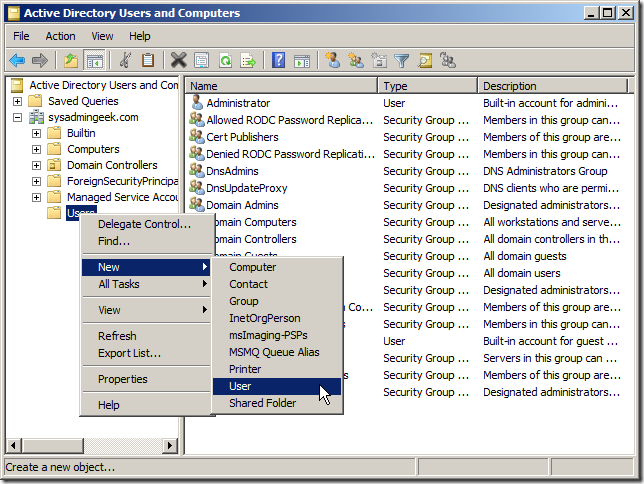
- 左ペインでユーザーを作成したいドメインを展開し、Usersフォルダー(または対象OU)を右クリックします。
- 「新規」→「ユーザー」を選択します。
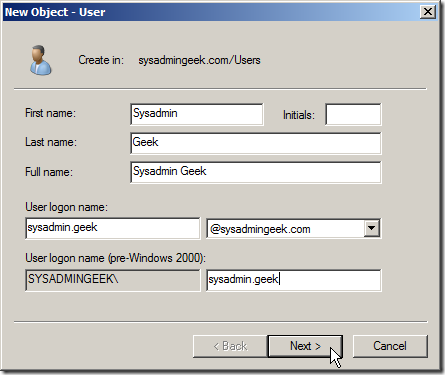
- 「新しいオブジェクト - ユーザー」ダイアログで、名前(姓、名)とログオン名(ユーザー名)を入力します。組織の命名規則に従ってください。
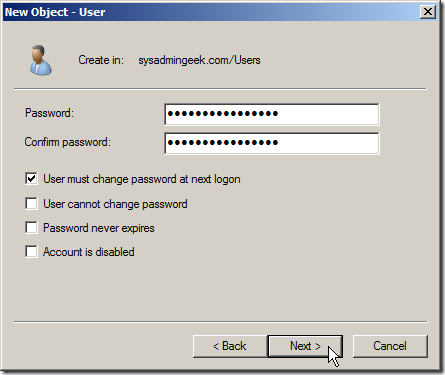
- 初期パスワードを設定し、通常は「次回ログオン時にパスワード変更が必要」にチェックを入れます。必要に応じて「パスワードは変更できない」「期限切れにならない」などのオプションを設定します。
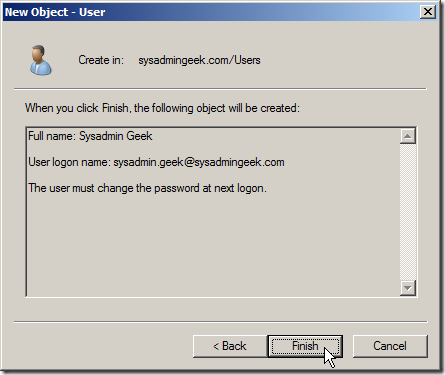
- 最後にサマリーが表示されるので確認し、完了をクリックします。
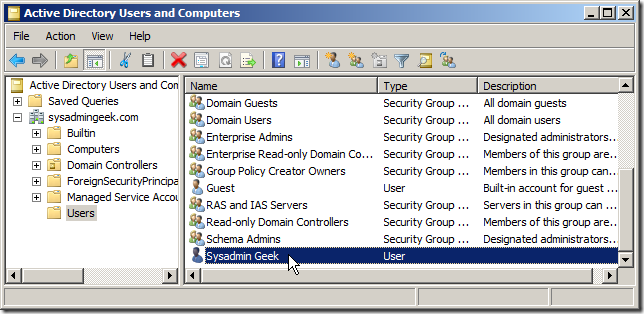
- Usersフォルダーに戻り、作成したユーザーが一覧にあることを確認します。
命名規則のベストプラクティス
- 小規模ネットワーク: 名の頭文字 + 姓(例: jsmith)
- 大規模ネットワーク: 名 + “.” + 姓(例: john.smith)
- 一意性を保つために必要なら社員番号やドメイン部門コードを付加
メリット: 一貫した命名は検索やスクリプト運用を容易にします。
代替アプローチ(GUI以外)
- PowerShell: New-ADUser コマンドレットを使えば一括作成やプロビジョニングが自動化できます。
- CSVインポート: CSVからImport-CSV + New-ADUserで複数ユーザーを一括作成
- ID管理ツール(Azure AD Connect、Okta、SailPointなど): 人事システムと連携して自動プロビジョニング
簡単なPowerShell例(参考):
Import-CSV users.csv | ForEach-Object {
  New-ADUser -Name $_.Name -GivenName $_.First -Surname $_.Last -SamAccountName $_.Sam -AccountPassword (ConvertTo-SecureString $_.Password -AsPlainText -Force) -Enabled $true
}
よくある失敗例と対処
- 同名ユーザーの競合: 命名規則で衝突が起きる場合は社員IDやミドルネームを含める。
- 初回パスワードが強度不足でロックされる: 会社ポリシーに沿った強度で発行する。
- 権限不足で操作できない: 適切な権限を持つアカウントで実行するか、権限委任を設定する。
役割別チェックリスト
- ドメイン管理者:
- OU構成とグループポリシーの適用先を確認
- 権限委任のレビュー
- ヘルプデスク:
- ユーザー情報の収集(氏名、部署、メール)
- 初期パスワード発行と操作手順の案内
- 監査/コンプライアンス:
- 作成ログの保持と監査トレイルの確認
ミニ手順書(SOP)
- 要件を確認(ユーザー情報、所属OU、権限)
- GUIまたはPowerShellでユーザーを作成
- 必要なグループに追加し、フォルダーやアプリのアクセス権を設定
- 初期パスワードとログオン手順をユーザーに通知
- 作成履歴を記録(チケット番号、担当者名、作成日時)
Критерии приёмки(受け入れ基準)
- ユーザーオブジェクトが指定したOUに存在する
- SamAccountName(ログオン名)が命名規則に準拠している
- 初回ログオン時にパスワード変更が必須になっている
- 必要なセキュリティグループに追加されている
用語集(1行)
- SamAccountName: ドメイン内で使うユーザーのログオン名。レガシー互換で必要になることがある。
運用上の注意(セキュリティとプライバシー)
- 初期パスワードは安全な方法で配布し、記録は復号不可な形で保管してください。
- 人事情報と連携する場合、個人情報保護(例: GDPR相当の地域規制)に注意し、不要な属性公開を避ける。
まとめ
Active Directoryでのユーザー作成は基本操作として簡単ですが、命名規則・パスワード方針・権限委任を最初に決めておくことが重要です。スクリプトやID管理ツールを使えば大量ユーザーのプロビジョニングが安定します。
重要な点:
- 命名規則は一貫させる
- 初回パスワードとパスワード変更を設定する
- 作成後に必要なグループや権限を付与する
ソーシャルプレビュー案: Active Directoryでのユーザー作成手順と運用チェックリスト。GUI手順、PowerShell代替、よくある失敗と対処を網羅。

著者
編集



