
Instagramでいいねした投稿を見る方法(最新ガイド)
概要
Instagramは月間アクティブユーザーが約24億人を超える大規模プラットフォームです。写真共有から始まったサービスは投稿、ストーリー、リールなど複数フォーマットをサポートする総合的なメディアへ進化しました。ユーザーの操作履歴(例:コメント、いいね、シェアなど)を参照できる機能があり、その中で「いいね」履歴の確認は、過去に見つけた投稿を再確認したり、不要ないいねを一括で解除したりする上で便利です。
重要: Instagramはインターフェースを随時更新します。本記事はアプリの一般的な最新のナビゲーションに基づく手順と、代替方法やトラブルシューティング、運用チェックリスト、セキュリティ注意点などを含みます。
この記事の目的と関連キーワード
主な目的: Instagramで自分がいいねした投稿を確認する方法を、モバイル(Android/iOS)とデスクトップの回避策まで含めてわかりやすく解説します。 関連ワード(バリエーション): Instagram いいね 表示、いいねした投稿 確認、Instagram 保存した投稿 代替、いいね 一括 解除、Layoutify Instagram
Instagramでいいねした投稿を見る理由
- 再参照: 後で読み返したい記事や説明が丁寧な投稿を再訪するため。
- 発見のカタログ化: 新しく見つけたアカウントや参考になる投稿をまとめるための一時ストックとして。
- クリーンアップ: 過去のいいねを整理してフィードを整えるため(不要なアカウントからのいいねをまとめて外す)。
- リサーチ: 競合分析やトレンド収集で、過去にいいねした投稿をリスト化する場合。
重要な数値(事実): Instagramは一度に表示できる「いいね」の履歴を直近300件までに制限しています。古いいいねは、該当投稿へ直接移動して確認する必要があります。
Androidアプリで「いいねした投稿」を確認する手順
下記は一般的な最新手順です。UIの文言やアイコン位置はアップデートで変わることがあります。
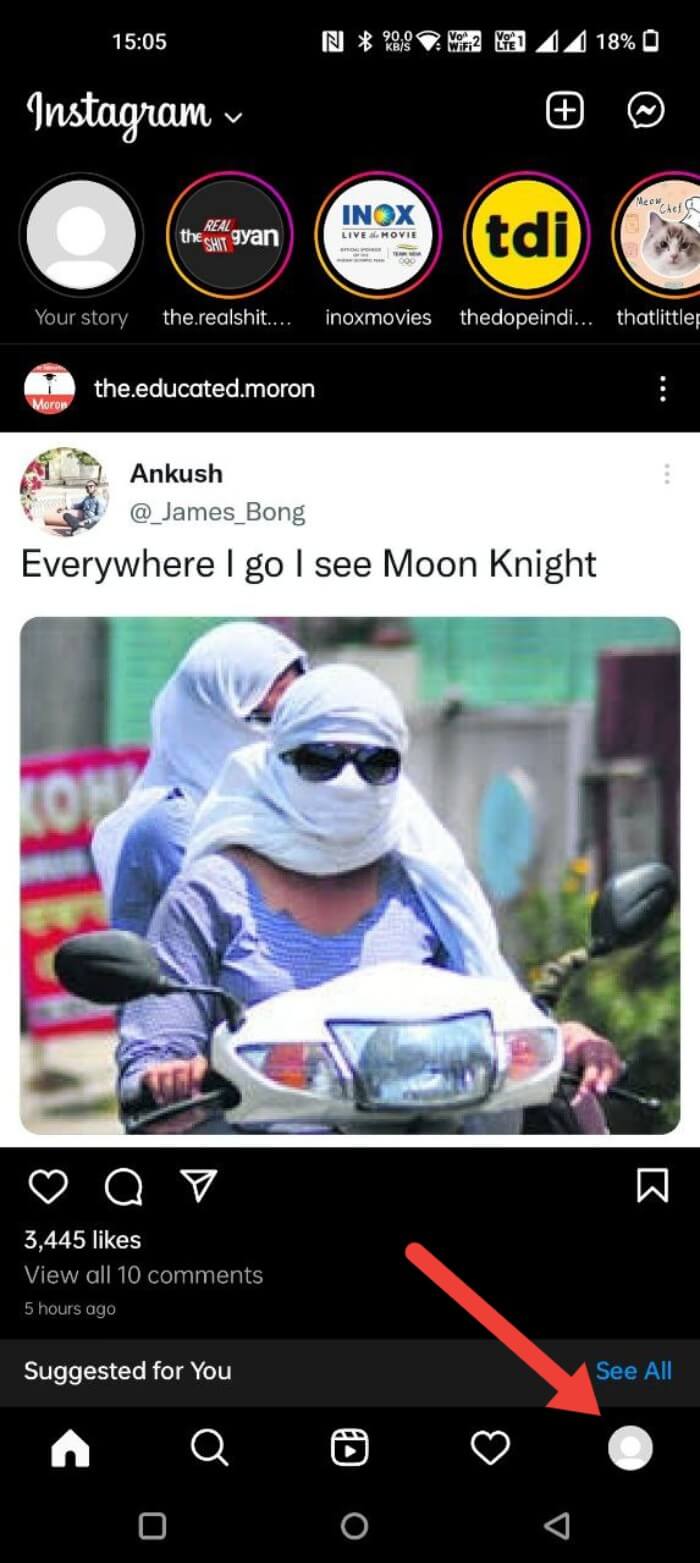
- Instagramアプリを開き、画面右下のプロフィールアイコンをタップして「プロフィール」タブを開きます。
- プロフィール画面の左上(または右上、バージョンにより位置が異なる場合あり)にある「三本線メニュー(ハンバーガーメニュー)」をタップします。
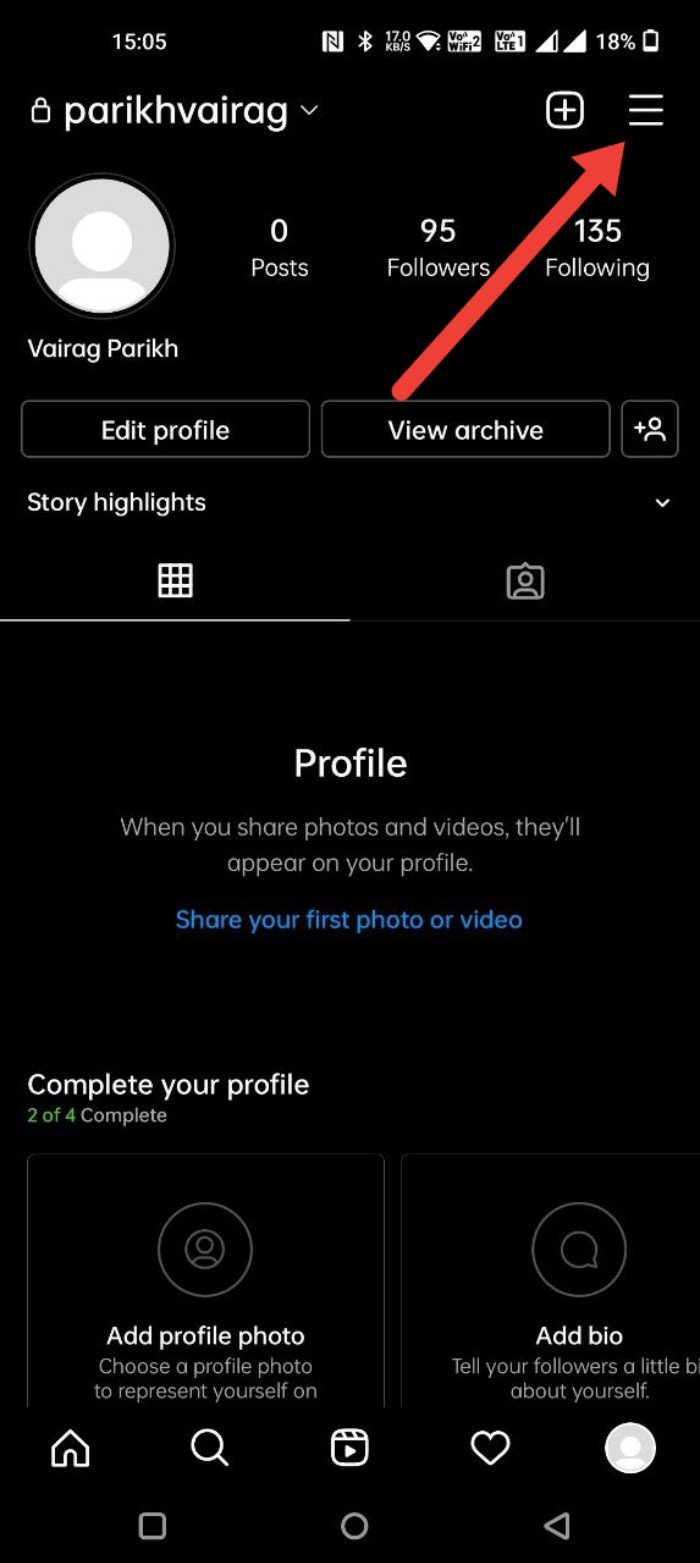
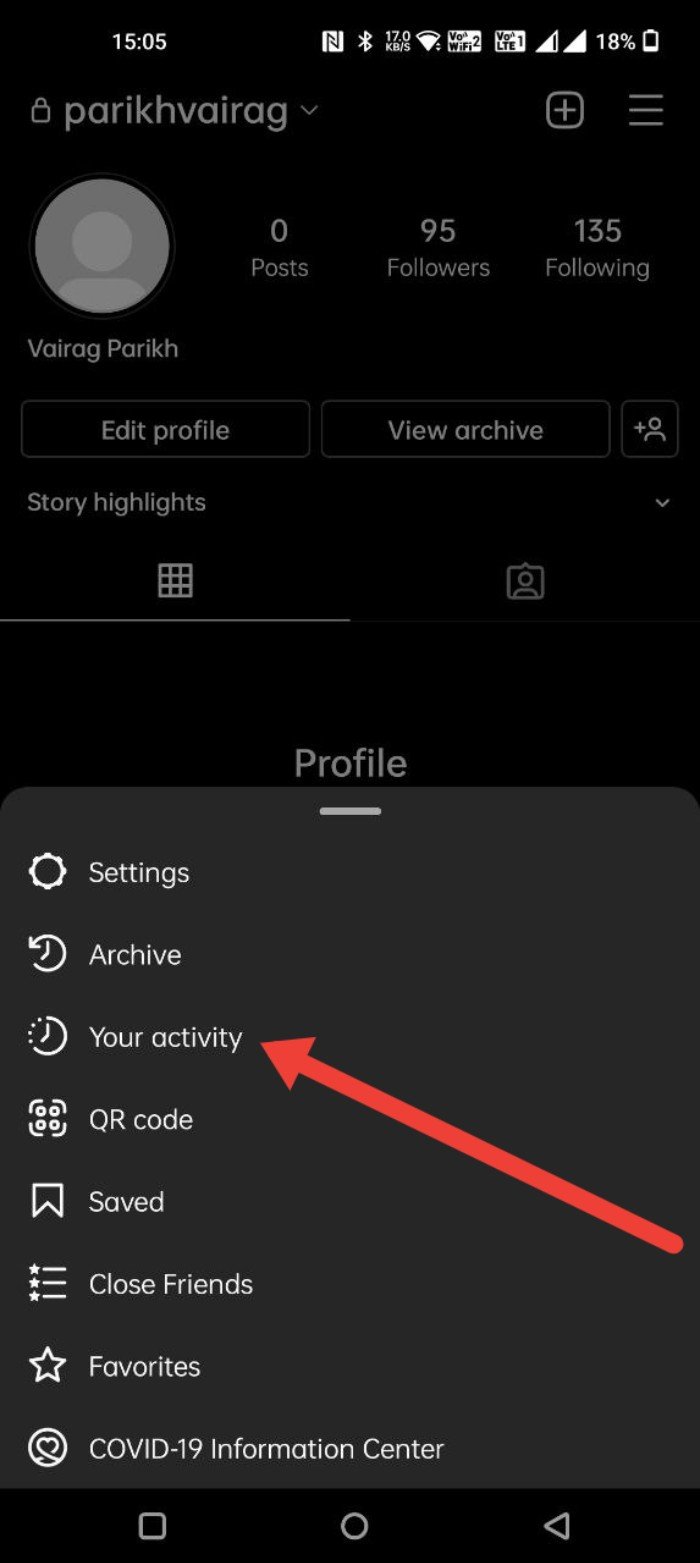
- 表示されるメニューから「あなたのアクティビティ」を選択します。
- 「インタラクション」をタップします。
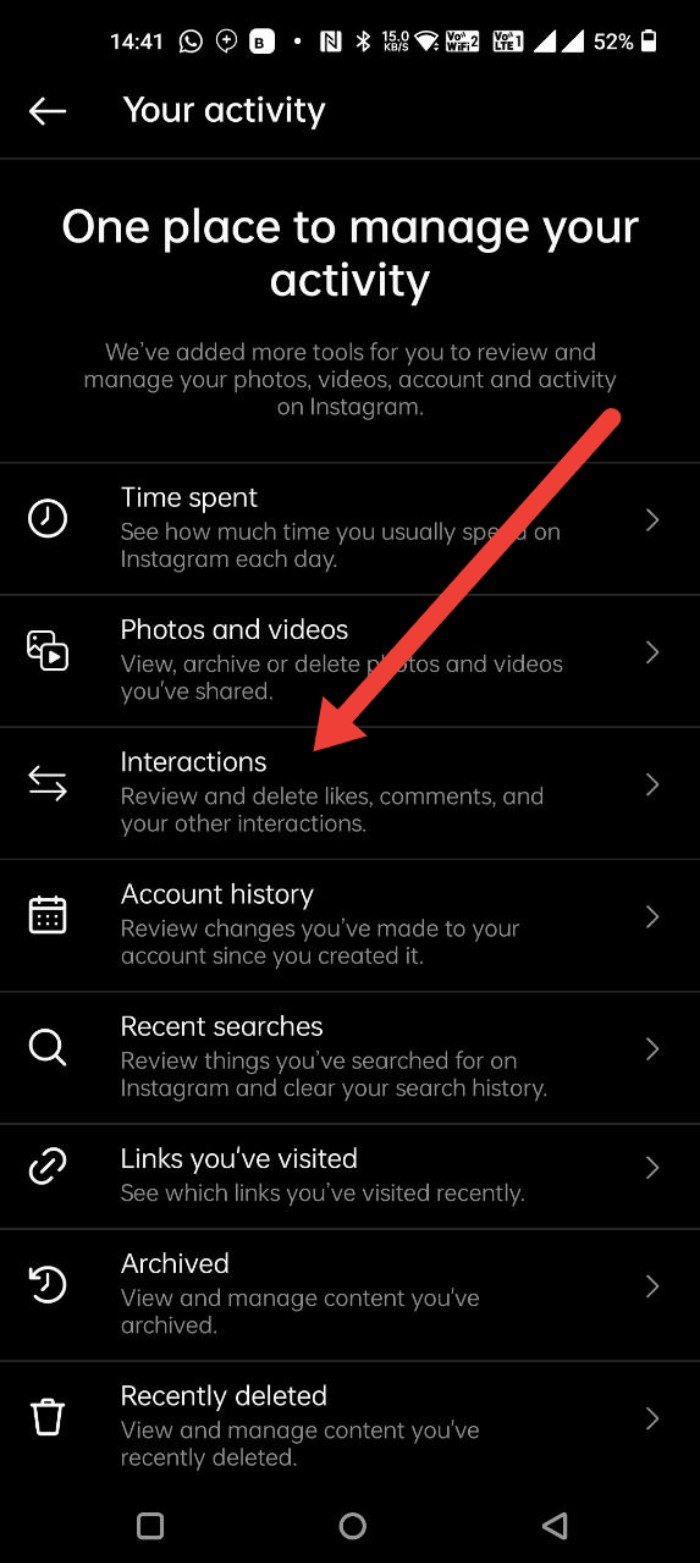
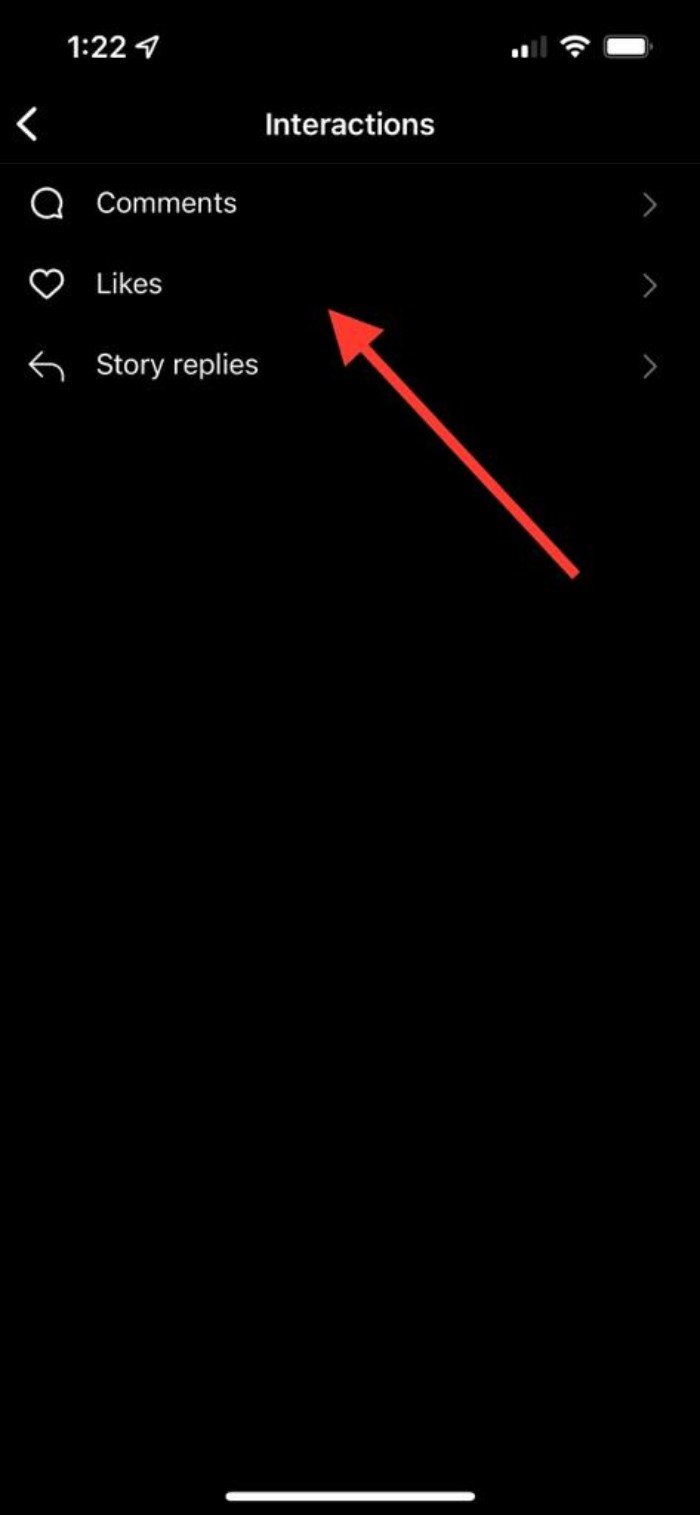
- 「いいね(Likes)」を選ぶと、あなたがいいねした投稿(投稿、リール、動画)が一覧で表示されます。
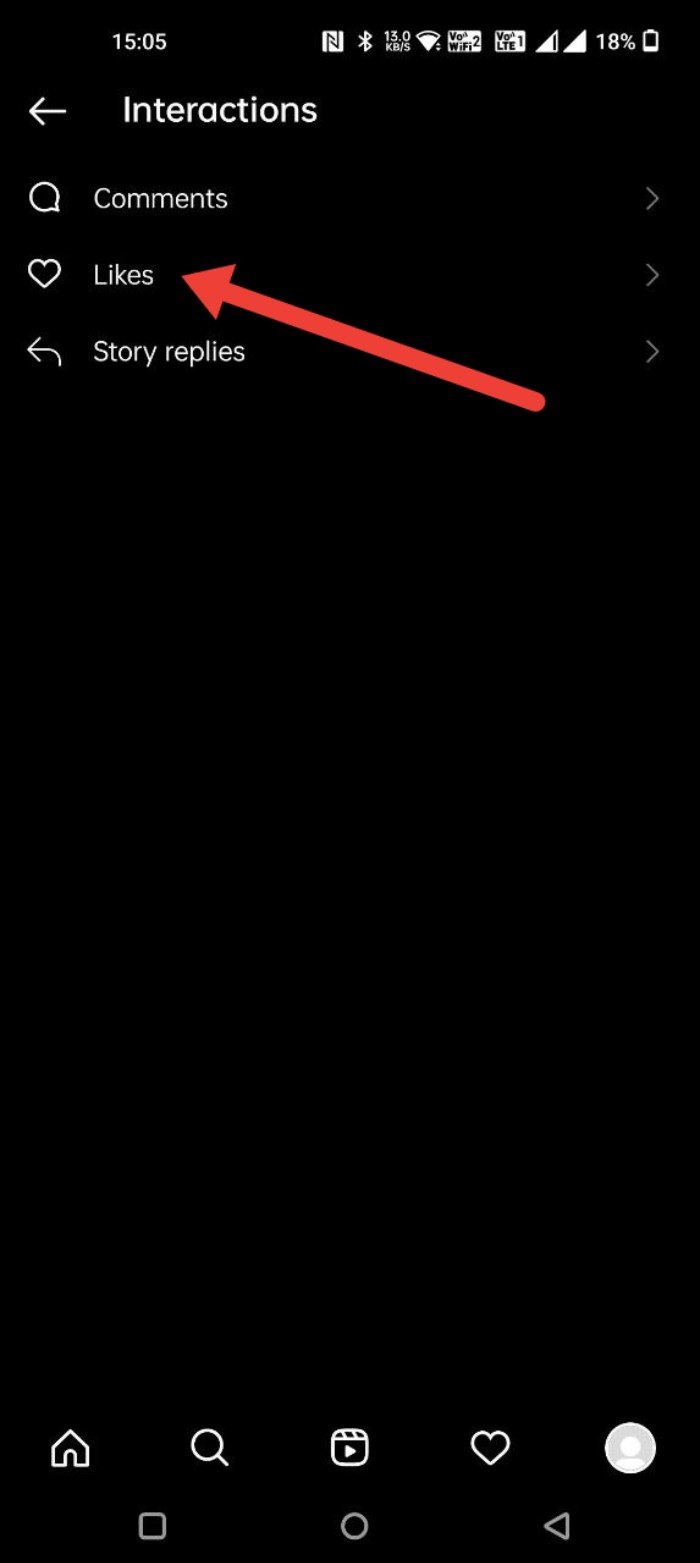
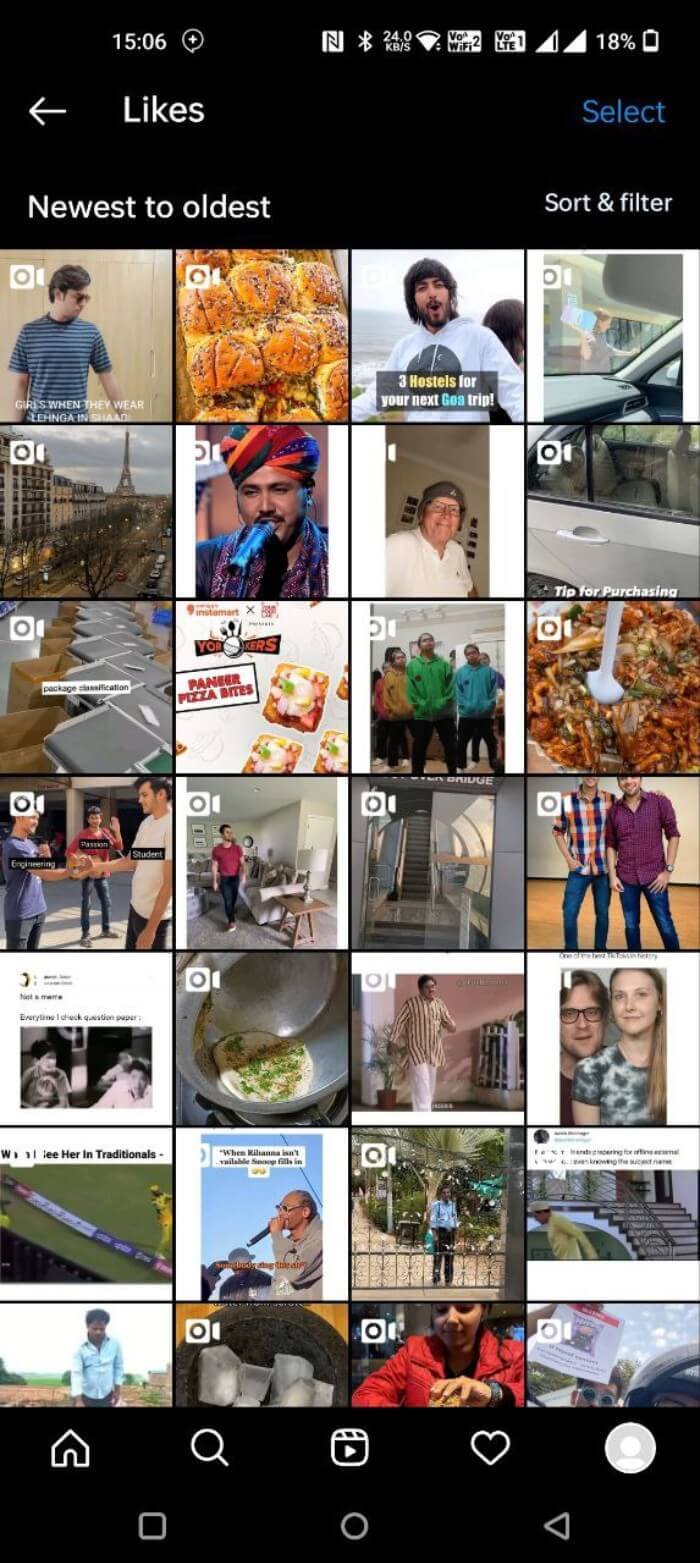
ポイント:
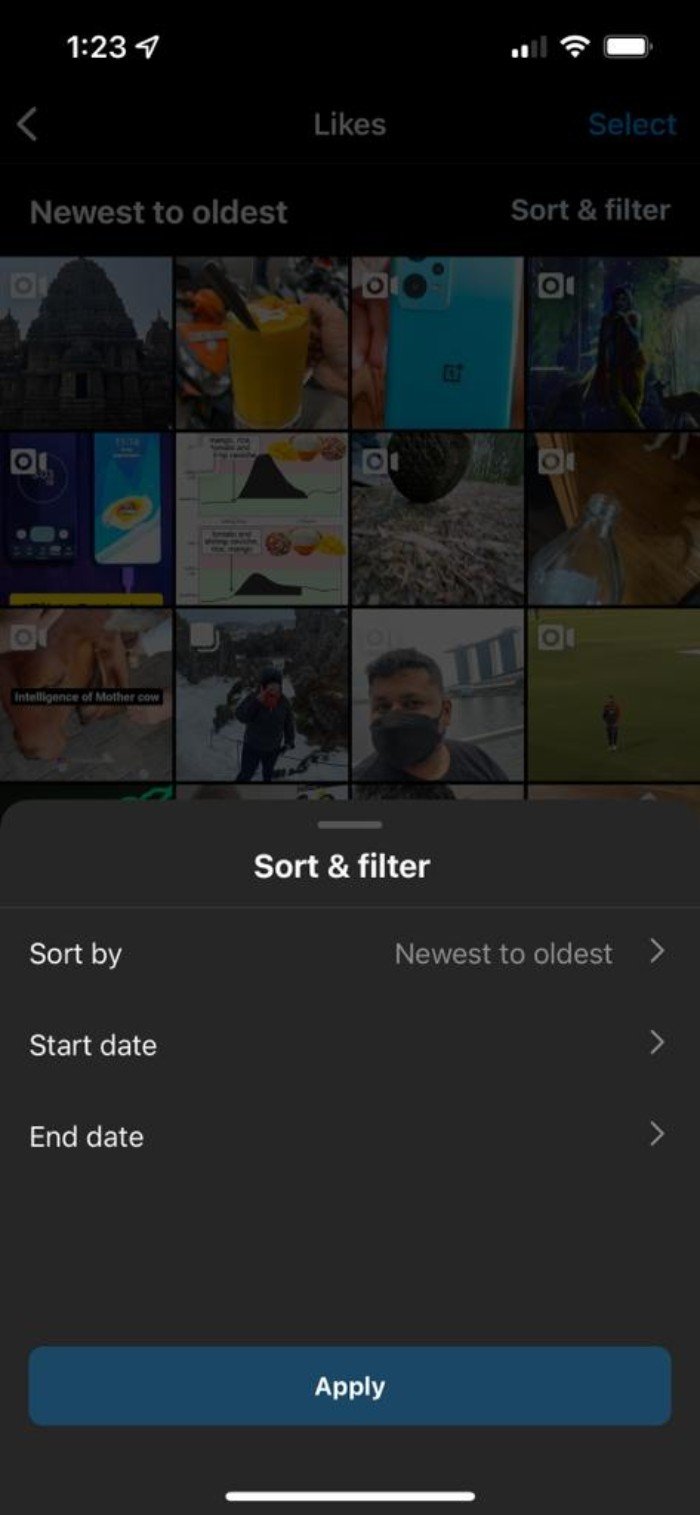
- 並び順は既定で「新しい順」または「古い順」に切替可能です(アプリのバージョンにより表示方法が変わることがあります)。
- 表示されるのは直近300件まで。古いいいねは個別に投稿へ移動して確認する必要があります。
iOSアプリで「いいねした投稿」を確認する手順
iOSでも手順はAndroidとほぼ同じです。
- Instagramアプリを開き、画面右下のプロフィールアイコンをタップして「プロフィール」タブを開きます。
- プロフィール画面の左上(または右上)にある三本線メニューをタップします。
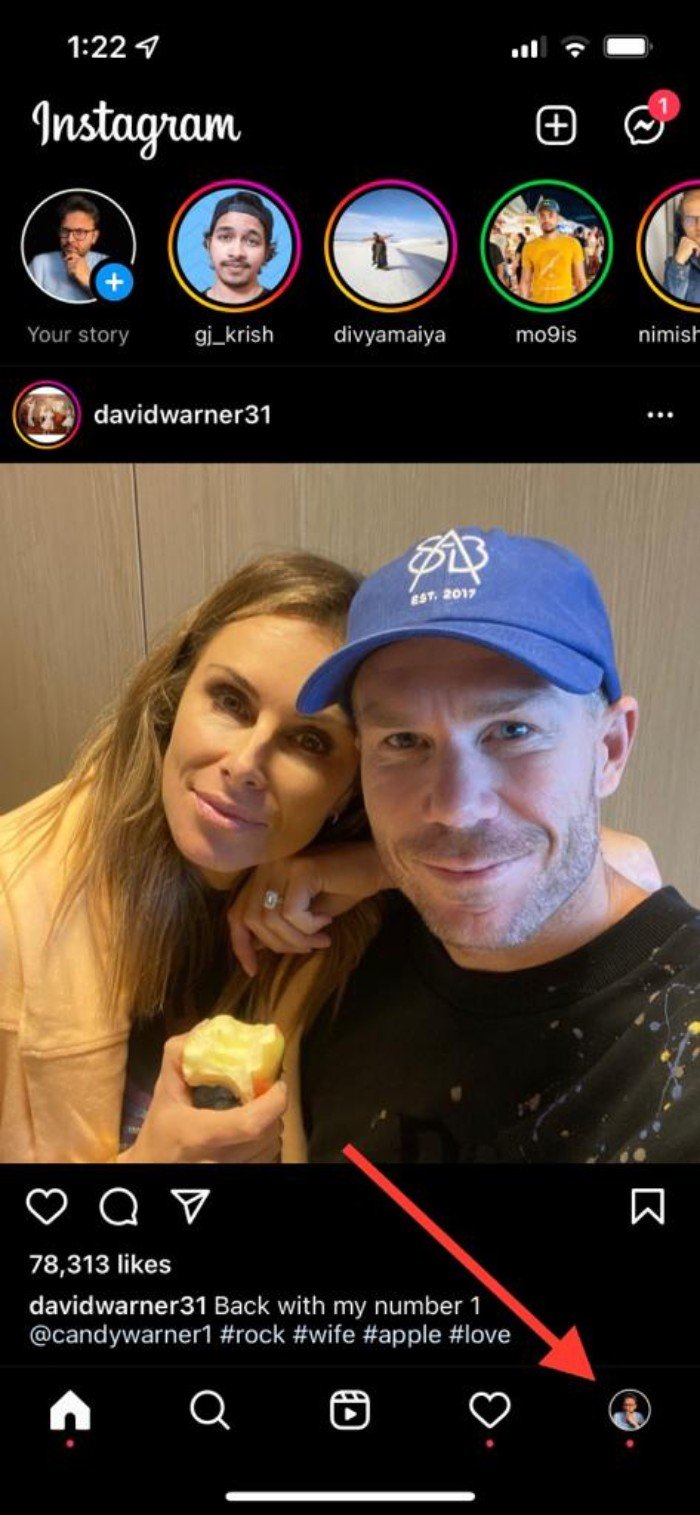
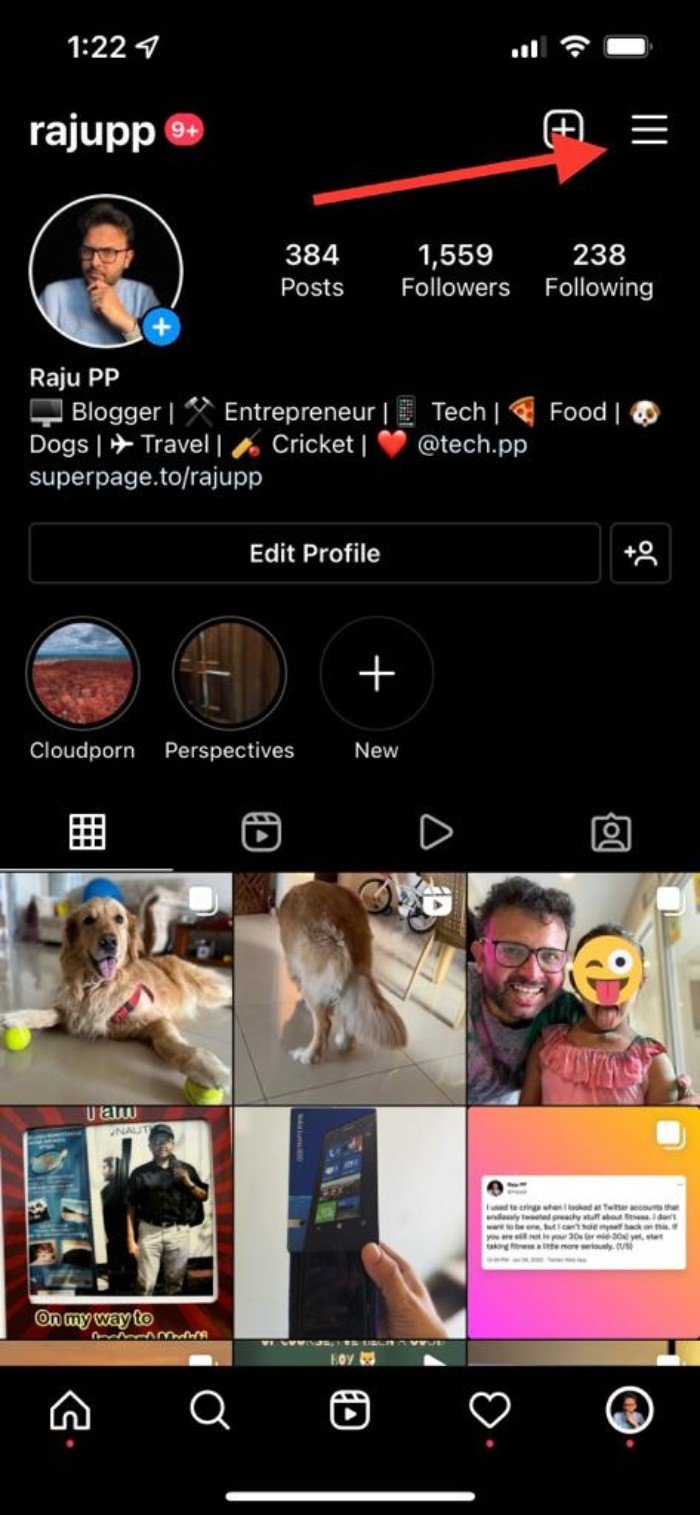
- 「あなたのアクティビティ」を選択します。
- 「インタラクション」をタップします。
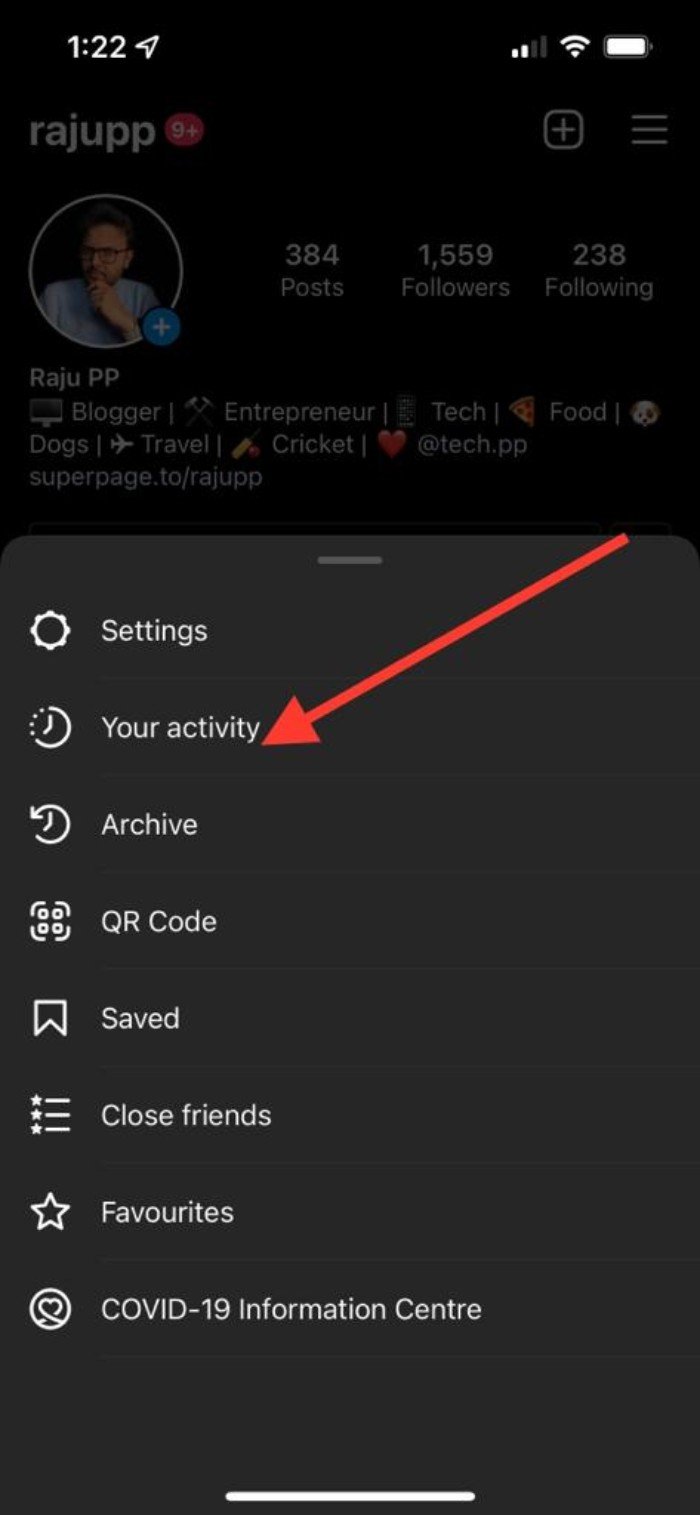
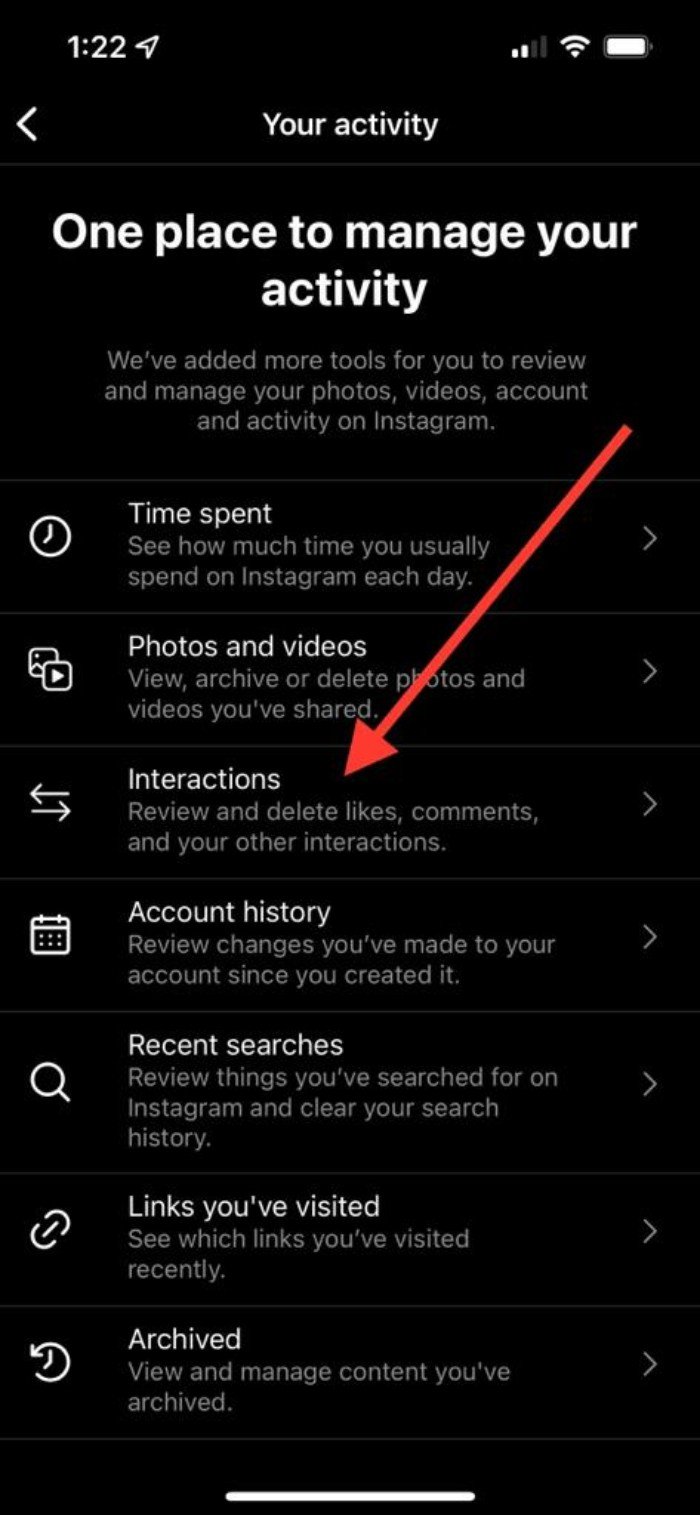
- 「いいね(Likes)」をタップすると、いいねの一覧が表示されます。日付順(昇順・降順)でソート可能です。
Tip: 長期間使うなら「保存(コレクション)」機能で分類しておくと探しやすいです(保存は投稿のブックマーク機能)。
PC(ブラウザ)での制約と可能な回避策
現状、Instagramの公式ウェブ版(Instagram.com)はモバイル向けの全機能を持たず、「いいね履歴」を一覧で直接表示する公式手段は提供されていません。デスクトップで一覧を見たい場合は次のような回避策がありますが、リスクや制限を理解した上で利用してください。
1) ブラウザ拡張(例:Layoutify)を使う
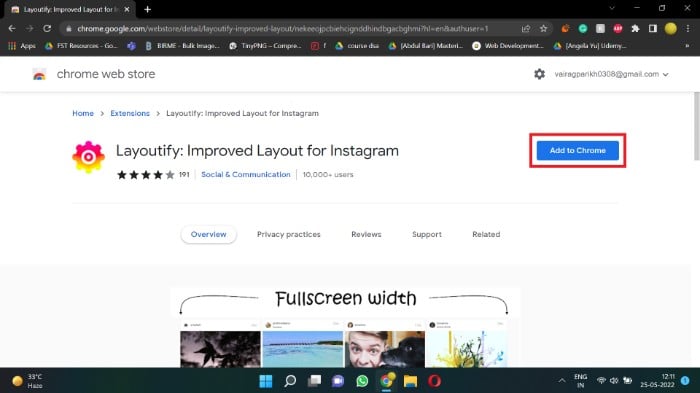
LayoutifyはChromium系ブラウザ(Google Chrome 等)向けの拡張で、Instagramのレイアウトを変更し、モバイル相当の機能や追加機能を利用できるようにすることがあります。手順(概要)は以下の通りです。
- LayoutifyのChrome拡張ページに移動し「Add to Chrome(Chromeに追加)」をクリックします。
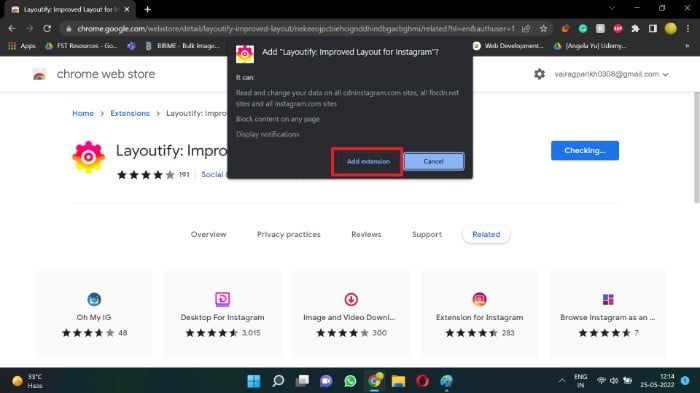
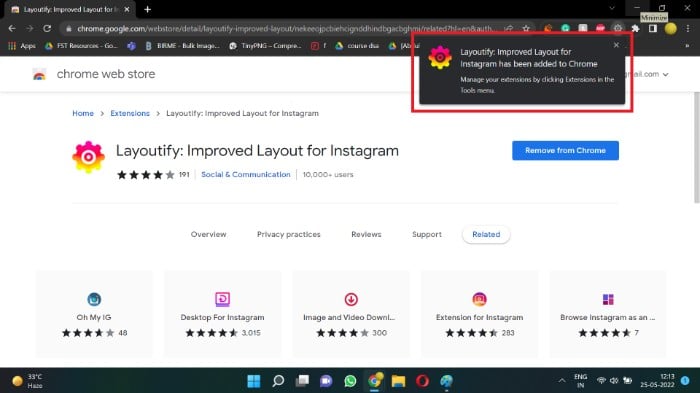
- 「拡張機能を追加」をクリックしてインストールします。
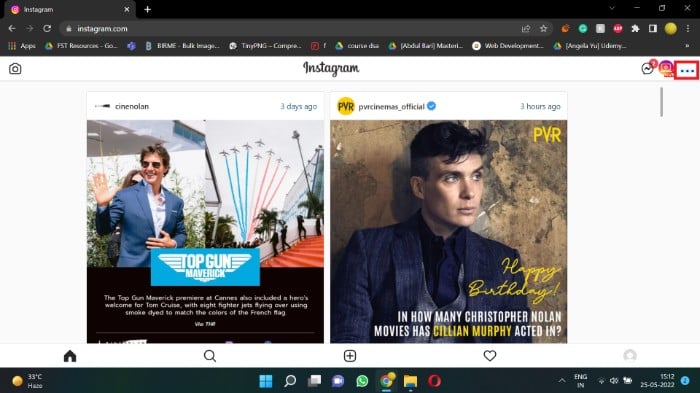
- インストール完了後、Instagram.comを開くとレイアウトが変わり、三点メニューなどからいいね一覧を参照できることがあります。
注意点:
- 拡張機能はブラウザに大きな権限を与える場合があります。信頼できる開発者/レビューを確認し、インストール後は不要な拡張を無効化または削除してください。
- 拡張の挙動はInstagramの仕様変更で動かなくなる可能性があります。
2) モバイル版をエミュレートする(ブラウザのデベロッパーツール)
Chrome や Edge のデベロッパーツールで「デバイスツールバー」を有効にし、User-Agentをモバイルに切り替えることでモバイルUIを擬似表示できる場合があります。ただし、モバイルアプリと完全に同じ機能が出るとは限らず、ログイン状態やUI差異により動作しない場合もあります。
3) 公式のデータダウンロード(制約あり)
Instagramが提供する「データダウンロード」機能で自分のアクティビティデータを取得できる場合がありますが、必ずしも「いいね一覧」が見やすい形で含まれるとは限りません。プライバシー上の理由でデータの構成は変わるため、確実な代替手段とは言えません。
代替案のリスクまとめ:
- サードパーティや拡張機能はセキュリティ/プライバシーリスクを伴う。
- 重要なアカウント(企業・ブランド・高フォロワー)では拡張の利用は避け、公式アプリでの操作を推奨します。
いいねを複数まとめて解除する方法(Android / iOS)
アプリ上で複数のいいねを同時に解除すると時間短縮になります。手順は次の通りです。
- アプリで「いいね」一覧(前述の手順)に移動します。
- 解除したい投稿を長押しします。
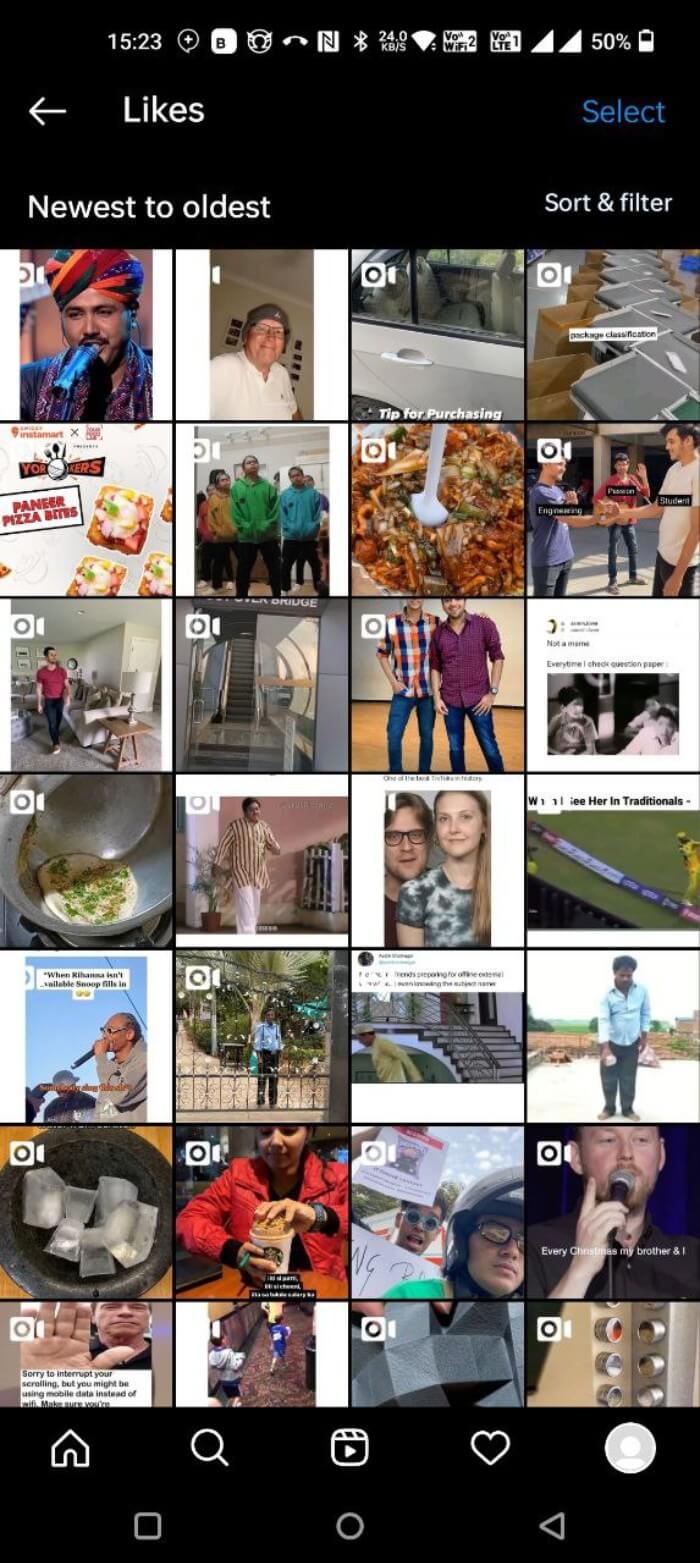
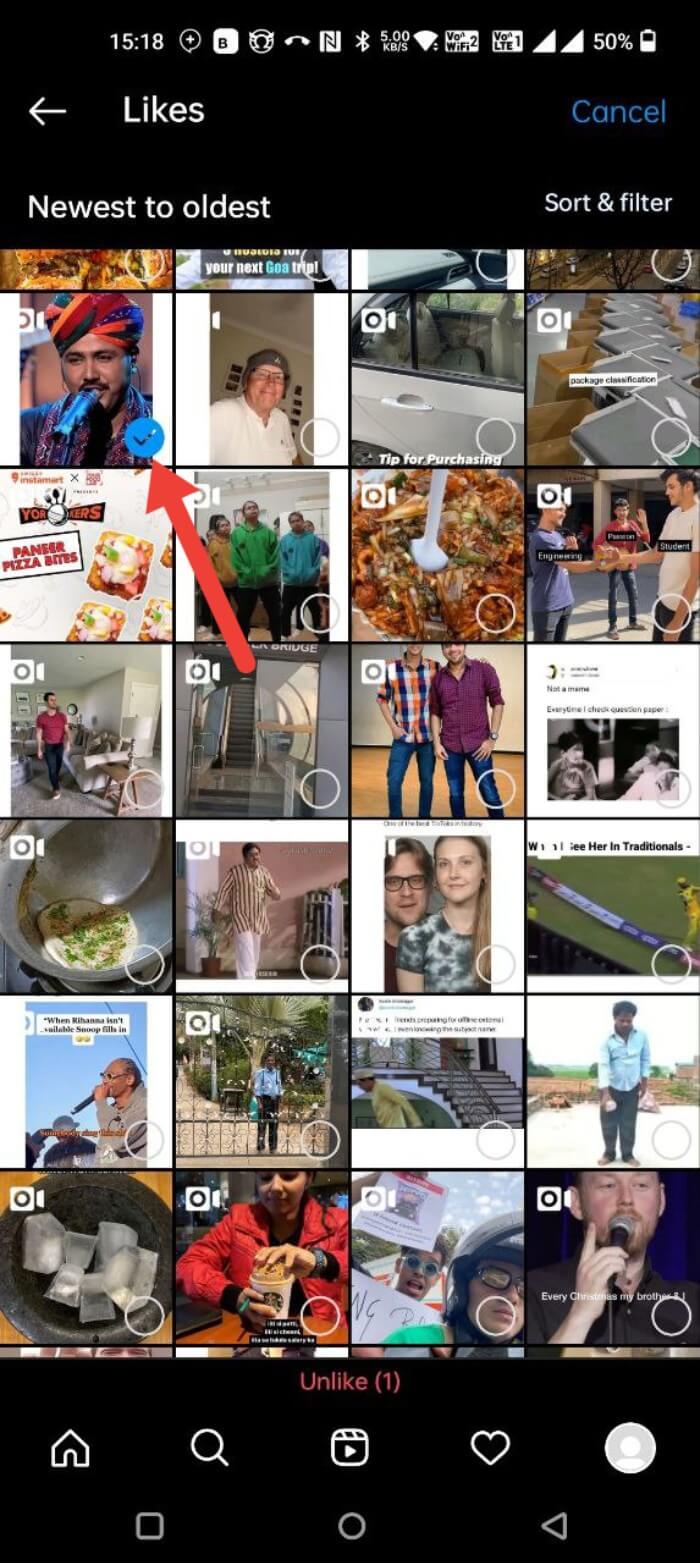
- 複数選択モードになったら解除したい投稿をタップして選択し、「いいねを取り消す(Unlike)」を選択します。
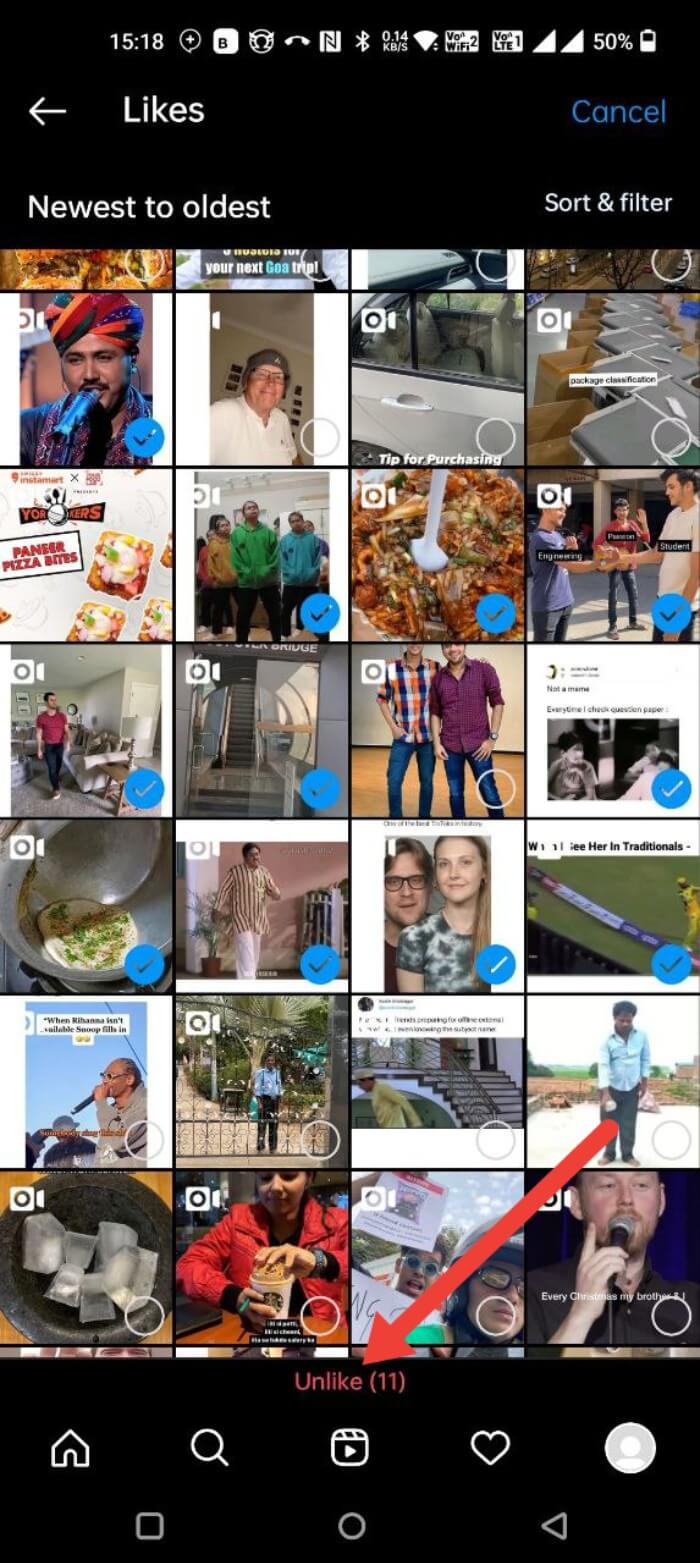
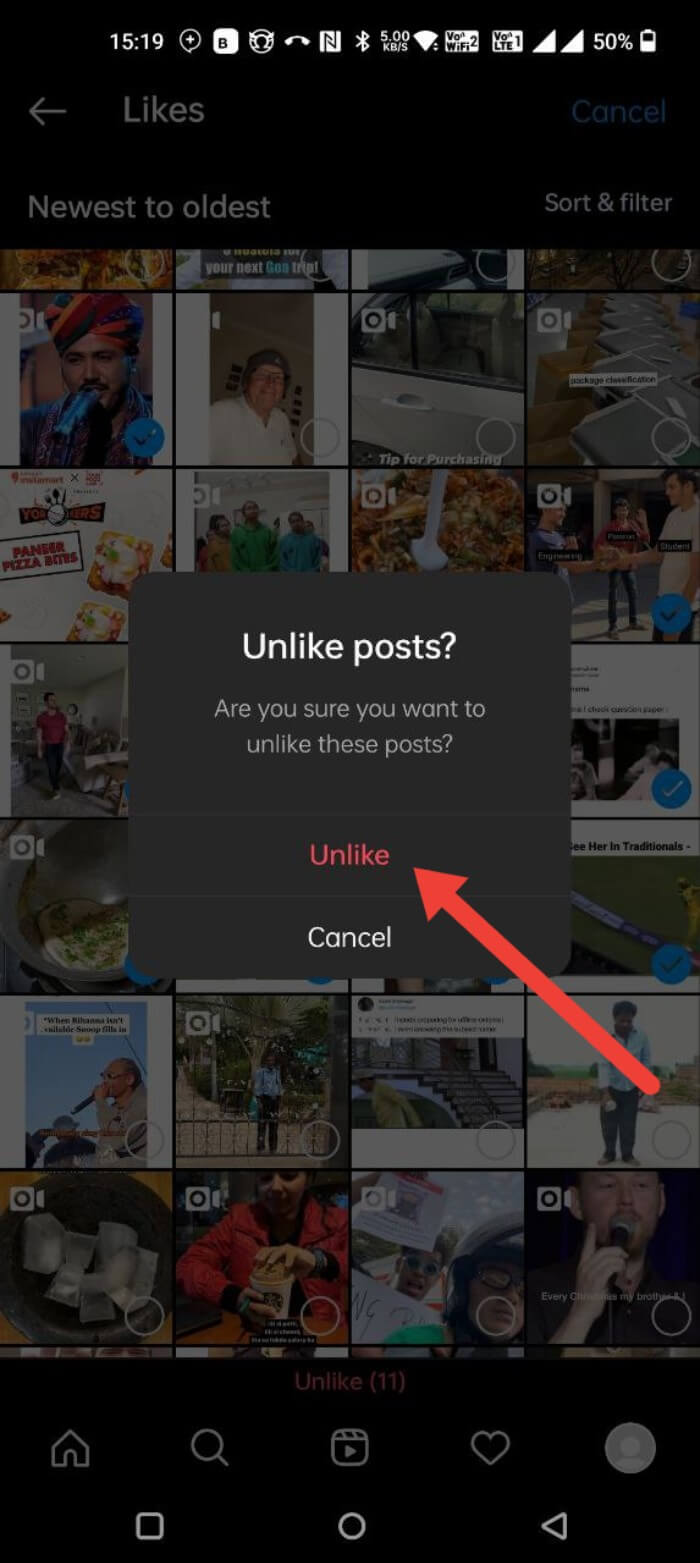
注意:
- 一括解除は画面によっては数件ずつしか選択できない場合があります。大量に解除する際は作業を分割してください。
よくある質問(FAQ)
いくつまでいいねした投稿を見られますか?
Instagramによれば、一度に表示できるいいねの履歴は直近最大300件です。それ以前のいいねは、該当の投稿に移動して個別に確認する必要があります。
いいねの表示順はバラバラですか?
表示は、基本的に「いついいねしたか」の順序に基づいて並びます。アプリ側で昇順・降順を切り替えられる場合があります。
いいねカウントを非表示にできますか?
できます。手順:
- プロフィール→三本線メニュー→設定→プライバシー→投稿→「いいね数と再生数を隠す」をオンにする。
投稿にいいねするには?
投稿やリールをダブルタップするか、ハートアイコンをタップすることでいいねできます。同じ操作で取り消しも可能です。
アカウントを安全にするには?
二段階認証(2FA)を有効にし、定期的にログインアクティビティを確認し、不審な第三者アプリのアクセスを取り消してください。
インサイトで最もいいねされた投稿は?
ビジネス/クリエイターアカウントの場合、プロフィールの「インサイト」→「リーチしたアカウント」→下にスクロールして「トップ投稿」を見ると、上位の投稿が表示されます。表示はリーチ数やいいね数でソートできます。
いいねが見られない/消えた理由は?
アプリのUI変更やバージョン差、アカウントの一時的な不具合、もしくは相手が投稿を削除/アカウントを非公開にした可能性があります。まずはアプリを最新版に更新し、再ログインしてから「あなたのアクティビティ」→「インタラクション」→「いいね」を確認してください。
トラブルシューティング(ケース別)
ケース: アプリのメニューが見つからない
- 対処: アプリを最新版に更新。端末の言語設定や画面サイズ(タブレット等)でメニュー位置が変わる場合があります。
ケース: いいね一覧が空に見える(直近300件未満でも)
- 対処: ネットワーク接続を確認、キャッシュをクリア、再ログイン。問題が続く場合はサポートに報告。
ケース: デスクトップで一覧が見られない
- 対処: モバイル端末で確認するのが最も確実。どうしてもデスクトップで見たい場合は拡張を使うが、セキュリティリスクに注意。
実務者向けチェックリスト(役割別)
SNS担当(企業/ブランド):
- 公式アプリで操作する。拡張は原則使用禁止。
- 不要ないいねは週次で整理。
- 2FAを必須化し、複数管理者の権限を定期レビュー。
クリエイター/インフルエンサー:
- コンテンツリサーチ用に「保存(コレクション)」で整理。
- 解析はインサイト機能を活用し、いいね数とリーチを併用して評価。
一般ユーザー:
- プライバシー設定と2FAを有効化。
- 拡張を入れる場合はレビューと権限を確認。不要なら削除。
ミニSOP: いいね管理(10分でできる運用)
- 週に一度、プロフィール→三本線→あなたのアクティビティ→インタラクション→いいねを確認。
- 「保存」したい投稿は保存(コレクション)に移動。
- 不要ないいねを長押しで選択し、一括で取り消す。
- 大量に削除する場合は数回に分ける(操作制限や誤操作防止のため)。
- 終了後、ログインアクティビティを確認して不審ログインがないかチェック。
セキュリティとプライバシーの注意点
- 二段階認証(2FA)を必ず有効化すること。
- 外部拡張機能やサードパーティアプリにアカウント情報を渡す前に、開発者情報とレビューを確認する。
- 個人情報を含む投稿や保存した投稿の取り扱いに注意し、共有設定を確認する。
- 欧州在住などでデータ主体の権利を行使したい場合は、Instagramの「データダウンロード」機能やプライバシー設定からリクエストを行ってください。
代替アプローチと比較
- モバイル公式アプリ: 信頼性高、最も安全。機能制限は少ない。
- デスクトップ+拡張: 便利だがリスクあり。業務アカウントでは推奨されない。
- データダウンロード: 法的要請や詳細分析には有効。ただし形式が必ずしも一覧表示向けでない。
比較マトリクス(概要):
- 安全性: モバイル公式アプリ > データダウンロード > 拡張
- 使いやすさ(一覧性): 拡張 ≧ モバイルアプリ > データダウンロード
- 運用コスト: モバイルアプリは低、拡張は導入手間あり
意思決定フロー(いつどの方法を選ぶか)
以下は判断をスムーズにする簡易フローチャートです。
flowchart TD
  A[目的は何か?] -->|個人の再確認| B[モバイル公式アプリ]
  A -->|大量の一覧表示が必要| C[デスクトップで確認したい]
  C --> D{業務用アカウントか?}
  D -->|はい| B
  D -->|いいえ| E[拡張を検討]
  E --> F{拡張の信頼性あるか?}
  F -->|はい| G[拡張をインストールして確認]
  F -->|いいえ| B
テストケース/受け入れ基準(確認すべきこと)
- 操作性: プロフィール→三本線→あなたのアクティビティ→インタラクション→いいね が辿れること。
- 表示数: 一覧に直近300件までが含まれること(アプリが表示制限している場合)。
- 並び順: ソート機能が正しく動作すること(昇順・降順のトグル)。
- 一括解除: 複数選択で選択した投稿が解除されること。
- セキュリティ: アプリからログアウト後、権限が残らないこと。
用語(1行辞書)
- いいね: 投稿やリールに対するハート(感謝・共感の意思表示)。
- 保存/コレクション: 投稿を非公開でブックマークして整理する機能。
- インサイト: ビジネス/クリエイターアカウント向けの投稿解析機能。
まとめ
- スマートフォンのInstagramアプリが最も確実で安全な方法です。プロフィール→三本線メニュー→あなたのアクティビティ→インタラクション→いいね を辿って確認してください。
- 表示できるいいねは直近300件が目安。より古いものは個別投稿へ移動して確認する必要があります。
- デスクトップでどうしても一覧表示したい場合は、拡張を使う方法がありますが、セキュリティと運用ポリシーを必ず確認してください。
- 定期的にいいねを整理するSOPや2FAの有効化など、セキュリティ対策を併せて実施しましょう。
重要: 企業やブランドで運用する場合、非公式拡張の導入は避け、必ず公式アプリと公式機能の範囲で管理してください。
さらに読む:
- 4 Best Methods for Instagram Reels Video Download
- How to View Instagram Stories Anonymously on All Platforms
- 10 Best Ways to Fix Instagram Keeps Logging Out Issue
- How to Reply to a Specific Message on Instagram on Android, iOS and Web
- How to Add Links to Instagram Stories and Gain Traffic
- How to Check if Someone is Logged in to Your Instagram Account?
- How to Know if Someone Blocked You on Instagram




