
Instagramで「いいね」した投稿を見る方法(Android / iOS / PC)
重要: アプリのUIや表記はInstagramのアップデートで変わることがあります。手順は2025年の一般的なUIに基づきますが、画面の文言が一部異なる場合があります。
Instagramは月間アクティブユーザーが多い主要なSNSです。投稿、ストーリーズ、リールなど複数のコンテンツ形式をサポートし、ユーザーの操作履歴(いいね、コメント、共有など)を確認できる機能も提供しています。本記事では現在のモバイルアプリとPCで「いいね」した投稿を確認する方法、複数の投稿の取り消し方法、代替アプローチ、運用向けチェックリスト、プライバシーとセキュリティまで詳しく解説します。
目次
- 要点(TL;DR)
- なぜ「いいね」した投稿を見ると便利か
- Androidアプリでの確認手順(詳細)
- iOSアプリでの確認手順(詳細)
- PC(ブラウザ)で見るための代替手段
- 複数投稿の「いいね」を解除する方法
- よくある質問(FAQ)
- 代替的方法と注意点(いつ使うか、失敗する原因)
- 運用向けチェックリスト(個人/企業/セキュリティ担当別)
- ミニ・プレイブック:監査や整理の手順
- 簡単な用語集
- まとめ
なぜ「いいね」した投稿を見ると便利か
「いいね」履歴を確認する利点:
- 後で見返したい投稿を記録として参照できる。
- 新しいアカウントや参考にしたい投稿を再度チェックできる。
- 間違えていいねした投稿を素早く取り消せる。
- ソーシャルメディア運用では、競合調査やキャンペーンの参考に使える。
短い定義: 「いいね」は投稿に感謝や関心を示す操作で、ハートアイコンで表されます。
Androidアプリでの確認手順(最新版)
手順は簡潔で、アプリ内の「アクティビティ」→「やりとり」→「いいね」で一覧を確認できます。以下は詳細な段階です。
- Instagramアプリを開き、画面右下のプロフィールアイコンをタップして「プロフィール」タブへ移動します。
- 画面右上(または左上のレイアウトによる)にある三本線のメニューボタン(いわゆるハンバーガーメニュー)をタップします。
- メニューの中から「アクティビティ」を選択します。
- 「やりとり(Interactions)」をタップします。
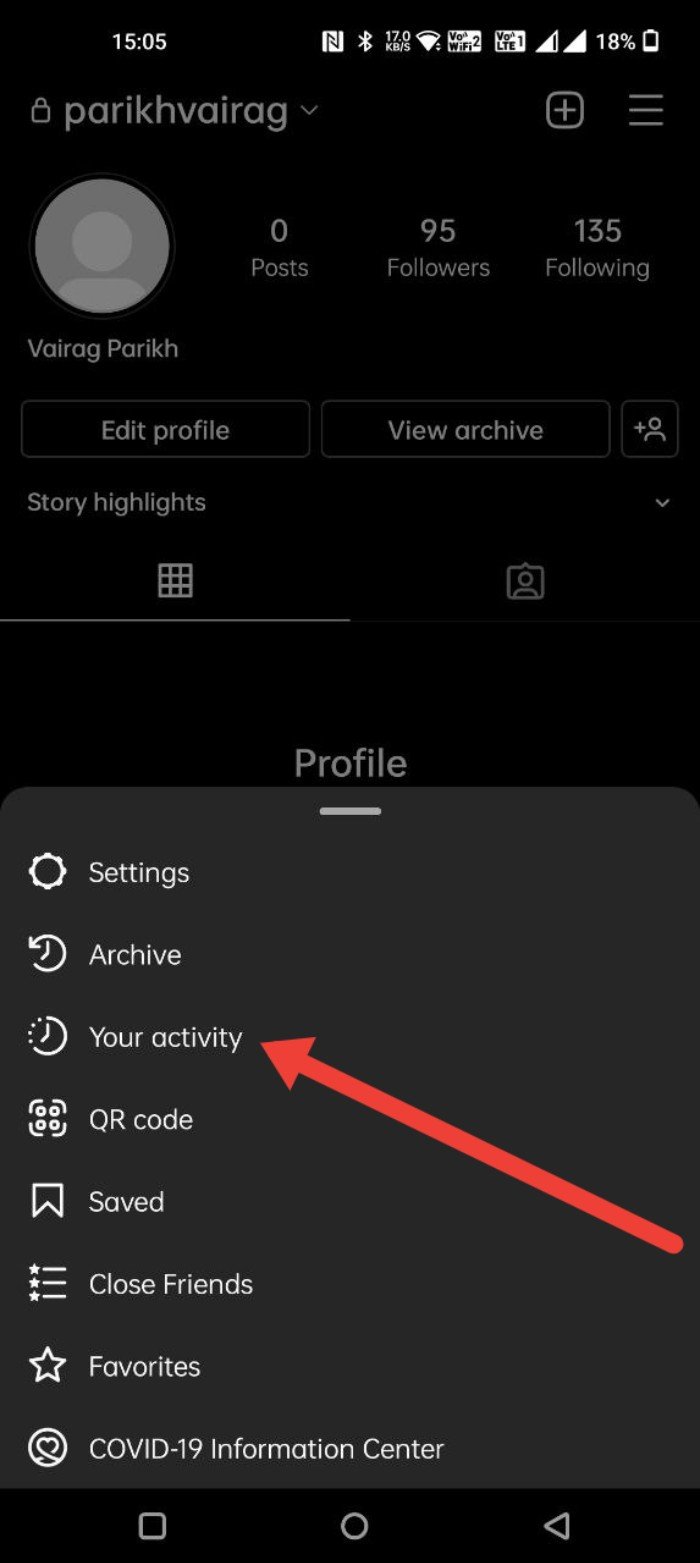
- 「いいね(Likes)」を選ぶと、これまでにいいねした投稿・リール・動画の履歴が表示されます。
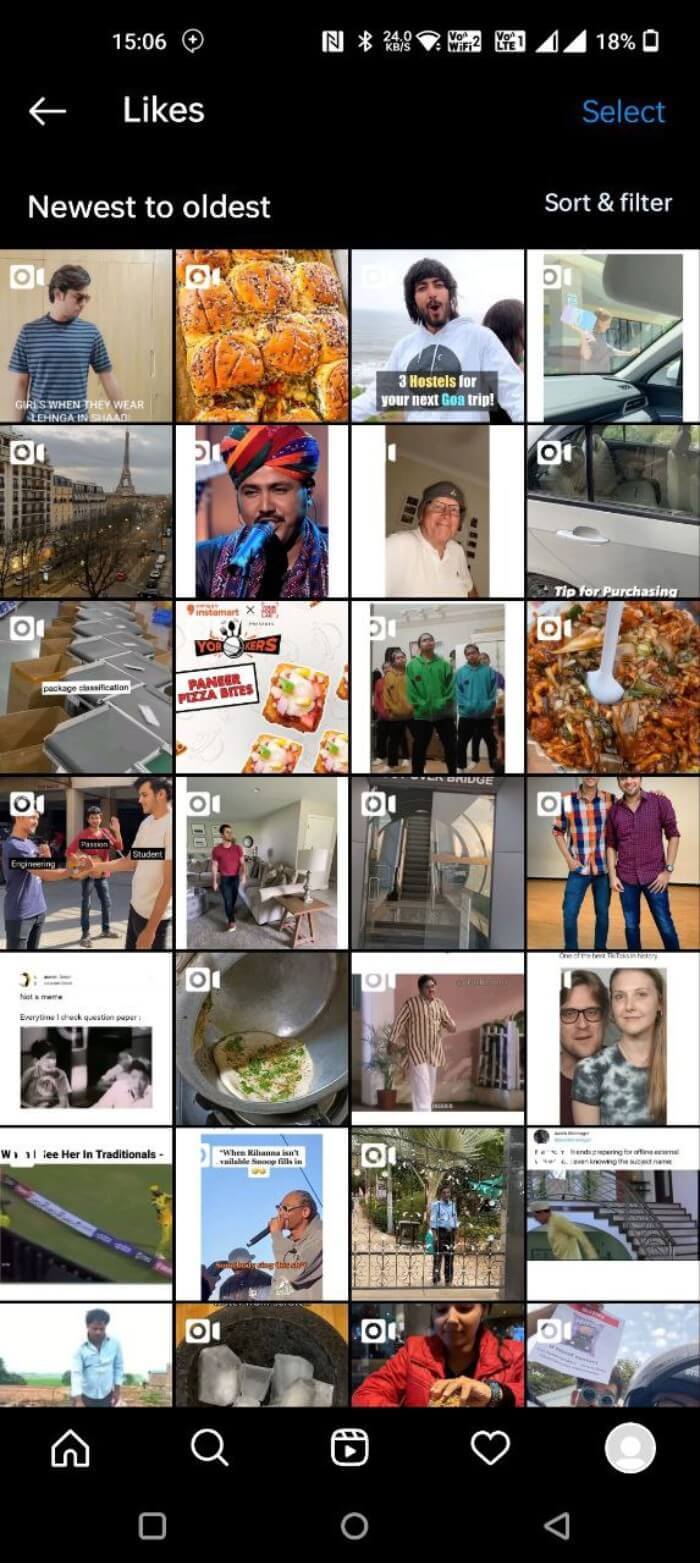
注意: 日付順で並んでおり、昇順・降順でのソートが可能な場合があります。UI表記は言語設定や国によって若干異なる場合があります。
iOSアプリでの確認手順(最新版)
iOSでも基本フローはAndroidと同様です。以下の手順で確認できます。
- Instagramアプリを開き、右下のプロフィールアイコンをタップして「プロフィール」へ移動します。
- 画面右上(または左上の配置差)にある三本線のメニューボタンをタップします。
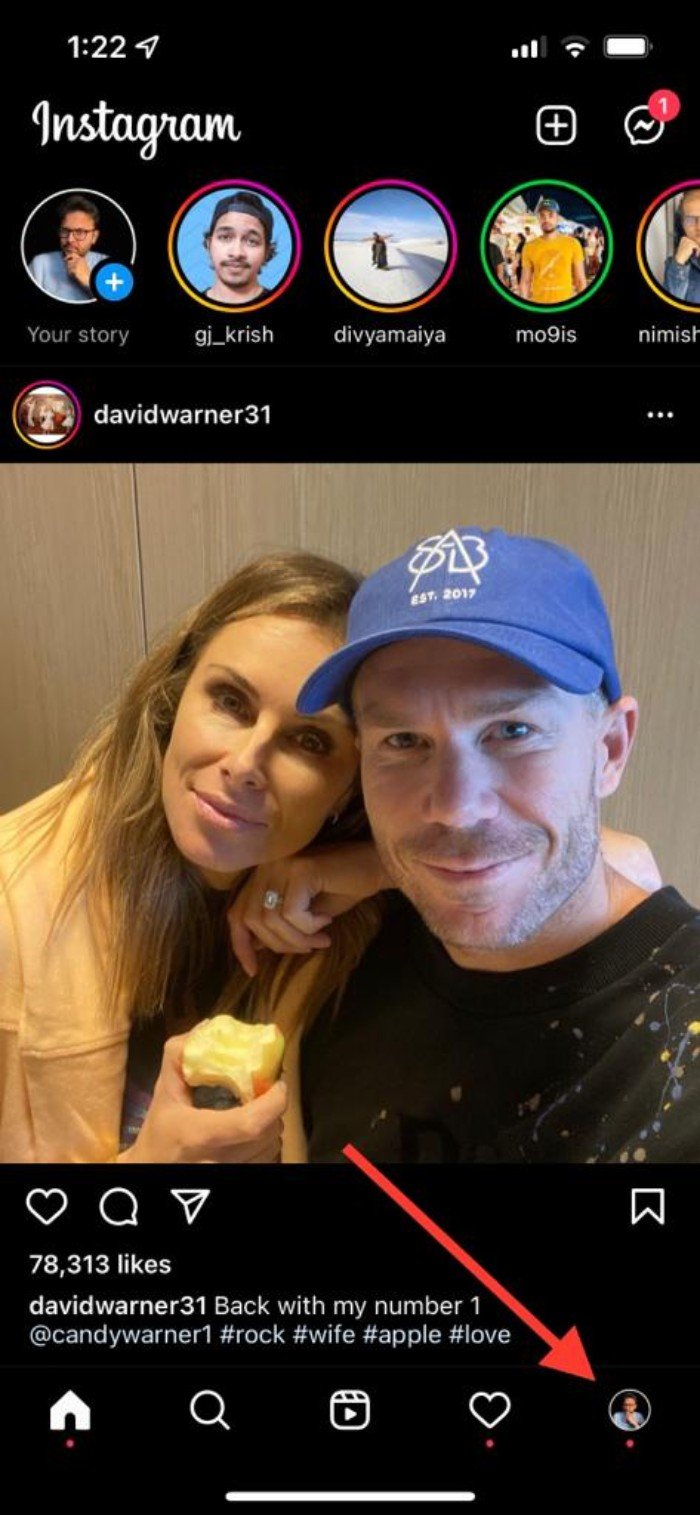
- 表示されたメニューから「アクティビティ」を選択します。
- 「やりとり」をタップします。
- 「いいね」を選ぶと、直近にいいねした投稿の一覧が表示されます。
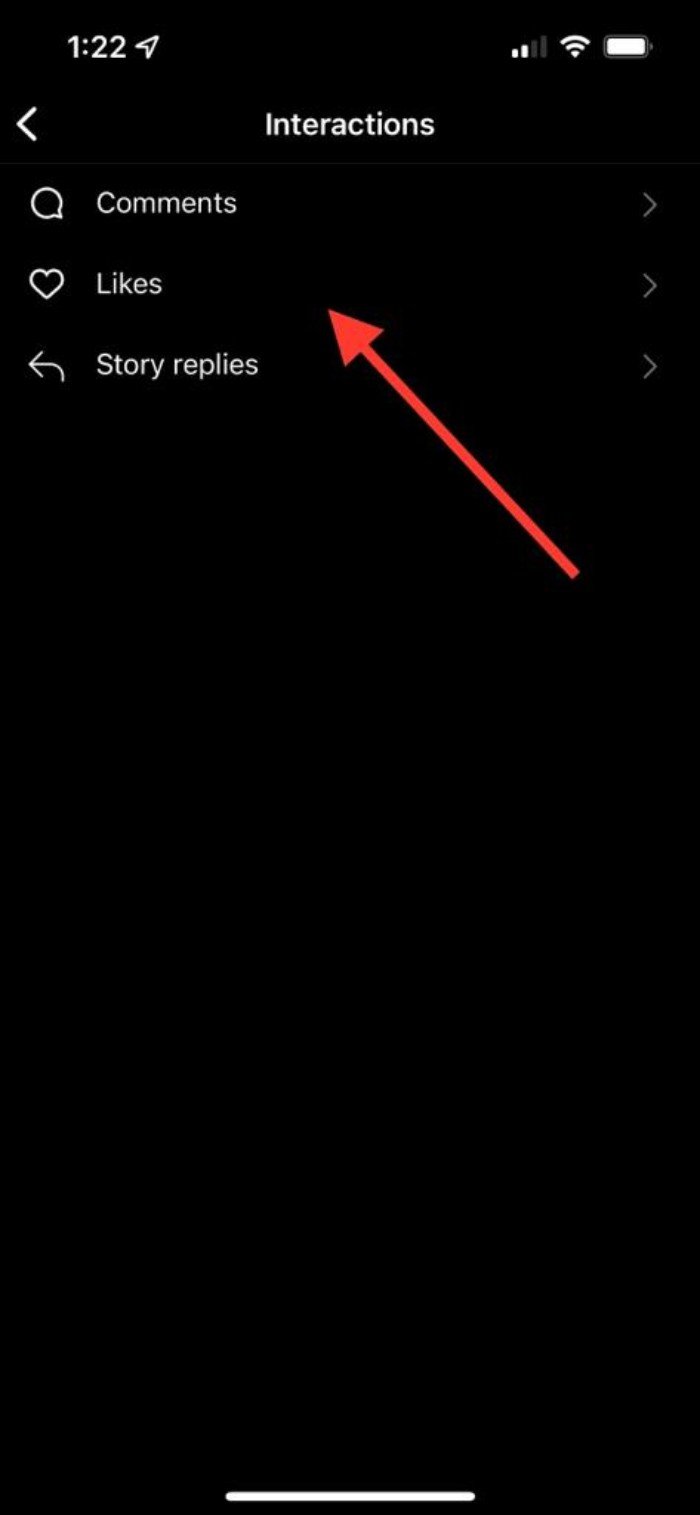
補足: iOS版では日付順でソート(古い順・新しい順)を切り替えられるオプションを提供している場合があります。
PC(ブラウザ)で「いいね」履歴を確認する方法
公式ウェブ版(instagram.com)はモバイル優先に設計されており、アプリで提供されるすべての機能が揃っているわけではありません。現時点で、ウェブ版だけで「いいね」履歴を完全に一覧表示する公式機能は限定的です。PCで確認したい場合は以下の代替手段があります。
方法A: ブラウザ拡張(例: Layoutify)を使う
LayoutifyのようなChrome/Chromium系の拡張機能はinstagram.comのレイアウトを変更し、モバイル向け機能へのアクセスや独自のビューを追加します。手順:
- ChromeウェブストアでLayoutify拡張のページを開き、「Chromeに追加」をクリックします。
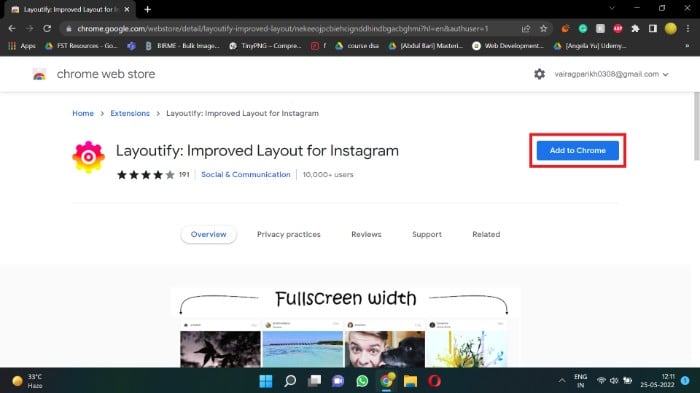
- 表示されるダイアログで「拡張機能を追加」または「Add extension」を選択してインストールします。
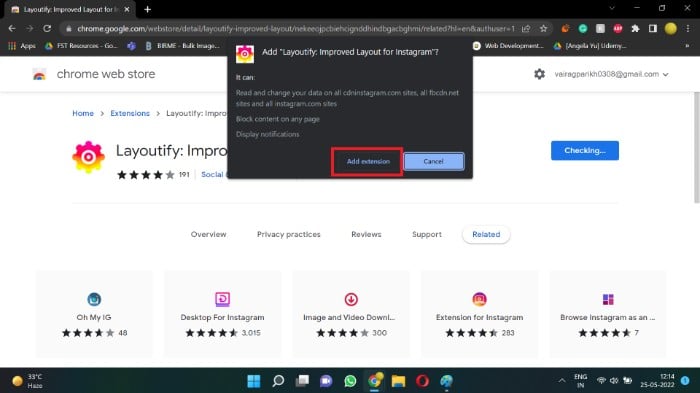
- インストール後、instagram.comにアクセスするとレイアウトが変わり、メニュー内に「いいね」履歴を表示するビューが追加される場合があります。三点メニューや拡張メニューから履歴を開いて確認します。
注意点:
- ブラウザ拡張はサードパーティ製なので、信頼性とセキュリティに注意してください。
- 拡張が動かない場合は、Instagramの仕様変更で互換性が失われている可能性があります。
方法B: データエクスポート(Instagramが提供するデータダウンロード機能)
Instagramはアカウントデータのダウンロード機能を提供しています(「データをダウンロード」)。この機能で受け取るJSONやHTMLの中にいいね履歴が含まれている場合があります。ただし、データの構成や項目は変わる可能性があるため、直接的に一覧として見やすい形で得られるとは限りません。
手順:
- ウェブ版Instagramの「設定」→「プライバシーとセキュリティ」→「データのダウンロード」へ移動。
- メールアドレスを指定してデータのエクスポートを要求する。処理が完了するとダウンロードリンクが送られてくる。
この方法はプライバシーを重視する管理者や法務対応時に有効です。
方法C: スクリーンミラー/モバイルエミュレーターを使う
Chromeのデベロッパーツールでモバイル表示に切り替え、モバイル版のUIにアクセスすることで「アクティビティ」画面を再現できる場合があります。ただしブラウザ上で完全なアプリ体験を模倣できるとは限りません。
複数投稿の「いいね」を一括で取り消す方法
アプリでは複数の投稿を選んで一括でいいねを取り消せる仕組みがあります。手順(モバイル):
- 「いいね」履歴(プロフィール > メニュー > アクティビティ > やりとり > いいね)へ移動します。
- 取り消したい投稿を長押しします(長押しで選択モードに入る場合)。
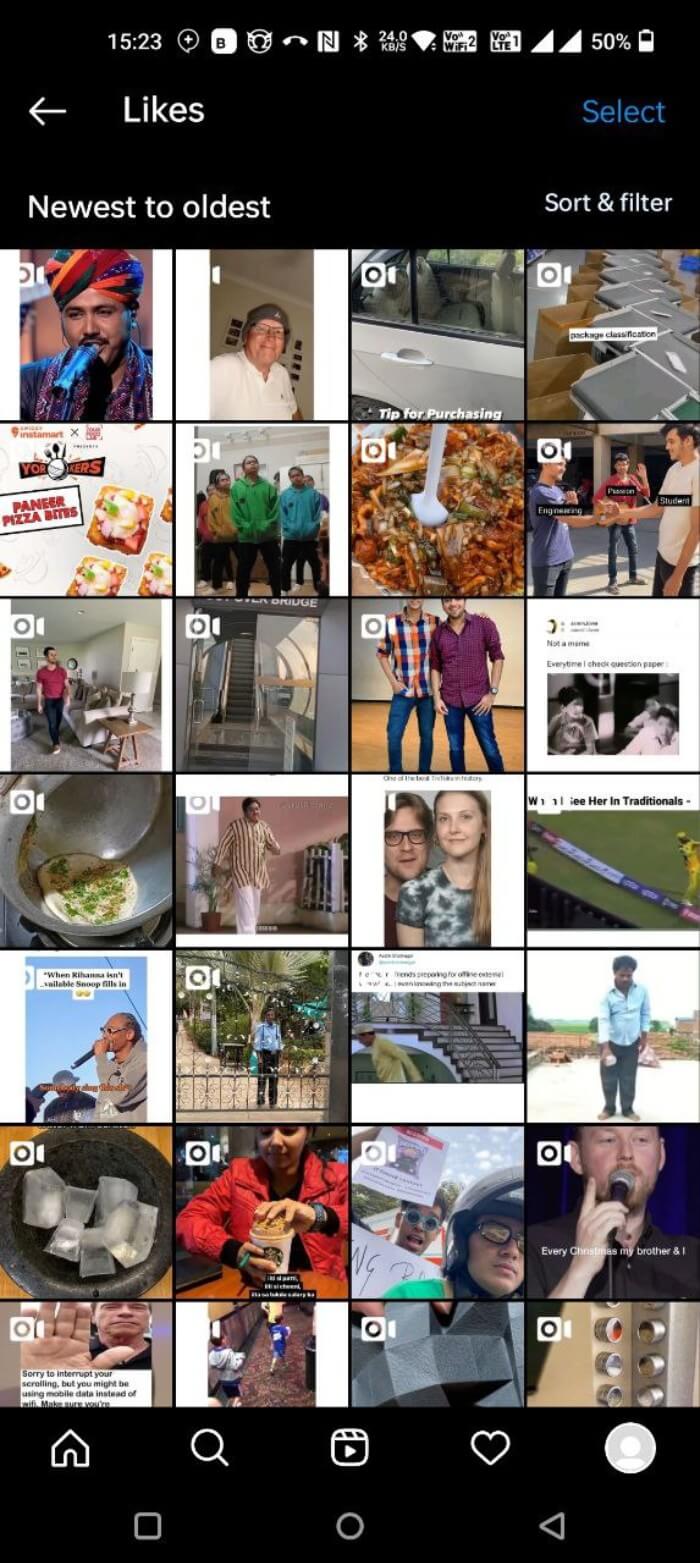
- 複数選択モードで複数の投稿をタップして選択し、画面の「いいねを取り消す(Unlike)」をタップします。
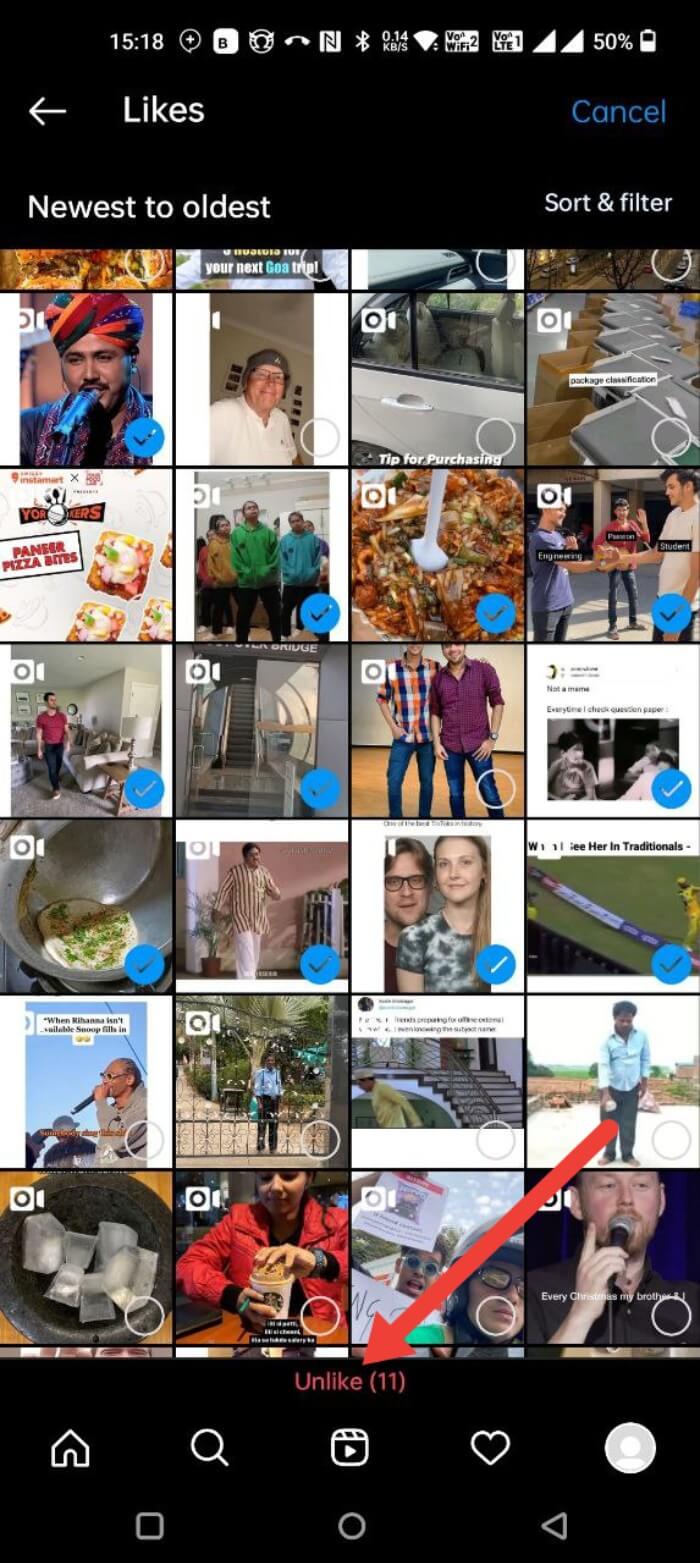
これにより、個別の投稿を開かずに複数のいいねを素早く解除できます。
よくある質問(FAQ)
どれくらい前の「いいね」まで見られますか?
Instagramの仕様上、アプリ内で表示される「いいね」一覧は直近のおよそ300件までしか一覧で表示できないと案内されている場合が多いです。それ以前のいいねは、投稿ページを直接辿るか、データエクスポートで確認する必要があります。
「いいね」履歴の並びはランダムですか?
いいねは通常、いいねした日時順に並びます。表示は古い順・新しい順で切り替えられる場合があります。
いいね数の表示を隠すには?
- プロフィールタブを開く。
- メニュー(ハンバーガー)→「設定」→「プライバシー」→「投稿」へ移動。
- 「いいね数と再生数を非表示」または「いいねと表示数を非表示」をオンにします。
これで他人があなたの投稿のいいね数を見られないようにできます(あなた自身の表示設定に依存します)。
投稿に「いいね」する方法は?
投稿に対しては、投稿をダブルタップするか、ハートボタンをタップすると「いいね」されます。解除は同じ操作をもう一度行います。
アカウントを安全に保つには?
基本は二要素認証(2FA)を有効にすることです。アプリ内の「設定」→「セキュリティ」→「二段階認証」から設定できます。他にも強力なパスワード、アプリと連携する外部サービスの見直し、定期的なログイン履歴の確認を推奨します。
もっとも「いいね」を獲得した投稿は?
ビジネスやクリエイターアカウントの場合、プロフィールの「インサイト」から「リーチ」や「トップ投稿」を確認できます。ここで「いいね」順に並べ替えることで最も反応の良かった投稿を特定できます。
いいねした投稿が見えないのはなぜ?
アプリのUIが変更されたり、仕様で一部機能が移動したためです。現在は「プロフィール > メニュー > アクティビティ > やりとり > いいね」で確認可能です。表示されない場合はアプリのアップデート、キャッシュクリア、ログアウト&再ログインを試してください。
代替方法と「うまくいかない」場合の対応(カウンター例)
ここでは代表的な代替方法、使うべきでないケース、失敗の原因と対処法を整理します。
- 拡張機能が動かない/表示されない場合: Instagram側のDOM構造やAPIの変更が原因で拡張が壊れている可能性があります。開発者ページで更新情報を確認するか、拡張を無効にして別の方法(モバイルアプリ、データエクスポート)を用いてください。
- データダウンロードでいいねが見つからない場合: エクスポートデータはフォーマットが変わることがあります。JSON内をgrepやエディタで検索し、「likes」「saved」「edge_liked_by」などのキーを探してください。ただし技術的な知識が必要です。
- アクセス権の問題: 共有デバイスや企業アカウントでは、権限設定により履歴の一部が見えない場合があります。管理者に問い合わせるか、必要であればInstagramサポートに問い合わせてください。
ミニ・プレイブック:監査や整理の実務手順(SOP)
目的: 過去の「いいね」を整理して、不要なエンゲージメントを削除する、あるいはマーケティング素材を収集する。
ステップ:
- 事前準備: 使用する端末(Android/iOS)とアカウントにログインする。必要なら二段階認証コードを準備する。
- バックアップ: 重要な投稿を確認する前にアカウントのデータエクスポートを依頼し、万が一のためローカル保存を行う。
- フィルタリング: 「いいね」履歴を年代順に並べ、不要なもの(古いもの、関係のないコンテンツ)を選定する。
- 一括解除: 選定した投稿を長押し→複数選択→いいねを解除で一括処理。
- レビュー: 解除後はプロファイルやインサイトに問題がないか確認する(リーチやエンゲージメントへの影響など)。
- ログ記録: 実施日時、担当者、処理件数を社内の運用ログに記録する。
このプレイブックは個人アカウントだけでなく、ブランドやコミュニティ運営時の定期メンテナンスにも適用できます。
役割別チェックリスト
個人ユーザー:
- プロフィールにログインできることを確認する。
- 直近の「いいね」履歴を確認して不要なものを一括解除する。
- 二段階認証を有効化する。
ソーシャルメディア担当(企業/ブランド):
- 月次で「いいね」履歴を監査し、誤って付けたエンゲージメントを整理する。
- インサイトを併用して、競合や協業候補の投稿を保存/記録する。
- 拡張機能や外部ツールを使う場合は社内のセキュリティポリシーを確認する。
セキュリティ/プライバシー担当:
- データエクスポートの手順と保存場所を明確にする。
- サードパーティ製拡張の導入前にリスク評価を行う。
- アカウントのアクセス履歴と連携アプリを定期的に確認する。
テストケース/受け入れ基準(簡易)
- モバイル(Android/iOS)で「いいね」画面が表示されること。
- 表示される一覧が最新の「いいね」を含むこと(直近300件程度をサンプル)。
- 複数選択→いいね解除が正常に動作すること。
- PCでLayoutify等を使った場合、いいね一覧が開けること(拡張動作確認)。
セキュリティとプライバシーの注意点(GDPR等を意識する場合)
- データエクスポートを行う際は、エクスポートされたファイルに個人情報が含まれる可能性があるため、保存場所を安全に管理してください。
- サードパーティ拡張は権限を要求する場合があり、不必要なアクセス権を与えると情報漏洩リスクが高まります。
- 企業で扱う場合は、データ削除と保持ポリシー、利用目的を明確にしておくこと。法的要件やGDPR対応が必要な場合は社内の法務/データ保護担当と連携してください。
意思決定フローチャート(どの方法を使うべきか)
flowchart TD
  A[目的は何ですか?] --> B{閲覧だけか?整理もするか?}
  B -->|閲覧のみ| C[スマホでプロフィール->アクティビティ->やりとり->いいね]
  B -->|整理(大量)| D{PCで作業したいか?}
  D -->|はい| E[拡張機能'Layoutify'を検討]
  D -->|いいえ| F[モバイルで一括選択していいね解除]
  E --> G{拡張が動作しない?}
  G -->|はい| H[データエクスポートかモバイルで作業]
  G -->|いいえ| I[拡張経由で一覧表示・整理]
ミニ・メンテナンス計画(ロードマップ)
- 週次: 個人は不要な「いいね」を確認し、誤操作がないかチェック。
- 月次: ブランドは「いいね」監査とインサイトの照合。
- 四半期: データエクスポートで完全バックアップを取得し、保存方針に従ってアーカイブ。
簡易用語集(1行定義)
- いいね: 投稿に対する肯定的な反応。ハートアイコンで表す。
- アクティビティ: アカウントでの直近の操作履歴(いいね、コメント等)。
- インサイト: ビジネス/クリエイター向けの投稿分析データ。
まとめ
- 現在、最も確実かつシンプルな方法はモバイルアプリ(Android/iOS)でプロフィール → メニュー → アクティビティ → やりとり → いいねを開くことです。
- PCから確認したい場合は拡張機能やデータエクスポートが代替手段になりますが、セキュリティと互換性に注意してください。
- 運用者は定期的に監査・バックアップ・ログ記録を行い、誤ったエンゲージメントを整理するプレイブックを用意しておくと管理が楽になります。
さらに詳しい手順やトラブルシューティングが必要であれば、利用している端末の機種(AndroidのバージョンやiOSのバージョン)とInstagramアプリのバージョンを教えてください。より具体的な手順をお送りします。
参考リンク(関連記事)
- 4 Best Methods for Instagram Reels Video Download
- How to View Instagram Stories Anonymously on All Platforms
- 10 Best Ways to Fix Instagram Keeps Logging Out Issue
- How to Reply to a Specific Message on Instagram on Android, iOS and Web
- How to Add Links to Instagram Stories and Gain Traffic
- How to Check if Someone is Logged in to Your Instagram Account?
- How to Know if Someone Blocked You on Instagram




