
なぜ「いいねした投稿」を見る機能が便利か
Instagramの「いいね」は単なる好意表明以上の使い方ができます。以下は具体的なユースケースです。
- 後で読み返したい投稿をマーキングするブックマーク代わり。
- 新しいアカウントや参考になる投稿を一覧で振り返るリサーチ用途。
- 依頼されたコンテンツの再確認や引用元チェック。
- 誤っていいねしてしまった投稿を速やかに取り消す(アンライク)ための履歴として。
注意: Instagramの仕様変更で表示方法が変わることがありますが、モバイルアプリ内の「アクティビティ」経由の手順は一般的に安定しています。
重要: 「いいね」一覧は端末やアプリのバージョンによって挙動が異なることがあります。最新のInstagramアプリにアップデートしてから操作してください。
この記事の構成(ナビゲーション)
- Androidで見る方法
- iOSで見る方法
- PC(ブラウザ)で見る方法と代替手段
- いいねを一括で取り消す手順
- よくある質問(FAQ)と回答
- 運用チェックリスト(一般ユーザー / クリエイター / ビジネス向け)
- セキュリティとプライバシーの注意点
- 決断フロー(どの方法を選ぶべきか)
ファクトボックス(要点)
- Instagramの月間アクティブユーザー数: 約24億(公開情報を参考)。
- 表示できる「いいね」の履歴: Instagram側の仕様で、アプリでは最大直近300件まで確認できるという案内がある場合があります(詳細はInstagramの最新ヘルプを参照)。
Androidアプリで「いいね」を確認する手順
この手順は一般的な最新Android向けInstagramアプリに基づきます。画面表示やラベルはアプリの言語設定やバージョンで若干変わることがあります。
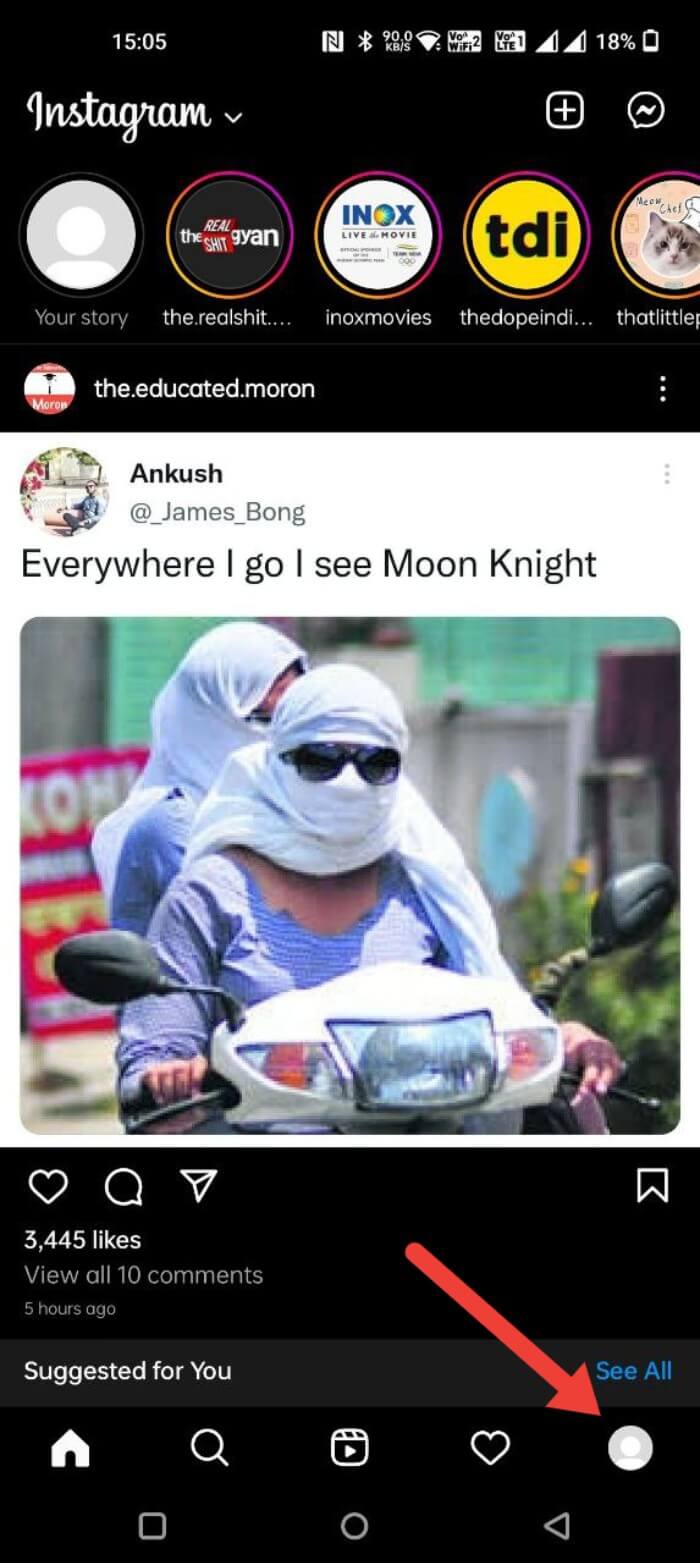
- Instagramアプリを開く。
- 画面右下のプロフィールアイコン(プロフィール)をタップしてプロフィール画面に移動する。
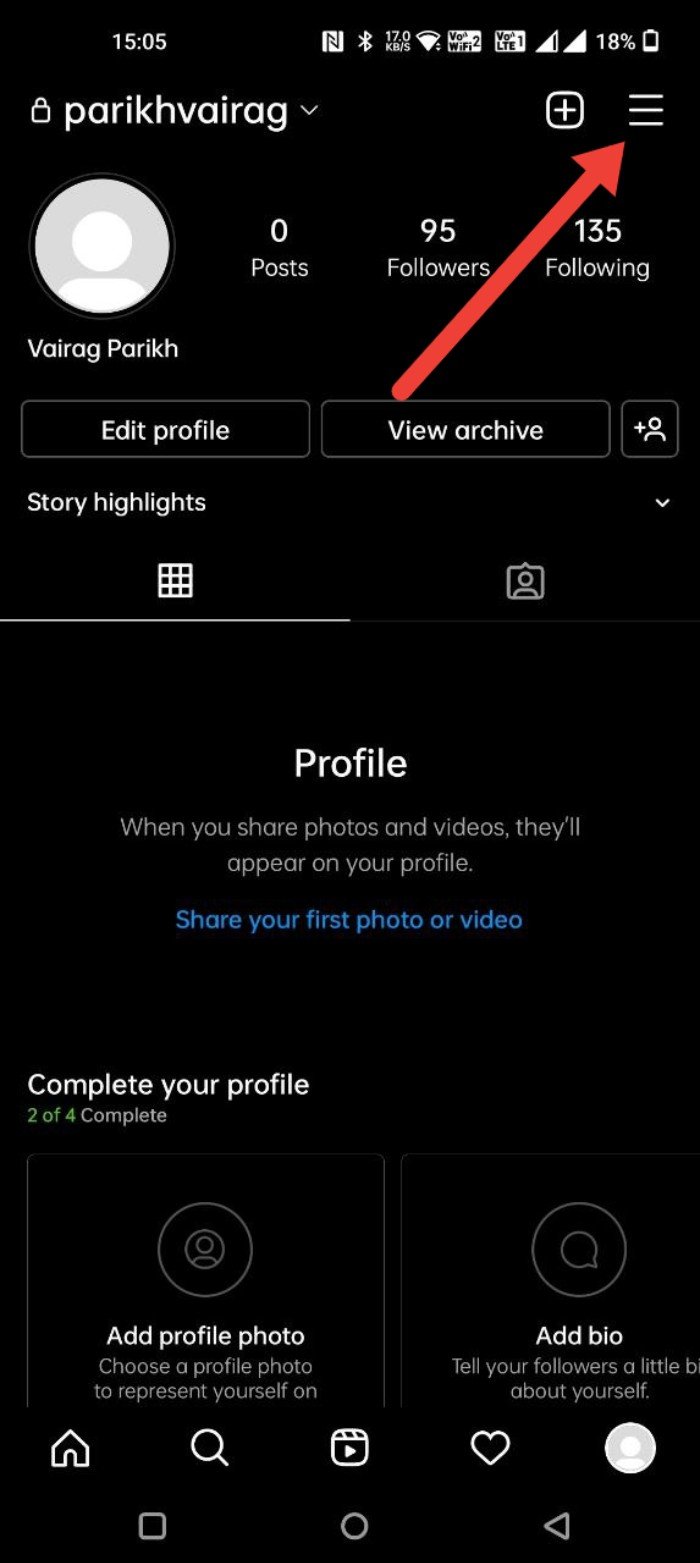
- 画面右上の三本線(ハンバーガーメニュー)をタップする。
- メニューから「あなたのアクティビティ」を選択する。
- 「やりとり」をタップする。
- 「いいね」をタップすると、過去にいいねした投稿(投稿、リール、動画)がリスト表示される。
実務的なヒント:
- 並び替え機能があれば古い順/新しい順で切り替えて目的の投稿を探しやすくできます。
- アプリのキャッシュが影響する場合は、アプリ再起動やログインし直しで解決することがあります。
iOSアプリで「いいね」を確認する手順
iPhone / iPadでも基本的に同じフローです。細かなUI文言が異なる場合があります。
- Instagramアプリを開く。
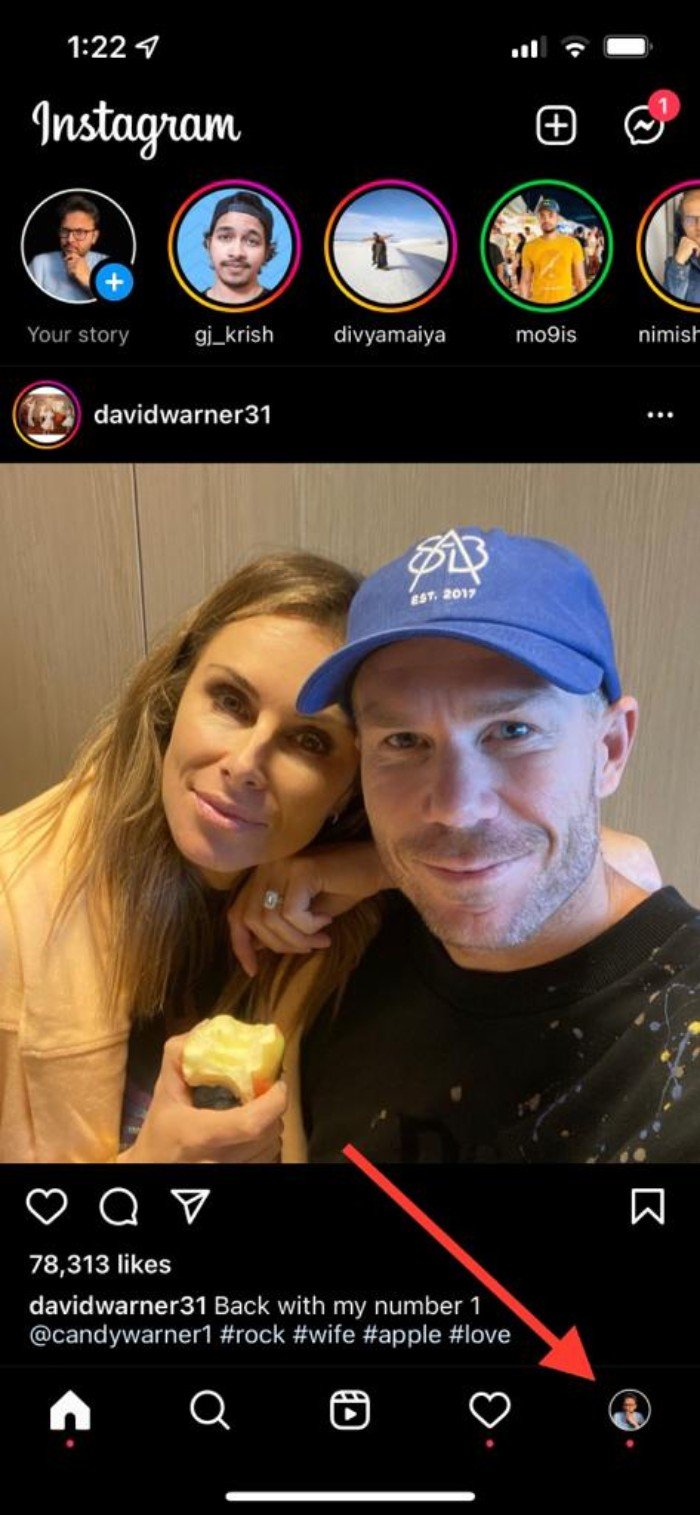
- 右下のプロフィールアイコンをタップしてプロフィール画面へ移動する。
- 画面右上の三本線(ハンバーガーメニュー)をタップする。
- メニューから「あなたのアクティビティ」を選択。
- 「やりとり」をタップし、「いいね」を選ぶ。
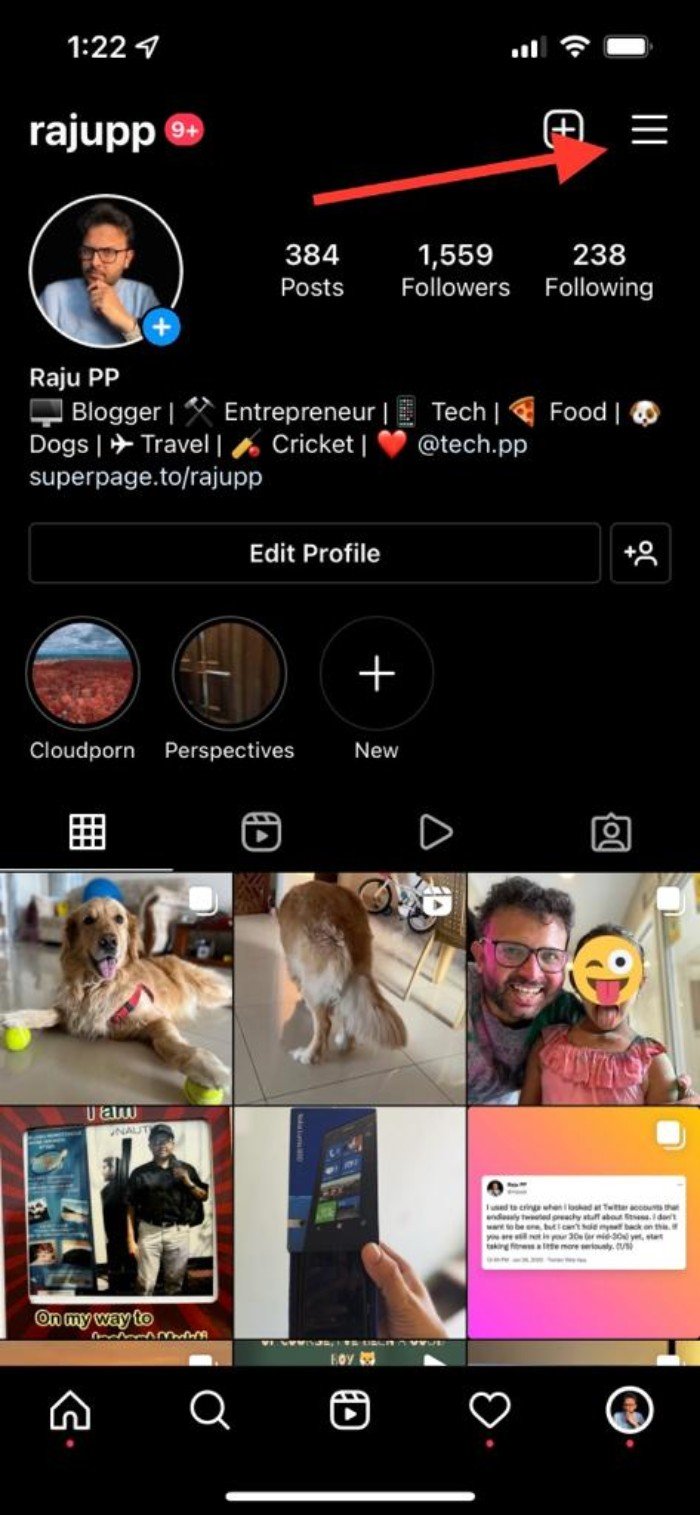
追加のポイント:
- iOS版では「いいね」の並び替えを昇順/降順に変更できる場合があります。探している投稿の年代が分かっているときは並び替えを活用してください。
- スクリーンリーダーを使っている場合はVoiceOverの読み上げに合わせて操作すると見つけやすいです。
PC(デスクトップブラウザ)で「いいね」を確認する方法と回避策
公式のInstagramウェブ(instagram.com)は、モバイルアプリと比べて機能が限定されています。標準UIで「あなたのアクティビティ」→「いいね」一覧を表示する機能がない場合が多いため、下記の回避策を検討します。
注意: サードパーティー製拡張機能や外部サービスを利用する場合は、アカウント情報や認証情報の取り扱いに注意してください。拡張機能はブラウザの権限で閲覧内容を変更するため、信頼できる提供元かどうかを十分に確認してください。
方法A — Layoutify(Chrome拡張)を使う
- ChromeまたはChromium系ブラウザでLayoutify拡張のページへ行き、拡張機能を追加する。
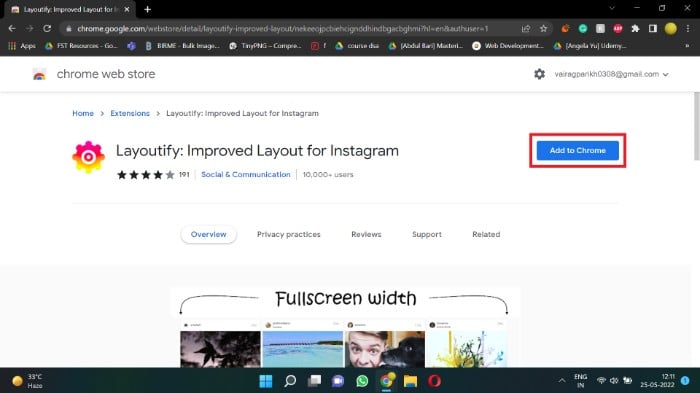
- 拡張機能をインストールすると、Instagram.comに新しいレイアウトや追加機能が加わる。
- Instagramを開き、右上の三点メニューなど拡張が追加したUIから「いいね」などの項目を探す。
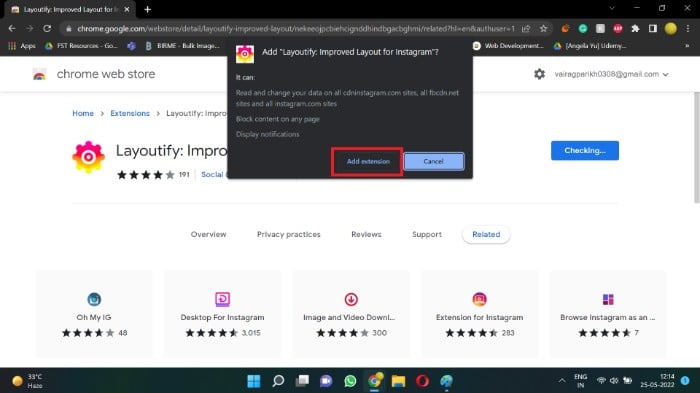
利点: ブラウザ上で一覧を閲覧できる。欠点: 非公式のため機能がいつ動かなくなるか予測できない。
方法B — ブラウザの開発者ツールでモバイルエミュレーションを使う
- Chromeでinstagram.comを開く。
- F12でデベロッパーツールを開き、デバイストグル(モバイル表示切替)をONにする。
- ページをリロードし、モバイルUIに切り替わったらプロフィール→メニュー→「あなたのアクティビティ」経路を試す。
利点: 拡張不要。欠点: 表示が完全にアプリと同一になるとは限らない。
方法C — サードパーティのツールやスクリプトを使う(要注意)
公開APIが制限されているため、外部ツールを使う場合は利用規約やアカウントの安全性に十分注意してください。二段階認証をオンにしたり、パスワードを渡さないOAuthベースの連携だけを許可するなど、リスクを限定する運用を検討してください。
アカウントデータのダウンロード
Instagramの「データダウンロード」機能でアカウントのデータ(写真、コメント、プロフィール等)を入手できますが、ダウンロードされる内容やフォーマットは随時変わります。いいねの完全一覧が含まれるかどうかは仕様変更の影響を受けるため、公式ヘルプの最新情報を確認してください。
いいねを複数まとめて取り消す(アンライク)手順
モバイルアプリでは複数選択でまとめてアンライクできる場合があります。手順の一例を説明します。
- プロフィール→メニュー→「あなたのアクティビティ」→「やりとり」→「いいね」に移動する。
- リスト内で取り消したい投稿を長押し(ロングプレス)する。
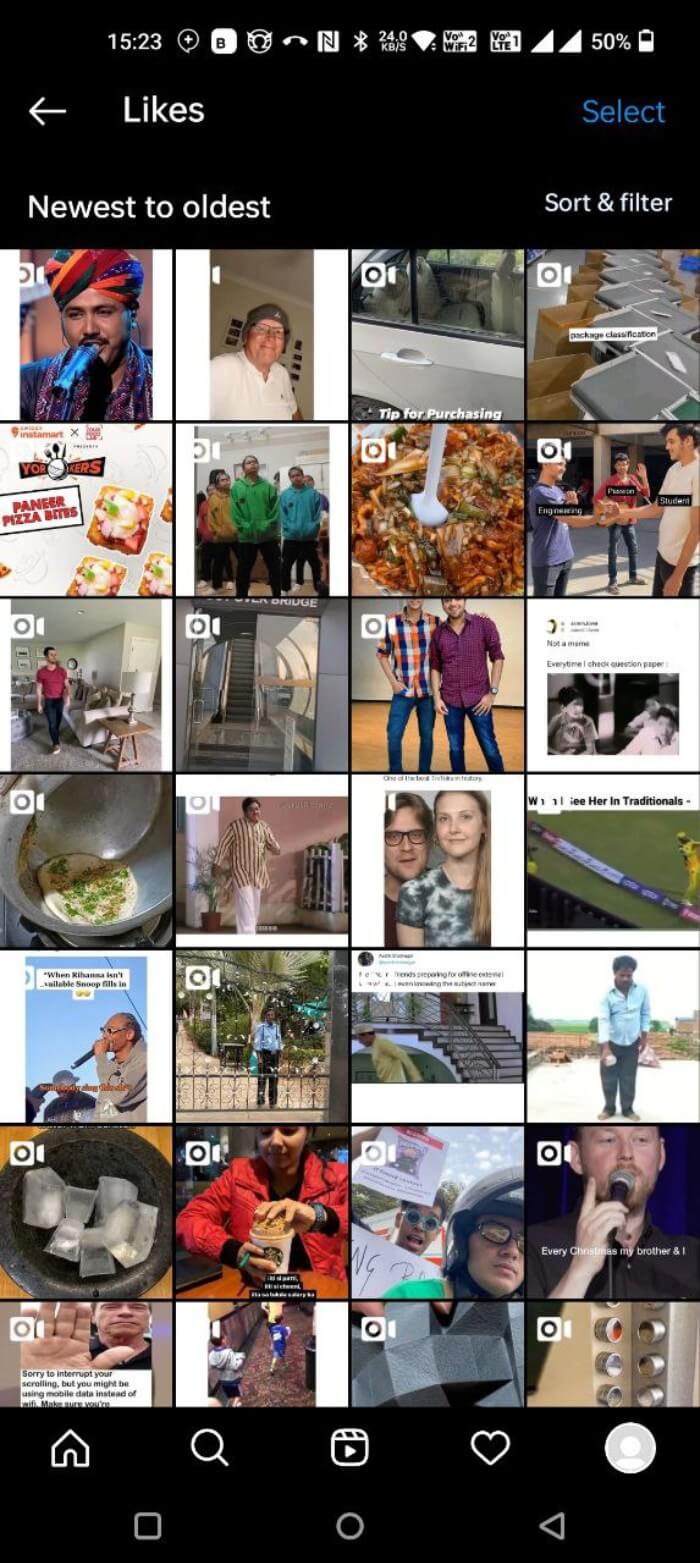
- 選択モードに切り替わったら、取り消したい投稿をタップして複数選択する。
- 画面の「いいねを取り消す(Unlike)」をタップして一括で取り消す。
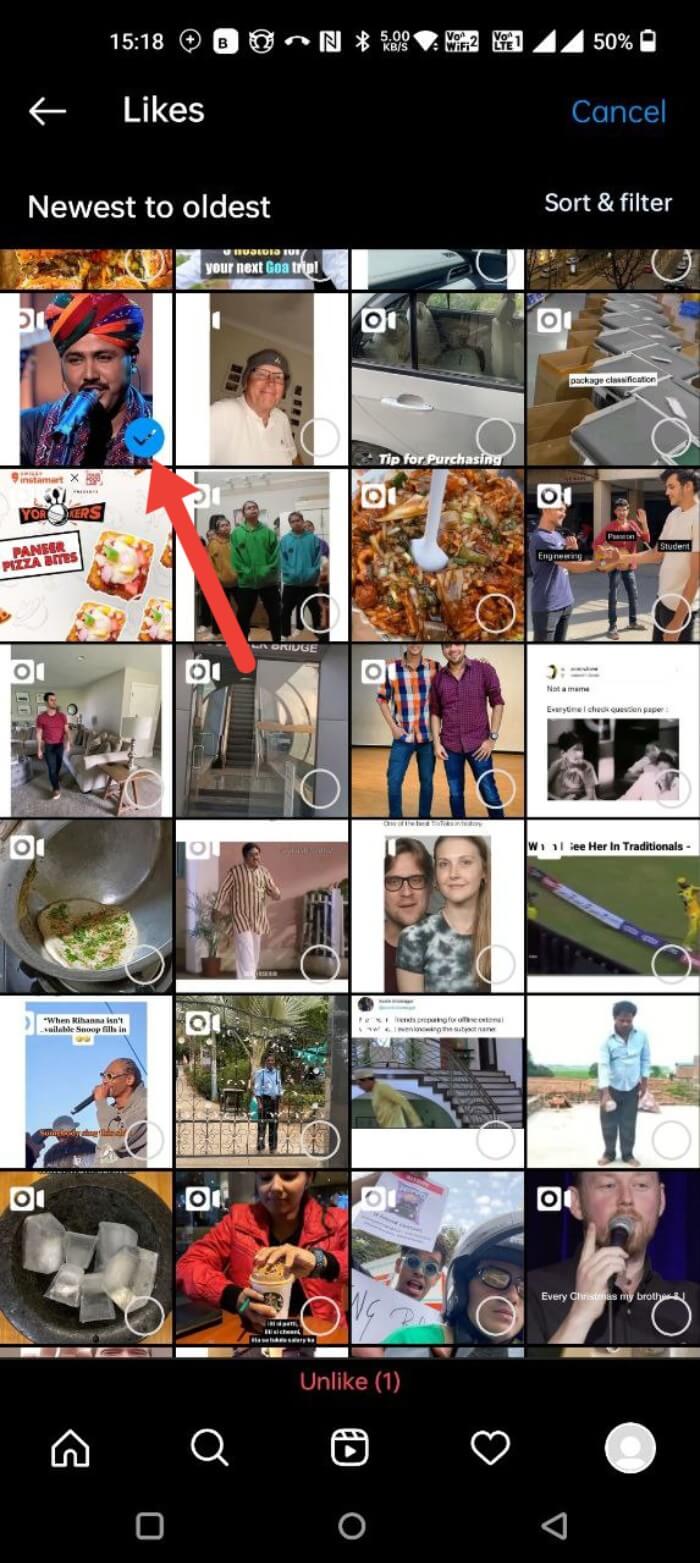
留意点:
- 一度に選択できる件数の上限や、連続処理速度の制限はアプリバージョンによって異なります。
- 業務で大量にアンライクする場合は、作業ログを残す、必要なバックアップ(リストやスクリーンショット)を取得したうえで実行することをおすすめします。
よくある質問(FAQ)
いいねした投稿は何件まで見られますか?
アプリの仕様により、表示される「いいね」は直近の件数(例: 300件)に制限されることがあります。それ以前にいいねした投稿を確認するには、その投稿の元アカウントや投稿ページを手動で探す必要が出てくる場合があります。
いいねの履歴は順不同ですか?
いいね一覧は一般的に「いついいねしたか」の順序に基づいて表示されます。アプリの並び替え機能で古い順/新しい順に切り替えられることがあります。
いいね数(いいね件数)を非表示にできますか?
はい。プロフィール→メニュー→設定→プライバシー→投稿の順で「いいね数と閲覧数を非表示」に切り替えられます。これにより、自分の投稿で他者に見えるいいね数を非表示にできます。
投稿にいいねする方法は?
投稿をダブルタップするか、投稿下のハートアイコンをタップするといいねできます。同じ操作で取り消すことも可能です。
Instagramアカウントをより安全にするには?
二段階認証(2FA)を有効にし、怪しいログイン通知や見慣れないデバイスがないか定期的に確認してください。パスワードマネージャーの利用も推奨されます。
よく見られている投稿(エンゲージメント上位)はどう確認する?
クリエイターまたはビジネスアカウントであればプロフィールの「インサイト」から「リーチ」や「トップ投稿」を確認できます。インサイトを使って「いいね」でソートすることも可能です。
いつこの機能が役に立たないか(反例)
- 古いいいね(数百件以前)を一覧で確認したいが、アプリ側の表示上限によりリストに現れない場合。
- アカウントが停止・削除されている投稿や、投稿者がアカウントを削除/非公開にしている場合は表示されない。
- サードパーティ拡張が使えない職場環境や管理されたデバイスではPC回避策が実行できない。
決断フローチャート:どの方法を使うべきか
次の簡単なフローチャートで最適な方法を選べます。
flowchart TD
  A[目的は何ですか?] -->|モバイルで見る| B[Android/iOSアプリ]
  A -->|PCで見る| C[ブラウザで確認]
  B --> D[プロフィール→メニュー→あなたのアクティビティ→やりとり→いいね]
  C --> E{公式で可能?}
  E -->|はい| F[ブラウザでログインして確認]
  E -->|いいえ| G[Layoutify等の拡張か開発者ツールでモバイル表示]
  G --> H[拡張を入れる / またはDevToolsでエミュレーション]
役割別チェックリスト(運用用)
一般ユーザー:
- アプリを最新バージョンにアップデート
- 履歴から不要ないいねを削除
- 2段階認証を有効化
クリエイター/ビジネス:
- ビジネス/クリエイタープロフィールに切替
- インサイトで反応の良い投稿を確認
- いいね履歴を参考にコンテンツ計画を作成
管理者(ソーシャルメディア運用):
- いいねやコメントのエスカレーションポリシーを文書化
- いいねの大量削除を行う前にバックアップを取得
- サードパーティツールを使う場合は最小権限でOAuthを使用
セキュリティとプライバシーの注意点
- 拡張機能や非公式ツールはアカウント情報を取得する可能性があるため、信頼できる配布元のみ利用する。
- 二段階認証(SMS/認証アプリ)を有効にしておくと、外部サービスによる不正ログインリスクを下げられる。
- 個人データのダウンロード(Instagramのデータエクスポート)を行った場合、保存先の安全管理を徹底する。
- GDPRや地域のデータ保護法が適用される場合、第三者にデータを渡す前にリーガルチェックを行うこと。
小さな運用ルール(ミニ・プレイブック)
- 週に一度、不要ないいねを整理する時間を設定する(10〜15分)。
- 業務アカウントは常に管理者が変更履歴を記録する。大規模な整理は事前にチームで承認を取る。
- サードパーティーツール導入は、セキュリティ評価を行った上で最小限の権限で設定する。
まとめ(短縮版)
- モバイル(Android/iOS)ではプロフィール→メニュー→「あなたのアクティビティ」→「やりとり」→「いいね」で確認できます。
- PCでは公式機能が限られるため、拡張機能やモバイルエミュレーションで回避する手段があります。
- 大量アンライクやサードパーティ利用時はセキュリティとバックアップに注意しましょう。
記事を読み終わったら、自分のアカウントで一度操作手順を試し、ログやバックアップを取った上で作業してください。
参考リンク(さらに読む)
- 4 Best Methods for Instagram Reels Video Download
- How to View Instagram Stories Anonymously on All Platforms
- 10 Best Ways to Fix Instagram Keeps Logging Out Issue
- How to Reply to a Specific Message on Instagram on Android, iOS and Web
- How to Add Links to Instagram Stories and Gain Traffic
- How to Check if Someone is Logged in to Your Instagram Account?
- How to Know if Someone Blocked You on Instagram




