
Print Spooler サービスが実行されていない場合の対処ガイド

重要: 管理者権限が必要な手順が多く含まれます。操作前に重要なドキュメントをバックアップしてください。
主な対応手順(目次)
- プリンターのトラブルシューティングツールを実行
- Print Spooler サービスを再起動
- 印刷キューをクリア
- プリンタードライバーの更新または再インストール
- サードパーティ製ソフトの干渉を確認
概要と用語定義
- Print Spooler(印刷スプーラー): Windows 上で印刷ジョブを管理するサービス。プリンターとアプリケーションの仲介役を果たす。
- 印刷キュー: 送信済みだがまだ処理されていない印刷ジョブの保管場所。
1. プリンターのトラブルシューティングツールを実行
まずは簡単な診断を行います。Microsoft の組み込みトラブルシューティングは、一般的な設定不整合やサービスの問題を検出して自動修復を試みます。
手順:
- Win + I を押して「Settings(設定)」を開きます。
- 「System -> Troubleshoot(トラブルシューティング)」に移動します。
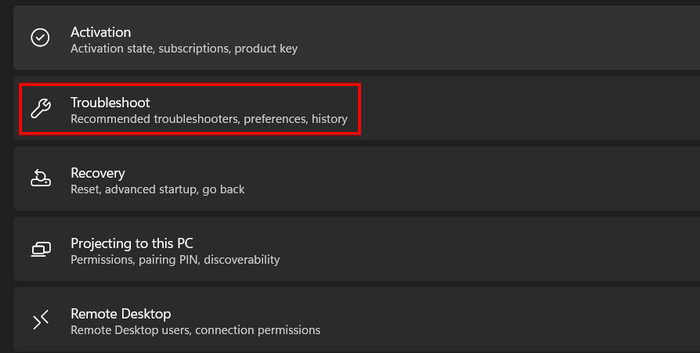
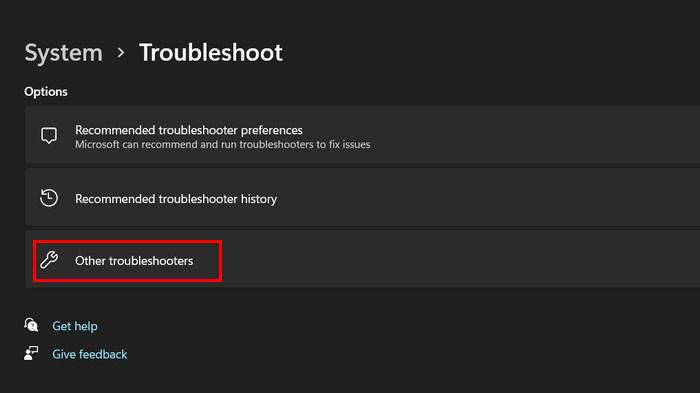
- 「Other troubleshooters(その他のトラブルシューティング)」をクリックします。
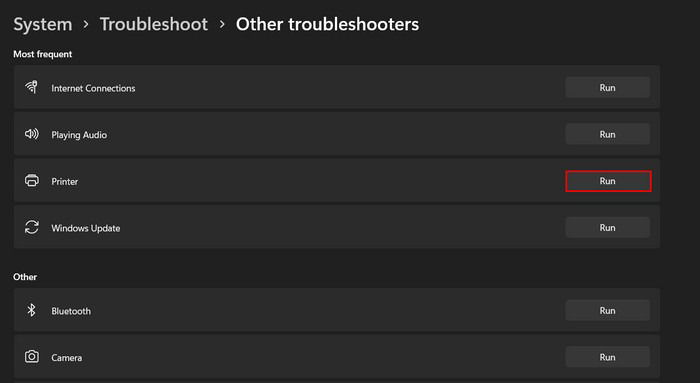
- リストから Printer troubleshooter(プリンターのトラブルシューティング)を探し、「Run(実行)」を押します。
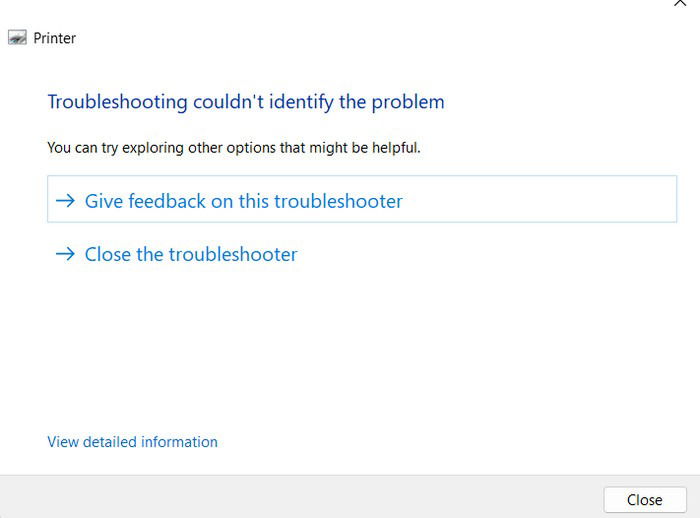
- スキャンが完了したら、提案された修正を「Apply this fix(この修正を適用)」で行うか、指示に従います。修復できない項目は次の手順で手動確認します。
終了時に「Close the troubleshooter(トラブルシューティングを閉じる)」をクリックします。
ノート: Windows 10 の場合は「Settings -> Update & Security -> Troubleshoot -> Printer -> Run the troubleshooter」で同様の機能にアクセスできます。
2. Print Spooler サービスを再起動
スプーラーサービス自体の不整合や一時的なエラーは、サービスの再起動で解消することが多いです。
GUI 手順:
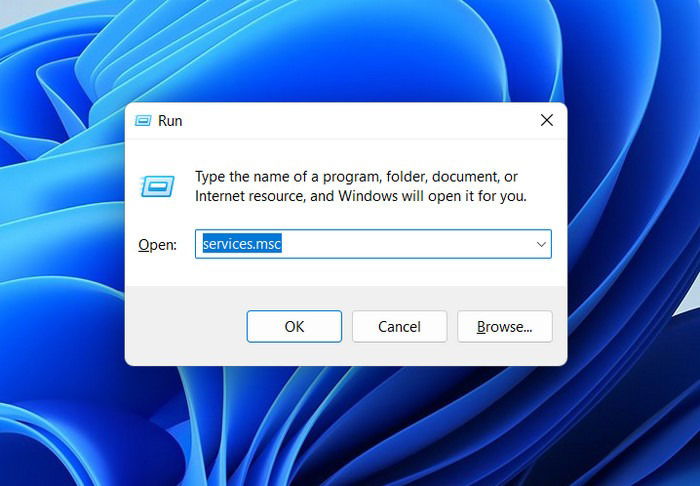
- Win + R を押し、実行ボックスに
services.mscと入力して Enter を押します。
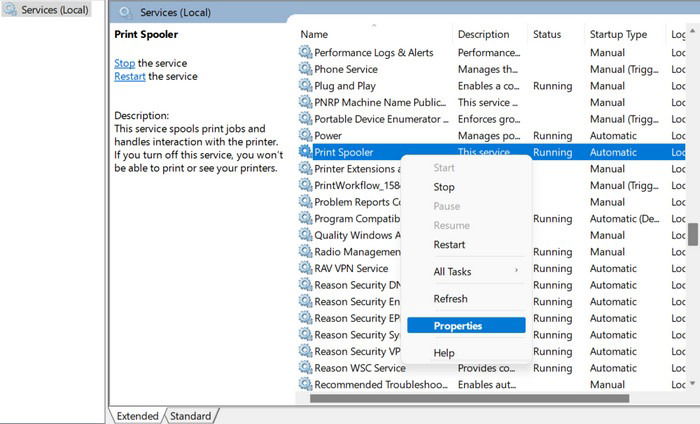
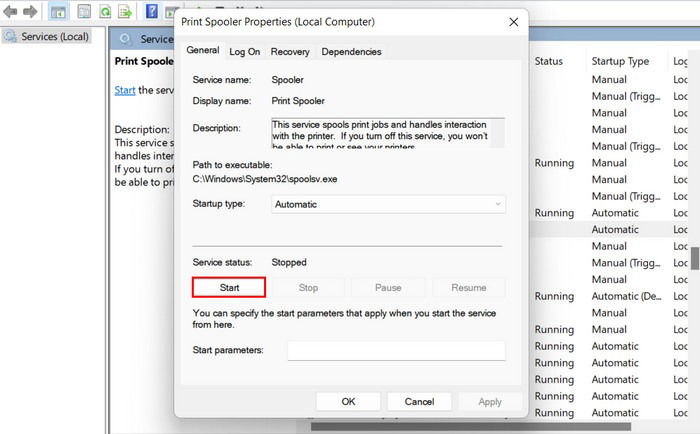
- サービス一覧で「Print Spooler」を探し、右クリックして「Properties(プロパティ)」を選択します。
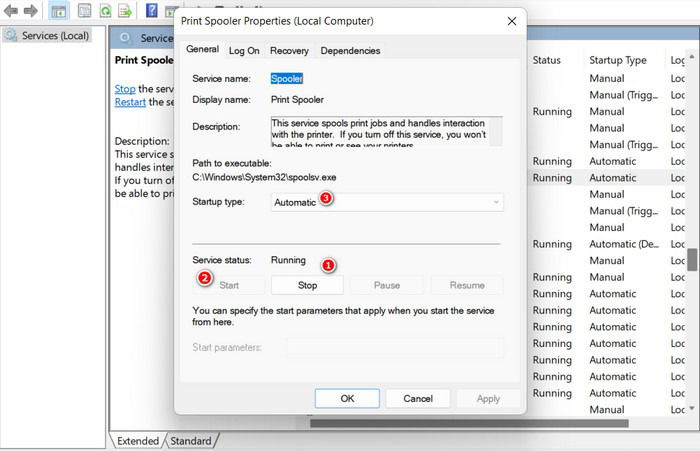
「Stop(停止)」をクリックして数秒待ち、「Start(開始)」をクリックします。
「Startup type(スタートアップの種類)」を “Automatic(自動)” に設定し、「Apply -> OK」で保存します。
コマンドライン手順(管理者向け):
- PowerShell:
# 管理者権限で実行
Stop-Service -Name Spooler -Force
Start-Service -Name Spooler
Set-Service -Name Spooler -StartupType Automatic- コマンドプロンプト:
sc stop spooler
sc start spooler
sc config spooler start= auto
ヒント: サービスがすぐに再起動できない、または失敗する場合は依存サービス(RPC など)や権限の問題を確認します。
3. 印刷キューをクリア
印刷キュー内の破損したジョブや大量の保留ジョブがスプーラーの動作を妨げることがあります。安全にクリアする手順を示します。
手順:
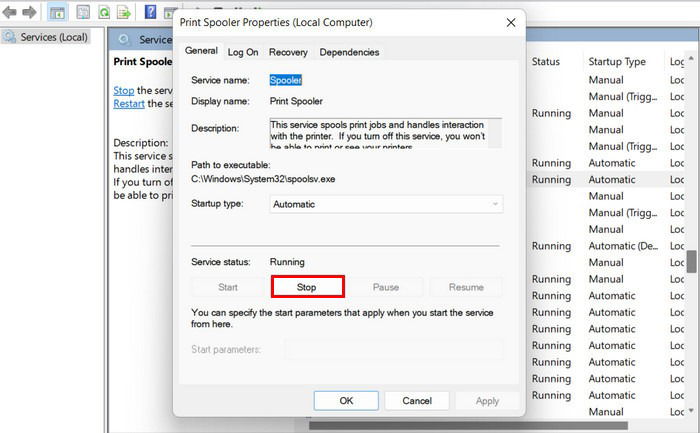
services.mscを使って Print Spooler を「Stop(停止)」します。
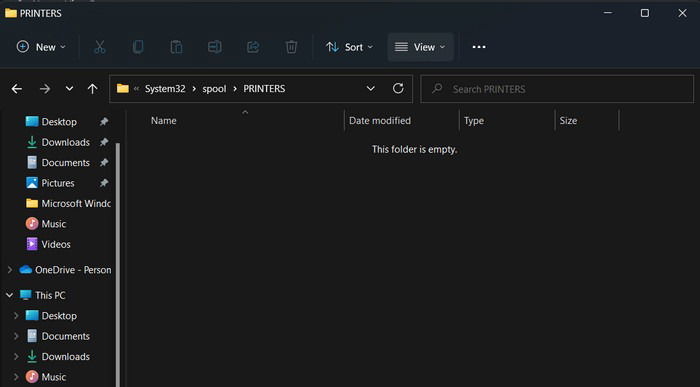
エクスプローラー(Win + E)で次のフォルダーを開きます:
C:\Windows\System32\spool\PRINTERSフォルダー内のすべてのファイルを削除します。UAC プロンプトが出る場合は管理者承認してください。
コマンドで削除する場合(管理者コマンドプロンプト):
net stop spooler
del /Q "C:\Windows\System32\spool\PRINTERS\*.*"
net start spooler- Services に戻り、Print Spooler を「Start(開始)」します。
ポイント: ネットワークプリンターの場合、共有プリンターキューにも同様の問題が生じます。サーバー側のキューも確認してください。
4. プリンタードライバーの更新または再インストール
ドライバーの不整合や破損がスプーラーと衝突してサービス停止を引き起こすことがあります。公式メーカーのサイトから最新ドライバーをダウンロードしてインストールしてください。
手順:
- デバイスマネージャーを開き、該当プリンターを右クリックして「デバイスのアンインストール」を選びます。
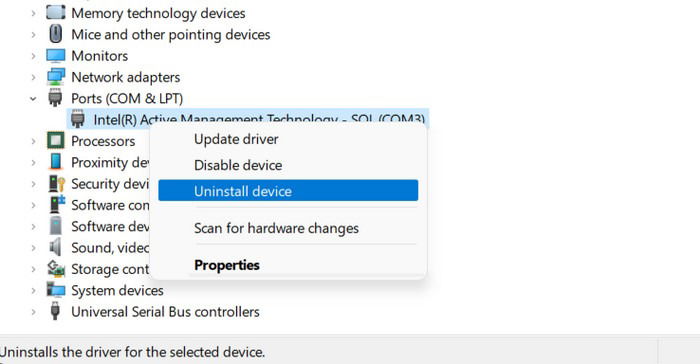
最新ドライバーをメーカー公式サイトからダウンロードし、インストールします。
インストール後に Print Spooler を再起動して動作を確認します。
備考: 特に古いドライバーや Windows 更新後に未対応のバージョンを使っている場合に問題が発生しやすいです。
5. サードパーティ製アプリの干渉を確認
アンチウイルス、印刷管理ソフト、PDF プリンタ、仮想プリンタなどのサードパーティ製ソフトがスプーラーを妨害することがあります。セーフモードで起動して問題が再現しないか確認します。
手順(セーフモード):
- タスクバーの Windows アイコンをクリック。
- 電源ボタンを選び、Shift キーを押しながら「Restart(再起動)」をクリック。
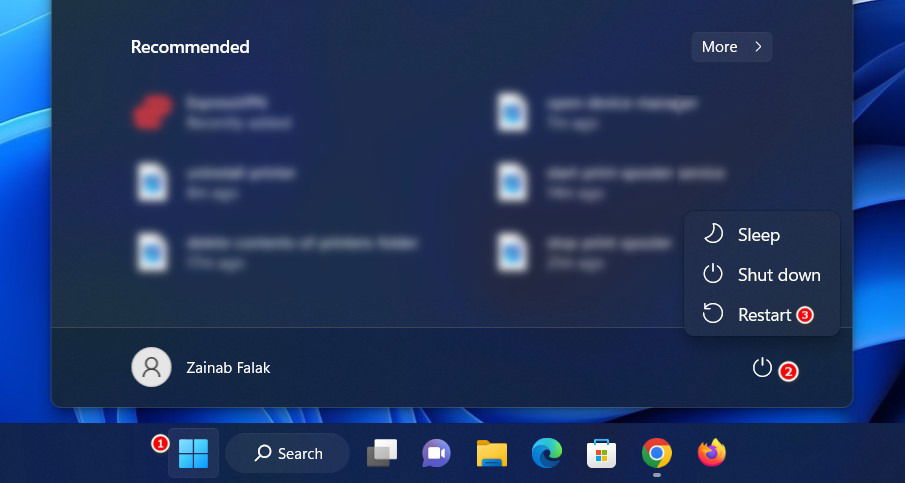
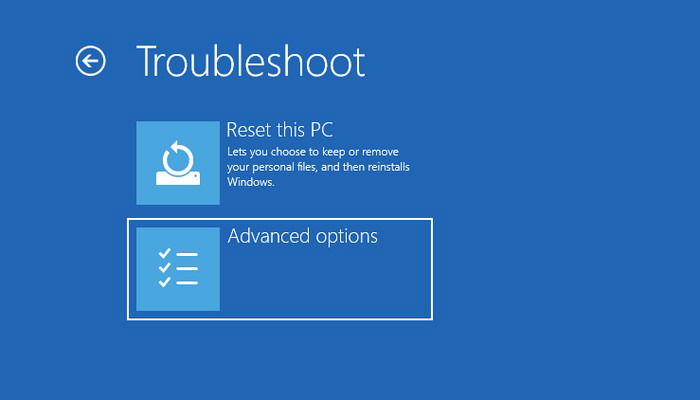
- 回復環境で「Troubleshoot -> Advanced options(トラブルシューティング -> 詳細オプション)」に進みます。
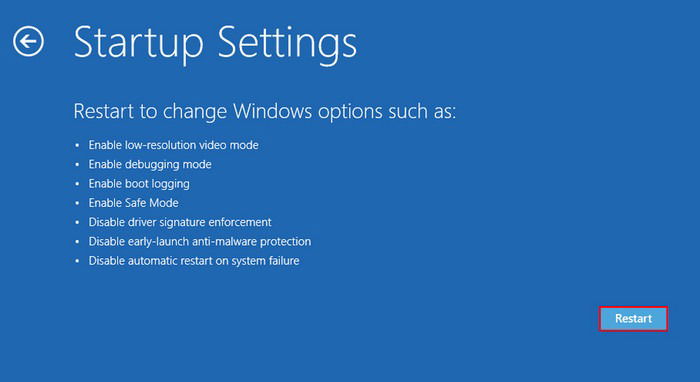
- 「Startup Settings(スタートアップ設定)」から再起動し、F5(Safe Mode with Networking)等でセーフモードを選択します。
- セーフモードで印刷を試し、エラーが出ないか確認します。
対処法:
- セーフモードで問題が消える場合: 最近インストールしたアプリやサービスを一つずつ無効化/アンインストールして原因を特定します。
- 問題がセーフモードでも続く場合: OS 側の問題やハードウェア障害の可能性が高く、より深い診断が必要です。
追加オプション: システムの復元を使って、スプーラーが正常に動作していた過去の復元ポイントに戻すことも有効です。
よくある原因と“いつ通用しないか”(カウンター例)
- ケーブルやネットワーク接続が原因: スプーラーが動作していても物理接続やプリンターの電源不良で印刷できない場合があります。
- プリンター固有のハードウェアエラー: 用紙詰まりやハードウェア故障はサービス再起動で解消しません。
- フィルターソフトやグループポリシー: 管理者が組織レベルで印刷を制限している場合は個別対応では解決しないことがあります。
管理者向け SOP(手順書)
目的: Print Spooler サービス停止事象からの迅速な復旧
前提: 管理者権限を持つこと、影響範囲の確認(どのユーザー・プリンターが影響受けているか)
手順:
- 影響確認: 影響を受けるプリンター、ユーザー、サーバーを特定。イベントログを調査(Source: PrintService / Spooler を確認)。
- 簡易対応: トラブルシューティングツール → サービス再起動 → 印刷キュークリアの順に実行。
- ドライバー確認: 互換性のある公式ドライバーがあるか確認し、必要なら差し戻し/再インストール。
- セーフモードとクリーンブートでサードパーティ干渉を検証。
- 根本原因が特定できない場合は影響範囲を縮小し、ログ・証跡を収集してベンダー/Microsoft にエスカレーション。
- 復旧後は変更履歴(何を実行したか)を記録し、必要に応じてグループポリシーやイメージに修正を展開。
役割別チェックリスト
エンドユーザー:
- プリンターの電源と接続を確認する
- PC を再起動して問題が変わるか試す
- 同じファイルで別のプリンターへ印刷してみる
ヘルプデスク:
- トラブルシューティングツールを実行
- Print Spooler を再起動、印刷キューをクリア
- 該当ユーザーのイベントログをスクリーンショットで保存
システム管理者:
- サーバー側のプリントスプールを確認
- ドライバーの互換性確認とロールバック検討
- クリーンブートでサードパーティ干渉を診断
テストケースと受け入れ基準
受け入れ基準(短く):
- Print Spooler サービスが自動で開始され、印刷ジョブが正常に完了する
- 印刷ジョブが 1 回目で失敗せず、ユーザーは手動での介入を必要としない
テストケース例:
- 正常系: 新規テキストファイルを印刷し、ドキュメントがプリンターから出力されること
- キュークリア確認: 故意にキューに失敗ジョブを追加し、手順で削除後に他ジョブが処理されること
- セーフモード確認: セーフモードで印刷が成功し、サードパーティソフトが原因の兆候があること
デシジョンツリー(復旧フロー)
flowchart TD
  A[印刷できない報告]
  A --> B{トラブルシューティングツールで修正できたか}
  B -- はい --> C[完了]
  B -- いいえ --> D{Print Spooler 実行中か}
  D -- いいえ --> E[サービス再起動]
  E --> F{再起動で復旧したか}
  F -- はい --> C
  F -- いいえ --> G[キューをクリア]
  G --> H{復旧したか}
  H -- はい --> C
  H -- いいえ --> I[ドライバー更新/再インストール]
  I --> J{復旧したか}
  J -- はい --> C
  J -- いいえ --> K[セーフモードで検証]
  K --> L{セーフモードで復旧したか}
  L -- はい --> M[サードパーティーを無効化して特定]
  L -- いいえ --> N[エスカレーション:イベントログと証跡を収集]
セキュリティとプライバシーの注意点
- 印刷キューにはユーザーが印刷したファイル名などの情報が含まれる場合があります。機密性の高い文書がある場合は、削除操作の前に関係者に通知してください。
- ログや収集した証跡を外部に送る際は最小限の情報にし、個人データが含まれないようマスキングしてください。
代替手段
- 一時的な回避策として PDF に出力してファイルを渡す、別のネットワークプリンターや USB 接続プリンターを利用する
- 大規模環境では Microsoft Universal Print やプリントサーバー冗長化を検討
よくあるトラブル事例と対処のヒント
- 「サービスが停止してすぐに再度停止する」: 依存サービスや破損ドライバーの可能性。イベントログのエントリを確認。
- 「特定のユーザーのみ印刷できない」: ユーザーの権限、プロファイル、またはネットワーク経由の共有設定を確認。
- 「ネットワークプリンターに接続できない」: IP/ポート、ファイアウォール、プリンター側の共有設定を確認。
参考になる診断ポイント(ログと確認項目)
- Event Viewer(イベント ビューアー)で System ログを確認し、ソースに “PrintService” や “Spooler” の記録を探す
- 最近の Windows Update の適用履歴を確認。更新後に不具合が発生した場合は更新のロールバックを検討
まとめ
Print Spooler が動作しない問題は、トラブルシューティングツールの実行、サービスの再起動、印刷キューのクリア、ドライバー更新、セーフモードによる干渉チェックの順で段階的に確認するのが有効です。管理者向けの SOP やチェックリスト、テストケースを用意しておくと復旧時間を短縮できます。
重要: 変更を実施する前に影響範囲を特定し、必要ならユーザーへ事前通知してください。
短いアナウンス文(社内告知テンプレート):
サーバー/クライアントの Print Spooler サービスに問題が発生した場合、まずはこちらの手順(トラブルシューティングツール -> サービス再起動 -> キュークリア -> ドライバー確認)を実行してください。解決しない場合は IT サポートに連絡し、イベントログのスクリーンショットを添付してください。
Image credit: Pexels. All screenshots by Zainab Falak.




