
共用のパソコンを使う環境では、機密性のあるファイルや個人データを別途保護することが重要です。パスワード付きZIPは、ファイルを圧縮しつつアクセスを制限できるシンプルな方法です。本記事はWindows 10で利用できる代表的なツールの使い方と、導入時・運用時の注意点をまとめています。
重要な用語(1行定義)
- ZIP: ファイルを圧縮して1つにまとめる一般的なフォーマット。
- 暗号化: データを読み取り不能にする処理。パスワードがなければ復号できない。
Windows 10でパスワード付きZIPを作成する:主要ツール
以下は操作手順を短くまとめたものです。ツールごとに特徴と注意点を記載します。
WinZip
WinZipは商用の圧縮・暗号化ツールです。直感的なGUIを持ち、暗号化オプションも豊富です。
手順:
- WinZipをダウンロードしてインストールします。
- WinZipを開きます。
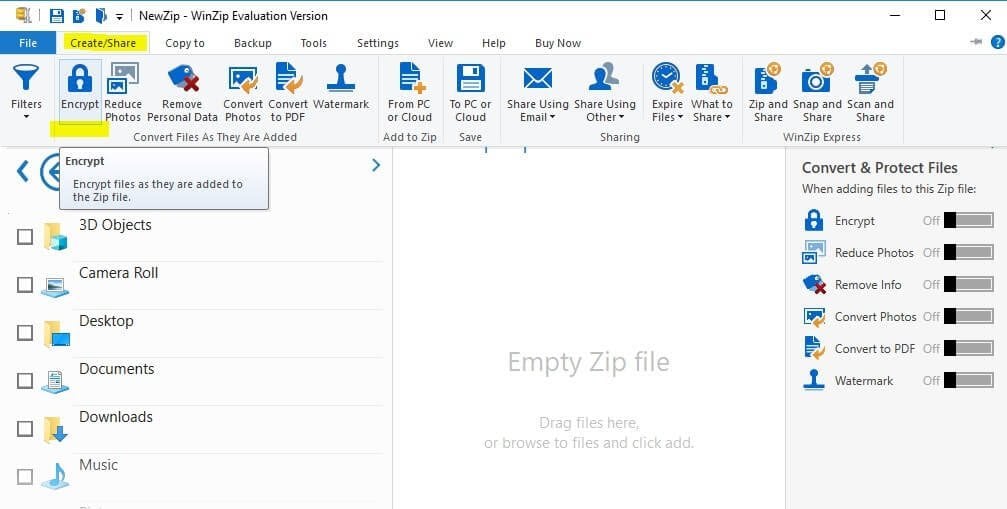
- 「Actions」パネルで「Encrypt」を選びます。
- パスワードで保護したいファイルをNewZip.zipペインにドラッグ&ドロップします。
- パスワードを求められたら入力し、OKをクリックします。
追加設定:
- 「Actions」→「Encryption Settings」で暗号化レベル(例: AES 128/256)を選べます。
- 設定を変更したら必ずSaveで保存してください。
注意:
- 商用ソフトのためライセンス費用が発生する場合があります。
- 受信側がWinZipを使っていない場合でも、標準的なZIP暗号化なら互換性がありますが、暗号方式によっては専用ソフトが必要です。
WinRAR
WinRARは圧縮率と機能が豊富なツールです。ZIP形式での暗号化も可能で、既存アーカイブへのパスワード追加もできます。
新規に作る場合の手順:
- WinRARをダウンロードしてインストールします。
- 圧縮して保護したいファイルを選びます。
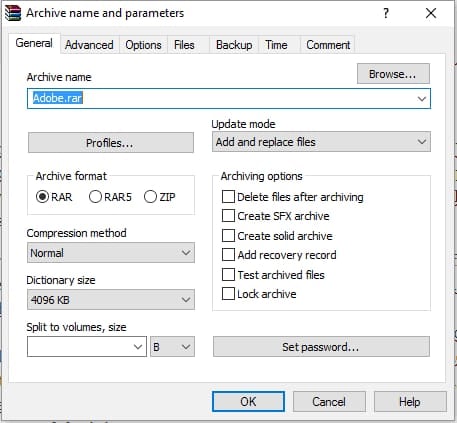
- 対象を右クリックして「Add to archive…」を選択します。
- 「General」タブでファイル名を入力し、Archive formatをZIPにします。
- 「Set password…」をクリックし、パスワードを設定します。
- OKで保存します。
既存の圧縮ファイルにパスワードを付ける方法:
- WinRARを開きます。
- メニューから「Tools」→「Convert archives」を選択します。
- Convert archivesのArchive typesでZIPにチェックを入れます。
- 保存先を選び、「Compression…」ボタンをクリックします。
- Generalタブで「Set password」を選び、パスワードを入力します。
- 処理を完了させます。
注意:
- WinRAR形式(.rar)とZIPでは互換性が異なります。受信者の環境を考慮してフォーマットを選んでください。
7-Zip
7-Zipは無料でオープンソースの圧縮ツールです。シンプルで信頼性が高く、AES-256暗号化をサポートします。ただし、既に圧縮されたファイルに対して直接パスワードを上書きする機能はありません。既存のZIPに追加するには一旦解凍して再圧縮する必要があります。
手順:
- 7-Zipをダウンロードしてインストールします。
- 保護したいファイルを選び、右クリックします。
- コンテキストメニューで「7-Zip」→「Add to archive」を選びます。
- 新しいウィンドウでファイル名とArchive format、Encryption欄にパスワードを入力します。
- OKをクリックして作成します。
注意:
- 7-Zip形式(.7z)では高い圧縮率とAES-256が利用できますが、受信側の互換性を確認してください。
- 既存ZIPに直接パスワード追加はできないため、再圧縮が必要です。
どのツールを選ぶか:簡易判断法
- 使いやすさ重視(GUI・導入が簡単): WinZip
- 圧縮と変換を多用する、既存アーカイブを編集したい: WinRAR
- 無料で高い暗号強度が欲しい: 7-Zip
ミニ方法論(選定手順):
- 受信者の環境(Windows/Mac/Linux)と利用ソフトを確認する。
- 互換性が最優先ならZIP(標準暗号)を選ぶ。
- 強度が最優先ならAES-256対応のフォーマットを選ぶ。
- 導入コストを考慮する(商用ライセンスの有無)。
セキュリティ強化のヒント
- 強力なパスワードを使う(12文字以上、英字・数字・記号を混在)。
- 短く簡単なパスワードは破られやすいので避ける。
- 可能ならAES-256暗号化を選ぶ。
- パスワードは安全な方法で受信者に伝える(別チャネルで送る等)。
- 重要データはZIPのみに頼らず、フルディスク暗号化や専用のファイル暗号化ソリューションも検討する。
重要: パスワード付きZIPは利便性が高い一方、古いZIP暗号(ZipCrypto)は安全性が低いです。ツールでAES暗号を選べる場合はAESを優先してください。
失敗するケースと対処法
- 受信者が暗号化方式に対応していない場合: 互換性のあるフォーマットやツールを事前に確認する。
- パスワードを忘れた場合: ZIP暗号は通常復号不可なのでバックアップから復元するしかありません。
- ファイルが破損している場合: 元ファイルで再圧縮するか、圧縮前のバックアップを使う。
役割別チェックリスト
エンドユーザー(個人):
- 保護したいファイルを特定する。
- 強力なパスワードを作成する。
- ZIP作成後に開けるか確認する。
IT管理者:
- 使用ポリシーを文書化する(暗号方式、パスワード長、鍵伝達方法)。
- 社内で推奨するツールを配布する。
- 監査ログやバックアップ手順を整備する。
サポート担当:
- よくあるエラーとその復旧手順を用意する(パスワード忘れ、互換性エラー)。
- 受信者の環境確認フローを持つ。
互換性と移行の注意点
- ZIPフォーマット自体は広くサポートされていますが、暗号方式(AES vs ZipCrypto)によっては古いツールで解凍できないことがあります。
- macOSやLinuxでは7-Zipのファイルを扱えない場合があるため、受信側に合わせてフォーマットを選ぶこと。
- 既存の圧縮ファイルにパスワードを追加する場合、WinRARのように変換機能があるツールが便利です。
よくある質問
ZIPにパスワードを付けるだけで安全ですか?
パスワード付きZIPは基本的な保護になりますが、暗号方式やパスワード強度によって安全性は大きく変わります。機密性が非常に高いデータは専用の暗号化ソフトやフルディスク暗号化を検討してください。
既に圧縮済みのZIPにパスワードを後から付けられますか?
ツールによります。WinRARは変換機能で可能です。7-Zipは一旦解凍して再圧縮する必要があります。
パスワードを忘れたら復元できますか?
一般的には困難です。バックアップから復元するのが現実的な方法です。
まとめ
- パスワード付きZIPは手軽にファイルを保護できる手段です。
- WinZip、WinRAR、7-Zipにはそれぞれの利点があります。受信側の互換性と暗号強度を基準にツールを選んでください。
- AES-256対応か、強力なパスワードを使うことが重要です。
ご不明点や実際のエラーが出た場合は、使用しているツール名とエラーメッセージを添えてコメントでお知らせください。
関連記事
- How to Fix USB Drive Not Showing In Windows 10
- 3+ Methods to Activate Windows 10 for Free
- How to Transfer Windows 10 from HDD to SSD




