
ブラウザでJavaScriptをブロックして広告・追跡・攻撃を防ぐ方法
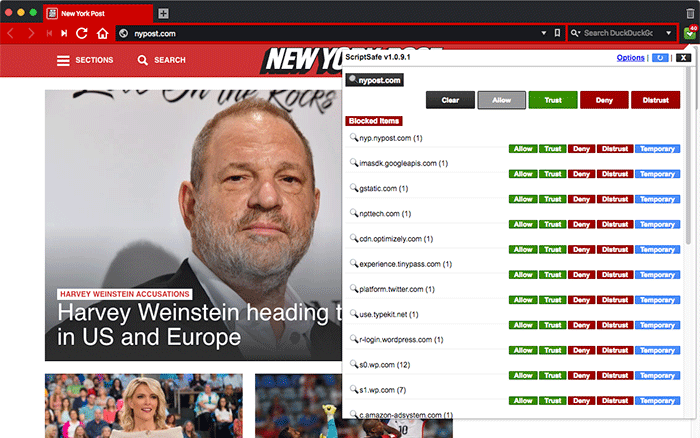
なぜJavaScriptを選択的にブロックするのか
JavaScriptはアニメーションやインタラクティブ性を提供しますが、同時に次のリスクを伴います。
- 追跡スクリプトや広告配信ネットワークによるプライバシー侵害
- 押し付け型ポップアップや迷惑なインタースティシャル
- クロスサイトスクリプティング(XSS)などの攻撃ベクトル
選択的にスクリプトをブロックすれば、表示したいコンテンツを残しつつ不要・悪意あるコードの実行を止められます。重要: 初回訪問時にサイトが壊れるのは想定内です。必要なドメインだけ許可すると、以降はスムーズに動きます。
ChromeでScriptSafeを使ってJavaScriptをブロックする
ScriptSafeはChrome系ブラウザ(Chromium、Vivaldiなど)向けのスクリプトブロッカーです。デフォルトでほとんどのスクリプトをブロックし、ドメインやURL単位で許可を設定できます。最初は多くのサイトで表示が崩れますが、必要なものだけ許可すれば背景で静かに動作します。
クリックで表示されるインターフェイスはドメイン別にスクリプトのトグルが並びます。主な操作は次の通りです。
- Allow(許可): 特定のURLのスクリプトを読み込ませる
- Trust(信頼): ドメイン全体からの読み込みを常に許可する
- Deny / Distrust(拒否 / 信用しない): 逆に明示的にブロックする
- 一時許可: ブラウザ再起動まで一時的に許可する
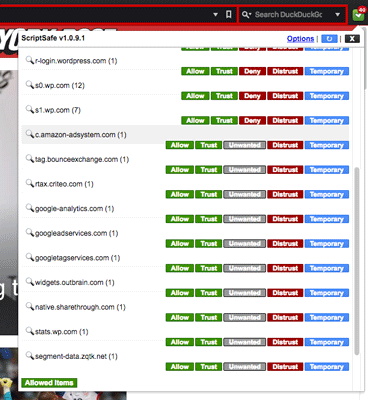
ScriptSafeは細かい上級者向け設定も備えています。たとえばブラウザフィンガープリントの抑制、XSS保護、クリックジャッキング対策などのオプションがあります。
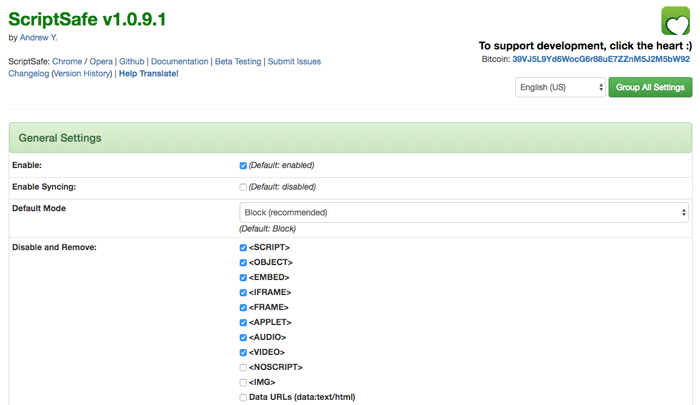
重要: 設定で「デフォルトで許可」に変更すれば、許可ベースから拒否ベースに振り戻せます。用途や耐性に合わせて切り替えてください。
FirefoxでNoScriptを使ってJavaScriptをブロックする
ScriptSafeはChromium系のみの提供です。FirefoxではNoScriptが同等の役割を果たします。長年の更新実績があり、信頼性は高いです。動作概念はScriptSafeと同じで、読み込み時にスクリプトをブロックして、必要なドメインだけ許可します。
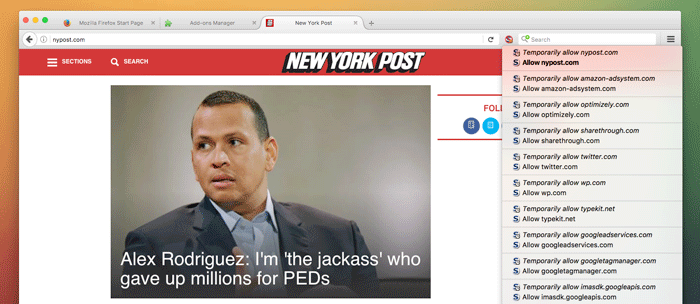
ツールバーのアイコンをクリックまたはホバーで、ブロックされたスクリプト一覧が表示されます。通知リボンの「Options …」ボタンから設定画面にもアクセスできます。たとえばニュースサイトで確認すると、多数(例: 80以上)のスクリプトがブロックされることがあります。
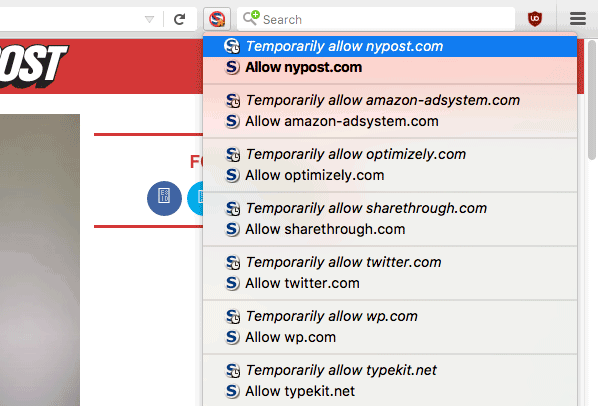
NoScriptの主な操作:
- Allow(許可): そのドメインからのスクリプトを恒久的に許可
- Temporarily allow(一時的に許可): セッション終了まで許可
- Untrusted(信頼しない): ドロップダウンから完全に除外し、今後許可できないようにする
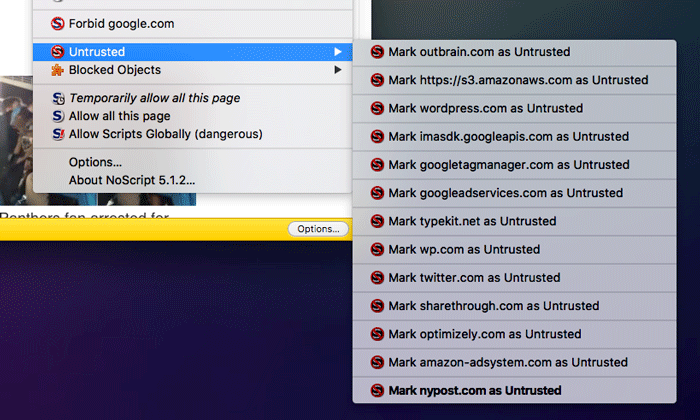
「Allow all on this page(このページのすべてを許可)」を使うと、現在NoScriptが読み取ったスクリプトのドメインを一度に許可できます。ただし、ページ内のスクリプトがさらに別のスクリプトを動的に起動する場合は、複数回の許可操作が必要になることがあります。
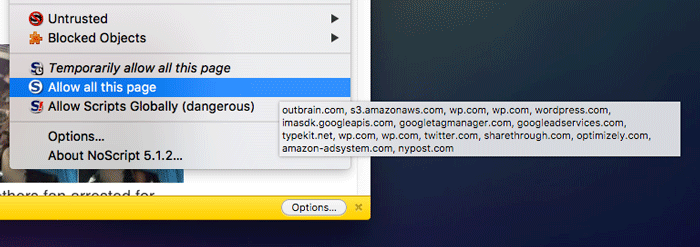
重要: 「Allow scripts globally(グローバルにスクリプトを許可)」を選ぶとNoScriptの防御は無効化されます。用途に応じて使い分けてください。
ScriptSafeとNoScriptの比較マトリクス
以下は主要な違いと選定のポイントです。
- 対応ブラウザ: ScriptSafeはChromium系、NoScriptはFirefox。
- 初期挙動: 両者ともデフォルトでブロックする方式(ホワイトリスト型)。
- 上級者向け設定: 両者とも詳細オプションあり。NoScriptは長期運用実績がある。
- UI/運用: ScriptSafeはドメインごとに細かなトグル、NoScriptはドメインとセッション単位の操作が明瞭。
- 補完ツール: uBlock OriginやHTTPS Everywhereと相性が良い。スクリプトブロッカーはコンテンツブロッカーと併用すると効果的。
選定のコツ: 既にFirefoxをメインで使っているならNoScript、Chromium系を使うならScriptSafeを試してみてください。どちらも試して使い勝手で決めても問題ありません。
いつスクリプトブロッカーを使わない方が良いか(反例)
- Webアプリケーション開発中に頻繁にリロードしてデバッグする場合は、毎回許可設定を切り替える手間が増えるため、一時的に無効化した方が効率的です。
- 非技術系のユーザーで、サイトの多くが表示崩れを許容できない場合は、代わりに広告ブロッカー(uBlock Origin)やブラウザのプライバシー設定を試すと導入障壁が低くなります。
導入プレイブック(SOP)
短期導入手順(個人ユーザー向け):
- ブラウザに対応する拡張をインストール(Chrome系はScriptSafe、FirefoxはNoScript)。
- デフォルト設定のまま、最初の1週間は通知と被り具合を観察。
- よく使うサイトをドメイン単位で許可リストに追加。
- 必要に応じて一時許可や「Allow all on this page」を使って調整。
- 補助的にuBlock Originを入れて広告フィルタも併用する。
運用手順(組織/IT管理者向け):
- ポリシーを定義する(例: 社内の主要SaaSは信頼リストへ事前登録)。
- 初期導入時にユーザー向けガイドを配布(画面例と許可手順を含む)。
- サポート窓口でよくある許可依頼をテンプレ化。
- 定期的にログやユーザー報告をレビューして信頼リストを更新。
ロールベースチェックリスト:
- 一般ユーザー: 日常的に使うサイトだけ許可。安全性重視でOK。
- エンジニア: デバッグ用に例外ルールを準備。必要時のみグローバル許可。
- IT管理者: 主要サービスを事前登録し、ユーザー手順をドキュメント化。
トラブルシューティング
問題: サイトが正しく動かない 対処:
- 開発者ツールでどのドメインのスクリプトがブロックされているか確認。
- 該当ドメインを一時許可して挙動を確認し、必要なものだけ恒久許可にする。
問題: ポップアップや外部ウィジェットが消えない 対処:
- uBlock Originなどのフィルタ型広告ブロッカーと併用して補完する。
- 特定のサードパーティドメインをブロックリストに追加。
注意: 一部のサイトは機能の一部にサードパーティのスクリプトを必須とするため、すべてをブロックするとログインや支払い機能が使えなくなる可能性があります。
セキュリティとプライバシーに関する注記
- スクリプトブロッカーはXSSやクロスサイト追跡の軽減に有効ですが、万能ではありません。TLSの適切な利用やサーバー側の脆弱性対策も必要です。
- プライバシー面では、スクリプトを切ることでサードパーティのトラッキングが減りますが、ブラウザフィンガープリント対策やCookie管理も並行して行うと効果が高まります。
- GDPRなどのデータ保護法に関しては、ユーザー側でスクリプトをブロックすること自体は問題になりませんが、企業がユーザーのための明確なオプションや説明を提供するべきです。
互換性と移行のヒント
- 複数ブラウザを併用する場合は、ブラウザごとに設定を合わせるとユーザー体験が一貫します。
- 企業導入時は主要SaaSのドメインリストを作成し、事前にホワイトリスト登録するとサポート負荷を下げられます。
受け入れ基準
導入を成功と見なす基準の例:
- 一般ユーザーで主要な社内・業務系サイトが60分以内に復旧できること。
- 不要な広告やポップアップが明確に減少していることをユーザーが報告すること。
- セキュリティインシデント(XSS等)の報告件数に短期的減少傾向が見られること(定性的評価可)。
ミニ・チェックリスト(導入直後)
- ScriptSafe/NoScriptをインストールした
- よく使う3〜5サイトを許可に追加した
- uBlock Originを併用している
- サポート手順をユーザーに渡した
簡潔な用語集(1行)
- スクリプトブロッカー: Webページ上のJavaScriptの読み込みを制御する拡張機能。
- ホワイトリスト: 許可リスト。事前に許可したドメイン。
- ブラックリスト: 拒否リスト。明示的にブロックするドメイン。
- XSS: クロスサイトスクリプティング。悪意あるスクリプトを注入する攻撃。
宣伝文(短い発表文、100–200語)
ブラウザの安全性とプライバシーを強化したいユーザーへ。ScriptSafe(Chromium系)およびNoScript(Firefox)は、不要なJavaScriptを選択的にブロックし、迷惑な広告や追跡、XSSなどの攻撃を減らします。初回はサイトの表示に影響が出ますが、必要なドメインだけ許可すれば日常利用で違和感は少なくなります。uBlock Originなどと併用するとさらに効果的です。組織導入の際は事前に主要サービスをホワイトリスト登録してください。
まとめ
ScriptSafeとNoScriptはどちらも強力なツールで、用途に応じて使い分けることでブラウジングの安全性と快適さを両立できます。導入には多少の学習コストがありますが、役割別のチェックリストやプレイブックを使えば個人・組織ともにスムーズに運用できます。まずは試験的に導入し、よく使うサイトだけを許可することから始めましょう。
重要: 常時すべてのスクリプトをブロックすると一部サイトの機能が使えなくなるため、必要に応じて緩和する運用を検討してください。




