
Installare Kali Linux su Android con NetHunter
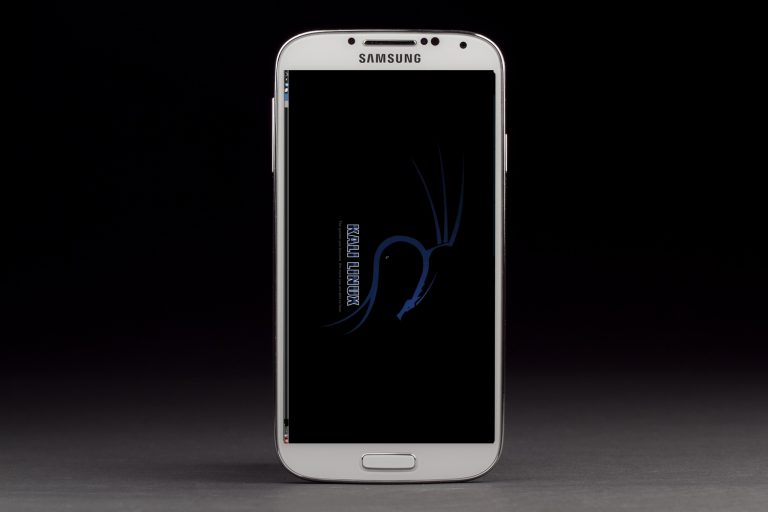
Installa Kali Linux su Android usando il modulo NetHunter per Magisk: richiede root, BusyBox e spazio libero. NetHunter crea un ambiente chroot completo (circa 800 MB) senza toccare la partizione /system. Segui i passaggi sotto, esegui backup e procedi a tuo rischio.
Kali Linux è una distribuzione derivata da Debian pensata per forensics digitali e penetration testing. NetHunter è la piattaforma open source che porta Kali su Android tramite un chroot. Un chroot è un ambiente isolato che esegue una distribuzione completa senza modificare la partizione di sistema.
Importante: questo metodo è non ufficiale e comporta rischi. Procedi solo se comprendi il rooting e hai backup recenti.
Nota di sicurezza: installerai componenti con privilegi root. Un backup completo del dispositivo è obbligatorio prima di procedere.
Cosa significa ogni termine (1 linea ciascuno)
- Chroot: ambiente isolato che esegue una distribuzione Linux separata dal sistema host.
- Magisk: gestore di root moderno che consente moduli e mascheramento di root.
- BusyBox: raccolta di utility Unix per Android con comandi base.
- SafetyNet: controllo Google che verifica integrità del dispositivo.
Prerequisiti
- Accesso root sul dispositivo (Magisk o SuperSU).
- BusyBox installato dal Google Play Store.
[appbox googleplay com.jrummy.busybox.installer]
- Abbondante spazio libero sulla memoria del dispositivo (il chroot completo è circa 800 MB).
- ROM personalizzate possono aiutare ma non sono obbligatorie.
Installazione di Kali NetHunter (passi principali)
- Scarica il pacchetto NetHunter compatibile dal thread XDA o dalla pagina ufficiale del progetto.
- Installa il modulo Magisk usando l’apk di Magisk Manager o tramite recovery che supporti Magisk.
- Riavvia il dispositivo dopo l’installazione del modulo.
- Avvia l’app NetHunter. Consenti tutte le richieste di permesso root (potrebbero essere fino a 7 prompt).
- Nella app, scegli “Kali Chroot Manager” quindi “Install Kali Chroot” → “Download Latest”.
- Scarica e installa il pacchetto chroot completo (circa 800 MB). Il download e l’installazione possono richiedere diversi minuti a seconda della connessione e della velocità del dispositivo.
- Dopo l’installazione, tocca “Install & Update” e concedi il permesso root anche al terminale NetHunter.
- Verifica l’ambiente avviando il terminale di NetHunter e controllando comandi base come
uname -aols /all’interno del chroot.
Se tutto è andato a buon fine, ora hai un’istanza Kali funzionante in chroot sul tuo dispositivo Android.
Controlli post-installazione e suggerimenti
- Esegui un backup Nandroid o copia completa dei dati prima di modifiche maggiori.
- Controlla lo spazio rimanente: rimuovi pacchetti non necessari se lo spazio scarseggia.
- Se NetHunter non si avvia, riavvia il dispositivo e riprova l’opzione “Install & Update”.
- Per problemi di permessi, assicurati che Magisk sia aggiornato e che il modulo NetHunter sia abilitato.
Esempi di errori comuni e rimedi rapidi
- Download bloccato: prova una rete diversa o scarica il pacchetto su PC e copia sul dispositivo.
- “Chroot mount failed”: controlla se il dispositivo ha partizioni montate in modo insolito o limitazioni imposte dal vendor.
- Problemi con SafetyNet: NetHunter evita di toccare /system ma alcune modifiche al bootloader o moduli Magisk possono far fallire i controlli.
Alternative a NetHunter
- Termux + proot: esegui un ambiente Debian/Kali senza root usando proot. Più sicuro ma con alcune limitazioni hardware.
- UserLAnd: app che fornisce ambienti Linux in userland senza root.
- Installazione full ROM NetHunter (richiede recovery e può sostituire l’OS): adatta a utenti avanzati.
- Macchina virtuale remota: esegui Kali su server cloud e connettiti dal dispositivo per attività pesanti.
Checklist per ruoli diversi
Utente casuale
- Backup completo del dispositivo.
- Verifica compatibilità ROM.
- Spazio libero sufficiente.
Penetration tester
- Installare strumenti richiesti (nmap, metasploit, etc.) dentro il chroot.
- Testare con reti di laboratorio controllate.
Sviluppatore/ricercatore
- Conservare log e script di installazione replicabili.
- Usare partizioni di test o dispositivi dedicati.
Mini-playbook: prima, durante e dopo
- Prima: esegui backup, aggiorna Magisk, installa BusyBox.
- Durante: scarica NetHunter, installa modulo Magisk, esegui chroot install.
- Dopo: conferma funzionamento, aggiorna pacchetti dentro Kali (
apt update && apt upgrade), rimuovi file temporanei.
Box dei numeri chiave
- Dimensione chroot: ~800 MB (pacchetto completo).
- Prompt root durante inizializzazione: fino a 7.
- Requisito: accesso root (Magisk o equivalente).
Domande frequenti (FAQ)
Posso usare NetHunter senza root?
No. Il modulo Magisk e molte funzionalità di NetHunter richiedono privilegi root. Esistono alternative senza root come Termux e UserLAnd.
NetHunter mette a rischio la garanzia?
Spesso il rooting e la modifica del dispositivo possono invalidare la garanzia. Verifica le politiche del produttore prima di procedere.
Posso ripristinare il dispositivo se qualcosa va storto?
Sì, se hai un backup Nandroid o una immagine della ROM puoi ripristinare lo stato precedente. Conserva sempre un backup prima di modifiche.
Riepilogo
NetHunter fornisce un modo potente e relativamente isolato per avere Kali Linux su Android. Richiede root, BusyBox e spazio libero. Segui i passaggi ufficiali, esegui backup e scegli l’approccio alternativo se non vuoi il root. Se lavori in ambito di pen-testing, preferisci reti di prova e dispositivi dedicati.
Importante: usa questi strumenti solo in reti e sistemi dove hai autorizzazione.
Altri letture suggerite:
- Migliori smartphone flagship del 2018
- Google Pixel 3 XL con Android Q avvistato su Geekbench
Per altre notizie tech, unisciti a TechLatest su Facebook, Twitter e Instagram.




