
Come rendere i file cancellati irrecuperabili: 3 metodi rapidi
Perché questo articolo
Questo testo spiega come rendere davvero irrimediabili i file cancellati su PC Windows. Troverai istruzioni passo passo, scenari d’uso, pro e contro dei metodi, checklist per utenti e amministratori, una procedura operativa standard (SOP) per la cancellazione sicura prima di cedere o vendere un dispositivo, e suggerimenti di verifica. Le spiegazioni sono pratiche e non richiedono conoscenze avanzate.
Important: le immagini mostrano esempi dell’interfaccia; i nomi dei comandi in Windows possono variare leggermente a seconda della lingua del sistema.
Sommario rapido
- Metodo 1: svuotare regolarmente il Cestino o usare Shift+Elimina
- Metodo 2: attivare e configurare Sensore di archiviazione (Storage Sense)
- Metodo 3: usare un tool di shredding (es. EaseUS BitWiper) per sovrascrivere e distruggere i dati
- Checklist e SOP per cessione di dispositivi
- Come verificare e testare l’efficacia del processo
1. Svuotare regolarmente il Cestino
Opzione 1: spostare i file nel Cestino e ricordarsi di svuotarlo regolarmente.
- Individua il file da eliminare e selezionalo con un clic singolo (per più file tieni premuto Ctrl e clicca).
- Fai clic con il pulsante destro sul file e scegli “Elimina” dal menu, oppure usa la scorciatoia Ctrl+D per mandarli nel Cestino.
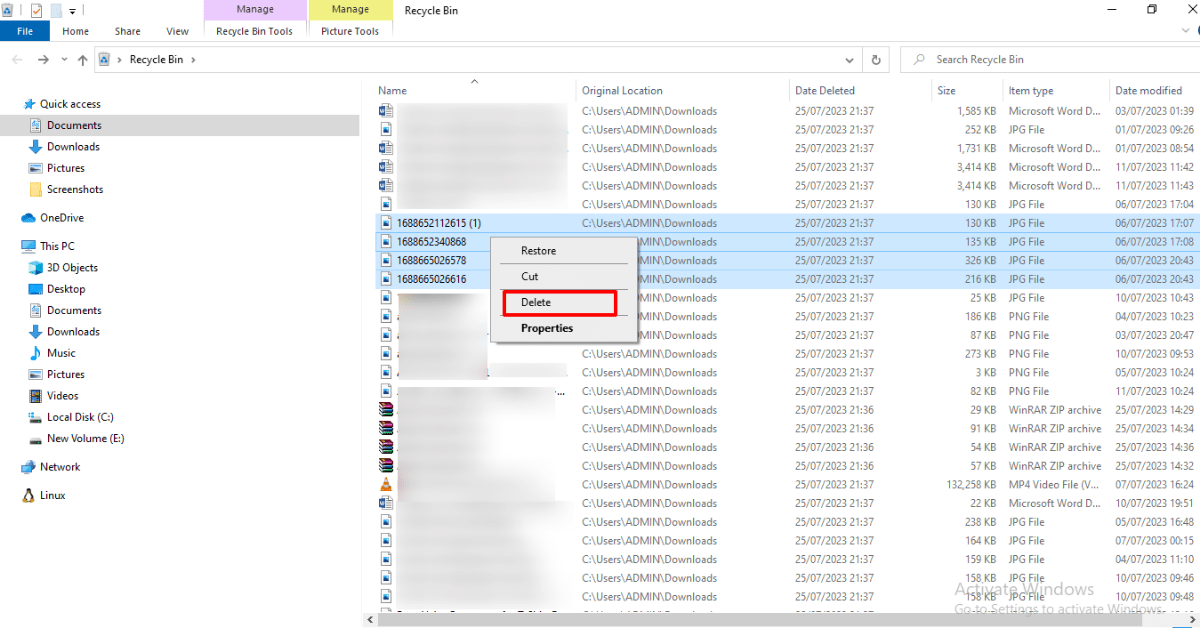
- Dopo aver eliminato i file, apri il Cestino e clicca su “Svuota Cestino” nella barra superiore per rimuoverli dal punto di vista dell’interfaccia.
Nota: questi metodi rimuovono i file dall’elenco visibile ma non sovrascrivono immediatamente i settori del disco: i dati restano recuperabili finché non vengono sovrascritti.
Opzione 2: selezionare un file e premere Shift + Elimina per eliminarlo immediatamente senza spostarlo nel Cestino.
- Apri Esplora file e trova il file.
- Seleziona il file e premi Shift+Elimina.
- Conferma l’avviso cliccando “Sì” quando richiesto: il file verrà eliminato senza passare dal Cestino.

Importante: anche Shift+Elimina non garantisce che il file sia sovrascritto sul disco; il sistema semplicemente marca lo spazio come libero.
2. Attivare Sensore di archiviazione su Windows
Sensore di archiviazione (Storage Sense) è una funzione integrata in Windows che può gestire automaticamente la pulizia di file temporanei e svuotare il Cestino secondo regole configurabili. È utile per ridurre l’accumulo di file inutili e per forzare una pulizia continua, ma da sola non sempre effettua sovrascritture sicure.
Per attivarlo e configurarlo:
- Apri Impostazioni di Windows dal menu Start oppure premi Windows+I.
- Vai su Sistema e poi su Archiviazione.
- Trova l’opzione Sensore di archiviazione e attivala. Puoi cliccare la freccia accanto all’interruttore per aprire le opzioni avanzate e scegliere quando eseguire la pulizia (giornaliera, settimanale, mensile).
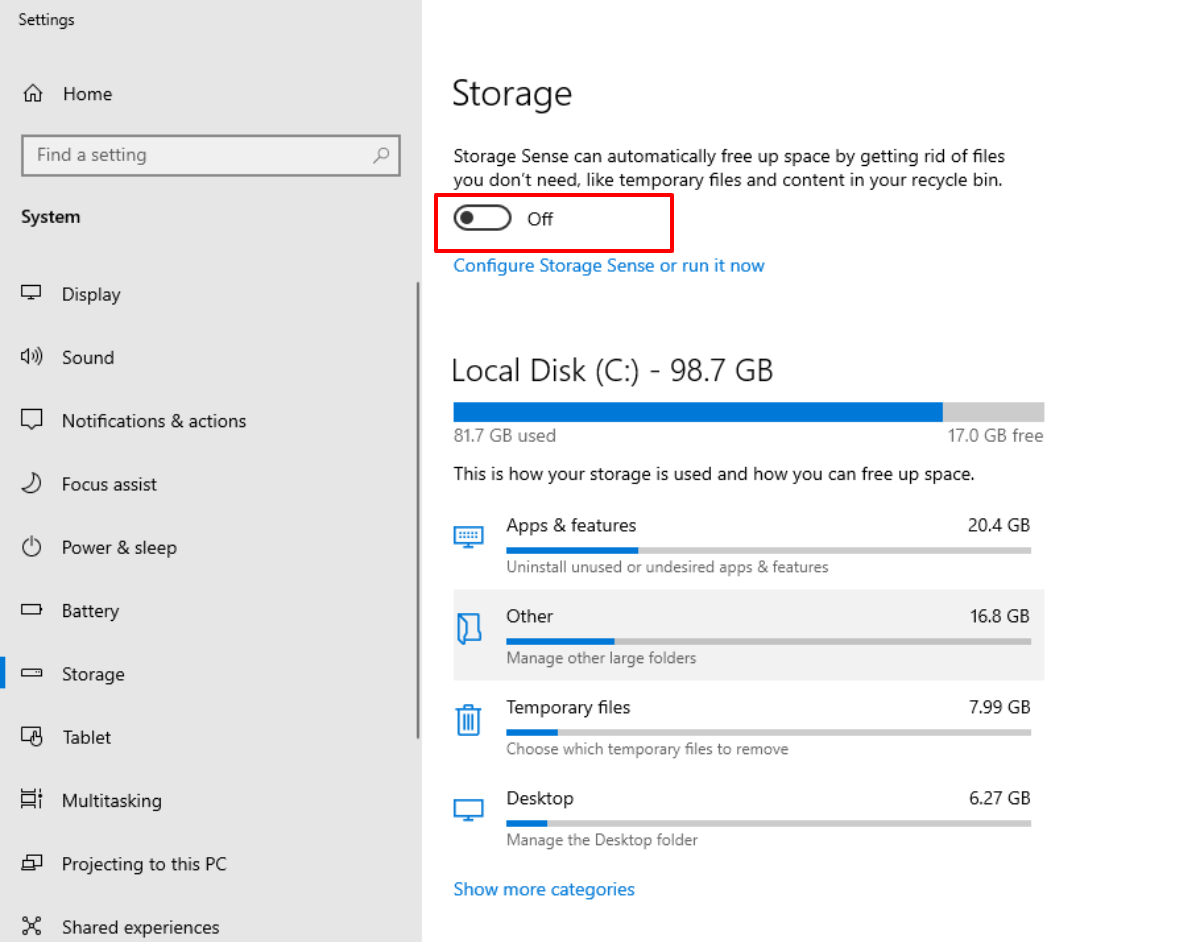
- Scegli di svuotare automaticamente il Cestino dopo un determinato numero di giorni per ridurre il rischio che i file rimangano recuperabili a lungo.
Nota: Sensore di archiviazione elimina automaticamente file temporanei e può svuotare periodicamente il Cestino, ma non è uno strumento di sovrascrittura sicura: per cancellare in modo irreversibile è necessario usare un software di shredding o wiping.
3. Distruggere definitivamente i file: shredding e wiping
Per cancellazione permanente si intende non solo rimuovere i riferimenti al file ma sovrascrivere i settori del disco che contenevano i dati, rendendo il recupero impraticabile. Esistono due livelli di strumenti:
- File shredder: sovrascrive singoli file o gruppi di file più volte.
- Disk wiper / full-disk wipe: sovrascrive interi dischi o partizioni, utile prima di cedere o vendere un dispositivo.
Un esempio popolare (come nel testo originale) è EaseUS BitWiper. Di seguito le caratteristiche principali in forma descrittiva (senza numeri inventati):
- Software per distruzione sicura dei file che permette di aggiungere e cancellare in modo definitivo singoli file e cartelle.
- Supporta lo shredding di vari tipi di file (immagini, video, audio, documenti) e il wiping di interi dischi o partizioni, compresa l’unità di sistema in scenari supportati.
- Compatibile con molte versioni di Windows (elenco indicativo: Windows 7, 8, 10, 11 e versioni Server recenti).
I passaggi generali per usare un file shredder (esempio con EaseUS BitWiper):
- Apri il programma e seleziona l’opzione File Shredder.
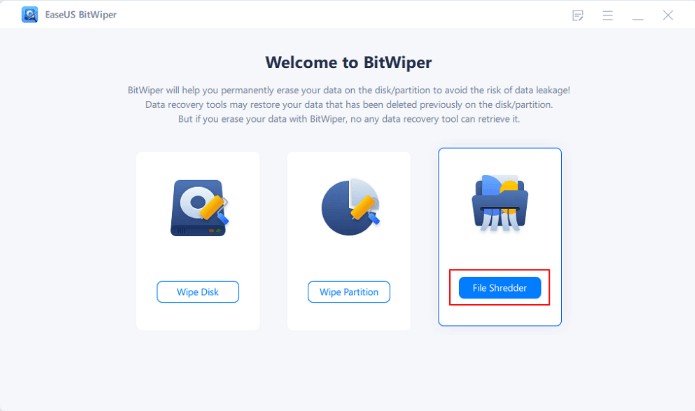
- Clicca su Aggiungi file (Add Files) o trascina i file nella finestra per prepararli alla cancellazione.
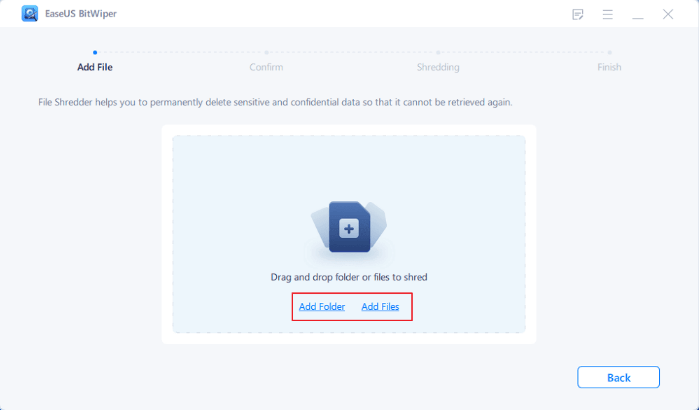
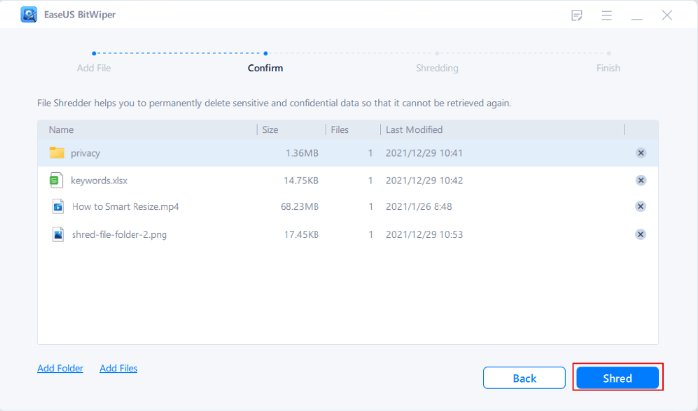
- Controlla l’elenco di file selezionati e avvia l’operazione cliccando su Shred.
- Attendi il completamento; al termine il programma confermerà che i file sono stati distrutti e non possono essere recuperati.
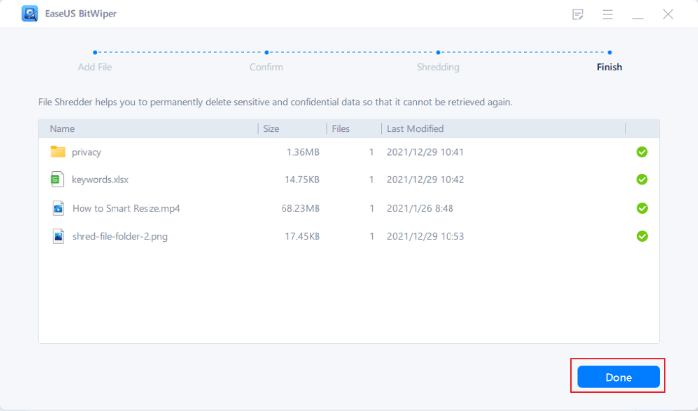
Avvertenza: la cancellazione con programmi di shredding è irreversibile. Prima di procedere, verificate di avere backup aggiornati dei dati che desiderate conservare.
Perché i file possono ancora essere recuperati dopo l’eliminazione
Quando cancelli un file con le funzioni standard di Windows, il sistema operativo elimina solo le informazioni che indicano dove sono memorizzati i dati sul disco (la tabella dei file). I bit fisici restano fino a quando il sistema non li sovrascrive con nuovi dati.
I software di recupero leggono direttamente il disco e ricostruiscono i file da quei bit residui. Per impedire il recupero è necessario sovrascrivere quegli stessi settori con dati casuali o pattern ripetuti: questo è ciò che fanno gli strumenti di shredding/wiping.
Important: la sovrascrittura è la tecnica standard per rendere i dati non recuperabili. In alcuni casi di hardware molto vecchio o tecnologie particolari (ad es. memorie flash con wear leveling) le tecniche di sovrascrittura possono essere meno prevedibili — per tali supporti è consigliabile usare metodi specifici o distruzione fisica.
Il Cestino può eliminare definitivamente i file?
Svuotare il Cestino rimuove i riferimenti ai file dall’interfaccia, ma non necessariamente sovrascrive i settori fisici che contengono i dati. Se nessun dato nuovo sovrascrive quei settori, strumenti di recupero possono ancora trovare tracce dei file.
Per ridurre la possibilità di recupero:
- Sovrascrivi lo spazio libero con un tool di wiping (opzione per pulire lo spazio libero) oppure usa un file shredder che opera su singoli file.
- In caso di cessione del dispositivo o di disco contenente dati sensibili, preferisci un wipe dell’intero disco o la sostituzione fisica/distruzione meccanica del supporto.
Nota: esistono casi teorici e ricerche che mostrano come alcuni strumenti avanzati possano recuperare dati dopo sovrascritture su supporti magnetici molto vecchi, ma nella pratica moderna una sovrascrittura corretta è considerata adeguata per la maggior parte delle esigenze di sicurezza informatica.
Consigli pratici per proteggere i dati importanti
- Backup: conserva sempre una copia dei file importanti in un luogo separato (disco esterno cifrato, cloud affidabile con crittografia a riposo).
- Uso consapevole degli strumenti di cancellazione: prima di avviare lo shredding, rivedi l’elenco dei file da eliminare.
- Modalità di cancellazione: per supporti rimovibili (chiavette USB, dischi esterni) valuta l’opzione di formattazione completa seguita da un wiping dello spazio libero.
- Conservazione del disco: se devi dismettere un dispositivo contenente dati molto sensibili e non puoi fidarti di un wipe software, valuta la distruzione fisica del disco.
Suggerimenti durante l’uso di EaseUS BitWiper
- Controlla attentamente la lista dei file prima di procedere.
- Il software può offrire diverse modalità (rapida/veloce vs lenta/multipass): la modalità lenta fa più passaggi di sovrascrittura e aumenta la certezza di cancellazione.
- Dopo la cancellazione non sarà possibile ricostruire i nomi originali o i metadati dei file.
Come verificare che i file siano davvero irrecuperabili
Un test pratico per una verifica di base:
- Prima di cancellare, annota nomi di file non sensibili o crea file di prova con contenuti riconoscibili.
- Esegui la procedura di cancellazione definitiva (shredding o wipe dello spazio libero).
- Usa un software di recupero file (versione di prova) per cercare file cancellati: se i file di prova non sono recuperabili o appaiono frammentati e il contenuto è corrotto, la procedura ha funzionato.
Nota etica: usare software di recupero e cancellazione solo su dispositivi di tua proprietà o con permesso esplicito.
Quando i metodi possono fallire o non essere appropriati
Counterexample: dischi con crittografia attiva
- Se un disco è già cifrato con una chiave di cui non si dispone più, i dati sono di fatto inaccessibili anche se i file non sono stati sovrascritti. In questo scenario il metodo più semplice può essere la conservazione della chiave o la formattazione e reinstallazione.
Sistemi con memoria flash (SSD) e wear leveling
- Gli SSD usano wear leveling: il controller decide dove scrivere i dati fisicamente. Questo può rendere lo wiping dello “spazio libero” meno prevedibile. Molti produttori forniscono utility di cancellazione sicura (secure erase) che fanno il factory reset del controller: preferite quelle utility per gli SSD.
Limitazioni per smartphone e cloud
- I servizi cloud e i dispositivi mobili spesso gestiscono la cancellazione in modo diverso; usare gli strumenti di cancellazione integrati e la gestione dei backup.
Alternative e approcci combinati
- Crittografia completa del disco + cancellazione chiave: cifra l’unità con BitLocker o strumenti equivalenti; se devi rendere i dati irrecuperabili, elimina la chiave di decrittazione e (se possibile) esegui un wipe.
- Wipe dell’intero disco seguito da reinstallazione del sistema operativo: utile prima di cedere il dispositivo.
- Distruzione fisica: smagnetizzazione (degaussing) o triturazione per casi di massima sensibilità.
Modello mentale rapido per decidere il metodo
- Dati non sensibili e uso personale: svuota Cestino + Sensore di archiviazione.
- Dati sensibili ma non estremi: file shredder per singoli file o wiping dello spazio libero.
- Dati estremamente sensibili (es. segreti aziendali, dati finanziari): wipe dell’intero disco con tool certificato o distruzione fisica.
Livelli di maturità di cancellazione dati (heuristic)
- Livello 1 — Base: Svuotare il Cestino, uso di Storage Sense.
- Livello 2 — Intermedio: Uso di file shredder per file specifici; backup sicuro.
- Livello 3 — Avanzato: Wipe completo del drive, procedure SOP per cessione dei dispositivi.
- Livello 4 — Massimo: Distruzione fisica o degaussing per supporti rimovibili sensibili.
Procedura operativa standard (SOP) per cessione di un computer
- Effettua backup completo dei dati importanti su dispositivo cifrato o cloud.
- Disconnetti account e revoca autorizzazioni (ad es. account Microsoft, servizi online).
- Reimposta il PC: se disponibile, usa l’opzione di ripristino di Windows per rimuovere tutto e reinstallare. Se i dati sono sensibili, procedi al wipe completo del disco con un tool affidabile.
- Verifica: esegui un test di recupero su file di prova per assicurarti dell’efficacia.
- Documenta la procedura: data, metodo di cancellazione, operatore.
Runbook per incidente di cancellazione accidentale
- Obiettivo: recuperare rapidamente dati cancellati accidentalmente (se non è stato effettuato wiping).
- Smettere di usare immediatamente il dispositivo per evitare sovrascritture.
- Collegare il disco come unità secondaria su un sistema di recupero o usare un software di recupero professionale.
- Se i dati sono recuperati, copiarli su supporto separato e non scrivere sul disco originale.
- Se i dati non sono recuperabili, verificare backup.
- Aggiornare le procedure interne per ridurre il rischio futuro (formazione, checkpoint di backup).
Checklist per ruolo: utente finale
- Backup dei dati importanti.
- Disattivare/scollegare servizi cloud prima della cessione.
- Eliminare file sensibili con shredding se necessario.
- Se possibile, eseguire wipe dell’intero disco.
Checklist per ruolo: amministratore IT
- Politiche di conservazione dati e cancellazione documentate.
- Procedure SOP disponibili per cessione/sostituzione hardware.
- Utility aziendali per wipe centralizzate e tracciabilità delle azioni.
Test di accettazione (casi di prova)
- Caso A: Dopo wipe dello spazio libero, eseguire recovery con tool X (versione di prova) e verificare assenza di file sensibili.
- Caso B: Dopo shredding di file di prova, controllare che i file non siano più elencati e che il contenuto non sia recuperabile.
- Caso C: Dopo wiping completo, installare sistema operativo pulito e verificare assenza di dati residui comparabili.
Criteri di successo: strumenti di recovery standard non rilevano file sensibili e i test di prova risultano corrotti o assenti.
Matrice di confronto rapida (metodo vs vantaggi/svantaggi)
- Svuotamento Cestino: + veloce, - non sovrascrive.
- Shift+Elimina: + evita il Cestino, - non sovrascrive.
- Sensore di archiviazione: + automatizza pulizia, - non garantisce sovrascritture sicure.
- File shredder: + sovrascritture su file singoli, - richiede attenzione nella selezione.
- Full-disk wipe: + più sicuro per cessione, - richiede tempo e può essere distruttivo.
- Distruzione fisica: + massima sicurezza, - non recuperabile e non riutilizzabile.
Note sulla compatibilità e migrazione
- SSD: preferire utility del produttore o comando ATA Secure Erase per cancellazione completa; per gli SSD consumer alcuni tool di wiping dello spazio libero possono non garantire sovrascritture affidabili a causa del wear leveling.
- HDD magnetici: le tecniche di sovrascrittura sono efficaci per uso comune.
Privacy e GDPR (note pratiche)
- Se siete responsabili del trattamento di dati personali, documentate la cancellazione e la politica di retention secondo le normative interne e GDPR.
- La cancellazione deve essere proporzionata e annotata nel registro delle attività di trattamento.
Esempio di template rapido per documento di cancellazione (da adattare)
- Data: __
- Dispositivo/Seriale: __
- Metodo usato: (es. Full-disk wipe con [tool])
- Operatore: __
- Backups effettuati (sì/no): __
- Note: __
Domande frequenti
È possibile cancellare tutti i file del disco prima di vendere il computer?
Prima di vendere un computer, esegui un backup completo. Poi usa un tool di wipe per cancellare in modo definitivo il disco o una utility di ripristino sicura. Questo riduce il rischio che dati sensibili vengano recuperati dal nuovo proprietario.
Qual è il modo più efficace per eliminare i dati?
Il metodo più efficace dipende dal supporto: per hard disk magnetici lo wiping con sovrascritture è efficace; per SSD usare le utility di secure erase del produttore o strumenti specifici; per massima sicurezza considerare la distruzione fisica.
Come trasferisco file su una chiavetta USB?
Inserisci la chiavetta in una porta disponibile. Seleziona i file/cartelle che vuoi copiare, fai clic destro e scegli “Copia” (o taglia se vuoi spostarli). Vai alla finestra della chiavetta, fai clic destro e scegli “Incolla” per trasferire i file.
Parole finali
Proteggere i dati sensibili richiede attenzione oltre alla semplice cancellazione. Strumenti come file shredder e wipe disco offrono livelli di sicurezza più elevati rispetto alla sola rimozione dal Cestino. Adottate procedure chiare, fate backup e scegliete il metodo più adatto al tipo di supporto e alla sensibilità dei dati.
Se hai osservazioni o vuoi condividere la tua esperienza su come rendere i file cancellati irrecuperabili, lascia un commento qui sotto.
Nota: per tutorial video e dimostrazioni puoi iscriverti al canale DigitBin su YouTube.
Riepilogo
- I file eliminati normalmente rimangono recuperabili finché non vengono sovrascritti.
- Svuotare il Cestino e Sensore di archiviazione aiutano ma non garantiscono l’irrecuperabilità.
- Usare strumenti di shredding/wiping è la soluzione consigliata per cancellazioni definitive.




