
Usare un controller fisico con il tuo telefono Android
Sommario
- Perché usare un controller fisico
- Cosa ti serve per Wiimote e MOGA
- Configurazione passo dopo passo per Wiimote
- Configurazione passo dopo passo per MOGA
- Come mappare i tasti negli emulatori (esempi con SuperGNES)
- Diagnosi, soluzioni comuni e suggerimenti avanzati
- Approcci alternativi e consigli pratici
- Matrice di compatibilità e checklist per diversi ruoli
- SOP rapida e decision tree per scegliere la soluzione migliore
- Domande frequenti
Important: se usi Android 4.2 o superiore, la compatibilità di alcune app Wiimote può essere limitata; valuta MOGA come prima scelta su versioni moderne.
Perché farlo
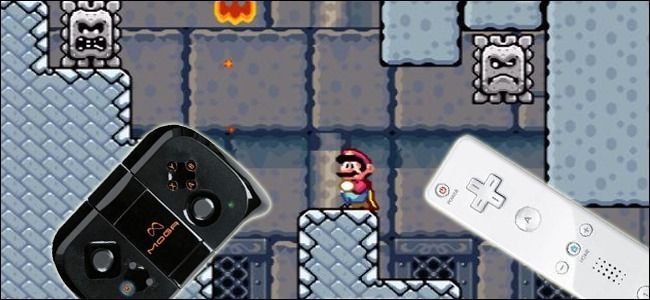
I telefoni Android moderni sono potenti. Possono eseguire giochi nativi e emulatori che aprono migliaia di titoli retrò. I controlli touchscreen funzionano, ma spesso limitano reattività e visibilità. Un controller fisico migliora precisione, comfort e immersione. Questo articolo spiega due soluzioni pratiche: Wiimote e MOGA, con istruzioni chiare, esempi di mappature e soluzioni ai problemi più frequenti.
Definizione rapida: IME — Input Method Editor: in questo contesto è l’interfaccia software che interpreta i tasti del controller come input di sistema.
Varianti di intento correlate (SEO)
- Collegare controller Bluetooth ad Android
- Usare Wiimote con Android
- Configurare MOGA su Android
- Mappare tasti in emulatori Android
- Controller fisico per giochi retrò su cellulare
Cosa serve
Scegli la soluzione in base al controller che possiedi o intendi acquistare. I prezzi menzionati sono indicativi e variano nel tempo e in base al venditore.
Per il Wiimote (opzione A):
- Un Wiimote (telecomando Wii)
- App WiiController (o applicazione equivalente per Android)
- (Opzionale) Classic Controller per Wiimote — utile per più pulsanti e analogici
- (Opzionale) Morsa/supporto universale per smartphone per montare il telefono sul controller o mantenerlo stabile
Per il MOGA (opzione B):
- MOGA Mobile Gaming System per Android (controller con supporto per smartphone)
- App MOGA Pivot (ufficiale)
- MOGA Universal Driver (driver aggiuntivo per mappature)
Note importanti:
- Se il tuo telefono non è rootato, userai la modalità IME (senza analogico nativo in molte app). La modalità System del driver MOGA richiede root per input analogici completi.
- Molti emulatori supportano mappature in-app; preferisci sempre la mappatura interna all’app quando possibile.
Preparazione: considerazioni sulla versione di Android
- Android 2.0–4.1: le app Wiimote funzionano generalmente bene.
- Android 4.2+: alcune app Wiimote possono avere problemi a causa di cambiamenti nelle API di input. Per telefoni moderni, MOGA tende a offrire una soluzione più stabile.
Se sei incerto su quale strada prendere, leggi le sezioni Wiimote e MOGA e usa il decision tree più avanti in questo articolo.
Configurazione del Wiimote
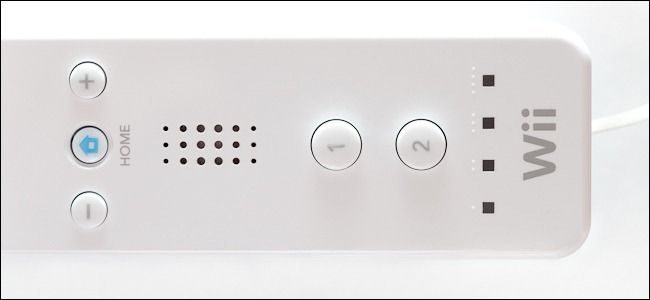
Questa sezione mostra i passaggi pratici per collegare e mappare un Wiimote con Android usando un’app di controllo tipo WiiController.
- Installazione dell’app di controllo
- Scarica e installa l’app Wiimote Controller (o equivalente) dal Play Store o da una fonte attendibile.
- Non avviare subito l’app: devi prima attivare l’IME nel sistema.
- Attivare l’IME nel sistema Android
- Vai a Impostazioni > Lingua e immissione (o Impostazioni > Lingua e input).
- Scorri fino a Tastiere e metodi di immissione.
- Attiva l’IME indicato dall’app, ad esempio WiiControllerIME.
Questo passaggio permette al sistema di ricevere gli input mappati dal Wiimote come se fossero tasti di tastiera.
Important: attiva l’IME solo quando usi il controller. Alcune app chiedono di tornare all’IME di sistema dopo l’uso; la preferenza “Switch after disconnect” può automatizzare questo passaggio.
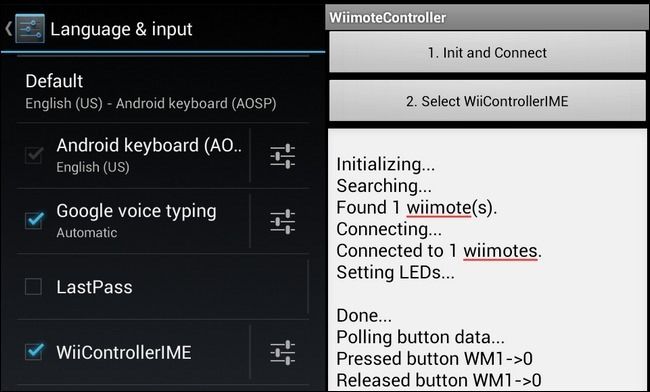
- Collegare il Wiimote via Bluetooth
- Apri l’app WiiController.
- Nella schermata principale premi “Init and Connect” (o il pulsante equivalente nell’app).
- Premi il pulsante rosso Sync nel vano batterie del Wiimote.
- Poiché il Wiimote non usa pairing classico, il collegamento dovrebbe avvenire senza PIN.
- Prova premendo i pulsanti del Wiimote: dovresti vedere le letture nell’app.
- Preferenze e profili
- Nel menu dell’app scegli Preferenze.
- Abilita “Switch after disconnect” per tornare automaticamente all’IME precedente quando il Wiimote si disconnette.
- Seleziona la tastiera target (Target keyboard) come la tua tastiera Android predefinita.
- Mantieni la schermata di Preferenze aperta per passare alla mappatura.
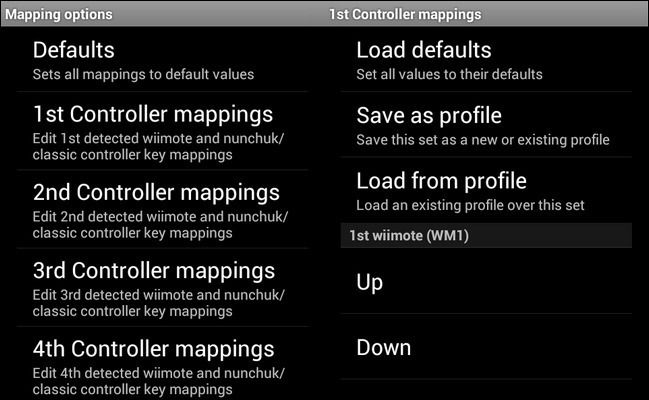
- Configurare le mappature tasto nell’app Wiimote
- Vai su Mapping options -> 1st Controller mappings.
- Qui trovi tutti i pulsanti di Wiimote, Nunchuk e Classic Controller.
- Tocca un tasto per assegnargli un valore di tastiera o un tasto hardware.
- Puoi salvare profili e caricarli in seguito.
Suggerimento: prima di mappare, controlla i tasti richiesti dal gioco/emulatore. Se l’app supporta la mappatura interna, spesso è più semplice usare quella funzione invece di cambiare continuamente profili nell’app del controller.
Quando il tuo profilo è pronto, prova con un gioco o un emulatore per verificare la reattività.
Configurazione del MOGA
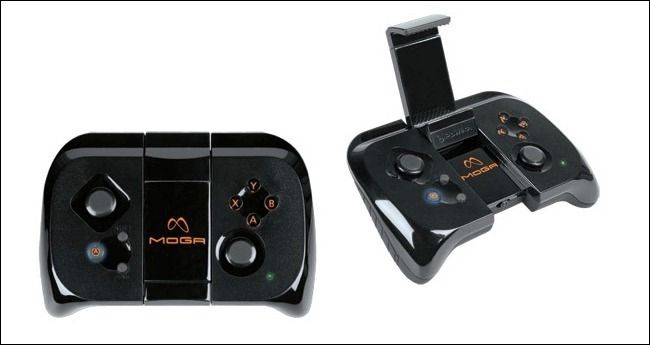
Il MOGA è un controller progettato per smartphone, con app ufficiali che semplificano la connessione, e un driver universale che amplia la compatibilità.
- Installare MOGA Pivot (app ufficiale)
- Scarica e installa MOGA Pivot dal Play Store.
- Avvia l’app e segui la procedura guidata: premi Set Up.
- Accendi il controller MOGA (il pulsante si trova sotto la staffa di supporto).
- Quando il LED blu lampeggia, premi il pulsante nella app “The Blue Light is Blinking”.
- Approvare la richiesta di connessione quando appare.
Se viene richiesto un passkey, genera il passkey dall’app: premi Generate Passkey.
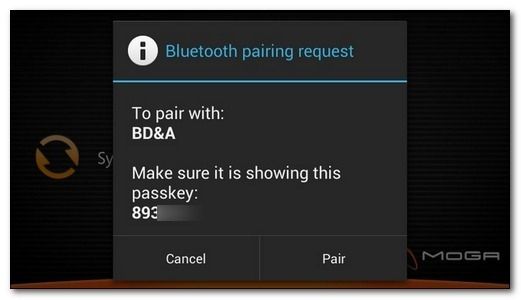
Nota: se la procedura salta direttamente al passo successivo e l’accoppiamento fallisce, ripeti la procedura dall’inizio.
- Test rapido con un gioco compatibile
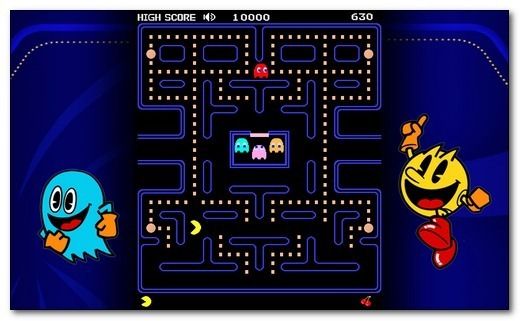
- L’app MOGA spesso offre un download di prova (esempio: Pac-Man). Installa il gioco di prova per testare la connessione.
- Se i comandi rispondono correttamente, il collegamento è andato a buon fine.
- Installare MOGA Universal Driver
- Lancia MOGA Universal Driver.
- Il driver ha due modalità: IME e System (quest’ultima richiede root).
- IME emula i tasti come input di tastiera; i joystick funzionano come DPAD (dirigerai input digitali invece di analogici).
Consiglio: inizia con IME. Passa a System (root) solo se hai bisogno di input analogici in un’app che lo richiede.
- Attivare MOGA IME nel sistema Android
- Vai a Impostazioni > Lingua e immissione.
- Attiva MOGA IME nella lista delle tastiere disponibili.
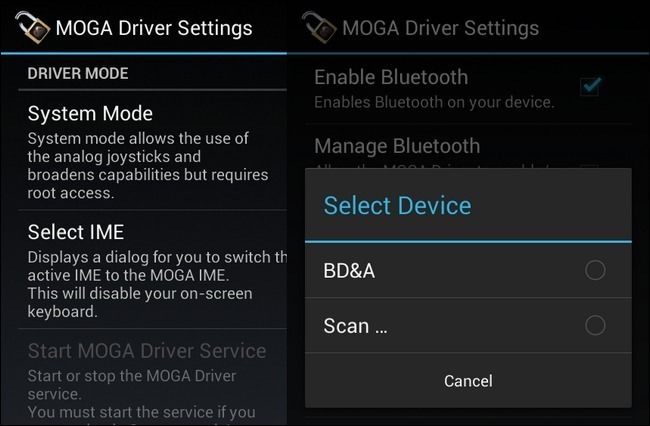
- Torna in MOGA Universal Driver -> Select IME -> scegli MOGA IME.
- Poi vai su Select Device e scegli BD&A (o la voce che corrisponde al tuo controller) per collegare il driver al dispositivo MOGA.
- Usa Configure per creare profili di key mapping.
Modalità System (root):
- Se hai root, la modalità System può offrire input analogici completi. Questo è utile per joystick analogici e giochi che richiedono sensibilità variabile.
- La modalità System modifica i layer di input del sistema: richiede attenzione e backup prima di procedere.
Mappare i tasti negli emulatori (esempio SuperGNES)
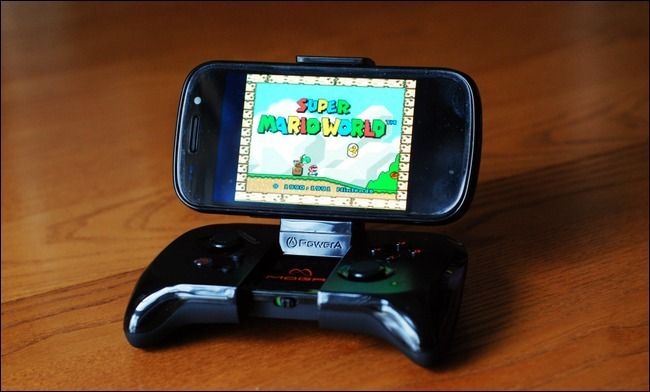
Molti emulatori supportano la mappatura dei tasti direttamente nell’app. Questo è spesso il metodo più comodo perché le mappature restano legate all’emulatore e non richiedono di cambiare profili nel controller.
Passaggi generali consigliati per qualsiasi emulatore:
- Imposta l’orientamento su Landscape.
- Disattiva i controlli a schermo per evitare conflitti.
- Apri il menu controller dell’emulatore e mappa i tasti dell’emulatore ai pulsanti fisici del controller.
Esempio con SuperGNES (SNES):
- Installa SuperGNES Lite e copia delle ROM SNES sul tuo dispositivo.
- Avvia SuperGNES -> Menu -> Preferences.
- Orientation -> Landscape.
- Touch Controls -> Off.
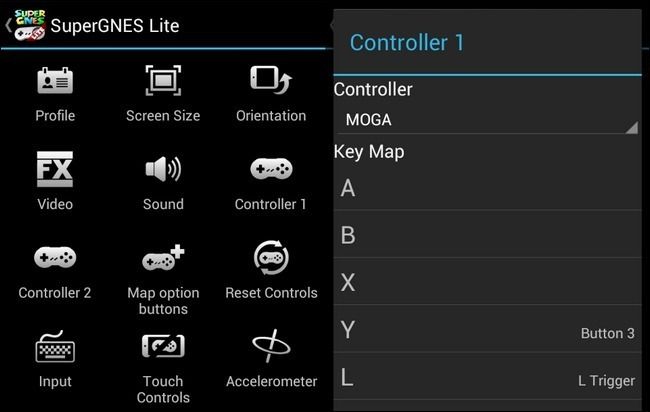
- Controller 1 -> apri e seleziona MOGA o Wiimote a seconda del controller.
- Tocca la voce di ogni pulsante (A, B, X, Y, Start, Select, L, R) e premi il tasto fisico sul controller che desideri associare.
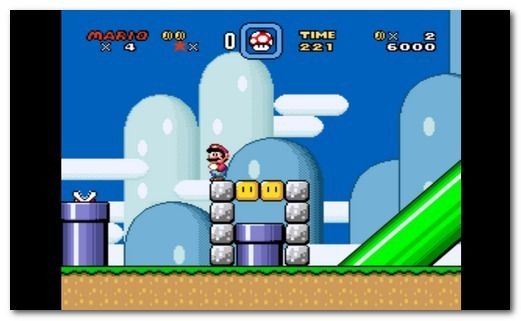
Dopo la mappatura, apri una ROM e prova subito:
Suggerimento: alcuni emulatori chiedono di selezionare manualmente “Button 1”, “Button 2” ecc. Altri rilevano direttamente la pressione fisica. Segui le istruzioni dell’emulatore.
Elenco di emulatori con supporto mappatura in-app
- NES: John NES, NES-FC
- SNES: SuperGNES, Snes9x EX+
- Game Boy: My Boy!, VGBA
La maggior parte ha versioni Lite gratuite. Cerca frasi come “hardware support”, “Bluetooth controllers” o “gamepads” nella descrizione dell’app.
Esempi di mappature consigliate
Tabella: mappature tipiche per SNES (riferimento)
| Funzione SNES | Pulsante consigliato (MOGA / Wiimote) |
|---|---|
| A | Pulsante A (MOGA) / A (Classic) |
| B | Pulsante B (MOGA) / B (Classic) |
| X | Pulsante X (MOGA) / X (Classic) |
| Y | Pulsante Y (MOGA) / Y (Classic) |
| L | Trigger sinistro |
| R | Trigger destro |
| Start | Start |
| Select | Select |
| Direzionale | D-pad o stick sinistro (se analogico attivo) |
Tabella: mappatura consigliata per N64 (se Classic/adapter presente)
| Funzione N64 | Pulsante consigliato |
|---|---|
| A | A |
| B | B |
| Start | Start |
| C-giù/alto/destra/sinistra | C-pad o tasti mappati |
| Analogico | Stick destro (richiede input analogico o mappatura avanzata) |
Nota: N64 beneficia molto di un controller con analogico vero. Con IME potresti dover usare mappature digitali per gli analogici, con limiti di precisione.
Diagnosi e risoluzione dei problemi comuni
Problema: il controller non si connette via Bluetooth
- Controlla che il Bluetooth del telefono sia acceso.
- Riavvia il controller e ripeti la procedura di pairing.
- Se il Wiimote non si connette su Android 4.2+, prova un dispositivo con Android 4.1 o cerca versioni aggiornate dell’app.
- Per MOGA, ripeti la procedura in MOGA Pivot e genera un passkey se richiesto.
Problema: il controller è riconosciuto ma i tasti non funzionano in gioco
- Assicurati di aver attivato l’IME corretto (WiiControllerIME o MOGA IME).
- Controlla che il gioco/emulatore non stia usando ancora i controlli a schermo.
- Verifica che la mappatura sia stata salvata e sia attiva.
Problema: i joystick si comportano come DPAD o non sono analogici
- In modalità IME molti joystick sono trattati come DPAD digitali. Per input analogici completi potresti aver bisogno della modalità System (driver MOGA con root).
- Considera strumenti di terze parti per rimappare input analogici, ma attenzione ai permessi e alla sicurezza.
Problema: input erratici o drift
- Scarica la batteria del controller e ricaricala/sostituiscila.
- Verifica interferenze Bluetooth (vicini dispositivi Bluetooth o Wi‑Fi sulla stessa banda possono creare problemi).
- Riavvia telefono e controller.
Se tutto fallisce: prova un altro emulator o un gioco supportato ufficialmente da MOGA/Pivot per isolare il problema.
Quando questa soluzione fallisce o non è adatta
Counterexamples / quando NON usare Wiimote o MOGA:
- Se il gioco richiede input analogico molto preciso e non vuoi rootare il telefono.
- Se il telefono ha problemi di Bluetooth hardware o driver incompatibili.
- Se preferisci un controller con latenza ultra-bassa per giochi competitivi; in quel caso, considera controller con connessione cablata USB OTG o specifici controller per gaming con profili dedicati.
Alternative quando Wiimote/MOGA non vanno bene:
- Controller USB via OTG (richiede che il gioco supporti input USB o che il dispositivo Android supporti HID USB).
- Controller Bluetooth moderni (es. controller Xbox/PlayStation recenti) con app o adattatori dedicati.
- GameKlip o supporti fisici per montare smartphone su pad da console (soluzione ibrida per DualShock o altri pad).
Approcci avanzati e suggerimenti pratici
- Profili multipli: crea profili per ogni emulatore (SNES, NES, GBA, N64) nell’app del controller. Salvali con nomi chiari.
- Backup: esporta i profili se l’app lo permette, così cambiare telefono è semplice.
- Test rapido: crea una sola ROM di test (un livello breve) per verificare ogni profilo in pochi secondi.
- Montaggio: usa una morsa universale per tenere il telefono stabile. Ti dà la sensazione di una console portatile moderna.
Mini-methodology (come approcciare la configurazione in 6 passaggi)
- Decidi quale controller usare (Wiimote vs MOGA vs altro).
- Installa l’app ufficiale del controller e il driver universale se disponibile.
- Attiva l’IME appropriato nelle impostazioni di Android.
- Associa il controller via Bluetooth usando l’app.
- Mappa i tasti nell’app del controller o preferibilmente nell’emulatore.
- Testa con una ROM o un livello rapido; aggiusta sensibilità e profili.
Matrice di compatibilità e suggerimenti di migrazione
| Tipo di telefono | Wiimote | MOGA | USB OTG | Note |
|---|---|---|---|---|
| Android <= 4.1 | Buona | Buona | Buona | Wiimote app funzionano generalmente |
| Android 4.2+ | Variabile | Ottima | Buona | Preferire MOGA su 4.2+ |
| Telefono rootato | Possibile (più opzioni) | Ottimo (System mode) | Ottimo | Root permette System mode e input analogico completo |
| Telefono moderno (Android 9+) | Inaffidabile | Ottimo | Ottimo | Wiimote meno consigliato |
Migrazione consigliata:
- Se passi a un telefono nuovo: esporta i profili e reinstalla lo stesso driver/IME. Per Wiimote, potrebbe essere necessario cercare app aggiornate.
- Se vuoi input analogici completi su MOGA: valuta root e modalità System, ma valuta rischi e garanzia del dispositivo.
Checklist per ruolo: chi fa cosa
Per l’utente occasionale (voglio solo giocare):
- Comprare MOGA (se non ho esperienza con Wiimote)
- Installare MOGA Pivot
- Associare e testare con un gioco MOGA-enabled
- Scaricare un emulatore con mappatura semplice (es. SuperGNES)
Per l’utente esperto (voglio massimo controllo):
- Preparare profili per ogni emulatore
- Considerare root per System mode (solo se necessario)
- Testare input analogici e tarare deadzone
- Creare backup dei profili e conservarli offline
Per sviluppatori o tester QA:
- Verificare la latenza di input su più telefoni
- Testare drift e edge-case degli analogici
- Documentare mappature predefinite per il gioco
- Fornire fallback per utenti non root
SOP rapida: configurazione minima in 10 minuti
- Scegli controller (MOGA consigliato per compatibilità moderna).
- Scarica app ufficiale (MOGA Pivot) e Universal Driver.
- Vai in Impostazioni > Lingua e immissione e abilita MOGA IME.
- Avvia MOGA Pivot e segui la procedura di pairing.
- Genera passkey se richiesto.
- Apri l’emulatore -> Impostazioni -> Controller -> Seleziona MOGA.
- Disattiva controlli a schermo e imposta Landscape.
- Mappa A/B/Start/Select e prova con una ROM breve.
- Salva il profilo e fai backup.
- Gioca.
Criteri di accettazione
- Il controller si associa via Bluetooth senza errori.
- I tasti principali (A/B/Start) rispondono immediatamente nei test.
- L’emulatore non mostra i controlli a schermo in conflitto.
Decision tree per scelta controller (Mermaid)
flowchart TD
  A[Hai un Wiimote?] -->|Sì| B[Usi Android <= 4.1?]
  A -->|No| C[Hai o vuoi comprare un MOGA?]
  B -->|Sì| D[Usa Wiimote + WiiController app]
  B -->|No| E[Prova MOGA o cerca app Wiimote aggiornata]
  C -->|Sì| F[Usa MOGA Pivot + Universal Driver]
  C -->|No| G[Considera controller USB OTG o altri gamepad Bluetooth]
  D --> H[Testa con emulatori e crea profili]
  E --> H
  F --> H
  G --> H
Sicurezza e privacy
- Bluetooth pairing: evita di confermare pairing da dispositivi sconosciuti nelle vicinanze.
- App di terze parti: scarica da fonti affidabili; leggi i permessi richiesti.
- Root: la modalità System può richiedere permessi elevati; valuta rischi per garanzia e sicurezza.
Privacy/GDPR: le app di controller in genere non raccolgono dati personali per funzionare. Controlla le policy dell’app se hai preoccupazioni.
Suggerimenti per il montaggio fisico
- Usa un supporto robusto per stabilità e per ricreare la sensazione di una console portatile.
- Se giochi in movimento, preferisci clip con buona impugnatura.
- Evita montaggi che massaggino i tasti del telefono o ostruiscano la ventilazione.
Domande frequenti
Q: Posso usare un DualShock 3 o un controller PlayStation su Android?
A: Sì, è possibile, ma la compatibilità è limitata. Esistono app (es. Sixaxis Controller) e accessori (es. GameKlip) per montare il telefono sul controller. Tuttavia il supporto varia molto per modello di telefono e versione Android.
Q: Ho bisogno di root per usare MOGA?
A: No. MOGA funziona in modalità IME senza root. La modalità System (per input analogici completi) richiede root.
Q: Le ROM sono legali?
A: La legalità delle ROM dipende dal paese e dall’origine del file. È responsabilità dell’utente avere il diritto legale sui contenuti che carica.
Q: Posso collegare più controller contemporaneamente?
A: Dipende dall’app e dall’emulatore. Alcuni emulatori supportano due controller mappati; verifica le impostazioni dell’app.
FAQ structured (per JSON-LD)
Per altre domande, consulta la sezione Domande frequenti o scrivici: tips@howtogeek.com (nota: indirizzo riportato dall’articolo originale).
Riepilogo finale
- Un controller fisico migliora drasticamente l’esperienza di gioco su Android rispetto ai controlli a schermo.
- MOGA tende a essere la scelta più semplice e compatibile per telefoni moderni.
- Il Wiimote è una buona opzione se hai già l’hardware e un telefono con versione Android compatibile.
- Mappare i tasti direttamente nell’emulatore è spesso il metodo più comodo.
Note: se vuoi che scriviamo una guida specifica per DualShock, Xbox Controller o per la configurazione USB OTG, indicacelo nei commenti.
Grazie per aver letto — buon divertimento e buon gaming!




