
Come disinstallare Explorer Patcher da Windows 11
Indice dei contenuti
- Metodo 1 — Tramite Impostazioni
- Metodo 2 — Tramite Pannello di controllo
- Metodo 3 — Tramite Prompt dei comandi
- Metodo 4 — Rinomina del file di setup
- Rimuovere le impostazioni residue dal Registro
- Quando la disinstallazione può fallire
- Alternative e procedure di fallback
- Checklist post-disinstallazione
- Rischi e mitigazioni
- Glossario
- Sommario finale
Introduzione
Explorer Patcher è un progetto open source che permette di personalizzare varie parti di Windows (Esplora file, Menu Start, area di notifica, ecc.). Alcuni utenti segnalano problemi di compatibilità su Windows 11: rallentamenti, crash casuali o comportamento anomalo dell’interfaccia. Se noti comportamenti simili dopo l’installazione, procedere alla disinstallazione è la soluzione più prudente.
Nota importante: la disinstallazione rimuove il programma ma potrebbe non cancellare tutte le impostazioni personalizzate salvate nel registro di sistema. Nella sezione dedicata mostro come rimuovere anche quei residui.
Metodo 1 — Tramite Impostazioni
Passaggi rapidi:
- Premi i tasti Windows + I per aprire Impostazioni.
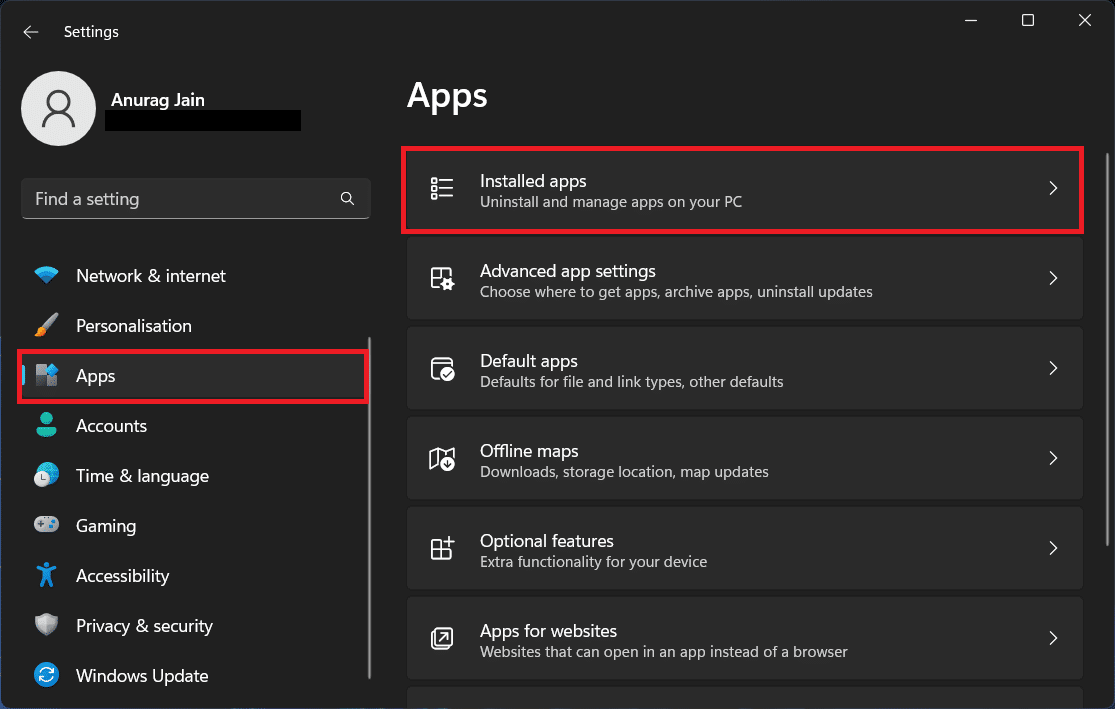
- Nel pannello a sinistra, seleziona App.
- Clicca su App installate nella parte destra.
Alt immagine: Elenco delle applicazioni installate in Impostazioni di Windows 11
- Scorri la lista fino a trovare ExplorerPatcher.
- Clicca sui tre puntini accanto a ExplorerPatcher e scegli Disinstalla.
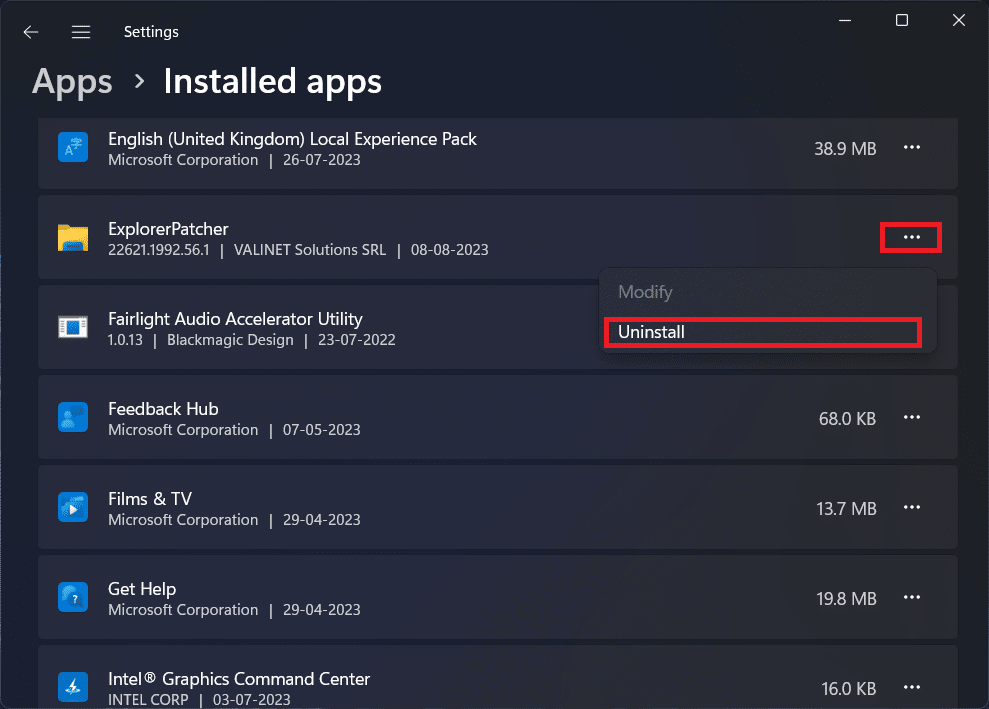 Alt immagine: Menu con opzione Disinstalla per un’app in Windows 11
- Conferma premendo nuovamente Disinstalla quando richiesto.
Note:
- Questo metodo è il più semplice e non richiede il file di setup.
- Se l’opzione Disinstalla è disabilitata o mancante, prova uno degli altri metodi.
Metodo 2 — Tramite Pannello di controllo
Passaggi:
- Premi Win + R per aprire Esegui.
- Digita Control e premi Invio per aprire il Pannello di controllo.
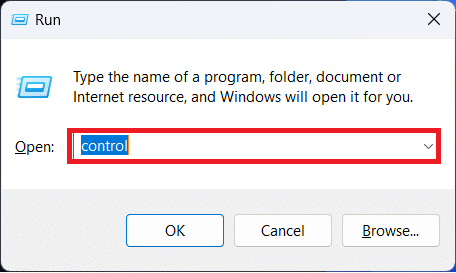 Alt immagine: Finestra del Pannello di controllo di Windows
- Imposta Visualizza per su Categoria.
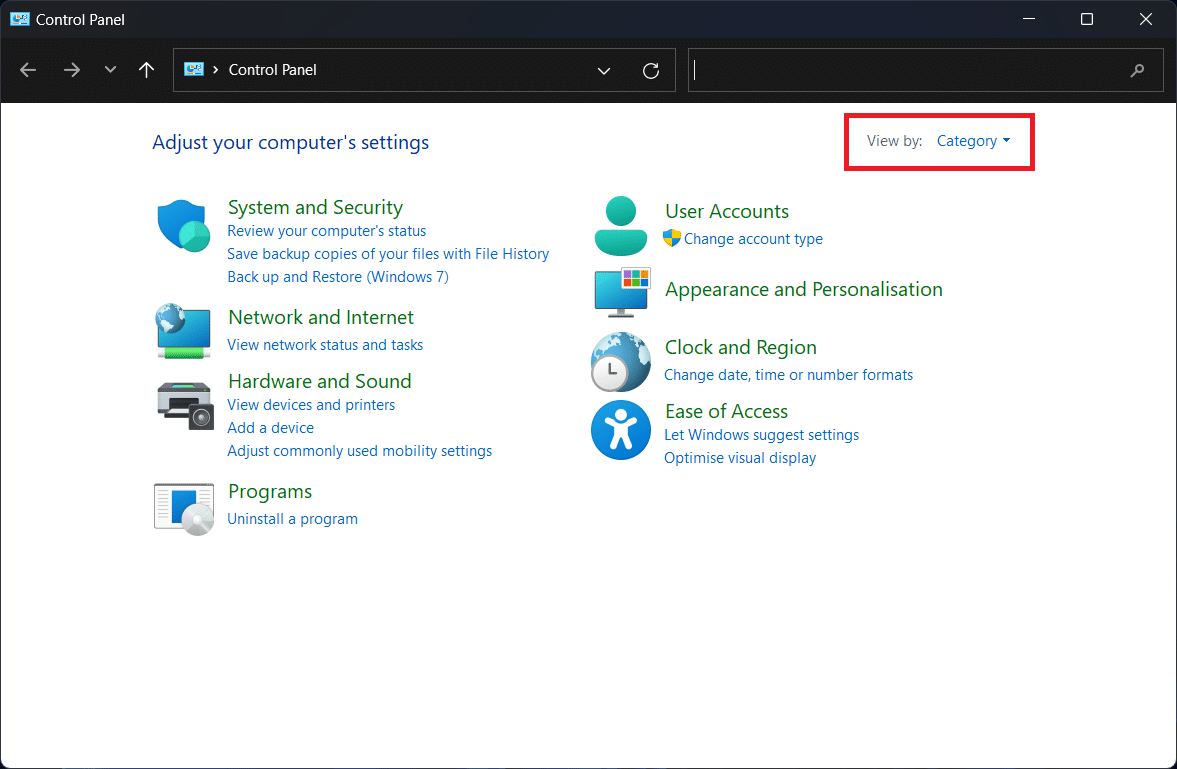 Alt immagine: Impostazione Visualizza per: Categoria nel Pannello di controllo
- Clicca su Disinstalla un programma sotto Programmi.
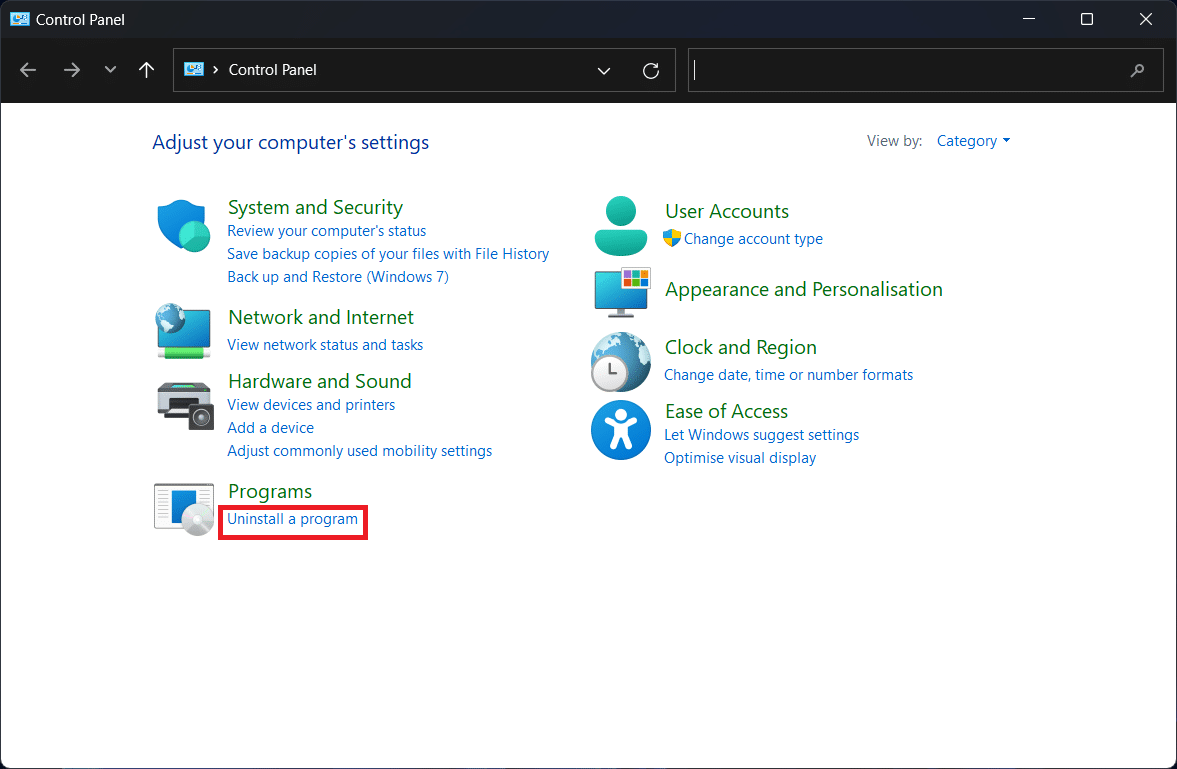 Alt immagine: Elenco dei programmi installati con opzione per disinstallare
- Seleziona ExplorerPatcher dall’elenco, poi clicca su Disinstalla.
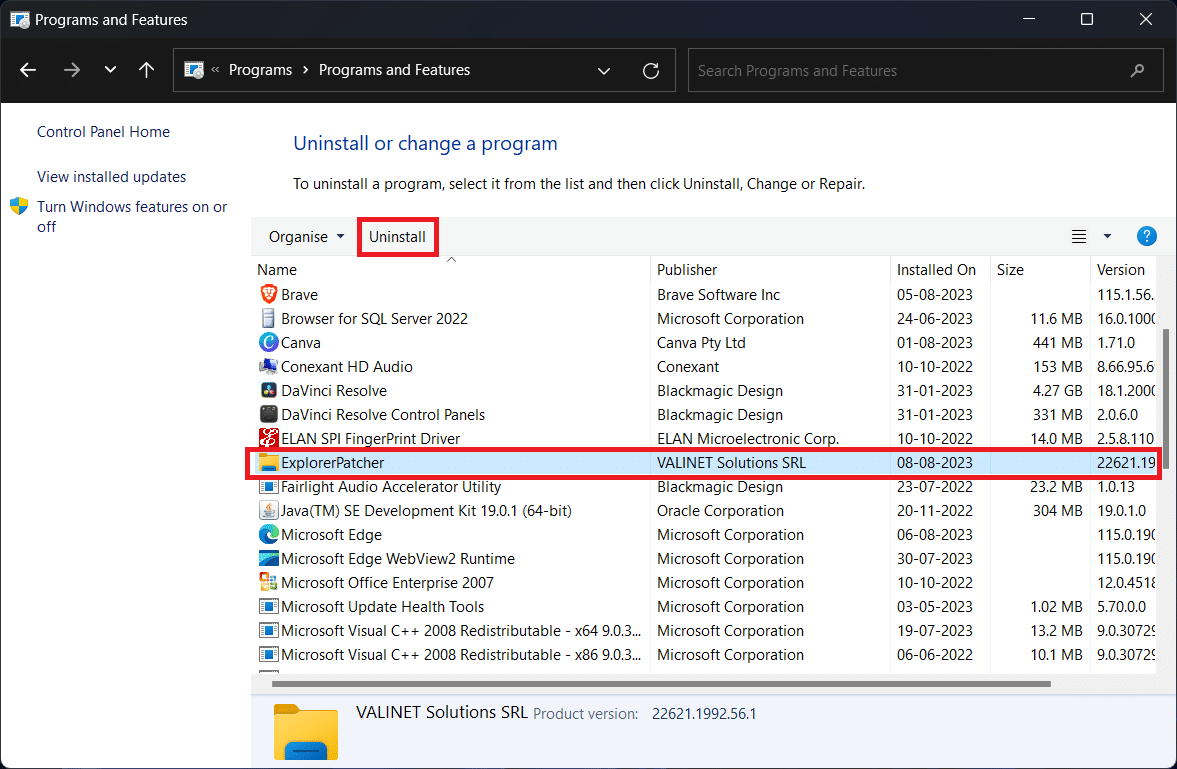 Alt immagine: Selezione di ExplorerPatcher nell’elenco dei programmi per la disinstallazione
- Segui le istruzioni a schermo per completare la rimozione.
Suggerimento: il Pannello di controllo rimane utile quando Impostazioni non mostra correttamente le applicazioni o quando serve un’interfaccia più tradizionale.
Metodo 3 — Tramite Prompt dei comandi
Usa questo metodo quando hai il file di setup (.exe) salvato. Procedura:
- Apri Esplora file (Windows + E) e naviga nella cartella dove si trova il file di setup di Explorer Patcher.
- Clicca nella barra degli indirizzi e digita CMD, poi premi Invio; si aprirà il Prompt dei comandi già posizionato nella cartella corrente.
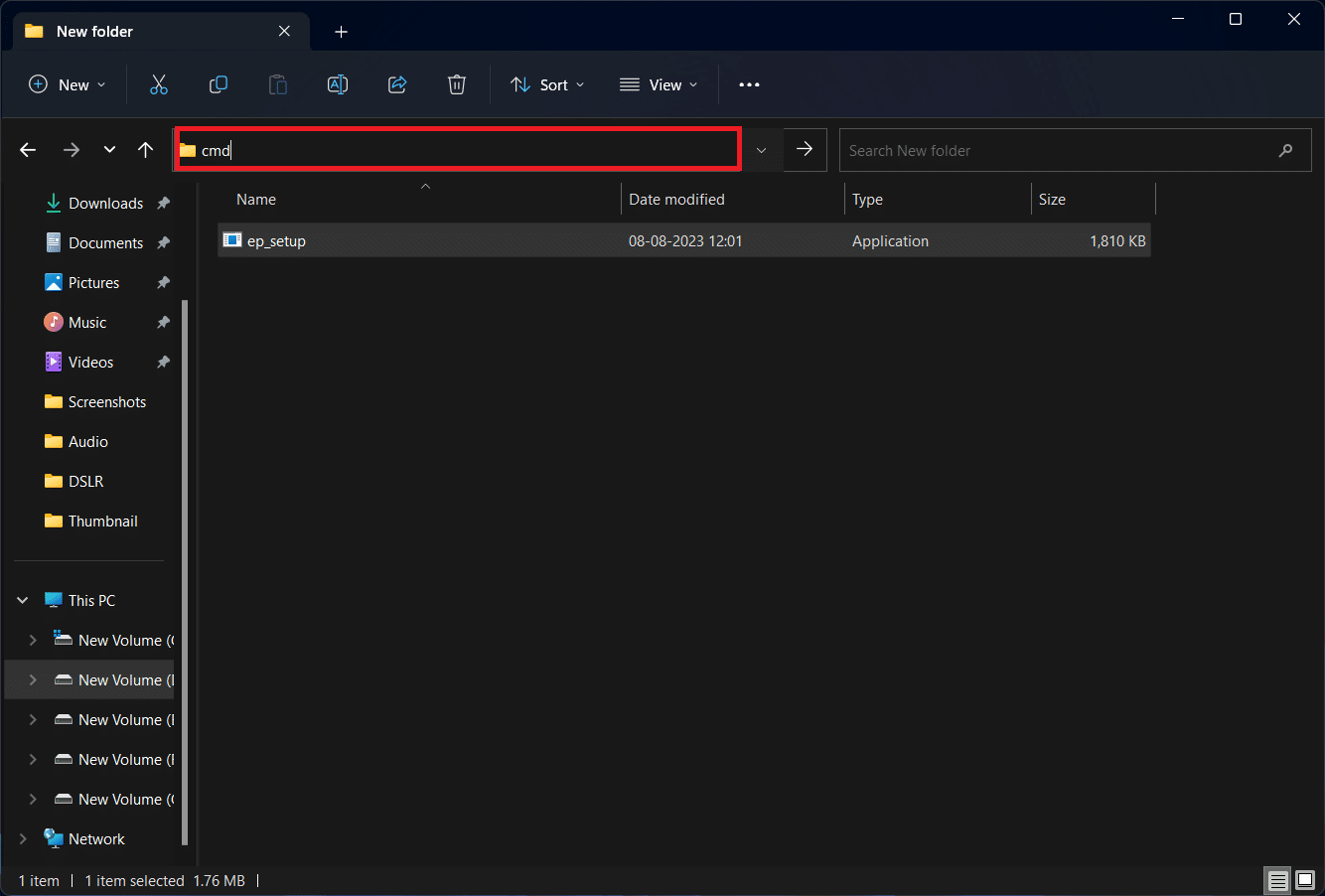 Alt immagine: Barra degli indirizzi di Esplora file con CMD digitato per aprire il Prompt dei comandi
Esegui il comando:
ep_setup.exe /uninstall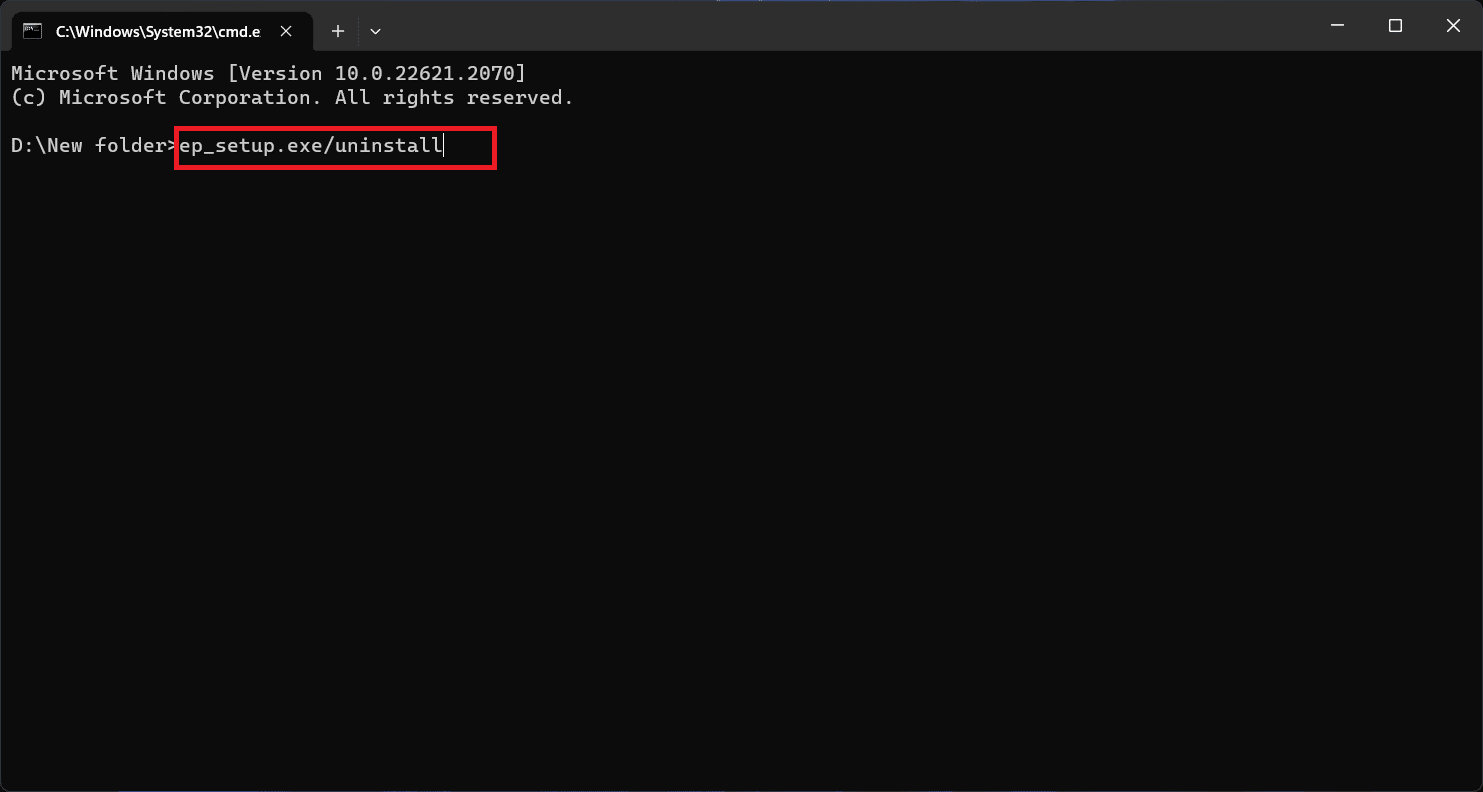 Alt immagine: Prompt dei comandi con esempio di comando per disinstallare un programma
Nota: sostituisci ep_setup.exe con il nome esatto del file di setup se diverso.
- Conferma la richiesta di disinstallazione rispondendo Sì quando richiesto.
Quando usare questo metodo:
- Hai il file di setup originale.
- L’app non compare in App installate o Pannello di controllo.
Metodo 4 — Rinomina del file di setup
Alcuni installer leggono il nome del file per determinare l’azione (install/uninstall). È possibile forzare la procedura di disinstallazione rinominando il file.
Passaggi:
- Apri Esplora file e vai alla cartella con il file di setup.
- Seleziona il file e premi F2 per rinominarlo.
- Rinominalo in ep_uninstall.exe poi premi Invio.
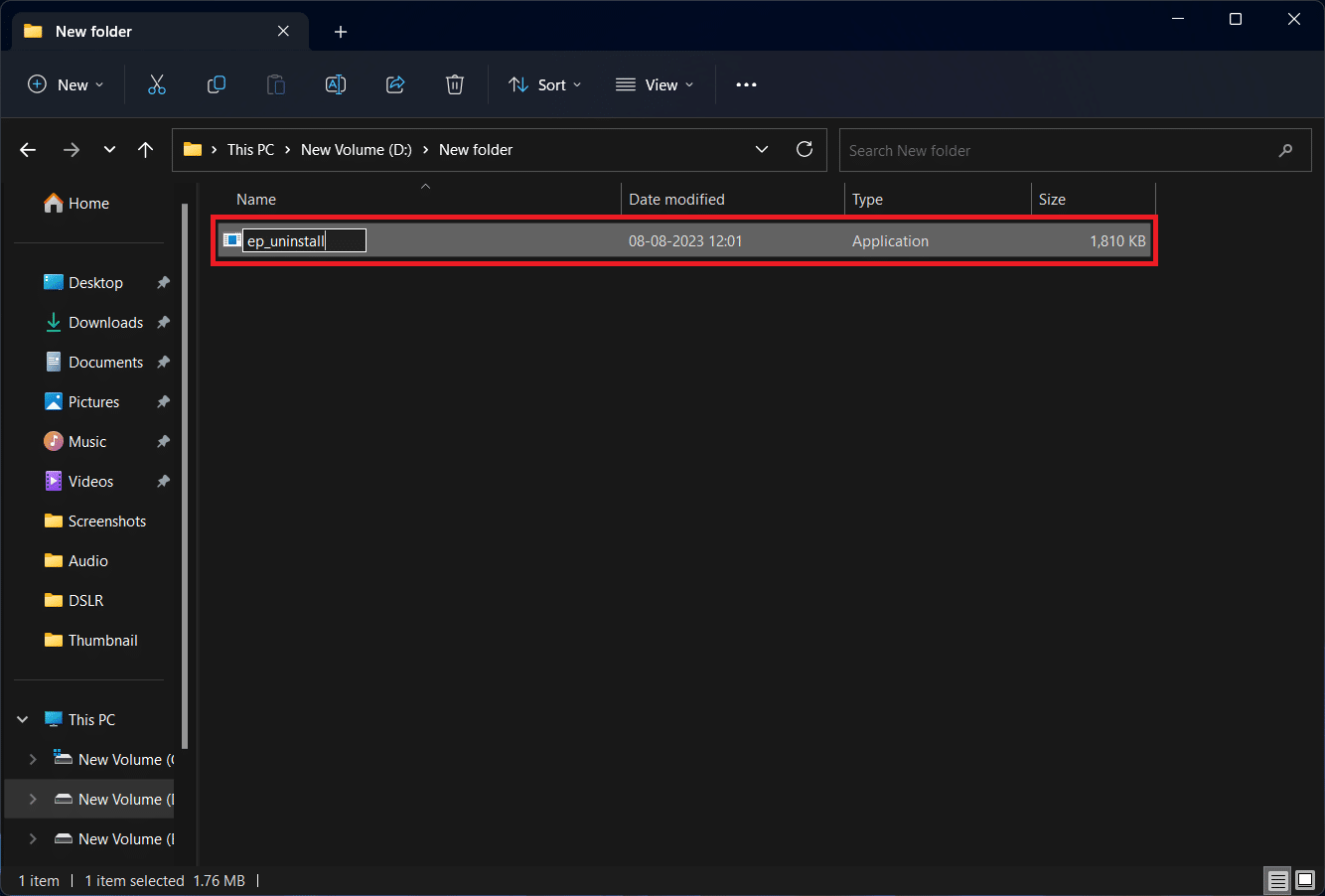 Alt immagine: File di setup selezionato pronto per essere rinominato
- Esegui un doppio clic su ep_uninstall.exe e conferma l’operazione.
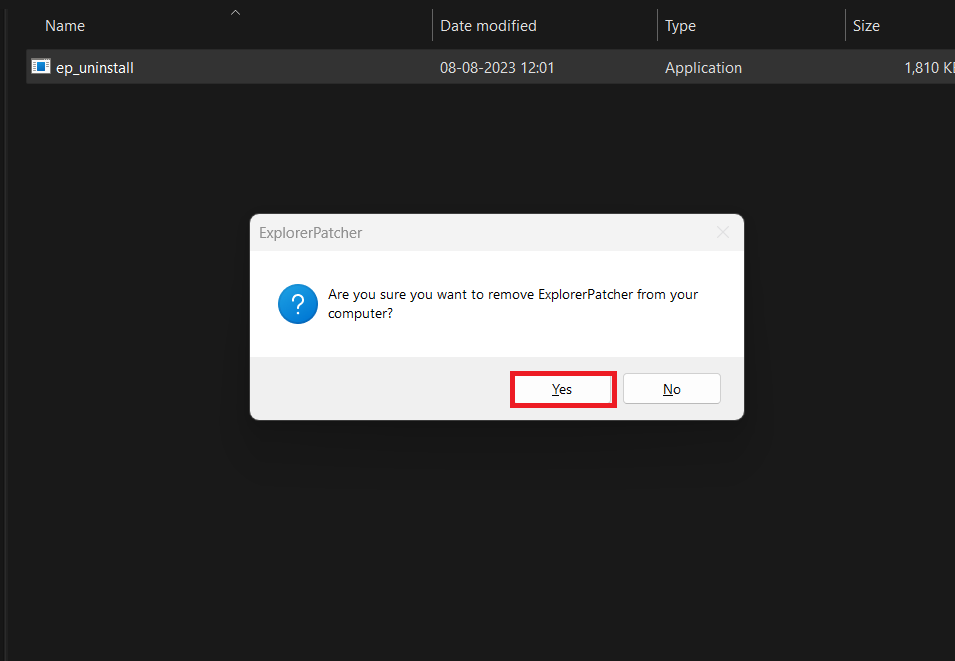 Alt immagine: Esecuzione dell’installer rinominato per avviare la disinstallazione
Quando usare questo metodo:
- L’installer supporta la modalità di disinstallazione basata sul nome file.
- Non funziona se l’installer ignora il nome del file o usa altre chiavi.
Rimuovere le impostazioni residue dal Registro
La disinstallazione può lasciare chiavi di configurazione nel Registro. Se desideri un’pulizia completa, procedi così (attenzione: modifica del registro può danneggiare il sistema se fatta in modo errato).
Procedura:
- Premi Windows + R, digita regedit e premi Invio per aprire l’Editor del Registro.
- Nella barra indirizzi dell’Editor del Registro incolla il percorso:
HKEY_CURRENT_USER\Software\ExplorerPatcher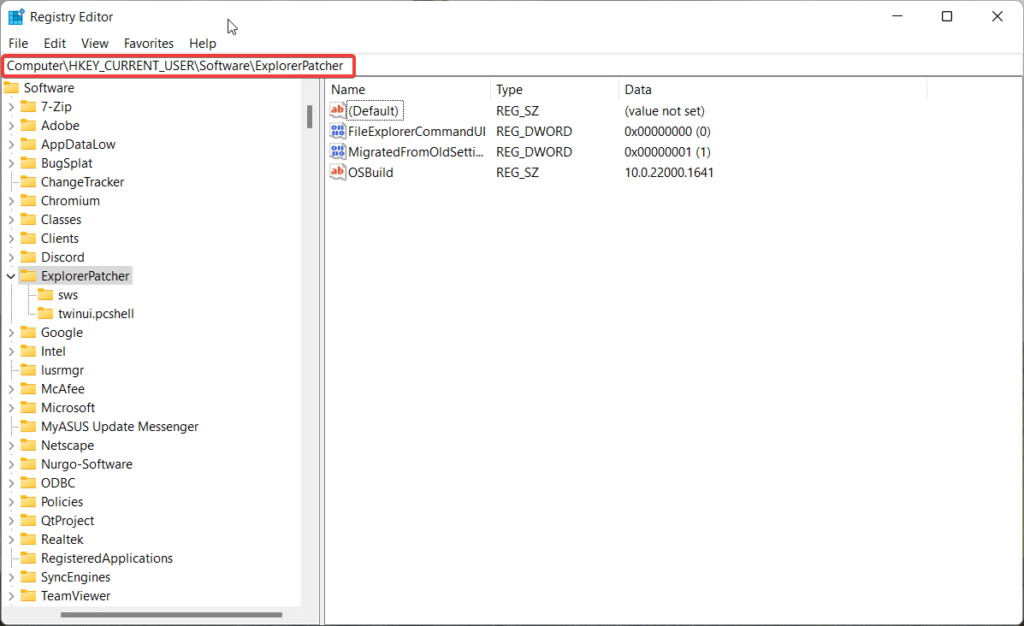 Alt immagine: Finestra dell’Editor del Registro di sistema
- Seleziona ExplorerPatcher nella colonna sinistra, clicca con il tasto destro e scegli Elimina. Conferma con Sì.
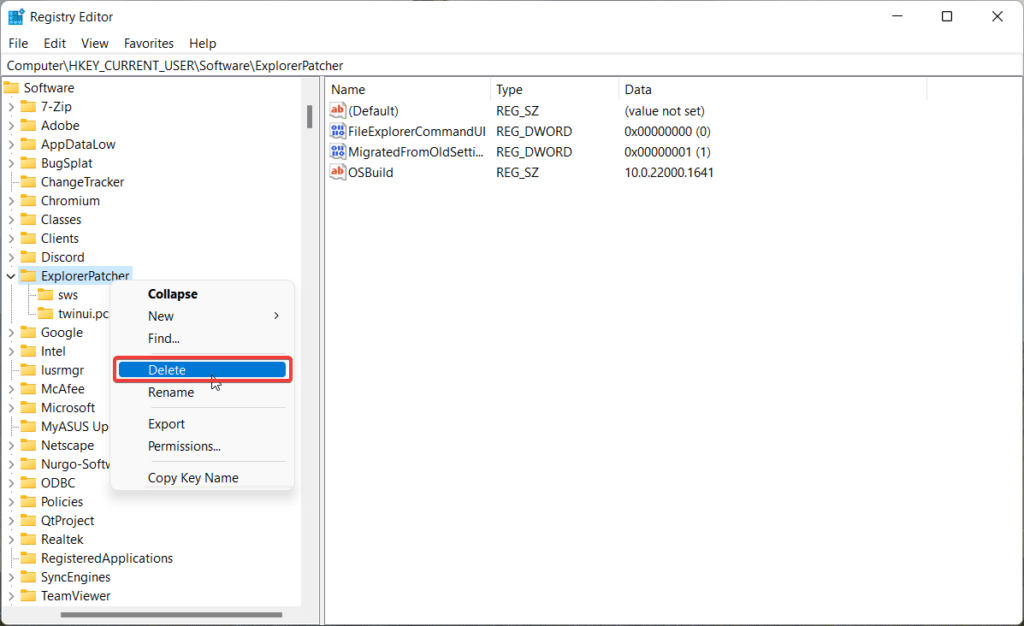 Alt immagine: Menu contestuale con opzione per eliminare una chiave del registro
- Poi vai a:
HKEY_CURRENT_USER\Software\Microsoft\Windows\CurrentVersion\Explorer\ExplorerPatcher- Seleziona la chiave ExplorerPatcher e premi Canc. Conferma con Sì.
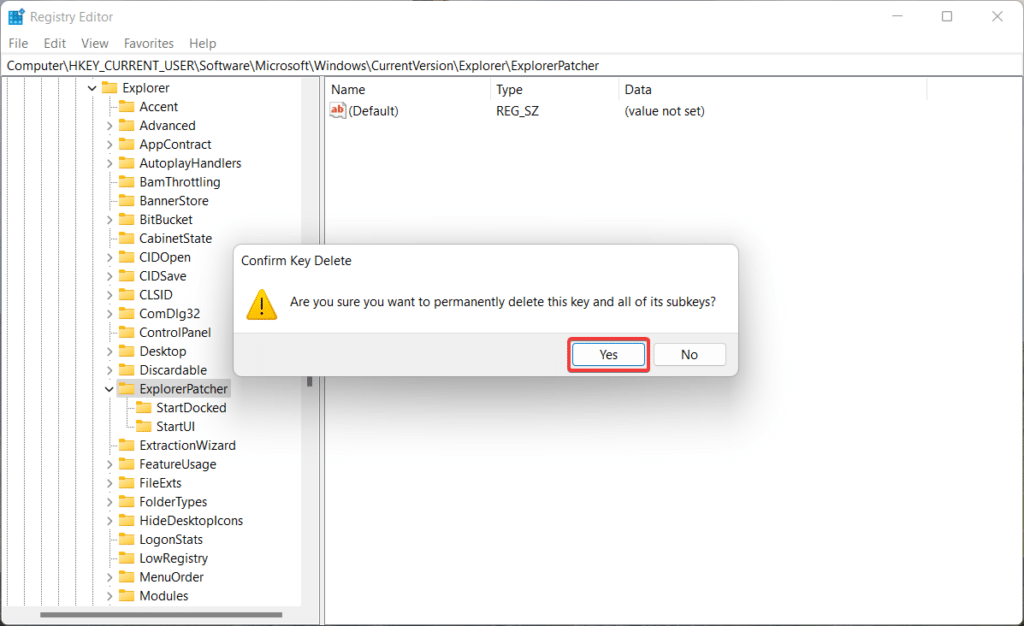 Alt immagine: Finestra di conferma per l’eliminazione di una chiave del registro
- Riavvia il PC per applicare le modifiche.
Important: esegui un backup del registro prima di cancellare chiavi. In Regedit usa File > Esporta per salvare una copia della chiave oppure crea un punto di ripristino del sistema.
Quando la disinstallazione può fallire
Situazioni comuni in cui potresti incontrare problemi:
- L’app è in uso: se ExplorerPatcher modifica il processo explorer.exe potrebbe bloccare la rimozione. Soluzione: termina explorer.exe dal Task Manager o riavvia in Modalità provvisoria.
- File di setup mancante: i metodi 3 e 4 richiedono il file di setup originale.
- Permessi insufficienti: esegui il Pannello di controllo o il Prompt dei comandi come amministratore.
- Antivirus o controllo integrità impediscono la modifica: disabilita temporaneamente software di sicurezza solo se sei sicuro della fonte.
Counterexample: se il problema deriva da un driver o da altri tweak non correlati a Explorer Patcher, la disinstallazione potrebbe non risolvere i crash. In quel caso indaga log eventi (Event Viewer) e prova il Ripristino configurazione di sistema.
Alternative e procedure di fallback
- Modalità provvisoria: avvia in Modalità provvisoria e prova la disinstallazione dal Pannello di controllo o eliminando manualmente i file
- Clean boot: avvia con avvio selettivo per isolare conflitti con altri software
- Ripristino configurazione di sistema: se disponibile, ripristina a un punto precedente all’installazione
- Reinstallare l’ultima versione stabile: se vuoi mantenere alcune funzionalità, reinstallare può risolvere file corrotti e poi disinstallare correttamente
Mini-metodologia (passi rapidi):
- Verifica aggiornamenti di Windows e riavvia.
- Prova disinstallazione standard.
- Se fallisce, usa Prompt dei comandi o rinomina il setup.
- Rimuovi chiavi di registro residue.
- Riavvia e verifica lo stato di explorer.exe.
Checklist post-disinstallazione (ruoli: utente/tecnico)
Utente:
- Riavviato il PC
- Verificato che l’interfaccia sia stabile
- Controllato le app recenti per eventuali errori
Tecnico:
- Controllati i log in Visualizzatore eventi per errori di Explorer
- Eliminato chiavi Registry residue (backup effettuato)
- Eseguito sfc /scannow se compaiono errori di sistema
Criteri di accettazione
- ExplorerPatcher non appare più nell’elenco App installate o nel Pannello di controllo.
- Nessuna delle personalizzazioni imposte da ExplorerPatcher è attiva (barra delle applicazioni, menu, ecc.).
- Non vengono riportati crash di explorer.exe o rallentamenti dopo riavvio.
Rischi e mitigazioni
Rischio: eliminazione errata di una chiave del Registro può compromettere il profilo utente. Mitigazione: eseguire export della chiave prima dell’eliminazione e creare un punto di ripristino.
Rischio: perdita di preferenze utente. Mitigazione: esportare le impostazioni rilevanti o prendere screenshot delle configurazioni prima della disinstallazione.
Glossario (1 riga ciascuno)
- ExplorerPatcher: progetto open source per modificare l’aspetto e il comportamento dell’interfaccia di Windows.
- Registro di sistema: database centrale delle impostazioni di Windows.
- Modalità provvisoria: avvio limitato per risolvere problemi di sistema.
Suggerimenti social (anteprima)
OG Title: Disinstallare Explorer Patcher su Windows 11 OG Description: Guida passo-passo per rimuovere Explorer Patcher, eliminare impostazioni residue e risolvere i problemi più comuni.
Sommario finale
Se Explorer Patcher causa problemi su Windows 11, la disinstallazione è semplice con Impostazioni o Pannello di controllo. Per rimozioni complete usa il file di setup o elimina le chiavi nel Registro (con backup). Se la disinstallazione fallisce, prova Modalità provvisoria, Clean Boot o Ripristino configurazione di sistema.
Key takeaways:
- Usa prima i metodi grafici (Impostazioni / Pannello di controllo).
- Se hai il file di setup, Prompt dei comandi o rinominare il file possono forzare la disinstallazione.
- Rimuovi le chiavi del Registro per una pulizia completa, ma fai sempre un backup.
Fine della guida.




