Si Facebook vous déconnecte sans arrêt, commencez par vider le cache de l'application et du navigateur, mettez à jour ou réinstallez l'application, vérifiez les sessions actives et révoquez les apps tierces.
Assistance technique
•
7 min read
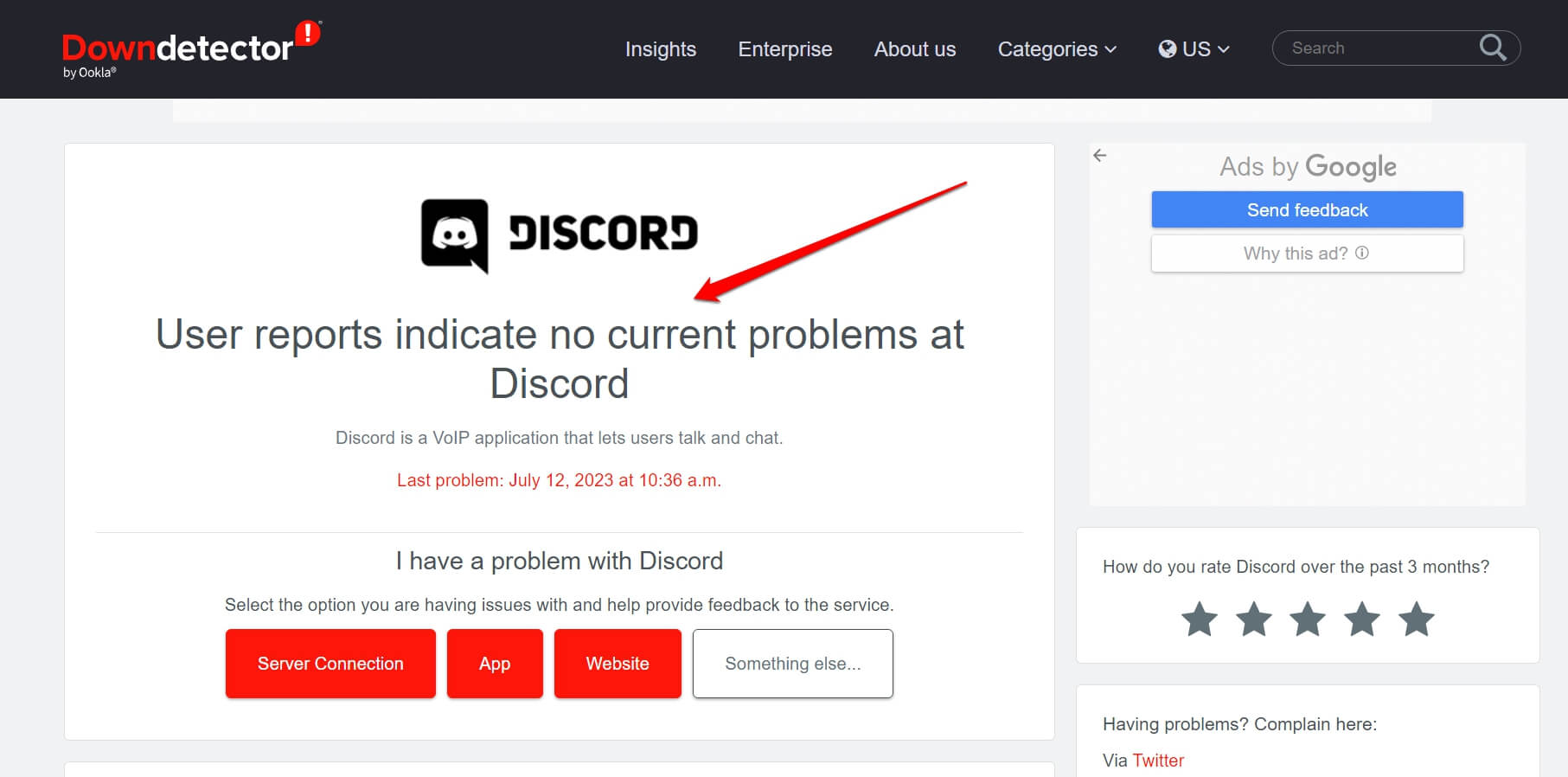
Discord bloqué sur la recherche de mises à jour
Si Discord reste bloqué sur « Recherche de mises à jour », vérifiez l’état des serveurs, la connexion, le VPN/antivirus, puis essayez administrateur, vider le cache ou réinitialiser le réseau. Utilisez la version web en dernier recours.
Assistance technique
•
11 min read
Erreur Centipede Destiny 2 — Guide de résolution
L’erreur Centipede dans Destiny 2 indique un problème de connexion. Vérifiez l’état des serveurs, mettez à jour le jeu, redémarrez les appareils, puis contrôlez NAT/UPnP et la redirection de ports. Si besoin, testez un hotspot/VPN ou contactez votre FAI.
Assistance technique
•
9 min read
Pilote d'affichage planté après MAJ Windows
Après une mise à jour Windows, les plantages du pilote graphique sont souvent dus à un pilote obsolète, à une incompatibilité ou à un conflit TDR. Commencez par une réinstallation propre du pilote (DDU), testez la désactivation du Multiplane Overlay si vous avez des écrans noirs ou des saccades, et, en dernier recours, restaurez la version précédente de Windows ou vérifiez la défaillance matérielle.
Assistance technique
•
10 min read
Corriger l’erreur caa70004 de Microsoft Teams
L’erreur caa70004 empêche Teams de se connecter. Testez d’abord la reconnexion et la suppression du cache, puis vérifiez les permissions, la compatibilité, l’antivirus et le proxy. Réinstallez si nécessaire.
Assistance technique
•
7 min read
Forcer la fermeture d’Outlook sous Windows
Si Outlook reste ouvert ou bloque l’arrêt, forcez sa fermeture via le Gestionnaire des tâches, taskkill ou l’Invite de commandes. Démarrez en mode sans échec et réparez Office si le problème revient.
Assistance technique
•
6 min read
Corriger une liste de distribution Outlook corrompue
Si une liste de distribution Outlook est corrompue, testez d’abord via OWA, puis exécutez le dépanneur (version Store), réparez Office et réinstallez le compte. Recréez la liste via CSV si nécessaire.
Assistance technique
•
8 min read
Résoudre l'erreur Midjourney « Application Did Not Respond »
Si Midjourney affiche « The Application Did Not Respond » sur Discord, vérifiez d'abord la connexion réseau, l'état de Discord et le bot Midjourney. Essayez de relancer Discord, de rafraîchir le serveur, de réinitialiser le bot (par un modérateur) ou de réinstaller l'application.
Assistance technique
•
8 min read
Pavé tactile Windows 10 — correctifs rapides
Si le pavé tactile de votre PC Windows 10 ne répond plus, suivez cet ordre de dépannage : redémarrage → vérifier que le pavé tactile est activé dans Paramètres → réinstaller/mettre à jour le pilote via le Gestionnaire de périphériques → vérifier le raccourci clavier Fn/FX → tester en mode sans échec → vérifier les paramètres BIOS/UEFI. Si rien ne marche, il s'agit probablement d'un problème matériel : consultez un réparateur.
Assistance technique
•
6 min read
TextNow : redirection vers Récupérer votre compte — Résolu
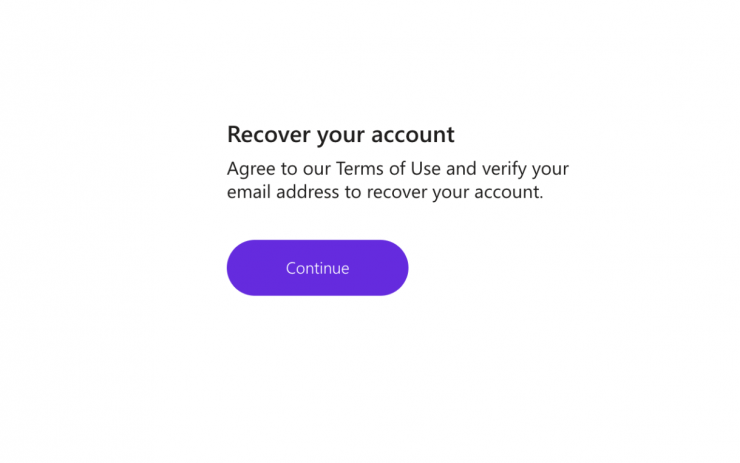
Si TextNow vous redirige vers Récupérer votre compte, envoyez la vérification depuis l'app, acceptez les conditions et cliquez sur le lien reçu par e‑mail. Si cela échoue, videz le cache, réinstallez l'app ou contactez le support.
Assistance technique
•
8 min read
Réparer Pokémon TCG Live rapidement
Pokémon TCG Live peut échouer à démarrer ou planter pour trois raisons principales : panne de serveur, fichiers corrompus ou problèmes réseau. Suivez la checklist de diagnostic rapide, appliquez les cinq correctifs décrits (vérifier les serveurs, redémarrer, vider le cache, mettre à jour/réinstaller, changer de réseau) et utilisez le guide pas-à-pas, la liste de contrôle par rôle et l’arbre de décision pour revenir en partie sans perte de progression.
Assistance technique
•
7 min read
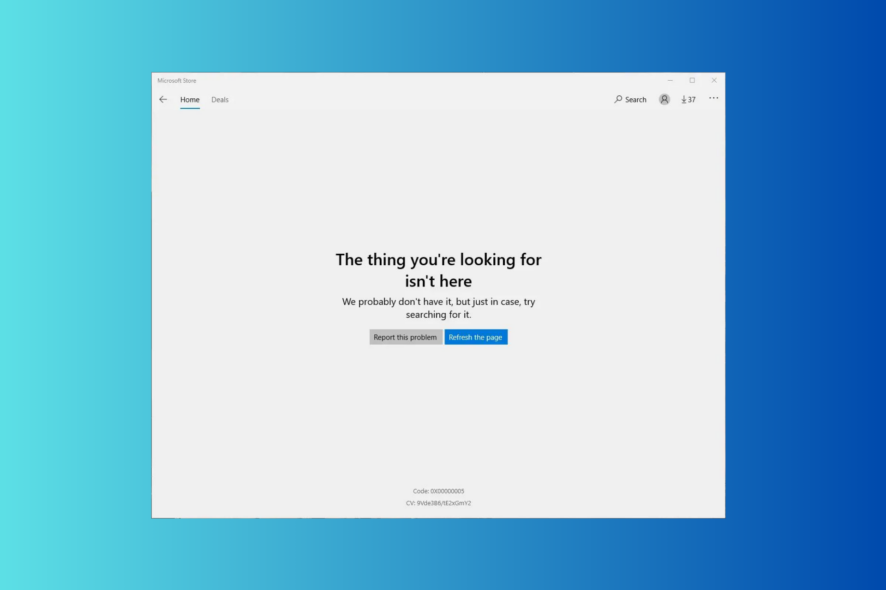
Corriger l'erreur Microsoft Store 0x00000005
Si Microsoft Store affiche « The thing you are looking for isn’t here » avec le code 0x00000005, commencez par redémarrer, vérifier les mises à jour et l'heure système, puis utilisez l'utilitaire de dépannage, wsreset, SFC/DISM et PowerShell pour réenregistrer ou réinstaller l'application.