
Forcer la fermeture d’Outlook sous Windows
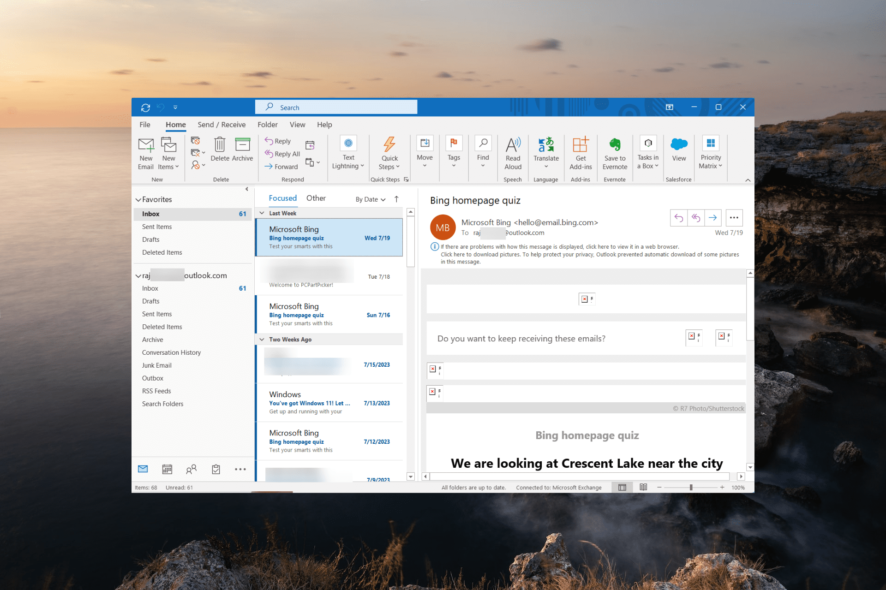
Parfois, lorsque vous fermez l’application Outlook, elle ne se termine pas complètement. Vous ne pouvez alors pas la rouvrir sans redémarrer l’ordinateur. Dans d’autres cas, Outlook reste actif et empêche Windows de s’arrêter, ce qui force un arrêt forcé si vous insistez.
Fermer de force Outlook et le relancer est la solution la plus rapide lorsque l’application se fige, devient non répondante ou affiche des erreurs. Ce guide explique plusieurs méthodes sûres pour forcer la fermeture, des précautions à prendre et des actions préventives.
Pourquoi Outlook ne se ferme-t-il pas complètement?
Plusieurs éléments peuvent empêcher Outlook de se terminer. Voici les causes les plus courantes :
- Background Processes: des processus en tâche de fond liés à Outlook restent actifs.
- Fichiers de données corrompus: un fichier PST/OST endommagé peut bloquer la fermeture.
- Conflits logiciels: d’autres programmes (synchronisation, antivirus, plugins) interfèrent.
- Mises à jour: un correctif mal appliqué peut introduire un bug de fermeture.
- Antivirus: certains outils scannent les messages et gardent Outlook occupé.
Important — Sauvegardez les messages ou brouillons ouverts avant d’utiliser une fermeture forcée. La fermeture brutale peut entraîner une perte ou une corruption de données non enregistrées.
Comment forcer la fermeture d’Outlook
Commencez par les solutions rapides ci‑dessous. Si elles échouent, suivez les méthodes numérotées plus bas.
- Raccourci clavier: appuyez sur Alt + F4 pour tenter une fermeture propre.
- Fermez les programmes qui interagissent avec Outlook: logiciel de fax, antivirus, logiciels de synchronisation, Skype, filtres anti‑spam.
- Redémarrage: si vous n’avez rien d’important en cours, redémarrer l’ordinateur clôt tous les processus Outlook et associés.
Notes — Si Outlook bloque l’arrêt de Windows, ne laissez pas l’ordinateur en attente. Forcez la fermeture avant de partir pour éviter une machine laissée allumée.
1. Tuer les processus Outlook via le Gestionnaire des tâches
- Appuyez sur Ctrl + Maj + Échap pour ouvrir le Gestionnaire des tâches.
- Ouvrez l’onglet Détails et repérez OUTLOOK.EXE. Faites un clic droit puis sélectionnez Fin de tâche.

- Confirmez en cliquant sur Mettre fin au processus si un dialogue le demande.

Important — Fermer le processus peut entraîner la perte d’éléments non enregistrés. Attendez quelques secondes après la fin du processus avant de relancer Outlook.
2. Créer un raccourci taskkill pour fermer les applications non répondantes
- Sur le Bureau, faites un clic droit sur un espace vide, choisissez Nouveau puis Raccourci.

- Dans « Tapez l’emplacement de l’élément », entrez la commande suivante puis cliquez sur Suivant :
taskkill /f /fi "status eq not responding"

- Donnez un nom au raccourci et cliquez sur Terminer.

- Double‑cliquez sur ce raccourci lorsque Outlook refuse de se fermer.

Explication rapide — La commande ferme tous les processus dont l’état est « non répondant ». Elle évite de cibler un programme précis, utile si plusieurs applis sont bloquées.
3. Fermer Outlook depuis l’Invite de commandes
- Appuyez sur la touche Windows + R, tapez cmd et appuyez sur Entrée pour ouvrir l’Invite de commandes.

- Listez les processus en cours :
tasklist.
- Repérez le nom exact du processus Outlook dans la colonne Image Name (souvent OUTLOOK.EXE ou OUTLOOK.EXE32).

- Exécutez :
taskkill /IM OUTLOOK.EXE /f

Cette commande force la fermeture du processus spécifié. Vérifiez la sortie pour confirmer que le processus a été arrêté.
Démarrer Outlook en mode sans échec pour le dépannage
Si Outlook se ferme mal ou se fige souvent, démarrez‑le en mode sans échec pour désactiver les compléments :
- Appuyez sur Windows + R, tapez
outlook.exe /safepuis Entrée.
Le mode sans échec lance Outlook avec les compléments désactivés. Si le problème disparaît, désactivez les compléments un par un pour identifier le responsable.
Approches alternatives et étapes de réparation
- Réparer Office: Panneau de configuration > Programmes > Microsoft Office > Modifier > Réparer rapide ou en ligne.
- Créer un nouveau profil Outlook: Panneau de configuration > Courrier > Afficher les profils > Ajouter. Un profil corrompu peut provoquer des blocages.
- Reconstruire le fichier OST: renommez le fichier OST (par ex. ajouter .old) et laissez Outlook le recréer au redémarrage.
- Mettre à jour Windows et Office: installez les mises à jour système et de sécurité.
- Désinstaller récents plugins: retirez les add-ins installés récemment pour vérifier le comportement.
Quand ces méthodes échouent — pensez à vérifier les logs d’Outlook et l’Observateur d’événements Windows pour trouver des erreurs liées au module ou au DLL responsable.
Mini‑méthodologie pour diagnostiquer un Outlook qui ne se ferme pas
- Reproduire le problème (noter les actions précédentes).
- Fermer les applications annexes (antivirus, sync, messagerie).
- Utiliser Gestionnaire des tâches pour observer OUTLOOK.EXE.
- Fermer de force via taskkill si nécessaire.
- Lancer Outlook en mode sans échec et tester.
- Appliquer réparations (réparer Office, nouveau profil, reconstruire OST).
Checklist par rôle
- Utilisateur final : sauvegarder brouillons, tenter Alt + F4, redémarrer si possible.
- Administrateur IT : vérifier logs, appliquer correctifs, tester en Clean Boot, vérifier politiques antivirus.
- Support technique : collecter logs, étapes de reproduction, temps entre fermeture et relance, version d’Outlook.
Playbook d’incident rapide pour blocage d’arrêt du PC causé par Outlook
- Empêcher l’utilisateur de forcer un arrêt immédiat.
- Ouvrir Gestionnaire des tâches, vérifier OUTLOOK.EXE.
- Si non répondant, appliquer
taskkill /IM OUTLOOK.EXE /f. - Confirmer la fermeture, demander à l’utilisateur de relancer Outlook et vérifier la boîte de réception.
- Si récurrent, escalader au support et suivre la Mini‑méthodologie.
Critères d’acceptation
- Outlook se ferme proprement via l’interface (Alt + F4) sans laisser OUTLOOK.EXE actif.
- Windows peut s’arrêter sans blocage lié à Outlook.
- Redémarrer Outlook après fermeture ne génère pas d’erreur de fichier PST/OST.
Tests d’acceptation simples
- Tester fermeture après envoi d’un message volumineux.
- Lancer et fermer Outlook en présence d’un antivirus actif.
- Démarrer Outlook en mode sans échec et vérifier l’absence d’erreur.
Matrice de risques et mitigations
- Risque : perte d’un brouillon non sauvegardé. Mitigation : rappeler de sauvegarder ou convertir en brouillon avant action.
- Risque : corruption du PST/OST. Mitigation : effectuer une réparation (scanpst) et sauvegarder les fichiers avant manipulation.
- Risque : interruption d’une synchronisation en cours. Mitigation : attendre la fin des transferts ou planifier un arrêt en dehors des synchronisations critiques.
Sécurité et confidentialité
- Évitez d’exporter ou d’envoyer des fichiers PST contenant des données sensibles sans chiffrement.
- Les opérations de réparation peuvent impliquer la réécriture de fichiers locaux : conservez des sauvegardes.
Glossaire (1 ligne par terme)
- OST : fichier de données Outlook en mode Exchange/IMAP hors connexion.
- PST : fichier de données local Outlook pour comptes POP/archivage.
- taskkill : commande Windows pour terminer des processus.
- Gestionnaire des tâches : utilitaire Windows pour surveiller et terminer les processus.
Conclusion et recommandations finales
Si Outlook refuse de se fermer, commencez par fermer les programmes qui peuvent interférer, puis utilisez le Gestionnaire des tâches ou une commande taskkill. Pour des problèmes récurrents, lancez Outlook en mode sans échec, désactivez les compléments suspects, et effectuez une réparation d’Office ou créez un nouveau profil. Conservez toujours une sauvegarde de vos fichiers PST/OST avant toute opération de réparation.
Avez‑vous réussi à résoudre le problème avec ces méthodes, ou avez‑vous une autre solution à partager ? N’hésitez pas à laisser un commentaire avec les détails de votre configuration et des étapes que vous avez suivies.
Résumé des points clés
- Fermer Outlook via Gestionnaire des tâches avec l’onglet Détails.
- Utiliser
taskkill /IM OUTLOOK.EXE /fou créer un raccourci taskkill pour interventions rapides. - Démarrer en mode sans échec pour isoler les compléments.
- Réparer Office ou recréer le profil si le problème persiste.

Matériaux similaires

Installer et utiliser Podman sur Debian 11
Guide pratique : apt-pinning sur Debian

OptiScaler : activer FSR 4 dans n'importe quel jeu
Dansguardian + Squid NTLM sur Debian Etch

Corriger l'erreur d'installation Android sur SD
