
Por qué tu iPhone baja el volumen solo (y cómo solucionarlo)
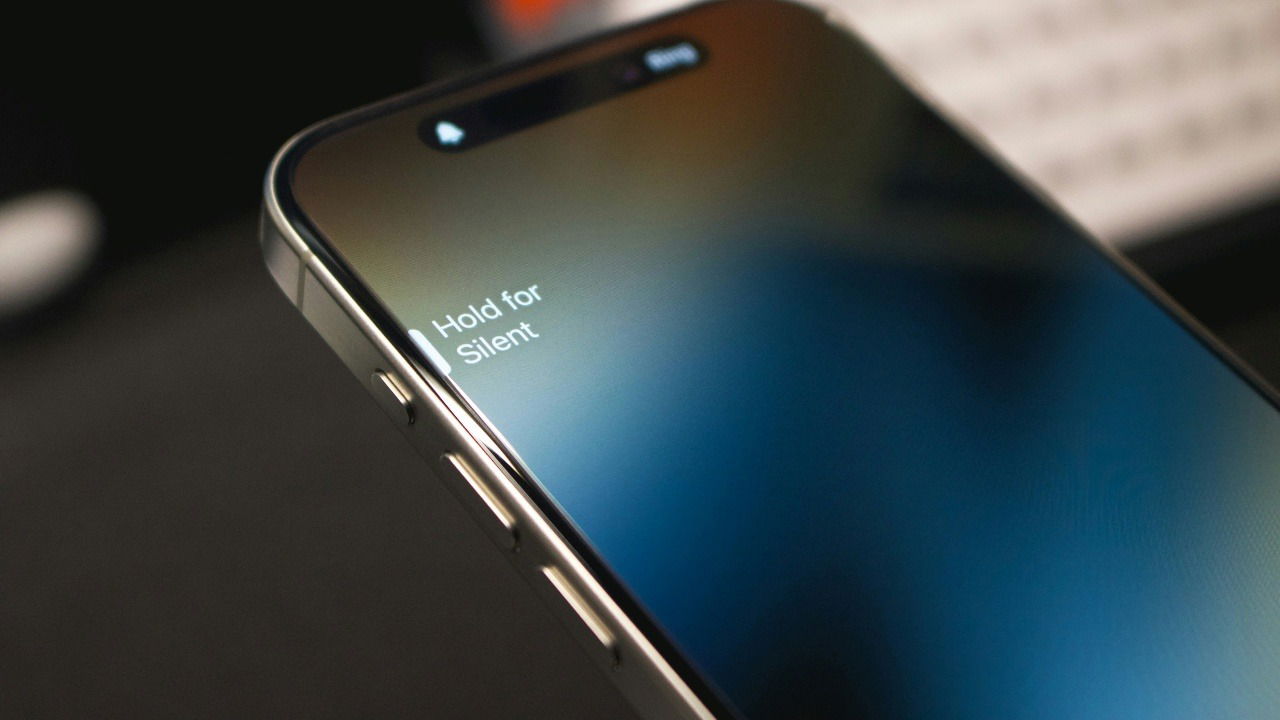
Este problema —el volúmen que baja aleatoriamente mientras escuchas música o recibes llamadas— es común y muy frustrante. A menudo la causa es una función de iOS pensada para protegerte o evitar interrupciones. En este artículo traducido y ampliado encontrarás pasos claros, checklists y una mini-metodología para localizar la causa y volver a un audio estable.
¿Por qué mi iPhone baja el volumen automáticamente?
En la mayoría de los casos, tu iPhone intenta «ayudarte». Las causas habituales son:
- Funciones automáticas de iOS que regulan el audio (Atención, Seguridad de auriculares).
- Modos de enfoque (No molestar, Dormir) que silencian o bajan alertas.
- Controles físicos de un dispositivo Bluetooth (auriculares o altavoz) que sobrescriben el volumen del teléfono.
- Pulsaciones accidentales de los botones en bolsa o bolsillo.
- Notificaciones de apps que momentáneamente reducen el volumen de la reproducción multimedia.
Nota: si tu iPhone no suena para llamadas en general, consulta la guía específica para iPhone que no suena, ya que la causa puede ser diferente.
Paso rápido: verifique lo imprescindible
- ¿Está activado el interruptor de silencio? (iPhones con palanca física).
- ¿Están los botones laterales bloqueando el volumen de timbre? (Ajustes → Sonidos y vibraciones → Cambiar con botones).
- ¿Tienes auriculares o altavoces Bluetooth conectados? Desconéctalos temporalmente.
- ¿Hay un Modo de enfoque activo? Abre el Centro de control y desactívalo.
Si con estos pasos el problema desaparece, has identificado la causa. Si persiste, sigue la sección de diagnóstico.
Diagnóstico paso a paso (mini-metodología)
Sigue estos pasos ordenados. Ejecuta cada comprobación y vuelve a reproducir audio para ver si el problema se soluciona.
- Reproducir audio en altavoz del iPhone (sin Bluetooth).
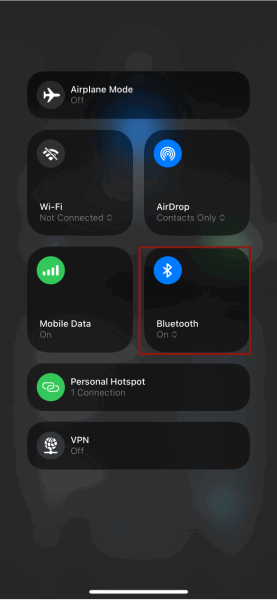
- Abre el Centro de control y apaga Bluetooth.
- Reproduce una canción o video.
- ¿El volumen se mantiene? Si sí, el problema es del dispositivo Bluetooth.
- Revisar Controles de auriculares físicos.
- En auriculares con rueda o botones, prueba a subir el volumen desde el propio dispositivo.
- Si esos controles están dañados o atascados, pueden enviar cambios al iPhone.
- Comprobar Atención-Aware (detección de mirada).
- Ajustes → Face ID y código → Atención → desactiva “Funciones que requieren atención”.
- Desactivar “Reducir sonidos fuertes” para auriculares.
- Ajustes → Sonidos y vibraciones → Seguridad de auriculares → desactiva “Reducir sonidos fuertes”.
- Desactivar “Cambiar con botones” para el timbre.
- Ajustes → Sonidos y vibraciones → desactiva “Cambiar con botones” para evitar cambios accidentales del timbre.
- Revisar Modos de enfoque y horarios.
- Ajustes → Enfoque → selecciona cada modo y desactiva horarios y Activación inteligente.
- Reinicio y, si procede, restablecer ajustes.
- Reinicia el iPhone. Si no ayuda, Ajustes → General → Transferir o restablecer iPhone → Restablecer → Restablecer todos los ajustes.
Desactivar las funciones de atención
La detección de atención usa la cámara TrueDepth para identificar si estás mirando la pantalla. Si detecta tu mirada, puede bajar el volumen del timbre y las alertas. Para apagarlo:
- Abre Ajustes.
- Toca Face ID y código e introduce tu código.
- En la sección Atención, desactiva “Funciones que requieren atención”.
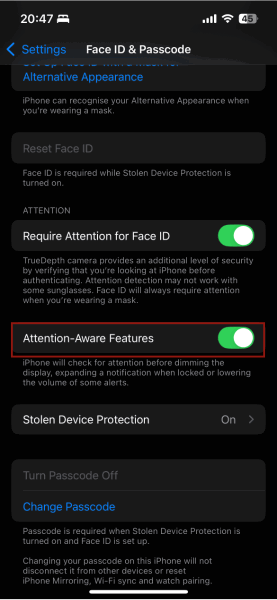
Importante: apagar esto evita que la pantalla se oscurezca automáticamente para ahorrar batería cuando no miras el dispositivo.
Desactivar “Reducir sonidos fuertes” (seguridad de auriculares)
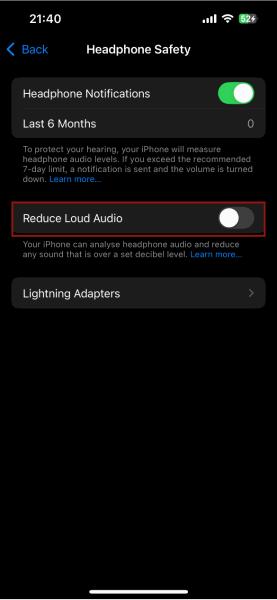
Esta función protege tu audición reduciendo el volumen si detecta un nivel alto de decibelios. En algunos casos la reducción se aplica de forma automática y no parece controlada.
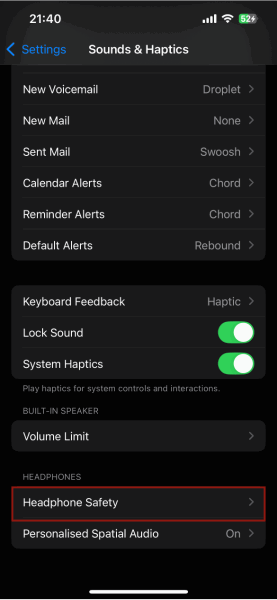
- Ajustes → Sonidos y vibraciones → Seguridad de auriculares.
- Desactiva “Reducir sonidos fuertes” o ajusta el umbral a tu preferencia.
Nota: si sueles escuchar a volumen muy alto, considera dejar activada una protección suave para tu salud auditiva.
Desactivar “Cambiar con botones” para el timbre
Si los botones laterales modifican el volumen del timbre cuando el iPhone está bloqueado, puedes impedirlo.
- Ajustes → Sonidos y vibraciones.
- Desactiva “Cambiar con botones”.
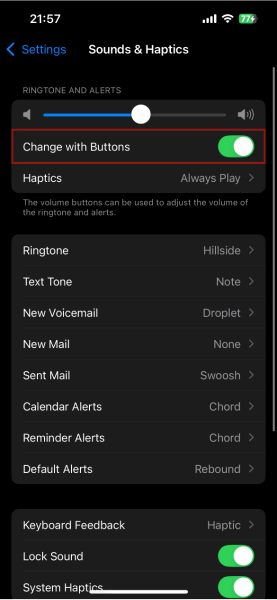
Con esto, los botones laterales solo afectarán el volumen de medios cuando el teléfono esté desbloqueado. El volumen del timbre se ajustará desde el control en pantalla.
¿Deberías volver a activarlo? Solo si valoras mucho la comodidad de cambiar el timbre con los botones. Para la mayoría de usuarios es más seguro mantenerlo desactivado.
Interferencia de dispositivos Bluetooth: cómo probarlo y solucionarlo
Si tienes conectados auriculares o altavoces Bluetooth, esos dispositivos pueden controlar el volumen de forma independiente. Para probar:
- Abre el Centro de control y apaga Bluetooth.
- Reproduce audio por el altavoz del iPhone.
- Si el problema desaparece, examina los controles físicos del dispositivo Bluetooth.
Si el problema persiste con Bluetooth desconectado, el origen es otro. Si el problema está ligado al accesorio:
- Olvídate del dispositivo: Ajustes → Bluetooth → toca la i junto al dispositivo → Olvidar este dispositivo.
- Vuelve a emparejarlo y prueba de nuevo.
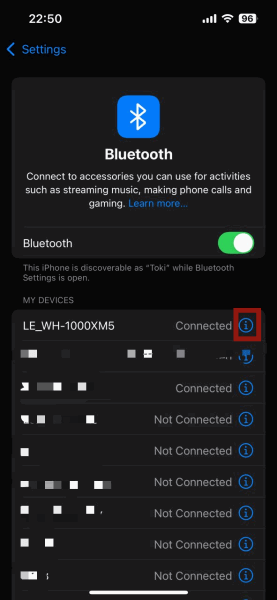
Consejo: si usas auriculares con funciones táctiles, revisa el manual del fabricante. Los gestos táctiles pueden interpretar toques accidentales como órdenes de bajar volumen.
Modos de enfoque: cómo comprobar horarios y activación automática
Los Modos de enfoque (Focus) pueden activarse por horario, ubicación o uso de apps. Si tu sonido baja en momentos concretos, probablemente un modo de enfoque se activa automáticamente.
- Abre el Centro de control y desactiva el modo de enfoque activo.
- Ajustes → Enfoque → revisa cada modo (No molestar, Sueño, Personal, Trabajo, etc.).
- En cada modo, comprueba Programación y Activación inteligente. Desactívalos si no los quieres.
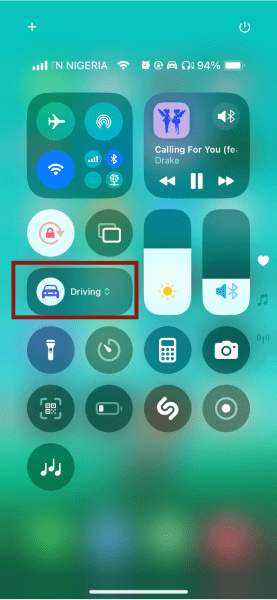
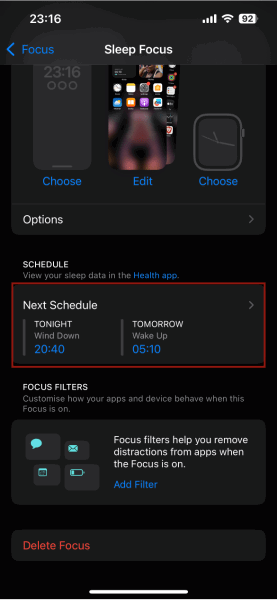
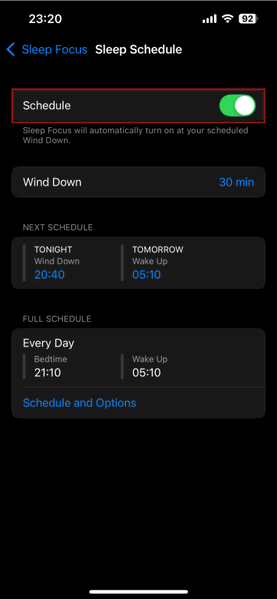
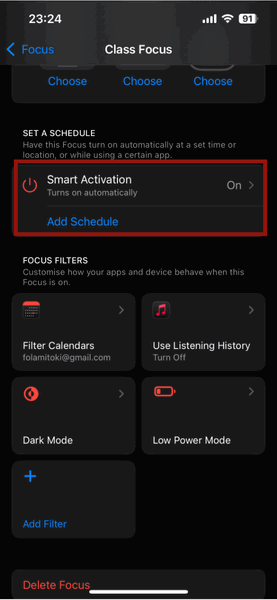
Importante: repite la comprobación para todos los modos que hayas creado. Un modo personalizado puede ser el culpable.
¿El volumen baja solo durante música o vídeo? Revisa las notificaciones
Si el volumen baja momentáneamente durante la reproducción, es frecuente que una notificación audible lo provoque. Opciones:
- Activa el modo silencioso (Centro de control → icono de campana) o usa el interruptor físico.
- Para apps concretas: Ajustes → App → Notificaciones → desactiva “Sonidos” para esa app.

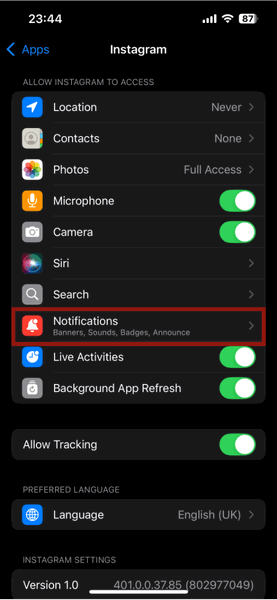
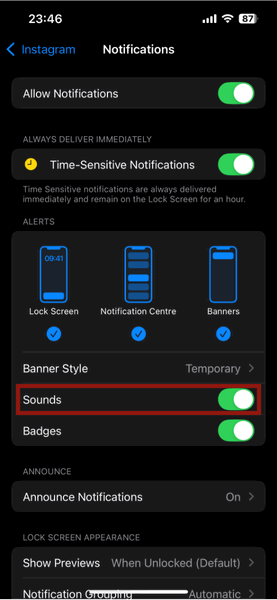
Con esto mantendrás las notificaciones visuales pero evitarás que interrumpan la reproducción de audio.
Reinicia tu iPhone (solución rápida para fallos temporales)
Un reinicio elimina procesos temporales y fallos menores. Procedimiento:
- iPhones con Face ID: mantén pulsado el botón lateral y cualquiera de los botones de volumen, desliza para apagar.
- iPhones con botón Home: mantén pulsado Sleep/Wake, desliza para apagar.
- Enciende de nuevo manteniendo pulsado el botón lateral hasta ver la manzana.
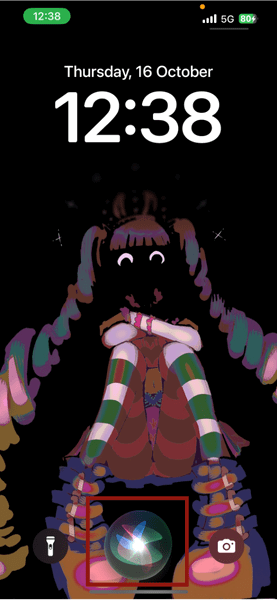
También puedes pedirle a Siri: “Reinicia mi iPhone” y confirmar.
Restablecer ajustes (último recurso)
Si no encuentras la causa, restablece todos los ajustes. Esto no borra tus fotos ni apps, pero sí restaura configuraciones como Wi‑Fi, Bluetooth y permisos.
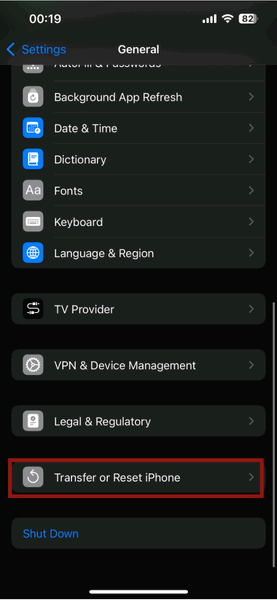
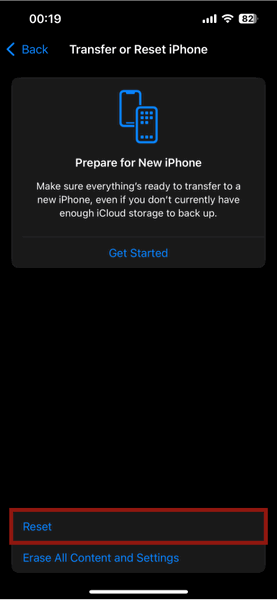
- Ajustes → General → Transferir o restablecer iPhone → Restablecer → Restablecer todos los ajustes.
- Introduce tu código para confirmar.
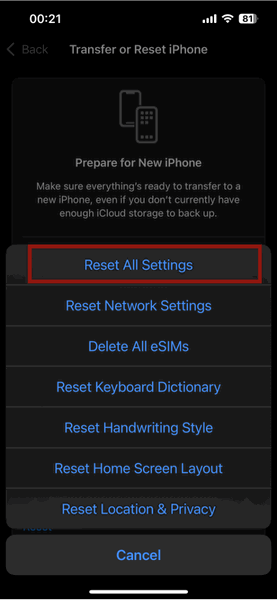
Advertencia: tendrás que volver a emparejar dispositivos Bluetooth y reintroducir contraseñas de redes Wi‑Fi.
Alternativas y cuando estas soluciones fallan
- Si tras restablecer ajustes el volumen sigue comportándose mal, podría ser un problema de hardware: botones atascados, conector Lightning sucio o componente de audio defectuoso. Visita soporte técnico autorizado.
- Prueba en Modo seguro o elimina apps instaladas recientemente que gestionen audio o accesibilidad.
- Si el problema aparece solo con una app de reproducción concreta, reinstálala o contacta con el soporte de esa app.
Playbook rápido: checklist para usuarios
Casual / usuario medio:
- Desactiva Bluetooth y reproduce audio por el altavoz.
- Desactiva “Cambiar con botones” si el timbre varía.
- Activa modo silencioso para reproducción ininterrumpida.
Usuario con auriculares Bluetooth / gamer:
- Revisa controles físicos del accesorio.
- Olvida y vuelve a emparejar el dispositivo.
- Ajusta la configuración de seguridad de auriculares.
Usuario profesional / TI:
- Comprueba perfiles de configuración o MDM que puedan ajustar audio.
- Revisa logs de dispositivos gestionados si procede.
Diagrama de decisión (flujo) para identificar la causa
flowchart TD
  A[Inicia: Volumen baja aleatoriamente] --> B{¿Sucede con Bluetooth conectado?}
  B -- Sí --> C[Apagar Bluetooth y probar audio por altavoz]
  C --> D{¿Se soluciona?}
  D -- Sí --> E[Reparar/olvidar y emparejar dispositivo Bluetooth]
  D -- No --> F[Continuar diagnóstico en iPhone]
  B -- No --> F
  F --> G{¿Suele ocurrir al recibir notificaciones?}
  G -- Sí --> H[Usar modo silencioso o desactivar sonidos de apps]
  G -- No --> I{¿Hay un Modo de enfoque activo?}
  I -- Sí --> J[Desactivar enfoque y revisar automatizaciones]
  I -- No --> K{¿Atención/Atenuación activada?}
  K -- Sí --> L[Desactivar Atención-Aware y reducir sonidos fuertes]
  K -- No --> M[Reiniciar iPhone; si persiste, restablecer ajustes or soporte técnico]
Criterios de aceptación (cuando considerarlo resuelto)
- El volumen ya no disminuye sin interacción del usuario.
- Se reproduce audio continuo durante llamadas, música y vídeos sin caídas inesperadas.
- Si hay un accesorio Bluetooth, su comportamiento de volumen es predecible y controlable.
Pequeña galería de casos límite
- Caso 1: volumen baja solo con una app de mensajería. Solución: desactivar sonidos para esa app.
- Caso 2: volumen baja al usar auriculares USB-C/Lightning. Solución: limpiar puerto y probar con otros auriculares.
- Caso 3: timbre baja en un horario concreto. Solución: desactivar programación de un modo de enfoque.
Glosario (1 línea cada término)
- Atención: función que detecta si miras la pantalla para ajustar sonido e iluminación.
- Reducir sonidos fuertes: protección que limita el volumen de auriculares para la salud auditiva.
- Cambiar con botones: ajuste que permite usar botones físicos para cambiar el volumen de timbre.
- Modo de enfoque: conjunto de reglas para silenciar o filtrar notificaciones y sonidos.
Consejos finales y buenas prácticas
- Mantén tu iPhone y tus apps actualizadas: muchas correcciones de audio llegan vía actualizaciones.
- Si usas accesorios Bluetooth, guarda un procedimiento para emparejarlos de forma limpia (olvidar → reiniciar → emparejar).
- Evita escuchar a volúmenes máximos de forma prolongada; activa alertas de salud auditiva si lo necesitas.
Resumen: la mayoría de las caídas de volumen en iPhone se solucionan revisando funciones automáticas de iOS, desactivando interacciones de botones o diagnosticando accesorios Bluetooth. Sigue el playbook y el diagrama para encontrar la causa rápida y aplica el restablecimiento de ajustes sólo como último recurso.

Materiales similares

Podman en Debian 11: instalación y uso
Apt-pinning en Debian: guía práctica

OptiScaler: inyectar FSR 4 en casi cualquier juego
Dansguardian + Squid NTLM en Debian Etch

Arreglar error de instalación Android en SD
