
Cómo usar OptiScaler para inyectar FSR 4 en casi cualquier juego

Qué encontrarás en este artículo
- Definición breve de OptiScaler y FSR 4.
- Pasos concretos para descargar, instalar y comprobar que FSR 4 está activo.
- Solución de problemas comunes y alternativas.
- Listas de verificación por tipo de usuario (AMD, Intel, NVIDIA).
- Criterios de aceptación y preguntas frecuentes.
Definición rápida
- OptiScaler: herramienta de inyección que intercepta las llamadas al upscaler del juego y las redirige al algoritmo que elijas.
- FSR 4: versión 4 del FidelityFX Super Resolution de AMD; usa aprendizaje automático y ofrece escalado y, en algunos casos, generación de fotogramas.
Por qué usar OptiScaler
Si tienes una tarjeta Radeon RX 9000 o una GPU Intel y quieres usar FSR 4 en juegos que no lo soportan de forma nativa, OptiScaler es la solución práctica. Además, sirve a usuarios NVIDIA que deseen probar alternativas o sustituir soluciones de upscale/framegen según preferencias personales.
1. Qué es OptiScaler y cómo funciona (breve técnico)
OptiScaler actúa como una capa intermedia entre el juego y los módulos de upscaling. Intercepta las llamadas a la API de ampliación y sustituye las referencias a un módulo (por ejemplo, DLSS) por otra (por ejemplo, FSR 4). El proceso puede implicar:
- Inyección de DLLs compatibles en la carpeta del juego.
- Reescritura de llamadas a funciones de upscaling.
- Opciones de «spoofing» para engañar al juego cuando requiere un proveedor concreto.
Resumen técnico en una frase: OptiScaler sustituye las rutas de upscaling del juego por las que tú elijas sin modificar archivos binarios del juego de forma permanente.
2. Requisitos previos y advertencias importantes
Important: usar OptiScaler puede no funcionar con juegos que incorporan protección anti‑trampa (anti‑cheat). Antes de usarla en juegos con componentes multijugador, verifica la página de compatibilidad de OptiScaler para ese título.
Requisitos mínimos:
- Windows 10/11.
- Acceso de escritura a la carpeta donde está el EXE del juego.
- Archivo ZIP de OptiScaler descargado desde su repositorio oficial.
- Para FSR 4: tarjeta compatible (idealmente RX 9000), aunque OptiScaler facilita el uso en GPUs no listadas oficialmente.
Notas de seguridad y privacidad:
- No modifiques archivos del sistema.
- La mayoría de instalaciones requieren ejecutar “setup_windows.bat”; acepta solo si descargaste el paquete desde la fuente oficial.
- Evita usar OptiScaler en partidas en línea competitivas si el juego prohíbe modificaciones.
3. Descargar e instalar OptiScaler (paso a paso)
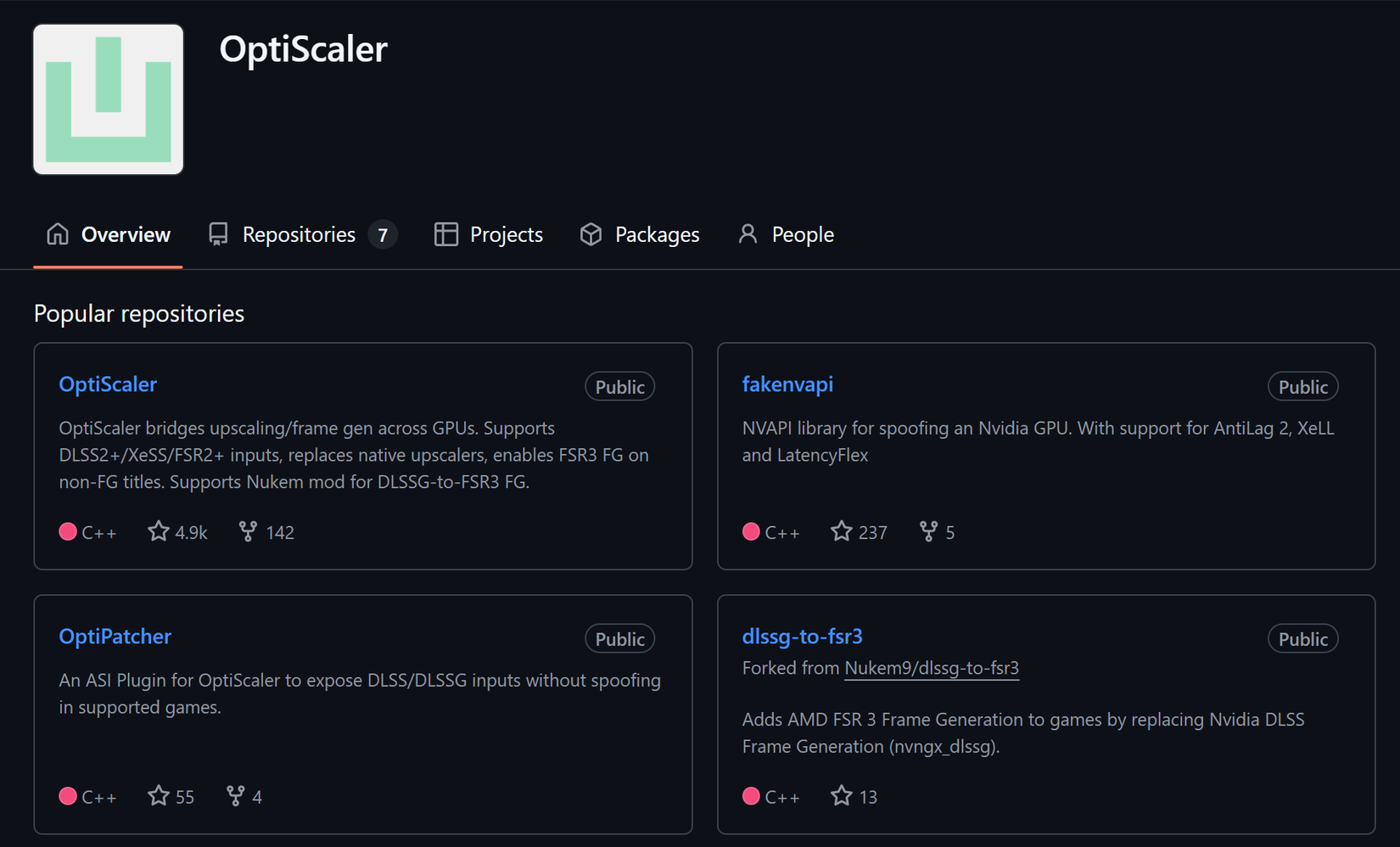
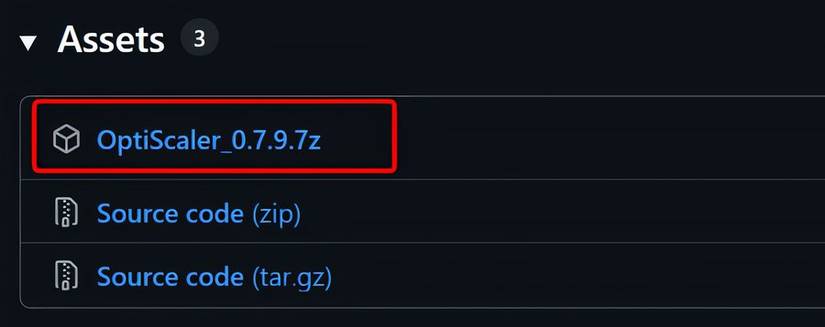
- Ve a la página de descarga del repositorio de OptiScaler en GitHub y descarga la última versión disponible.
- Localiza la carpeta del juego que contiene el ejecutable y otros ficheros binarios. En juegos basados en Unreal Engine 5 suele haber una ruta como:
Game's-folder/folder-that-includes-part-of-the-game's-name/Binaries/Win64/Ejemplo práctico para Borderlands 4:
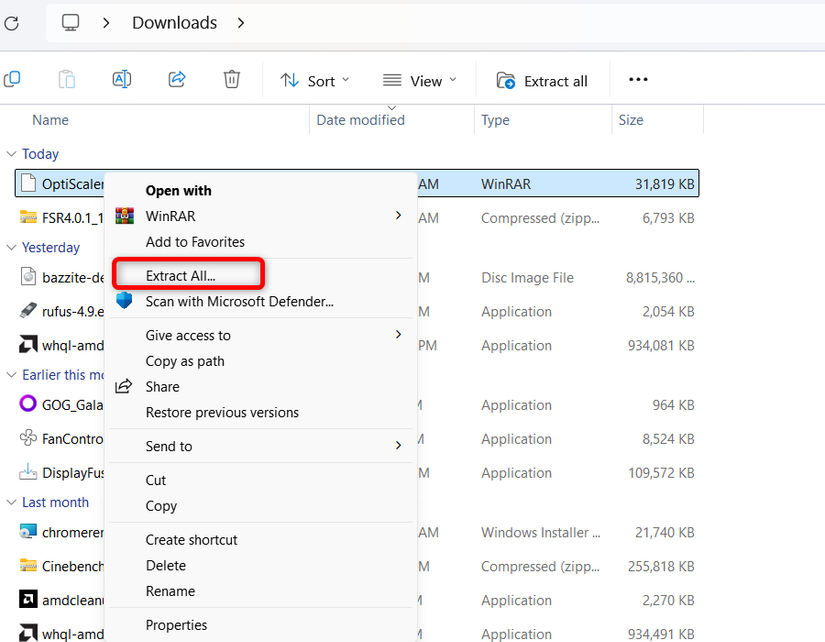
Borderlands 4/OakGame/Binaries/Win64- Extrae el contenido del ZIP de OptiScaler dentro de la carpeta que contiene el EXE del juego. No extraigas en la carpeta raíz del juego si no es la que contiene los binarios.
- Si Windows te pregunta si quieres reemplazar archivos con el mismo nombre, marca “Hacer esto para todos los conflictos” y elige “Copiar y reemplazar”.
- Ejecuta “setup_windows.bat” haciendo doble clic. Si aparece una advertencia de Windows sobre ejecutar un archivo no verificado, acepta solo si descargaste el paquete desde la fuente oficial.
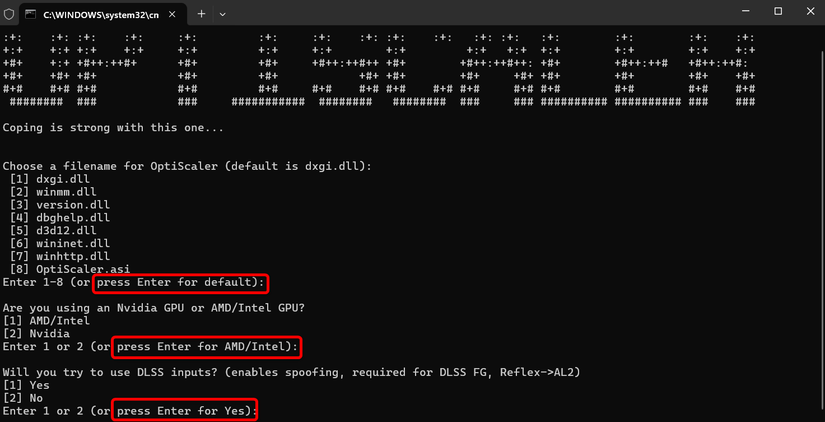
- Durante la instalación, sigue estas indicaciones:
- Pulsa Enter para continuar cuando se solicite.
- Selecciona tu proveedor de GPU (1 para AMD, 2 para NVIDIA, 3 para Intel, o pulsa Enter si ya está correcto).
- Acepta las opciones por defecto si no necesitas spoofing de DLSS.
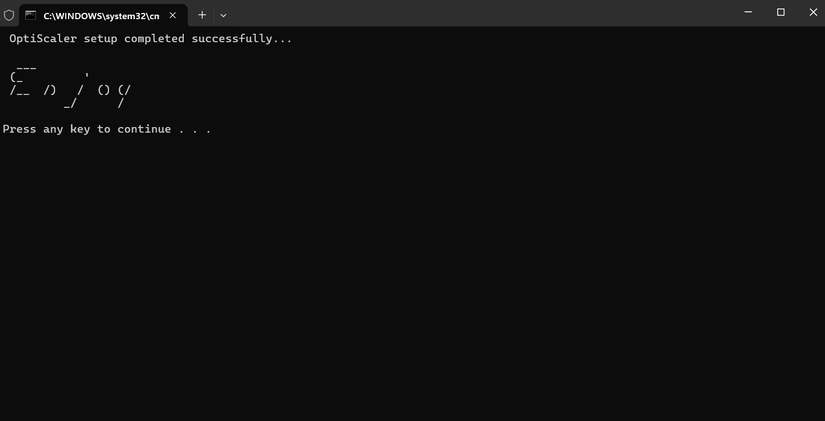
- Al finalizar, verás la ventana que confirma la instalación.
4. Dónde extraer exactamente (ejemplo y aviso)
En muchos juegos modernos verás dos carpetas con ejecutables: la carpeta raíz del juego y la carpeta de binarios (Win64). Extrae OptiScaler en la carpeta Binaries/Win64 (o equivalente) donde esté el EXE que ejecuta el motor del juego. Si instalas en otra parte, OptiScaler no interceptará las llamadas y no funcionará.
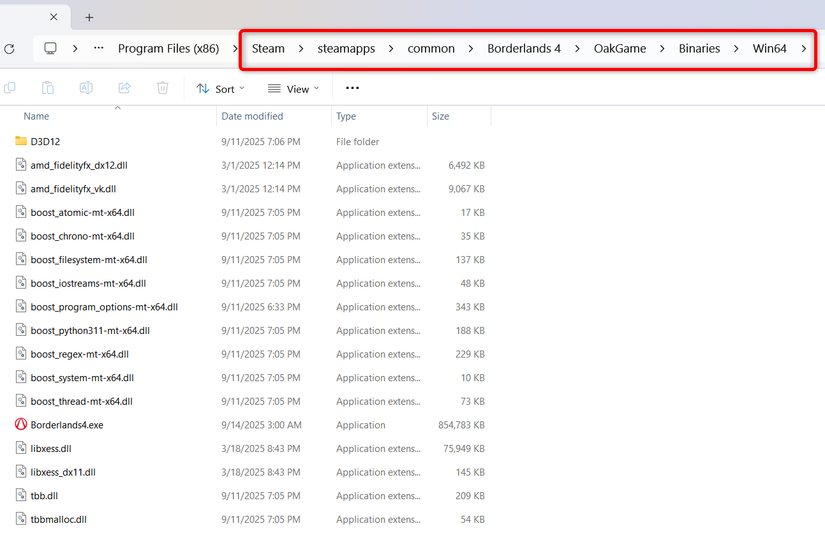
Si dudas, abre la carpeta del juego y busca el archivo .exe principal. Ese es el sitio donde debe residir la DLL de OptiScaler.
5. Configurar OptiScaler.ini para habilitar FSR 4
- Localiza “OptiScaler.ini” en la misma carpeta donde instalaste OptiScaler.
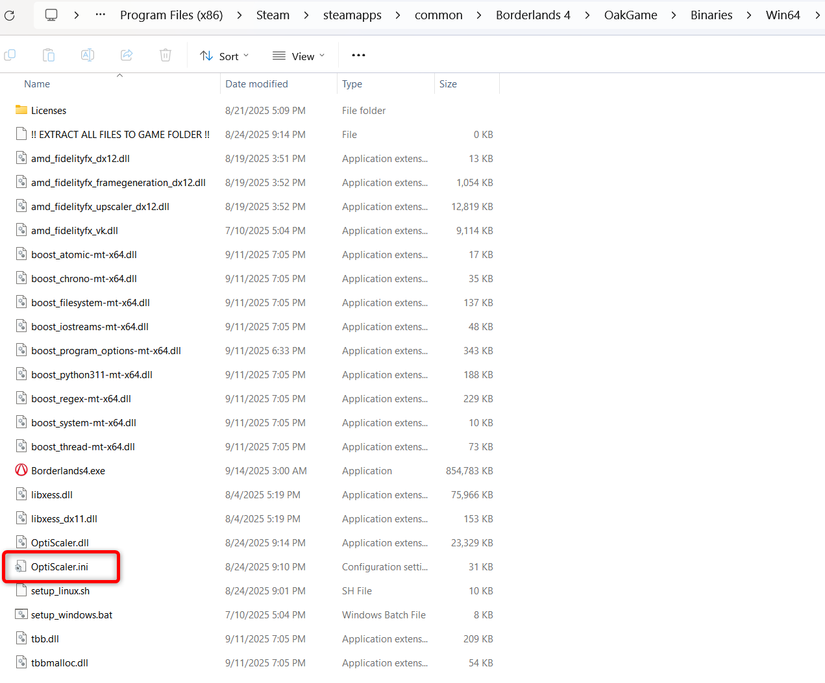
Abre el archivo con Notepad o tu editor favorito.
Asegúrate de que las líneas relevantes para DX11 y DX12 estén así:
DX11Upscaler=fsr31_12
DX12Upscaler=fsr31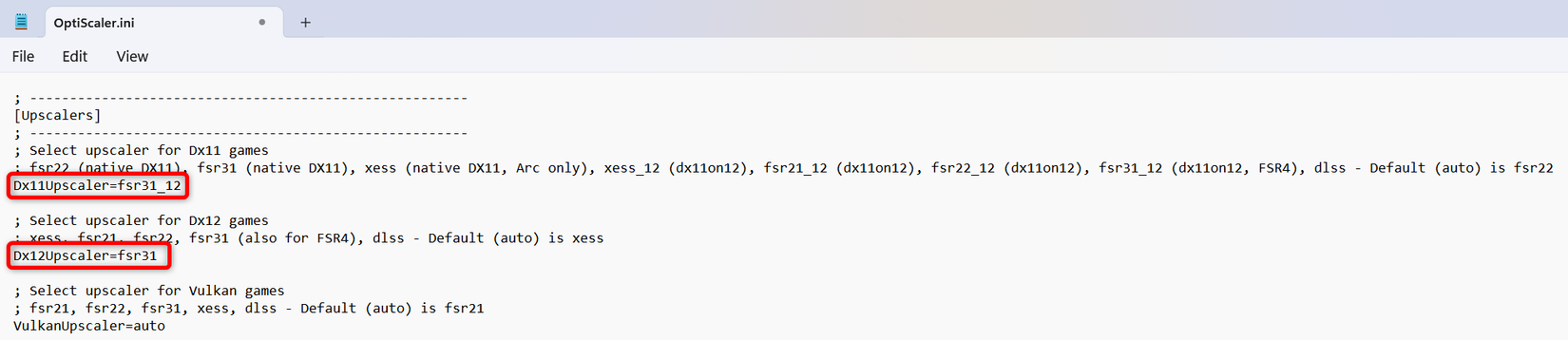
Nota: Solo necesitas cambiar la entrada correspondiente al modo de la API que use tu juego (DX11 o DX12).
- Guarda el archivo.
6. Comprobar en el juego que FSR 4 está activo
Abre el juego y selecciona cualquier upscaler disponible en las opciones gráficas (si el juego exige un upscaler concreto para la generación de fotogramas, elige la opción que permita activarlo).
Carga una partida o inicia un nuevo juego.
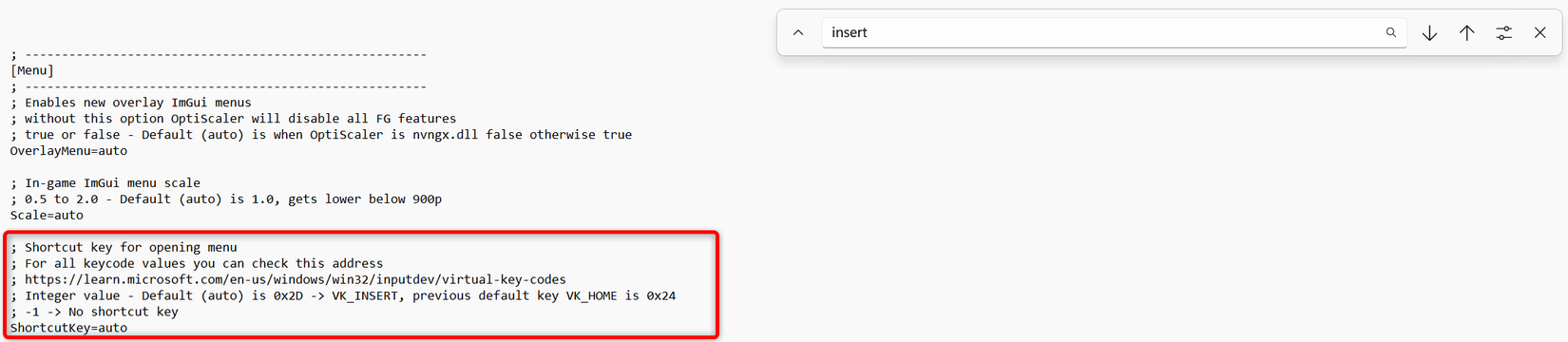
Pulsa la tecla “Insert” para abrir el overlay de OptiScaler. Si tu teclado no tiene la tecla “Insert”, edita el valor del atajo en “OptiScaler.ini”: busca la palabra “Insert” y reemplázala por la tecla que prefieras.
- En el overlay, bajo las pestañas “Upscalers” y “FFX Settings”, debería aparecer “FSR 4.0.2” o cualquier versión cuyo número comience por “4”.
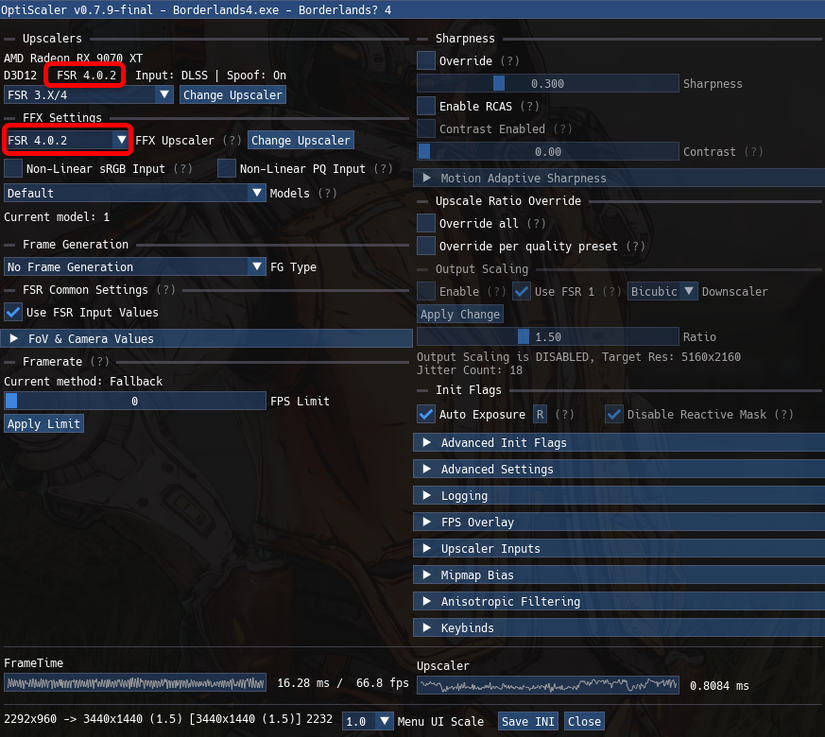
Si ves “FSR 3.1” en lugar de “FSR 4.x”, es probable que OptiScaler no haya podido inyectar automáticamente la DLL de FSR 4. En ese caso, descarga el archivo DLL de FSR 4 desde la lista de compatibilidad de OptiScaler y cópialo manualmente en la carpeta del juego.
7. Frame generation: sustituir DLSS FG por FSR FrameGen
Si el juego solo soporta generación de fotogramas DLSS y quieres usar la generación de fotogramas de FSR, hay paquetes que convierten DLSSG (DLSS frame generation) a la implementación de FSR. El proceso general es:
- Descarga la DLL correspondiente (por ejemplo, dlssg-to-fsr3 o la versión recomendada en la página de compatibilidad).
- Copia la DLL en la carpeta donde instalaste OptiScaler.
- En “OptiScaler.ini”, bajo la pestaña FrameGen, introduce “nukems” como solución de FrameGen (si así lo indica la guía del paquete).
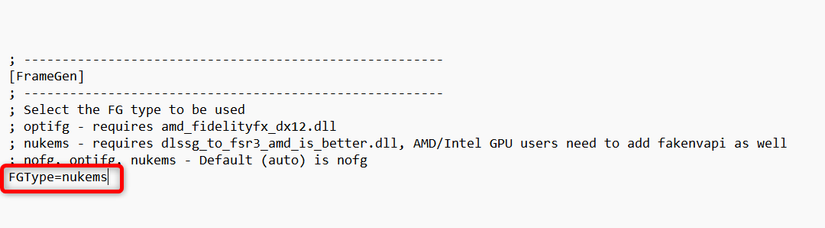
Consejo: haz pruebas con y sin FrameGen para valorar la diferencia entre fluidez percibida y calidad visual. En ocasiones, FrameGen reduce latencia percibida; en otras, puede introducir artefactos.
8. Solución de problemas comunes
Problema: No aparece FSR 4 en el overlay.
- Asegúrate de haber extraído la DLL de FSR 4 en la misma carpeta que OptiScaler.
- Verifica que el juego no sea Vulkan (OptiScaler no inyecta FSR 4 en títulos basados en Vulkan como los últimos DOOM).
- Revisa si el juego usa EAC/anti‑cheat — en esos casos OptiScaler puede fallar o ser bloqueado.
Problema: Pantallazos, bloqueos o artefactos visuales.
- Vuelve a la configuración nativa del juego y prueba si el fallo persiste. Si desaparece, vuelve a OptiScaler y prueba otro modo de upscaler.
- Actualiza drivers gráficos y OptiScaler.
- Reinstala la DLL exacta recomendada para tu GPU.
Problema: El juego detecta modificaciones y bloquea la cuenta.
- Evita usar OptiScaler en partidas competitivas si el EULA o los términos de uso lo prohíben.
- Consulta la política del desarrollador o la página de soporte de OptiScaler para ver títulos sancionados.
9. Compatibilidad y limitaciones (resumen práctico)
- Funciona en la mayoría de juegos DirectX 11/12 que no usan anti‑cheat.
- No funciona con Vulkan (ejemplos notables: DOOM Eternal moderno, juegos basados en Vulkan recientes).
- Algunos títulos con módulos proprietarios de renderizado pueden presentar incompatibilidades.
- El soporte para FSR 4 en OptiScaler ha mejorado, pero depende de actualizaciones continuas del proyecto.
10. Consejos de rendimiento y expectativas
- FSR 4 aporta mejoras visuales usando redes neuronales; no garantiza el mismo comportamiento en todas las GPUs.
- Para evaluar impacto: realiza comparativas con capturas o benchmarks internos del juego (si el juego dispone de ellas).
- Espera variabilidad en latencia y calidad entre juegos: algunos títulos muestran mayor beneficio visual, otros muestran artefactos.
Heurística rápida: si tu GPU saca poco rendimiento a la resolución objetivo, FSR 4 como upscaler suele ofrecer la mejor relación calidad/flujo. Si tu GPU es capaz de mover la resolución nativa con holgura, los beneficios serán menores.
11. Checklist por tipo de usuario
AMD (RX 9000) — antes de jugar:
- Descargar OptiScaler desde GitHub.
- Extraer en la carpeta Binaries/Win64 que contiene el EXE.
- Ejecutar “setup_windows.bat” y seleccionar AMD.
- Configurar OptiScaler.ini: DX11Upscaler=fsr31_12 / DX12Upscaler=fsr31.
- Comprobar en el overlay que aparece FSR 4.
Intel GPU — antes de jugar:
- Descargar OptiScaler y extraer en la carpeta del EXE.
- Ejecutar setup y elegir Intel si se solicita.
- Si el juego no soporta XeSS, usar OptiScaler para forzar FSR 4.
NVIDIA — antes de jugar:
- Puedes usar OptiScaler para probar FSR 4 aunque tu GPU soporte DLSS.
- Si intervienes en FrameGen, revisa compatibilidad con DLSS FG y conversiones disponibles.
Desarrolladores/modders:
- Prueba con builds no públicas primero.
- Usa OptiScaler en entornos de prueba para validar estabilidad antes de recomendarlo a usuarios.
12. Playbook rápido (resumen ejecutable)
- Descargar OptiScaler.
- Extraer en la carpeta que contiene el EXE (Binaries/Win64).
- Ejecutar “setup_windows.bat”.
- Editar OptiScaler.ini para activar FSR 4 en DX11/DX12.
- Iniciar el juego, activar cualquier upscaler y pulsar Insert para verificar.
13. Criterios de aceptación
Para considerar que la inyección de FSR 4 con OptiScaler ha sido exitosa en un juego concreto, se debe cumplir todo lo siguiente:
- El overlay de OptiScaler muestra “FSR 4.x” en las pestañas “Upscalers” o “FFX Settings”.
- No aparecen artefactos críticos que bloqueen la jugabilidad durante sesiones de prueba de 30–60 minutos.
- No hay interferencia con el servicio anti‑cheat del juego (o el juego permite modificaciones en su EULA).
- La opción de FrameGen (si se habilitó) funciona sin introducir stutters notables.
14. Preguntas frecuentes (FAQ)
¿OptiScaler es seguro de usar?
OptiScaler es un proyecto comunitario usado por muchos jugadores. Es seguro si lo descargas desde la fuente oficial y sigues las indicaciones. Evita usarlo en juegos donde las modificaciones estén prohibidas por los términos de servicio.
¿Puedo usar OptiScaler en juegos con anti‑cheat?
En general no se recomienda. Algunos anti‑cheat detectan y bloquean inyecciones de DLL. Consulta la lista de compatibilidad de OptiScaler.
¿Funciona en Vulkan?
Actualmente OptiScaler no inyecta FSR 4 en juegos basados exclusivamente en Vulkan (como algunos DOOM recientes).
¿Necesito una RX 9000 para usar FSR 4 con OptiScaler?
No estrictamente. OptiScaler facilita el uso de FSR 4 en hardware no listado, pero la experiencia y el rendimiento óptimo suelen darse en hardware que AMD certifica (RX 9000). Prueba y compara.
¿Dónde encuentro la DLL de FSR 4 si no se inyecta automáticamente?
Visita la página de compatibilidad de OptiScaler para descargar las versiones de FSR 4 recomendadas y copia la DLL en la carpeta del juego.
15. Recursos y lecturas recomendadas
- Página de descargas del repositorio de OptiScaler (GitHub).
- Página de compatibilidad de OptiScaler para FSR 4 y FrameGen.
16. Resumen final
OptiScaler es una herramienta práctica para quienes desean forzar FSR 4 en juegos DirectX que no lo soportan de forma nativa. Su instalación y uso son directos si sigues la ruta correcta de extracción y la configuración de OptiScaler.ini. Ten en cuenta las limitaciones (Vulkan, anti‑cheat) y realiza siempre pruebas para confirmar estabilidad.
Resumen de acción rápida:
- Descarga → Extrae en carpeta del EXE → Ejecuta setup → Edita OptiScaler.ini → Abre el juego → Insert → Verifica FSR 4.

Materiales similares

Podman en Debian 11: instalación y uso
Apt-pinning en Debian: guía práctica
OptiScaler: inyectar FSR 4 en casi cualquier juego
Dansguardian + Squid NTLM en Debian Etch

Arreglar error de instalación Android en SD
