
Corregir error 'Se requiere verificación' para descargas de apps en iPhone
Resumen rápido
Este artículo explica por qué aparece el mensaje de verificación requerido al descargar o actualizar apps en iPhone y iPad y ofrece pasos prácticos y ordenados para resolverlo. Incluye una lista de verificación, un playbook de acciones, un diagrama de decisión y preguntas frecuentes.
Importante: el error suele relacionarse con el método de pago o con pagos pendientes. Si no tienes cargos pendientes, sigue las secciones de diagnóstico y alternativas.
¿Por qué aparece el error Se requiere verificación para descargas de apps?
Cuando Apple detecta un problema con la información de pago de tu Apple ID, puede bloquear instalaciones y actualizaciones solicitando verificar el método de pago. Esto ocurre incluso al intentar descargar apps gratuitas si hay un pago pendiente o si el sistema no puede validar la forma de pago configurada.
Definición breve: Apple ID es la cuenta que usas para el App Store, iCloud y otros servicios Apple. Si su información de pago genera errores, el App Store exige verificación.
Antes de empezar: lista de verificación rápida
- Verifica si tienes cargos pendientes con Apple en tarjetas o suscripciones.
- Confirma que la dirección de facturación coincide con la registrada en el banco.
- Revisa que la tarjeta no esté bloqueada o caducada.
- Asegura que tu Apple ID usa la región correcta y métodos de pago válidos para esa región.
Cambiar o añadir método de pago
Sigue estos pasos en iPhone o iPad para actualizar la forma de pago.
Añadir un nuevo método de pago
- Abre Ajustes.
- Toca en tu Apple ID en la parte superior.
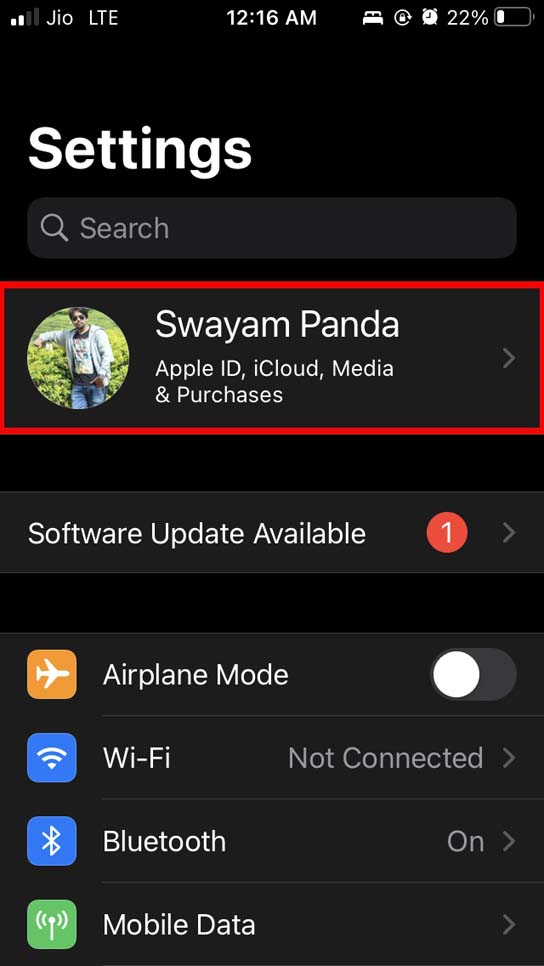
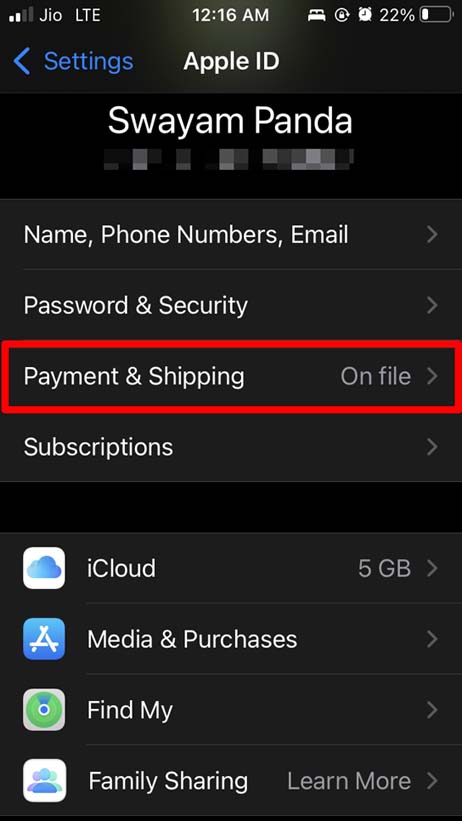
- Toca Pago y envío.
- Toca Añadir método de pago.
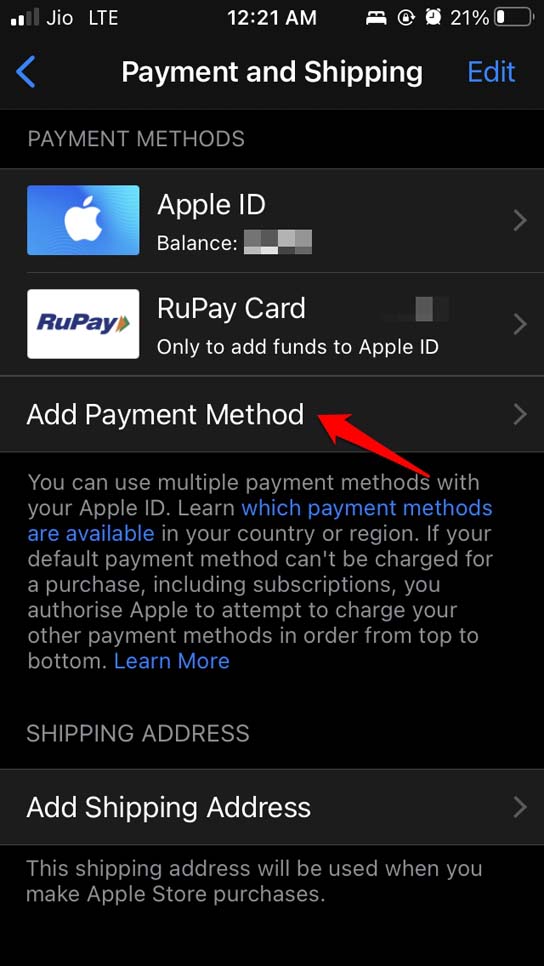
- Selecciona tarjeta de crédito o débito, UPI u otro método disponible según tu región.
- Introduce los datos correctos del método de pago.
- Añade el nombre y la dirección de facturación que coincidan con el banco.
- Toca en Listo para guardar.
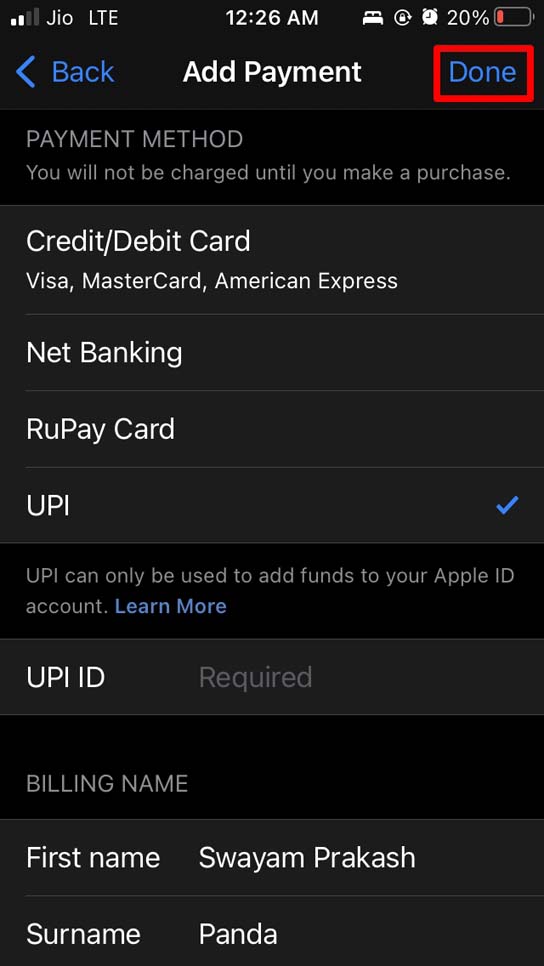
Nota: algunos métodos de pago regionales pueden no ser compatibles en todas las tiendas de Apple. Cambia la región del Apple ID solo si sabes que el método es válido allí.
Eliminar un método de pago existente
Si un método está caducado o genera errores, elimínalo y añade uno válido.
Abre Ajustes.
Toca en tu Apple ID.
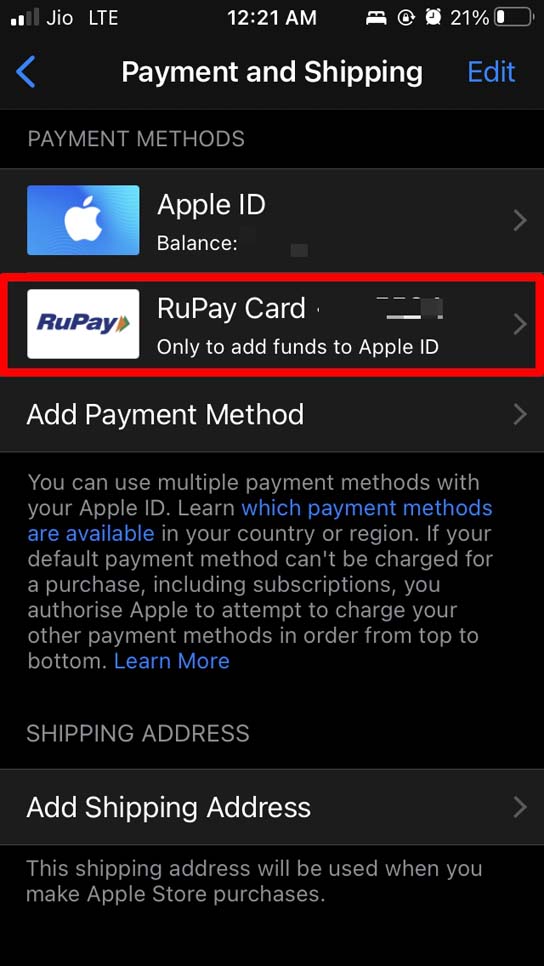
En Pago y envío, selecciona la forma de pago que quieres eliminar.
Selecciona el método en la lista.
- Desplázate y toca Eliminar método de pago.
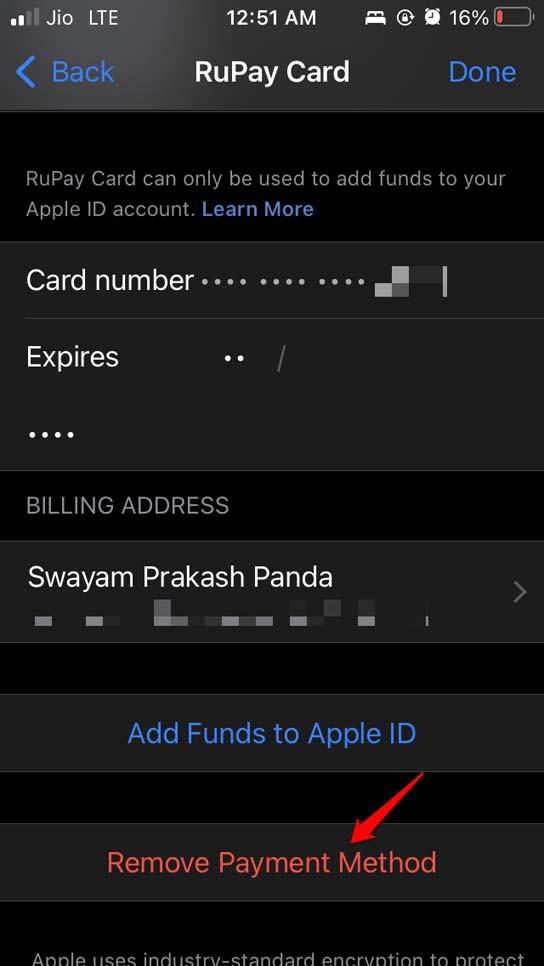
Consejo práctico: eliminar y volver a añadir la misma tarjeta puede resolver discrepancias temporales de validación.
Cancelar suscripciones activas con pagos pendientes
Si tienes una suscripción que generó un cargo fallido, cancelarla puede desbloquear las descargas.
Abre Ajustes.
Toca en tu Apple ID.
Toca Suscripciones.
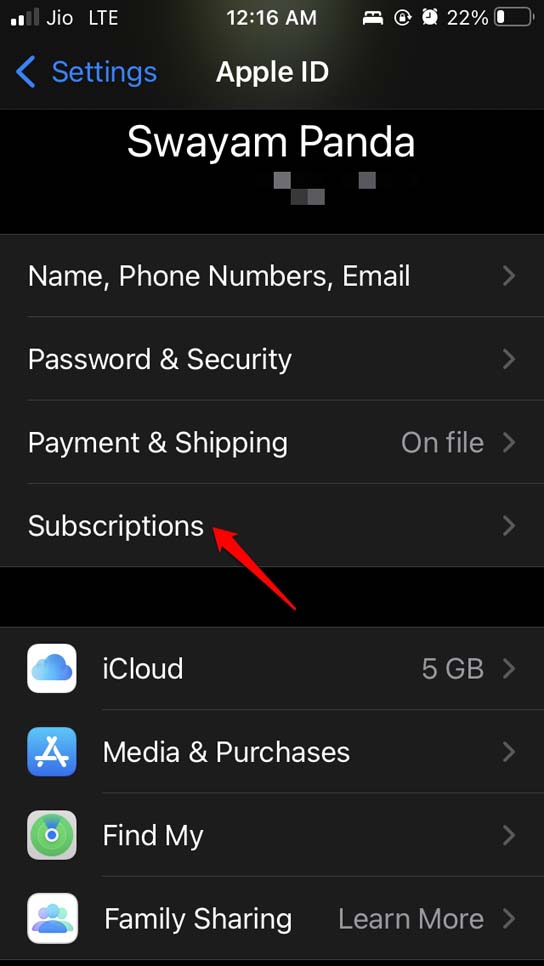
- En Activas, selecciona la suscripción que quieras cancelar.
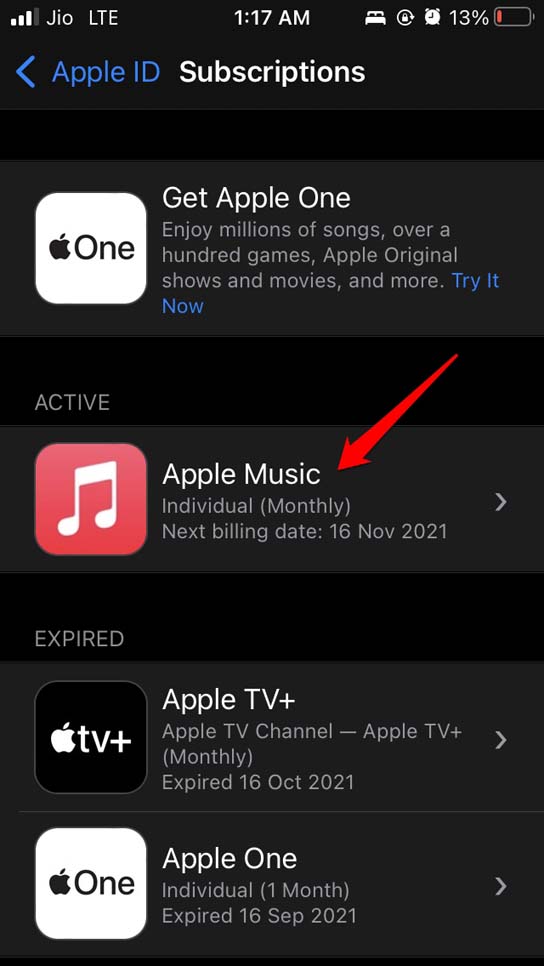
- Toca Cancelar suscripción.
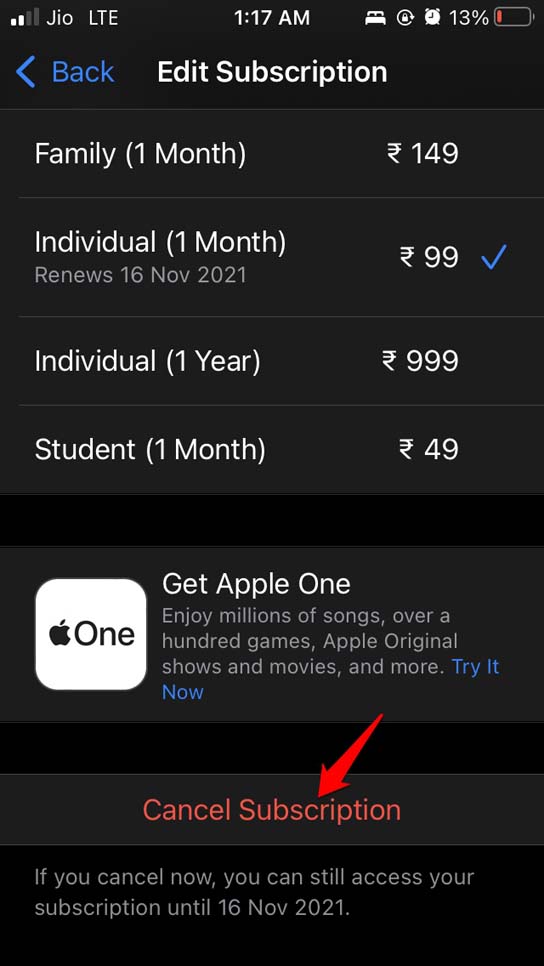
Importante: cancelar solo evita cargos futuros. Si hay cargos pendientes, es posible que debas pagarlos o contactar al soporte de Apple para resolver la deuda.
Actualizar iOS como medida preventiva
A veces el problema está causado por un error de sistema. Actualizar iOS puede ayudar.
- Abre Ajustes.
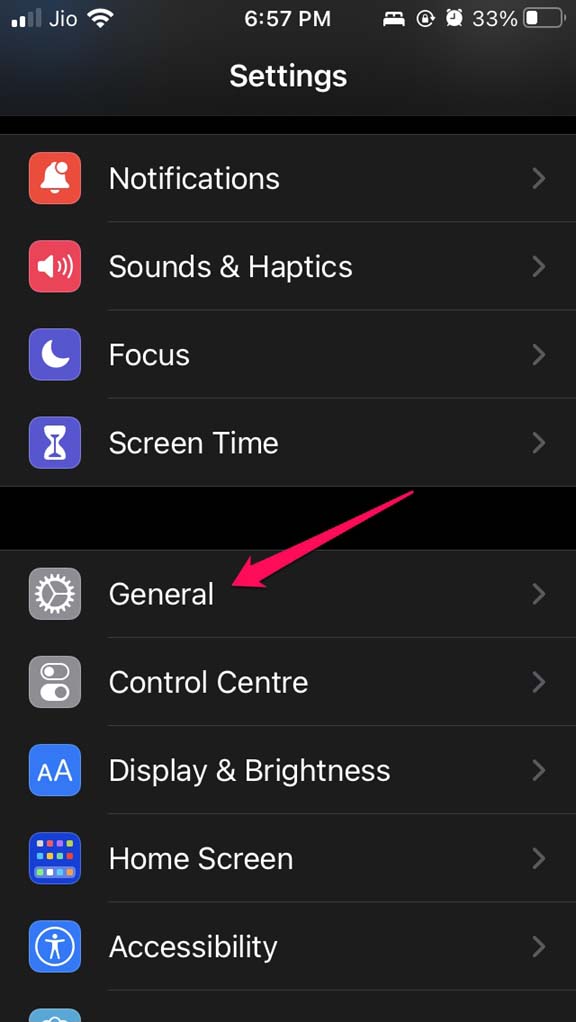
- Toca General.
- Toca Actualización de software.
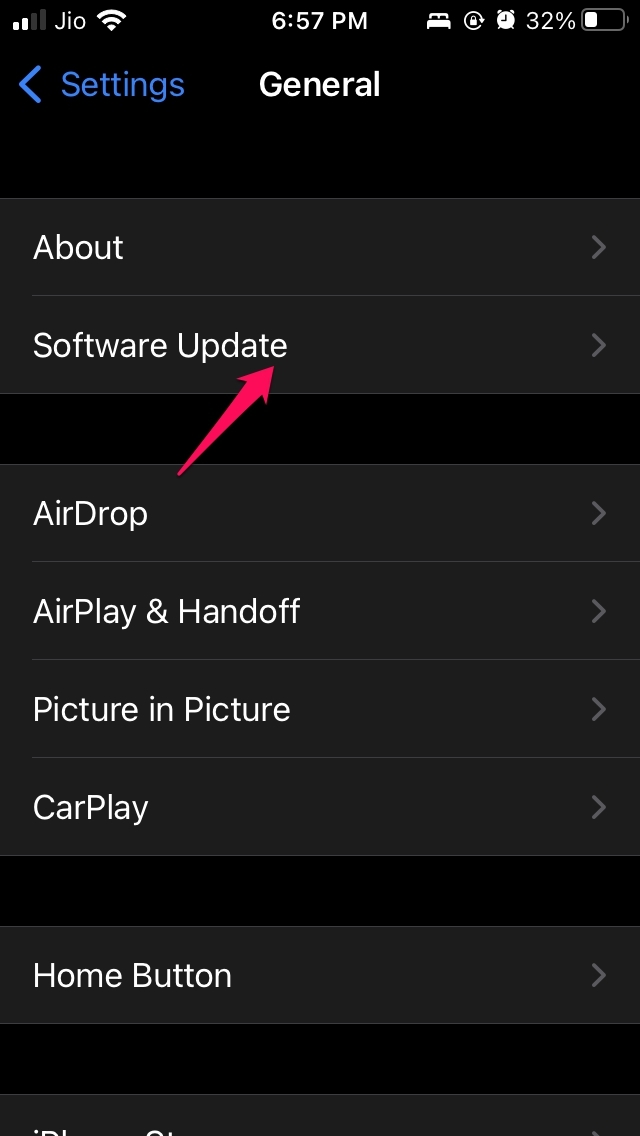
- Si hay una versión disponible, toca Descargar e instalar.
- Tras la actualización, comprueba si el App Store permite descargas y actualizaciones.
Reiniciar el dispositivo
Un reinicio rápido puede resolver fallos menores.
- Mantén pulsado el botón lateral hasta ver deslizar para apagar.
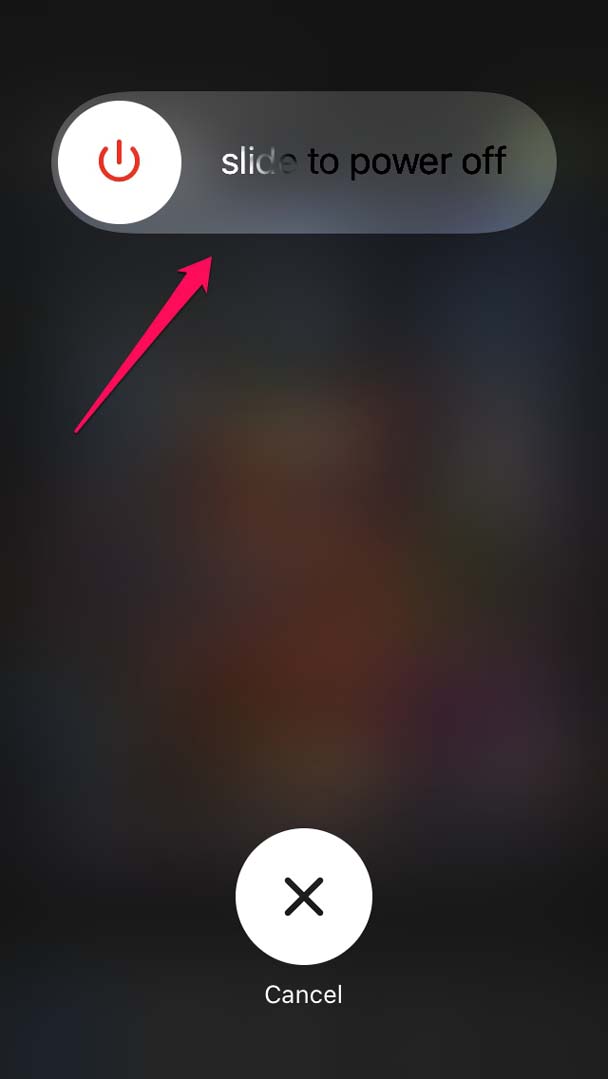
- Apaga el dispositivo y vuelve a encenderlo.
- Intenta descargar o actualizar apps.
Playbook rápido: pasos ordenados para resolver el error
- Verificar cargos pendientes con Apple.
- Comprobar tarjeta y dirección de facturación.
- Eliminar método de pago problemático y añadir uno nuevo.
- Cancelar suscripciones con cargos fallidos.
- Actualizar iOS.
- Reiniciar el dispositivo.
- Si persiste, cerrar sesión del Apple ID en Ajustes y volver a iniciar sesión.
- Contactar al soporte de Apple si después de todo sigue el bloqueo.
Criterios para dar por resuelto el incidente: puedes descargar o actualizar apps desde el App Store sin que aparezca el mensaje de verificación.
Diagrama de decisión para depurar el problema
flowchart TD
  A[Empieza: aparece el mensaje 'Se requiere verificación'] --> B{¿Tienes cargos pendientes?}
  B -- Sí --> C[Pagar o cancelar suscripción]
  B -- No --> D{¿Método de pago válido?}
  D -- No --> E[Eliminar y añadir método de pago]
  D -- Sí --> F[Actualizar iOS]
  E --> F
  F --> G[Reiniciar dispositivo]
  G --> H{¿Funciona ahora?}
  H -- Sí --> I[Fin: error resuelto]
  H -- No --> J[Cerrar sesión de Apple ID y volver a iniciar]
  J --> K{¿Funciona?}
  K -- Sí --> I
  K -- No --> L[Contactar con soporte Apple]
Cuando estas soluciones no funcionan
Contraejemplos y casos especiales:
- Apple id con region incorrecta: algunos métodos de pago no funcionan fuera de la región registrada. Cambiar la región puede provocar pérdida de contenido o incompatibilidades.
- Cargos retenidos por el banco: si el banco bloqueó la transacción, cambiar el método no ayuda hasta que el banco libere el cargo.
- Problemas de cuenta por seguridad: si Apple ha marcado la cuenta por actividad sospechosa, es posible que necesites verificar identidad con soporte.
Alternativas si nada funciona:
- Contacta al banco para verificar bloqueos o rechazos.
- Usa otro Apple ID temporal para descargar apps gratuitas, si es urgente.
- Contacta al soporte de Apple y proporciona capturas del error y detalles de los intentos de resolución.
Lista de verificación para soporte técnico (rol: usuario avanzado o técnico)
- Confirmar que el usuario puede iniciar sesión en appleid.apple.com
- Revisar historial de pagos y suscripciones desde Ajustes
- Validar datos de facturación con el banco
- Intentar añadir un método de pago alternativo
- Actualizar iOS a la última versión disponible
- Reiniciar dispositivo y probar descarga
- Probar cierre e inicio de sesión de Apple ID
- Escalar a soporte Apple si continúa el error
Preguntas frecuentes
¿Puedo descargar apps gratuitas si tengo un pago pendiente?
No siempre. Apple puede pedir verificación de pago antes de permitir descargas, incluso de apps gratuitas, si detecta cargos pendientes o problemas en la cuenta.
¿Qué métodos de pago acepta Apple?
Depende de la región. Normalmente tarjetas de crédito y débito, Apple Pay y métodos locales como UPI o RuPay donde estén disponibles. Revisa las opciones en Pago y envío.
¿Perderé mis apps si cambio la región de Apple ID?
Cambiar de región puede afectar la disponibilidad de contenido y suscripciones. Haz copia de seguridad y revisa las condiciones antes de cambiar región.
Consejos finales y buenas prácticas
- Mantén la información de facturación actualizada para evitar interrupciones.
- Usa un único método de pago válido por Apple ID para reducir conflictos.
- Revisa periódicamente las suscripciones para evitar cargos inesperados.
Resumen: la mayoría de los errores “Se requiere verificación” se solucionan corrigiendo la información de pago, cancelando suscripciones con cargos fallidos o actualizando el sistema. Sigue el playbook y el diagrama para depurar de forma ordenada.
Si tienes más detalles sobre tu caso, deja un comentario con la versión de iOS, la región del Apple ID y el método de pago que estás usando para recibir ayuda más específica.
Breve llamada: suscríbete al canal si prefieres soluciones en vídeo y comparte tu experiencia para ayudar a otros.

Materiales similares

Podman en Debian 11: instalación y uso
Apt-pinning en Debian: guía práctica

OptiScaler: inyectar FSR 4 en casi cualquier juego
Dansguardian + Squid NTLM en Debian Etch

Arreglar error de instalación Android en SD
