
Guía de Spb Mobile Shell 3 para Windows Mobile
Introducción
La interfaz predeterminada de Windows Mobile no es óptima para la mayoría de las tareas móviles diarias. Depende mucho del stylus, del D-pad en Smartphones, de un teclado físico y en ocasiones de buena vista. Por eso surgieron shells alternativos que mejoran la usabilidad.
Spb Software es uno de los desarrolladores clave. Ha lanzado varias versiones de sus shells y la más reciente es Spb Mobile Shell 3. Está disponible como prueba gratuita de 14 días y su precio completo es de 29.95 USD.
Definición rápida: shell móvil es una capa de interfaz que sustituye la pantalla principal del sistema para facilitar el acceso a funciones frecuentes.
Por qué usar Spb Mobile Shell 3
- Interfaz optimizada para dedos. Menos necesidad de stylus.
- Escritorio de tres pantallas para organizar accesos rápidos.
- Widgets para contactos, calendario, correo y apps favoritas.
- Bajo consumo de recursos y alta configurabilidad.
Importante: la experiencia depende del modelo de dispositivo y la versión de Windows Mobile. En terminales muy antiguos puede ir más lento.
Configuración inicial
La instalación es directa. Tras instalar la aplicación, dedica 5 a 10 minutos a configurar el escritorio y los widgets. Recomendación: antes de nada haz copia de seguridad rápida de tus contactos y calendario.
Pasos básicos para empezar
- Abrir Spb Mobile Shell 3.
- Acceder al Menú en la parte inferior derecha de la pantalla.
- Elegir el estilo de escritorio que prefieras, Professional o Lifestyle.
- Agregar widgets y accesos directos desde Agregar widget.
Nota: muchos ajustes usan los datos de Pocket Outlook para contactos y calendario, por lo que no es necesario duplicar información.
El escritorio
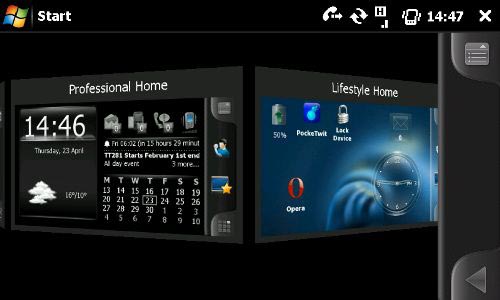
Spb Mobile Shell 3 ofrece dos estilos principales:
- Professional: muestra hora, calendario, próximas citas, clima y alertas de correo, SMS o llamadas perdidas.
- Lifestyle: totalmente configurable, permite distribuir widgets en tres pantallas laterales.
El modo Lifestyle resulta ideal si quieres acceso directo a contactos, apps y notificaciones con gestos de desplazamiento lateral.
Añadir y mover widgets
Para agregar un widget haz lo siguiente:
- Toca Menú en la parte inferior derecha.
- Selecciona Agregar widget.
- Navega a Aplicaciones y luego a Juegos si buscas atajos a juegos, o a la sección que necesites.
Una vez que lo colocas, puedes redimensionar el widget y moverlo a otra pantalla. El sistema es táctil y pensado para uso sin stylus.
Fondo de pantalla y apariencia
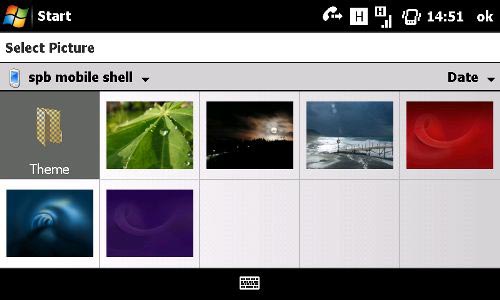
Para cambiar el fondo:
- Abrir Menú.
- Seleccionar Cambiar fondo.
- Buscar imágenes dentro de la carpeta Spb Mobile Shell en Program Files del teléfono.
Si tus imágenes están en otro lugar, cópialas a la carpeta Spb Mobile Shell para que aparezcan en el selector.
Consejo rápido: usa imágenes en formato y resolución acordes con la pantalla del dispositivo para evitar recortes o zoom automatizado.
Añadir un contacto y gestionar widgets de contacto
Añadir un acceso directo a un contacto es muy sencillo:
- Menú -> Agregar widget -> Accesos directos -> Contacto.
Si el contacto no tiene foto, verás un contorno y el nombre. Puedes moverlo entre las tres pantallas y ajustar su tamaño.
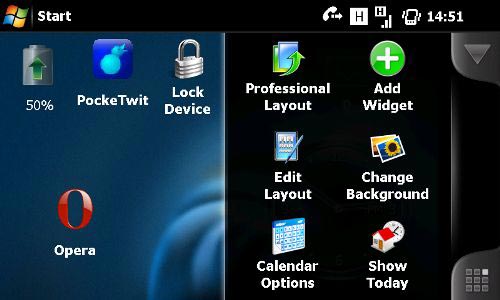
Para editar el diseño:
- Abrir Menú.
- Seleccionar Editar diseño.
- Tocar el widget para que aparezca el contorno blanco.
- Elegir mover, mostrar etiqueta de texto o cambiar tamaño.
Mini metodología para configurar un escritorio en 10 minutos
- Elegir estilo: Professional para rapidez, Lifestyle para personalización. (1 min)
- Añadir widgets esenciales: reloj, correo, contactos, calendario. (3 min)
- Colocar accesos directos a las 3 apps más usadas. (2 min)
- Ajustar tamaños para legibilidad. (2 min)
- Cambiar fondo y comprobar notificaciones. (2 min)
Esta secuencia rápida te deja un escritorio funcional y usable sin profundizar en cada ajuste.
Lista de verificación por rol
- Usuario ocupado: reloj, calendario, correo, atajo a teléfono.
- Vendedor: contactos prioritarios, notas rápidas, cliente de correo.
- Jugador ocasional: accesos directos a juegos, estado de batería visible.
- Técnico: herramientas, utilidades y acceso a ajustes del sistema.
Alternativas y cuándo considerar otra opción
Alternativas a Spb Mobile Shell 3:
- Fancy Widgets o shells nativos de fabricante, si están disponibles para tu equipo.
- Lanzadores minimalistas si buscas rendimiento absoluto.
Cuándo no usar Spb Mobile Shell 3:
- En dispositivos con memoria o CPU muy limitada donde cada MB cuenta.
- Si dependes de una aplicación corporativa que solo funciona en la UI original.
Modelo mental para elegir widgets
Piensa en el escritorio como una tarjeta de visita: los elementos más importantes deben estar a la vista y en el centro de cada pantalla. Usa la regla del 3: tres pantallas, tres grupos de elementos por pantalla, tres apps favoritas en la primera vista.
Compatibilidad y migración
Spb Mobile Shell 3 fue diseñado para distintas versiones de Windows Mobile. Sin embargo:
- Comprueba la versión exacta de tu sistema. Algunos builds antiguos pueden requerir versiones previas del shell.
- Antes de migrar, exporta contactos y calendario si no estás seguro de sincronización completa.
Migración práctica: instala la versión de prueba y verifica que todas las notificaciones y accesos directos funcionan antes de pagar la licencia.
Privacidad y seguridad
- Spb Mobile Shell 3 usa los datos locales del teléfono. No suele enviar datos a la nube por defecto.
- Si compartes el dispositivo, recuerda eliminar widgets de contactos o datos sensibles.
Nota: revisa permisos y copia de seguridad de la información antes de desinstalar el shell para evitar pérdida de accesos directos.
Problemas comunes y soluciones rápidas
- El widget no aparece: asegura que la app original esté instalada y que el archivo de la app no esté en una tarjeta SD sin montar.
- La imagen de fondo se ve recortada: elige una imagen con la resolución nativa del dispositivo o recorta previamente.
- Lentitud: cierra widgets con actualizaciones en tiempo real o reduce la cantidad de widgets en pantalla.
Casos donde falla o limita su utilidad
- Dispositivos con pantallas muy pequeñas donde los elementos táctiles se vuelven diminutos.
- Entornos corporativos con políticas estrictas que impiden reemplazar la interfaz principal.
Caja de datos clave
- Prueba gratuita: 14 días
- Precio de licencia: 29.95 USD
- Diseño: escritorio de tres pantallas
- Requisitos: Windows Mobile, espacio suficiente en Program Files para carpeta Spb Mobile Shell
Pruebas aceptadas para ver si la configuración es correcta
- Aceptación 1: Notificaciones de correo y SMS aparecen en la vista Professional.
- Aceptación 2: Atajos a contactos funcionan y llaman con un toque.
- Aceptación 3: Cambiar fondo selecciona imágenes desde la carpeta Spb Mobile Shell.
Preguntas frecuentes
¿Puedo volver a la interfaz original del sistema?
Sí. Desde la configuración de Spb Mobile Shell 3 puedes desactivar el shell o desinstalar la aplicación para recuperar la UI predeterminada.
¿Se sincronizan los contactos con Outlook?
Sí. Spb Mobile Shell 3 utiliza los datos de Pocket Outlook del dispositivo, así que la sincronización depende de cómo tengas configurado Outlook en el equipo.
Necesito una licencia por dispositivo
Sí. La licencia es por dispositivo. Prueba la versión gratuita antes de comprar para asegurarte de la compatibilidad.
Resumen final
Spb Mobile Shell 3 transforma la experiencia táctil en Windows Mobile. Es fácil de configurar, personalizable y apto para usuarios que prefieren interactuar sin stylus. Antes de implementar, prueba la versión gratuita, revisa compatibilidades y haz una copia de seguridad de tus datos.
Importante: no todos los dispositivos ofrecen el mismo rendimiento. Si tienes un equipo muy antiguo, prueba otras opciones más ligeras.

Materiales similares

Podman en Debian 11: instalación y uso
Apt-pinning en Debian: guía práctica

OptiScaler: inyectar FSR 4 en casi cualquier juego
Dansguardian + Squid NTLM en Debian Etch

Arreglar error de instalación Android en SD
