
Cómo reparar el texto corrupto en Microsoft Word

Importante: Antes de aplicar cambios drásticos (desinstalaciones, reinstalaciones o conversiones), guarda una copia de seguridad del documento y de cualquier fuente personalizada. Si trabajas con archivos sensibles, evita descargar tipografías de orígenes no verificados.
Descripción general y variantes del problema
El texto corrupto en Microsoft Word puede manifestarse de varias maneras:
- Todas las letras aparecen como símbolos, cuadros o caracteres aleatorios.
- Solo algunas porciones del documento se muestran correctamente; otras aparecen corruptas.
- El problema se da al abrir el archivo en otro equipo o al compartirlo.
- Nuevas secciones escritas aparecen con caracteres incorrectos.
Estos comportamientos pueden deberse a tres causas principales: 1) un bug visual en la app; 2) una fuente dañada o mal instalada; 3) incompatibilidad de codificación de caracteres entre sistemas.
¿Cuándo es un bug visual y cuándo es algo más serio?
- Bug visual: el documento se ve corrupto, pero el contenido real (cuando se copia/pega en otro editor) está correcto. Normalmente basta con cambiar la fuente o reiniciar la app.
- Fuente dañada: sucede solo con una fuente concreta (por ejemplo, Aptos). Cambiar la fuente corrige temporalmente el problema; es recomendable reinstalar la fuente.
- Codificación de caracteres: el archivo fue guardado en una codificación distinta a la esperada. Ocurre con documentos importados desde sistemas antiguos o desde otros idiomas/scripts.
Si no estás seguro, sigue la mini-metodología de diagnóstico más abajo.
Mini-metodología rápida (orden recomendado)
- Guardar: crea una copia de seguridad del archivo.
- Prueba rápida: selecciona todo (CTRL+A) y cambia la fuente a una estándar (Calibri/Arial).
- Reinicia Word; si procede, reinicia el equipo.
- Reinstala la fuente si el problema afecta solo a una tipografía.
- Actualiza Microsoft 365.
- Si el problema persiste al compartir, prueba la conversión de codificación.
- Como último recurso, desinstala y reinstala Word.
Pasos detallados y soluciones
1) Cambiar la fuente (solución temporal inmediata)
Si necesitas trabajar con urgencia y no tienes tiempo para un diagnóstico profundo:
- Presiona CTRL+A (Windows) o Cmd+A (macOS) para seleccionar todo el documento.
- En la barra de fuentes, elige una tipografía estándar como Calibri, Arial o Times New Roman.
Resultado esperado: el texto debería volver a mostrarse correctamente si la causa era una fuente concreta o un glitch de renderizado.
Nota: esto no arregla la raíz del problema; es solo un parche para seguir trabajando.
2) Reinstalar la fuente afectada
Cuando el problema ocurre solo con una tipografía (por ejemplo, Aptos), es probable que la instalación de la fuente esté corrupta.
Pasos en Windows:
- Descarga la fuente desde su fuente oficial o desde Microsoft si es una tipografía incluida en Office.
- El archivo llegará normalmente comprimido (.zip). Haz clic derecho y selecciona “Extraer todo” o usa 7-Zip.
- Abre la carpeta extraída y localiza los archivos con extensión .ttf o .otf.
- Haz doble clic en el archivo de la fuente para abrir la vista previa.
- Haz clic en “Instalar” (o “Instalar para todos los usuarios” si aparece la opción).

Resultado esperado: los documentos que usan esa fuente deberían volver a renderizarse correctamente. Si no, comprueba si hay varias versiones de la misma fuente instaladas y elimina duplicados.
Nota para macOS: arrastra los archivos .ttf/.otf a la app “Catálogo Tipográfico” (Font Book) y elige “Instalar fuente”.
Seguridad: solo instala fuentes desde sitios confiables. Las fuentes pueden contener código en algunos empaquetados maliciosos si provienen de fuentes no verificadas.
3) Actualizar Microsoft 365
Una versión antigua de Word puede tener fallos corregidos por actualizaciones. Actualizar también resuelve conflictos introducidos por parches previos.
Pasos en Windows (Microsoft 365):
- Abre Word y selecciona “Cuenta” en el menú principal.

- En la página de cuenta, haz clic en “Opciones de actualización” y luego en “Actualizar ahora”.

- Guarda todos los archivos abiertos antes de instalar; la actualización puede cerrar las aplicaciones.
- Sigue las instrucciones y, si es necesario, reinicia el equipo.
Resultado esperado: tras actualizar, los errores de renderizado o conflictos entre la app y las fuentes suelen desaparecer.
Nota: en entornos corporativos, consulta al administrador de TI antes de forzar actualizaciones.
4) Convertir el documento a otra codificación (si el problema es de caracteres)
Síntoma típico: el documento muestra texto perfectamente en un equipo, pero aparece corrupto en otro; o el texto incluye caracteres de un alfabeto diferente (p. ej., símbolos raros en lugar de letras latinas).
Explicación breve: la codificación de caracteres es la manera en que cada carácter se mapea a un número (code point). Si un archivo se guarda con una codificación y se abre con otra, los números se interpretan de forma incorrecta.
Esto ocurre con archivos procedentes de sistemas antiguos (p. ej., Windows-1251 para cirílico), exportaciones desde programas antiguos o conversiones defectuosas.
Cómo forzar la conversión en Word:
- Abre Word, ve a “Archivo” > “Opciones”.
- En el panel “Opciones”, selecciona la pestaña “Avanzadas”.

- Desplázate a la sección “General” y marca “Confirmar conversión de formato de archivo al abrir”.

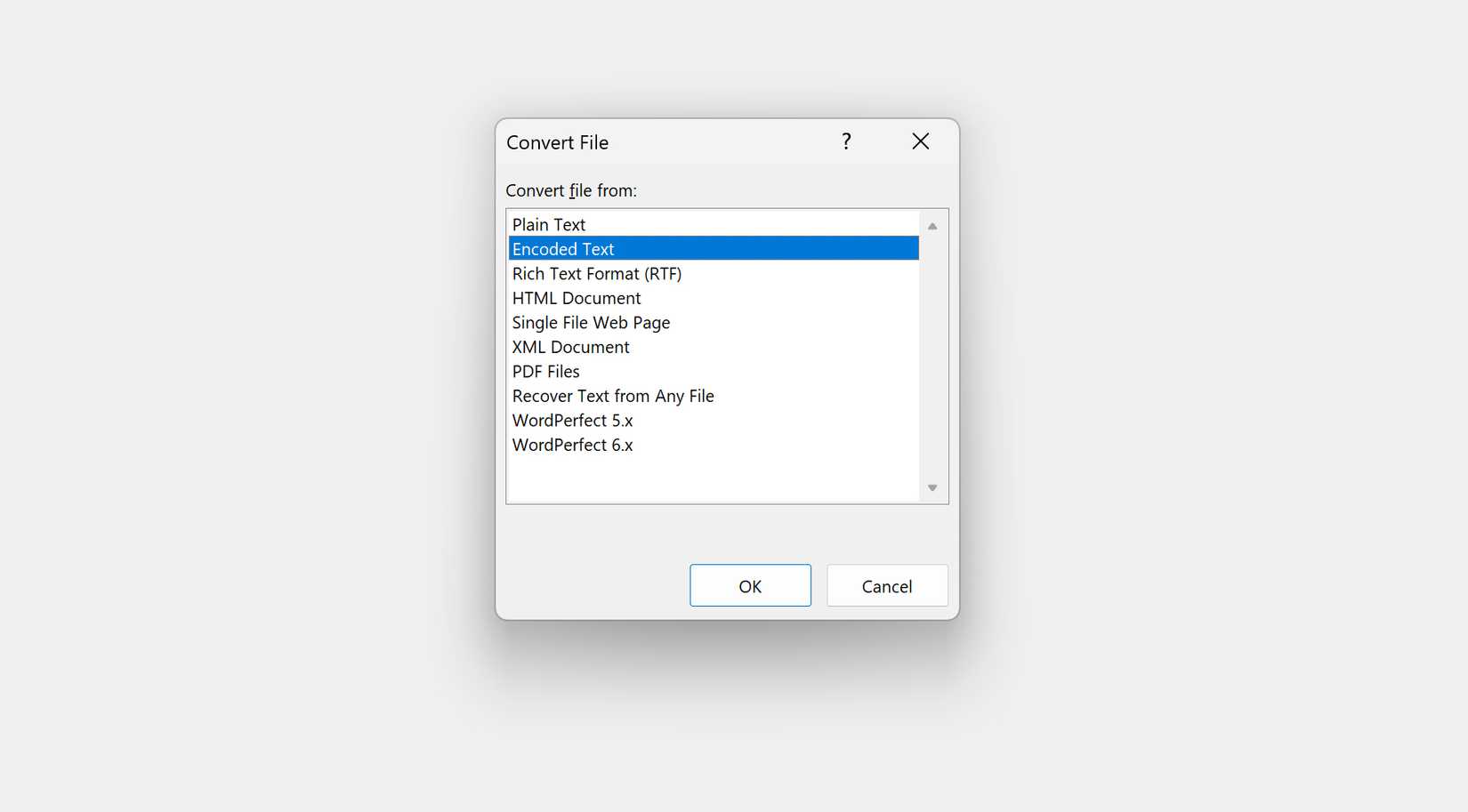
- Guarda y cierra el documento problemático. Vuelve a abrirlo; aparecerá el cuadro “Convertir archivo”.
- Selecciona “Texto codificado” y pulsa “Aceptar”.
- En el diálogo siguiente, activa “Otra codificación” y prueba opciones como UTF-8, UTF-16 o la codificación local (por ejemplo, Windows-1252 para Europa occidental). Usa la vista previa para comprobar si el texto se muestra correctamente.
Resultados esperados:
- Si una codificación restaura el texto legible en la vista previa, selecciónala y abre el archivo.
- Ten en cuenta que la conversión puede no ser perfecta: caracteres raros o ligaduras complejas pueden perderse.
Cuando no hay opción adecuada:
- Si trabajas con un formato muy antiguo o poco común y Word no ofrece la codificación correcta, prueba a abrir el archivo con un editor que permita más conversiones (por ejemplo, Notepad++ en Windows, Sublime Text o editores especializados) y guarda en UTF-8 antes de abrir en Word.
Precaución: al convertir entre codificaciones, crea siempre una copia de seguridad del archivo original.
5) Desinstalar y reinstalar Microsoft Word
Si has agotado las opciones anteriores, una instalación dañada de Word puede ser la causa. Procede con cautela: respalda documentos locales y verifica que tus claves/licencias están accesibles.
Desinstalar en Windows:
- Abre el Panel de control o bien “Aplicaciones y características” en Configuración.
- Selecciona “Desinstalar un programa” y busca “Microsoft Word” o “Microsoft 365”.
- Si Word es parte de Microsoft 365, desinstala “Microsoft 365” entero.

- Si no aparece en la lista, utiliza la herramienta de desinstalación de Microsoft (un uninstall troubleshooter) disponible en el sitio oficial de Microsoft.
Reinstalar:
- Si tienes Microsoft 365 asociado a tu cuenta, descarga desde el portal de Microsoft o Microsoft Store.
- Ve a la página de aplicaciones de Microsoft y elige “Instalar aplicaciones” > “Microsoft 365 Apps”.

- Selecciona idioma y versión, descarga el instalador (OfficeSetup.exe) y ejecútalo. Sigue las instrucciones.
Resultado esperado: una instalación limpia resolverá errores introducidos por actualizaciones fallidas o archivos dañados.
Diagnóstico avanzado y pruebas (para administradores o usuarios técnicos)
Si administras muchos equipos o necesitas una verificación sistemática, realiza estas pruebas:
- Prueba de perfil: abre Word con otra cuenta de usuario en el mismo equipo. Si el problema desaparece, el perfil del usuario puede estar corrupto.
- Prueba sin complementos: inicia Word en modo seguro (mantén CTRL al abrir Word o ejecuta winword.exe /safe). Si el problema desaparece, un complemento puede estar interfiriendo.
- Comprobación de fuentes duplicadas: usa una herramienta de gestión de fuentes para detectar duplicados y conflictos entre versiones .ttf/.otf.
- Registro de eventos: revisa el Visor de eventos (Event Viewer) en Windows para errores relacionados con Word o con la renderización de fuentes.
Playbook rápido (SOP) — pasos que seguir al encontrar texto corrupto
- Crear copia de seguridad del archivo afectado y cualquier versión de respaldo (OneDrive, copia local, etc.).
- Cambiar la fuente a una estándar para recuperar la lectura.
- Ejecutar Word en modo seguro para descartar complementos.
- Reinstalar la fuente si se detecta que el fallo se repite con una tipografía concreta.
- Actualizar Microsoft 365 y reiniciar el equipo.
- Si se sospecha de codificación, activar “Confirmar conversión de formato” y probar distintas codificaciones.
- Si todo lo anterior falla, desinstalar y reinstalar Microsoft 365.
- Documentar el incidente y, si ocurre en varios equipos, escalar a soporte/IT.
Lista de verificación según rol
Usuario final:
- Hice copia de seguridad del documento.
- Probé cambiar la fuente (CTRL+A).
- Guardé y reinicié Word.
- Probé abrir el archivo en otro equipo o en Word Online.
Administrador de TI:
- Verifiqué duplicados de fuentes en la máquina afectada.
- Comprobé política de despliegue de fuentes (GPO/MDM).
- Revisé logs y eventos de instalación de Office.
- Apliqué actualizaciones globales a Office si es necesario.
Creador de contenido / Editor:
- Mantengo las fuentes usadas en un repositorio controlado.
- Exporté una versión en PDF como copia de seguridad antes de compartir.
- Evité tipografías experimentales en documentos críticos.
Criterios de aceptación (cómo saber si el problema quedó resuelto)
- El documento se abre con caracteres legibles en todos los equipos objetivo.
- Los textos nuevos y editados se guardan y se muestran correctamente después de cerrar y abrir el archivo.
- No hay símbolos extraños ni cuadros en la misma zona tras probar distintas fuentes.
- Si la solución fue la reinstalación de la fuente, no aparecen errores de instalación ni versiones duplicadas.
Casos en los que estas soluciones pueden fallar (contraejemplos)
- Archivo dañado a nivel de documento: si el archivo .docx está físicamente corrupto (por ejemplo, estructura ZIP dañada) las soluciones de fuente/codificación no ayudarán. En ese caso, intenta abrir con una copia temporal o una herramienta de recuperación de documentos.
- Tipografía embebida incorrecta: algunos documentos vienen con fuentes embebidas. Si la fuente embebida está corrupta dentro del .docx, puede ser necesario extraer y reemplazar la fuente dentro del paquete ZIP del documento.
- Codificación propietaria: documentos exportados desde sistemas muy antiguos o propietarios pueden usar codificaciones que Word no soporta.
Consejos para evitar problemas futuros
- Mantén una carpeta con las fuentes aprobadas y su versión para usar en documentos importantes.
- Prefiere tipografías estándar cuando colaboras con terceros o cuando el documento se abre en múltiples plataformas.
- Usa PDF para versiones finales que no van a editarse más; un PDF conserva el aspecto y evita problemas de codificación y fuentes.
- Mantén actualizadas las aplicaciones Office y el sistema operativo.
Notas de compatibilidad y migración
- macOS y Windows gestionan las fuentes de forma distinta; una fuente que funciona en macOS puede no tener equivalencia exacta en Windows. Si compartes archivos entre sistemas, usa fuentes multiplataforma (Arial, Times New Roman, Calibri) o embeber fuentes al guardar en PDF.
- Word Online (la versión web) usa las fuentes disponibles en el navegador/servidor; los resultados pueden variar respecto a la app de escritorio.
Riesgos y mitigaciones
Riesgos:
- Pérdida de formato o caracteres al convertir codificaciones.
- Instalación de fuentes desde fuentes inseguras.
- Pérdida temporal de productividad si se reinstala software en equipos críticos.
Mitigaciones:
- Siempre crear una copia de seguridad antes de convertir o reinstalar.
- Descargar fuentes solo de webs oficiales o repositorios verificados.
- Programar reinstalaciones/actualizaciones fuera de horas punta.
Pequeño flujo de decisiones (Mermaid)
flowchart TD
  A[Texto corrupto en Word] --> B{¿Afecta a toda la app o solo al documento?}
  B -- Solo documento --> C{¿Aparece mal solo en este equipo?}
  C -- Sí --> D[Probar abrir en otro equipo o Word Online]
  C -- No --> E[Convertir codificación / comprobar export origin]
  B -- Toda la app --> F{¿Afecta a una fuente concreta?}
  F -- Sí --> G[Reinstalar fuente / eliminar duplicados]
  F -- No --> H[Ejecutar Word en modo seguro -> desactivar complementos]
  H --> I{Resuelto?}
  I -- Sí --> Z[Fin]
  I -- No --> J[Actualizar Microsoft 365]
  J --> K{Resuelto?}
  K -- Sí --> Z
  K -- No --> L[Reinstalar Word / contactar TI]
  D --> Z
  E --> Z
  G --> Z
  L --> Z
Galería de casos límite (Edge cases)
- Documento con fuentes embebidas dañadas dentro de un .docx: requiere extraer el .docx (es un ZIP) y reemplazar la fuente embebida.
- Texto que se ve bien al imprimir pero mal en pantalla: indica problema de renderizado en el motor de presentación; actualizar drivers de la tarjeta gráfica puede ayudar.
- Falla solo en documentos almacenados en red: prueba a copiar el archivo localmente para descartar problemas de servidor o sincronización.
Privacidad y compartir archivos (nota breve)
Si vas a subir o compartir documentos para recibir ayuda, elimina o anonimiza información sensible (datos personales, contraseñas, números de identificación). Evita enviar documentos originales a servicios no confiables. Al descargar fuentes, respeta licencias y evita contenidos con derechos restringidos.
Glosario de una línea
- Codificación de caracteres: mapeo entre caracteres y números que permite representar texto en archivos y memoria.
- UTF-8: formato de codificación Unicode compatible con ASCII y ampliamente usado en web y aplicaciones modernas.
- Code point: valor numérico que identifica un carácter dentro de una codificación.
- Fuente (tipografía): conjunto de glifos que representa visualmente caracteres.
- Aptos: tipografía predeterminada en versiones recientes de Microsoft Word (si aplica al sistema).
- Microsoft 365: conjunto de aplicaciones de productividad de Microsoft (incluye Word, Excel, PowerPoint).
Preguntas frecuentes (FAQ) — respuestas cortas
Q: ¿Puedo recuperar texto perdido tras una conversión fallida?
A: Si no hiciste copia de seguridad, la recuperación es incierta. Intenta abrir el archivo original en un editor distinto o consulta la versión anterior en OneDrive/Historial de versiones.
Q: ¿Es seguro reinstalar una fuente desde un sitio de terceros?
A: Solo descarga fuentes de fuentes confiables. Evita sitios desconocidos para prevenir malware.
Q: ¿Qué diferencia hay entre Word Online y Word de escritorio en este contexto?
A: Word Online depende de las fuentes y renderizado del navegador/servidor; puede mostrar texto distinto al de la app de escritorio, que usa las fuentes instaladas en el sistema.
Resumen final
Los fallos de texto corrupto en Word suelen tener soluciones sencillas: cambiar la fuente, reinstalar la tipografía afectada, actualizar Microsoft 365 o convertir la codificación del archivo. Sigue la metodología propuesta: copia de seguridad, parche rápido (cambio de fuente), diagnósticos (modo seguro, pruebas en otro equipo), y pasos permanentes (reinstalación de fuente o de Word). Documenta el incidente y, si se repite en varios equipos, coordina con el equipo de TI.
Resumen de puntos clave
- Guarda siempre una copia antes de cambiar codificaciones o reinstalar software.
- Cambiar la fuente es el arreglo más rápido para seguir trabajando.
- Reinstalar la fuente o actualizar Office suele resolver la mayoría de los casos.
- Convierte codificaciones solo si el archivo proviene de otro sistema o idioma.
- Reinstala Word como último recurso y documenta el proceso.

Materiales similares

Podman en Debian 11: instalación y uso
Apt-pinning en Debian: guía práctica

OptiScaler: inyectar FSR 4 en casi cualquier juego
Dansguardian + Squid NTLM en Debian Etch

Arreglar error de instalación Android en SD
