
Cómo instalar controladores sin Internet
¿Se pueden instalar controladores sin Internet?
Sí. Aunque la actualización automática por Windows Update es la forma más cómoda, no es imprescindible disponer de conexión. Existen métodos seguros y probados para instalar controladores sin conexión: usar medios físicos proporcionados por el fabricante, copiar instaladores desde otro equipo o emplear paquetes de controladores diseñados para uso offline.
Definición rápida: Un controlador (driver) es el software que permite que el sistema operativo se comunique con el hardware. Sin el controlador correcto, un componente puede funcionar mal o dejar de funcionar.
Por qué actualizar controladores sin Internet
Actualizar controladores sin conexión puede ser necesario o preferible por varias razones:
- Protección de la privacidad: mantener equipos sensibles sin conexión evita exposición de datos durante el proceso de instalación.
- Evitar malware: algunos usuarios prefieren no descargar software directamente en máquinas críticas sin revisar los archivos en un entorno seguro.
- Hardware antiguo: ciertos dispositivos solo se comunican por medios físicos o requieren controladores distribuidos en CD.
- Instalaciones limpias: después de formateos o recuperaciones frente a infecciones, la tarjeta de red puede no funcionar hasta instalar el controlador de red manualmente.
Importante: actualizar controladores evita errores, pantallazos azules y problemas de compatibilidad, pero siempre conviene tener precauciones (copias de seguridad, puntos de restauración).
Qué necesitas antes de empezar
- Otro equipo con acceso a Internet (ordenador o smartphone) para descargar controladores.
- Medio físico o método de transferencia: memoria USB, disco CD/DVD, tarjeta SD o conexión Bluetooth (según disponibilidad).
- Información del equipo: modelo exacto, versión de Windows y arquitectura (32 o 64 bits). Consulta la etiqueta del equipo o las especificaciones del fabricante.
- Opcional: una herramienta de creación de punto de restauración o imagen de respaldo.
Consejo rápido: en Windows, presionar la tecla Windows, escribir “Información del sistema” permite ver la arquitectura del sistema y el modelo.
Métodos paso a paso
1. Usar el CD o DVD del fabricante
Descripción: muchos ordenadores nuevos o periféricos incluyen un disco con controladores básicos.
Pasos:
- Inserta el CD/DVD en la unidad del equipo sin Internet.
- Ejecuta el instalador desde el medio si aparece un autoarranque, o abre el contenido del disco y ejecuta el archivo “setup.exe” o el instalador correspondiente.
- Sigue las instrucciones del instalador.
Nota: los controladores en el disco pueden estar desactualizados; después de la instalación conviene revisar versiones cuando sea posible.
2. Descargar en otro equipo y transferir el instalador
Descripción: el método más común si tienes acceso a otro dispositivo con Internet.
Pasos:
- En el equipo con Internet, visita la página oficial del fabricante (marca del portátil, placa base, tarjeta gráfica, impresora).
- Localiza el modelo exacto y descarga el controlador correspondiente a tu versión de Windows y arquitectura.
- Copia el archivo descargado a una memoria USB, CD o envíalo por Bluetooth al equipo sin Internet.
- En el equipo sin conexión, ejecuta el instalador y sigue las instrucciones.
Precisión: descarga solo desde sitios oficiales o repositorios de confianza. Verifica la compatibilidad antes de ejecutar el instalador.
Instalación manual mediante el Administrador de dispositivos
Cuando el instalador no existe o prefieres instalar el paquete de controladores manualmente, usa el Administrador de dispositivos.
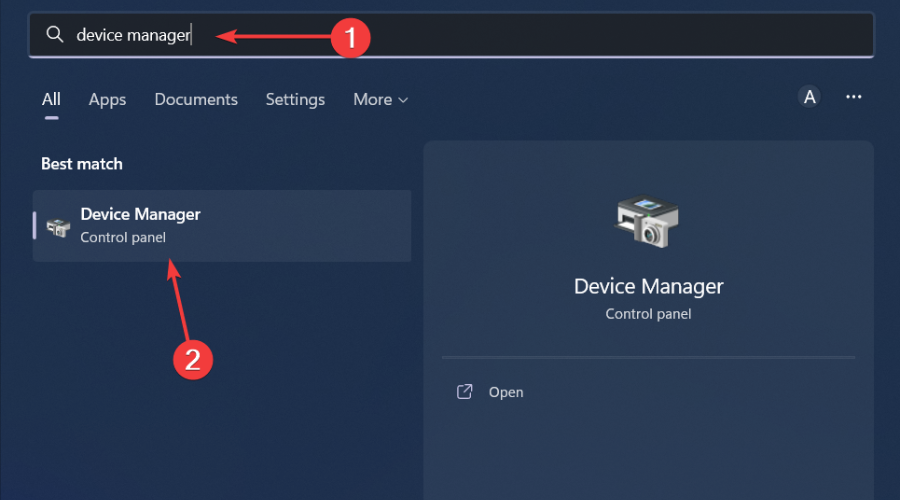
Pasos:
- Presiona la tecla Windows, escribe Administrador de dispositivos y abre la aplicación.
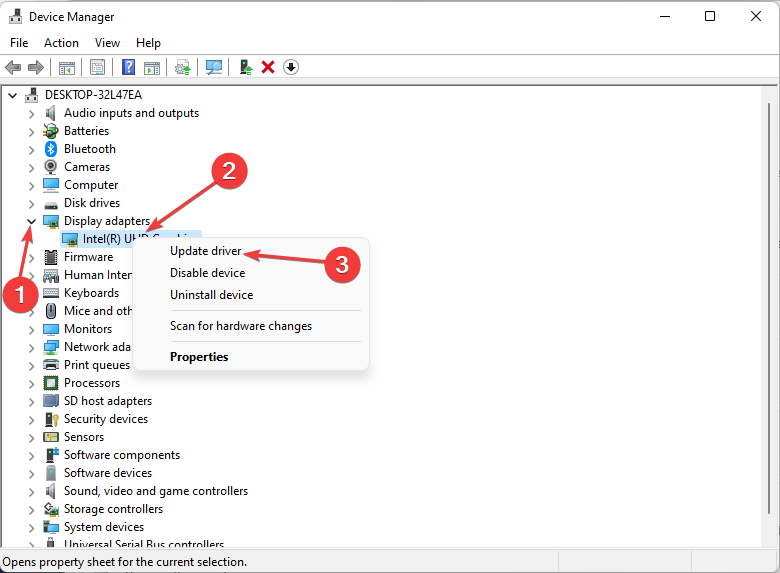
- Localiza el dispositivo cuyo controlador quieres actualizar; expande la sección adecuada (por ejemplo, Adaptadores de red, Controladoras de sonido, vídeo y juegos).
- Haz clic derecho en el dispositivo y selecciona Actualizar controlador.
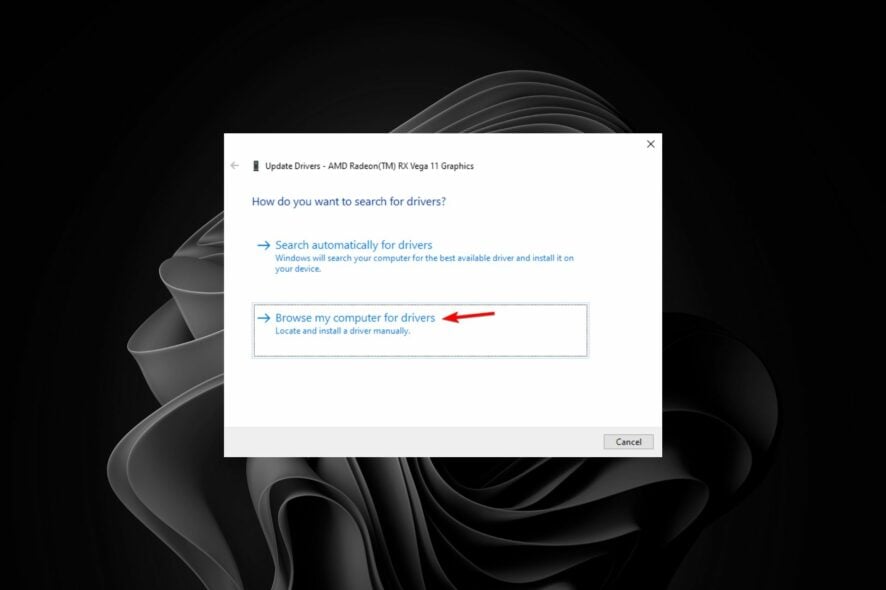
- Elige Buscar software de controlador en el equipo.
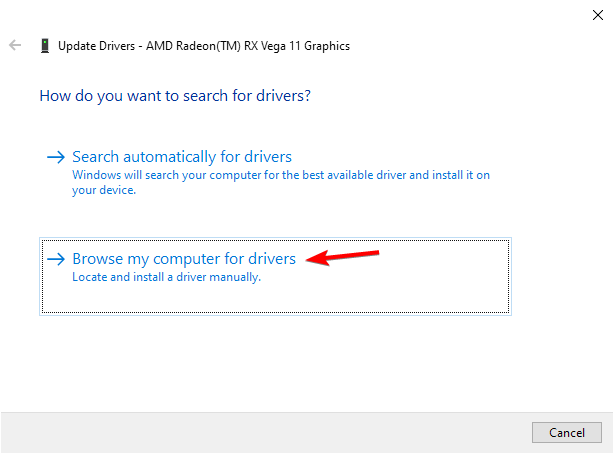
- Pulsa Examinar y selecciona la carpeta donde copiaste los archivos del controlador.
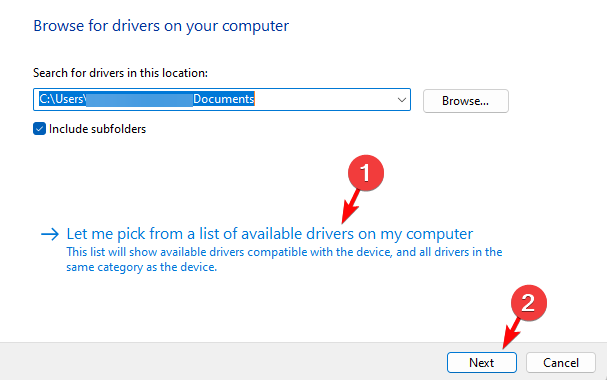
- Haz clic en Siguiente y espera a que Windows instale el controlador.
Consejo técnico: si Windows no reconoce el controlador, busca archivos con extensión .inf dentro de la carpeta; al seleccionar la carpeta, Windows leerá esos archivos y podrá instalar el controlador.
3. Usar paquetes de controladores offline
Descripción: existen proyectos y utilidades que empaquetan controladores para su instalación sin conexión, útiles para técnicos y administradores.
Ejemplo conocido: Snappy Driver Installer (herramienta de código abierto) permite descargar packs de controladores desde otro equipo y llevarlos en un disco o USB para instalar en sistemas sin Internet.
Ventajas:
- Permiten encontrar controladores para componentes difíciles de identificar.
- Suelen incluir múltiples versiones y controladores alternativos.
Riesgos y precauciones:
- Descarga la herramienta desde la fuente oficial o repositorios de confianza.
- Revisa firmas o checksums si están disponibles.
- Evita paquetes de terceros desconocidos que puedan contener software no deseado.
4. Instalar controladores de red primero
Si has realizado una instalación limpia y el equipo no tiene conexión, prioriza el controlador de red (Wi‑Fi o Ethernet). Instalar primero el controlador de red te permitirá después descargar otros controladores directamente en el equipo.
Pasos prácticos:
- Descarga el controlador de la tarjeta de red desde la web del fabricante en otro equipo.
- Transfiérelo y ejecútalo en el equipo sin Internet.
- Reinicia el equipo si el instalador lo solicita.
Copia de seguridad y reversión (rollback)
Antes de cambiar controladores importantes, crea un punto de restauración de Windows o una copia de seguridad de los controladores actuales.
Cómo revertir un controlador desde el Administrador de dispositivos:
- Abre Administrador de dispositivos.
- Haz clic derecho en el dispositivo y selecciona Propiedades.
- En la pestaña Controlador, pulsa Revertir al controlador anterior si está disponible.
Si la opción no está disponible, usa el punto de restauración o reinstala manualmente el controlador anterior desde tu copia de seguridad.
Buenas prácticas de seguridad y verificación
- Descargar siempre desde páginas oficiales o fuentes reputadas.
- Escanear archivos descargados en un equipo con antivirus actualizado antes de transferirlos.
- Mantener un registro de versiones instaladas (anotar fecha y versión del controlador) para facilitar el diagnóstico.
- Reiniciar el equipo tras la instalación cuando el instalador lo requiera.
Lista de comprobación según el rol
Para el usuario doméstico:
- Identificar modelo del equipo y versión de Windows.
- Descargar controladores desde el sitio del fabricante.
- Transferir con USB y ejecutar instalador.
- Reiniciar y verificar funcionamiento.
Para el técnico / servicio de soporte:
- Crear un paquete con controladores esenciales (red, chipset, gráficos).
- Incluir instrucciones de instalación y archivo README con versiones.
- Probar los controladores en una máquina de pruebas antes de desplegar.
Para el administrador de sistemas:
- Mantener un repositorio interno de controladores verificados.
- Documentar cambios y mantener versiones aprobadas.
- Planificar ventanas de mantenimiento para actualizaciones críticas.
Metodología mínima recomendada (mini-guía)
- Identificar y anotar: modelo, versión de OS, arquitectura.
- Priorizar: red > chipset > vídeo > audio > periféricos.
- Descargar y verificar en un equipo seguro.
- Transferir en medio físico limpio y seguro.
- Instalar y reiniciar.
- Verificar funcionamiento y registrar versión.
Criterios de aceptación
- El dispositivo aparece sin iconos de error en el Administrador de dispositivos.
- La función del hardware es verificable (por ejemplo, audio reproducido, red conectada).
- El sistema no muestra inestabilidad tras 24–48 horas de uso normal.
Casos en los que este método puede fallar
- Hardware muy antiguo cuyo controlador solo está en formatos incompatibles.
- Equipos con políticas de seguridad que impiden instalación de controladores no firmados (entornos corporativos).
- Controladores que requieren descargas adicionales durante la instalación.
Alternativa cuando falla: realizar la instalación en una red controlada (LAN aislada) para reducir riesgos y permitir descargas adicionales desde un repositorio interno.
Glosario (línea)
- Controlador: software que comunica hardware y sistema operativo.
- Arquitectura: indica si Windows es 32 o 64 bits.
- Punto de restauración: instantánea del estado del sistema para recuperar cambios.
Notas importantes
- No inventes números de versión sin verificar; siempre descarga la versión que indique el fabricante para tu modelo.
- Si te encuentras con problemas que no puedes resolver, busca soporte oficial del fabricante o consulta foros técnicos con la información del modelo y versión de driver.
Ejemplo práctico (impresora Epson L380)
Si necesitas los controladores de la impresora Epson L380 y no tienes Internet en el equipo de destino:
- En otro equipo con Internet, entra en la web oficial de Epson y busca “Epson L380 drivers”.
- Descarga el paquete de instalación adecuado para tu Windows y arquitectura.
- Copia el instalador a un USB y conéctalo al equipo sin Internet.
- Ejecuta el instalador y sigue las indicaciones; si la impresora no aparece, añade el dispositivo desde Dispositivos e impresoras y selecciona el controlador instalado.
Resumen final
Actualizar controladores sin Internet es totalmente viable: prepara un equipo con conexión para descargar los archivos correctos, transfiérelos con un medio físico y utiliza el Administrador de dispositivos para instalaciones manuales cuando sea necesario. Prioriza el controlador de red para recuperar la conectividad y realiza copias de seguridad antes de cambios importantes.
Si tienes dudas concretas sobre un modelo de equipo o un controlador específico, indica el modelo y la versión de Windows y te guiaré paso a paso.
Lecturas relacionadas
- Cómo abrir y usar la herramienta DirectX Diagnostic (dxdiag) en Windows 11
- Cómo usar Xbox Game Bar en Windows 11 (guía completa para principiantes)
- Cómo ganar el cuestionario de Bing: pasos sencillos para acertar siempre
- Cómo crear una nueva cuenta de Gmail [Guía fácil]
- Cómo iniciar sesión en Spectrum Email: guía completa para antiguos clientes de Time Warner y Charter
Esperamos que esta guía te haya ayudado a entender cómo actualizar drivers sin Internet. Si necesitas ayuda con un caso concreto, deja un comentario con el modelo y te ayudaré.

Materiales similares

Podman en Debian 11: instalación y uso
Apt-pinning en Debian: guía práctica

OptiScaler: inyectar FSR 4 en casi cualquier juego
Dansguardian + Squid NTLM en Debian Etch

Arreglar error de instalación Android en SD
