
Cómo copiar fotos de Dropbox a la Galería de Android
Introducción
Dropbox es un servicio de almacenamiento en la nube muy usado para trasladar y sincronizar archivos entre dispositivos sin cables. Su función de Carga de cámara facilita guardar fotos desde móviles, memorias USB o tarjetas SD directamente en la nube y, después, exportarlas a la Galería de Android.
Esta guía explica paso a paso cómo copiar fotos desde Dropbox a la Galería (o a la carpeta de Fotos) de un teléfono Android. Incluye métodos alternativos, solución de problemas, comprobaciones de seguridad y una mini-checklist para validar el éxito.
Variantes de intención (SEO)
- copiar fotos Dropbox Android
- guardar fotos desde Dropbox al móvil
- exportar imágenes Dropbox a Galería
- sincronizar fotos Dropbox Android
Requisitos previos
- Cuenta de Dropbox activa.
- App móvil de Dropbox instalada en tu Android (Google Play).
- Si importas desde USB o tarjeta SD: Windows con la app de Dropbox instalada.
- Conexión a Internet para sincronizar (o USB/OTG si trabajas localmente).
1. Copiar fotos a la Galería de Android usando la app de Dropbox
Sigue estos pasos cuando ya tengas las fotos dentro de tu cuenta de Dropbox y quieras guardarlas localmente en el teléfono.
- Abre Google Play y descarga la app de Dropbox si aún no la tienes.
- Inicia sesión en la app móvil de Dropbox.
- (Opcional) Si aún no has subido las fotos desde tu PC, instala la app de Dropbox en Windows e inicia sesión allí también. En Windows puedes usar el botón Descargar o instalar desde la web oficial.
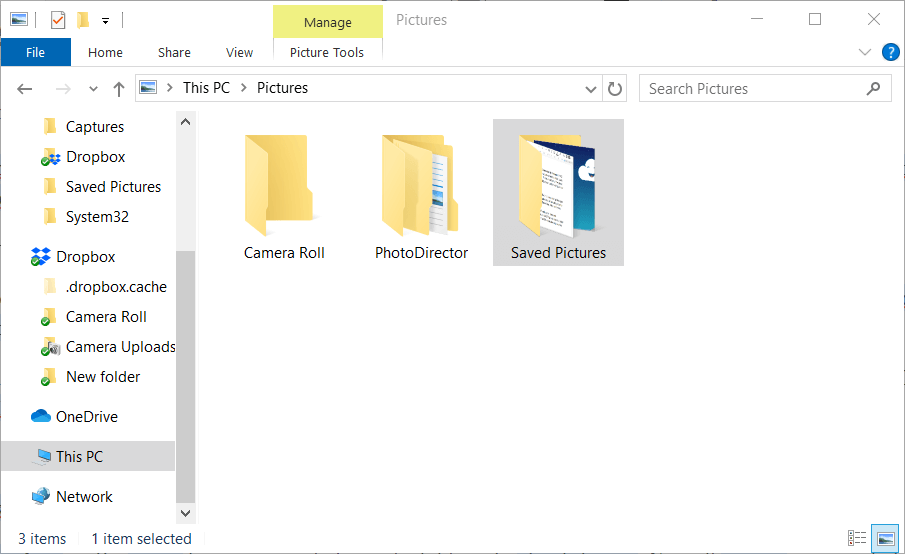
- En Windows, al instalar Dropbox verás una carpeta llamada “Dropbox” en el panel izquierdo del Explorador de archivos. Selecciona la carpeta que contiene las fotos que quieres copiar.
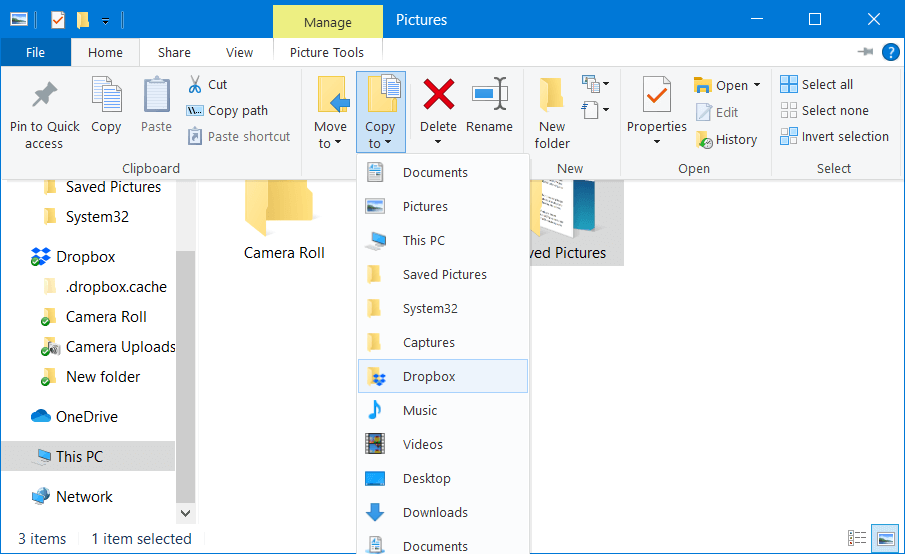
- En el Explorador selecciona la carpeta o archivos y en la pestaña Inicio haz clic en el botón Copiar a.
- Elige Dropbox en el menú para copiar la carpeta de fotos a la nube. Ahora todos los archivos se subirán a tu cuenta de Dropbox.
- En tu Android, abre la app de Dropbox.
- Toca la sección Fotos en el menú lateral para ver las imágenes que se sincronizaron.
- Mantén pulsada una foto hasta que aparezcan casillas de verificación; selecciona varias imágenes si quieres exportar varias a la vez.
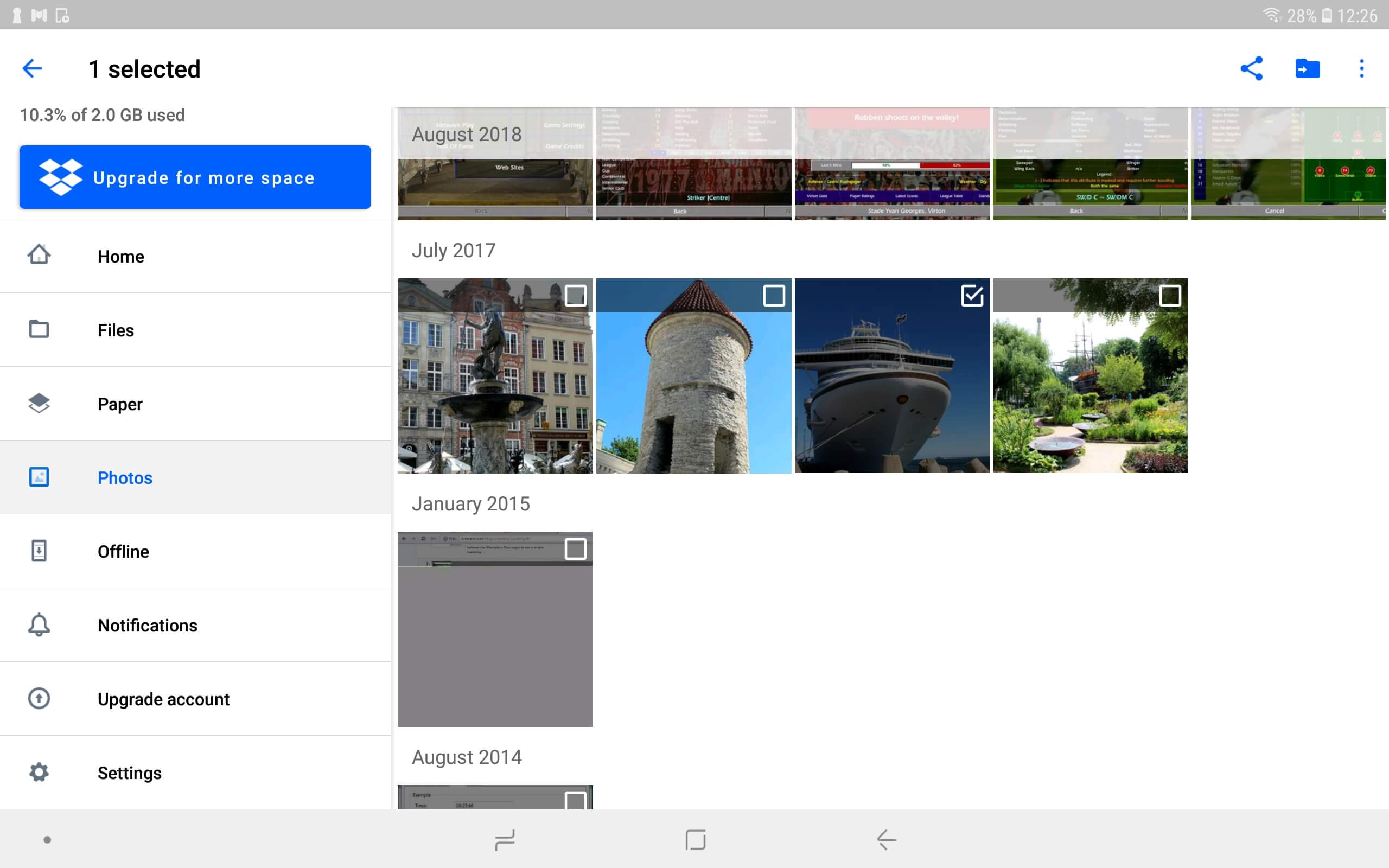
- Toca el menú de tres puntos (•••) en la esquina superior derecha.
- Elige Guardar en dispositivo.
- Selecciona la carpeta Descargas u otra ubicación local.
- Abre la app Galería (o Google Fotos) en Android. Encontrarás las fotos exportadas en un álbum Descargas o en la ubicación que elegiste.
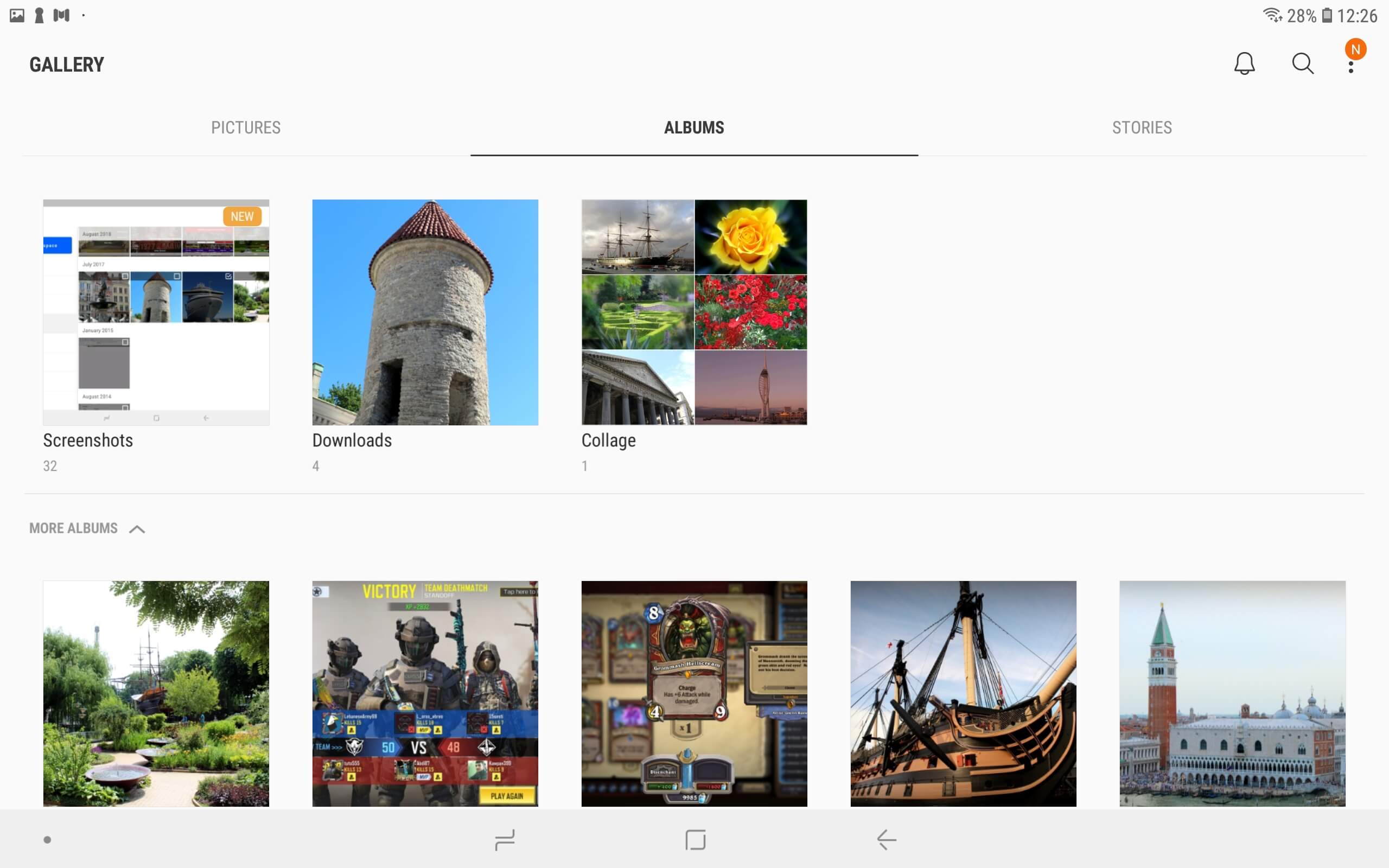
Important: la opción Guardar en dispositivo copia los archivos a almacenamiento local; los cambios posteriores en Dropbox no modifican automáticamente esos archivos locales a menos que vuelvas a exportarlos.
2. Importar fotos a Dropbox desde una cámara o USB (en Windows) y después a Android
Si las fotos están en una tarjeta SD o un pendrive, puedes configurar Importación automática en la app de Dropbox para Windows y que los archivos se suban a Dropbox al insertar el dispositivo.
- Abre la app de Dropbox en Windows y haz clic en el icono del área de notificaciones (system tray).
- Pulsa el botón Acceder y administrar la configuración de Dropbox.
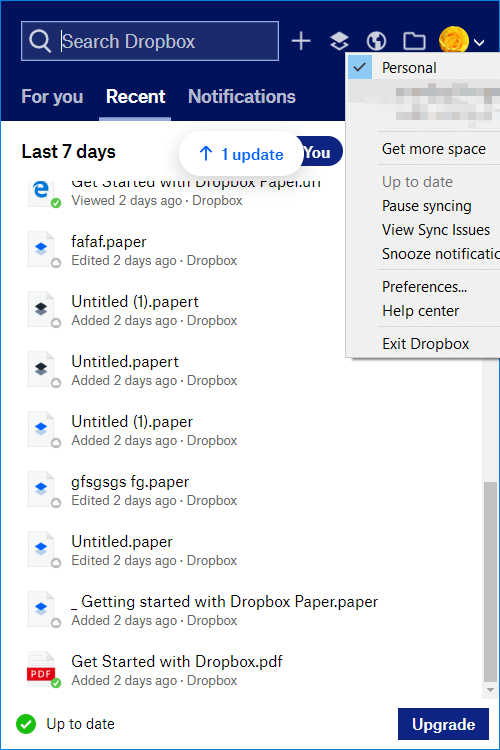
- En el menú, selecciona Preferencias.
- Abre la pestaña Importación.
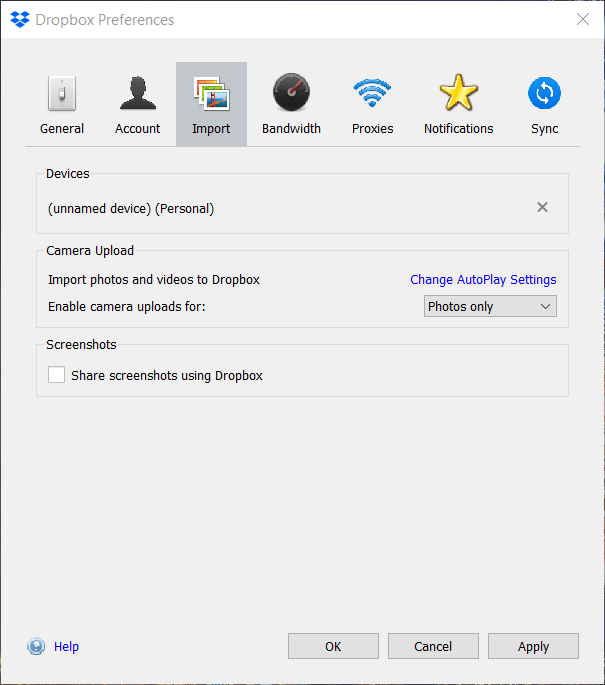
- Haz clic en Cambiar la configuración de Reproducción automática para abrir la ventana de Reproducción automática.
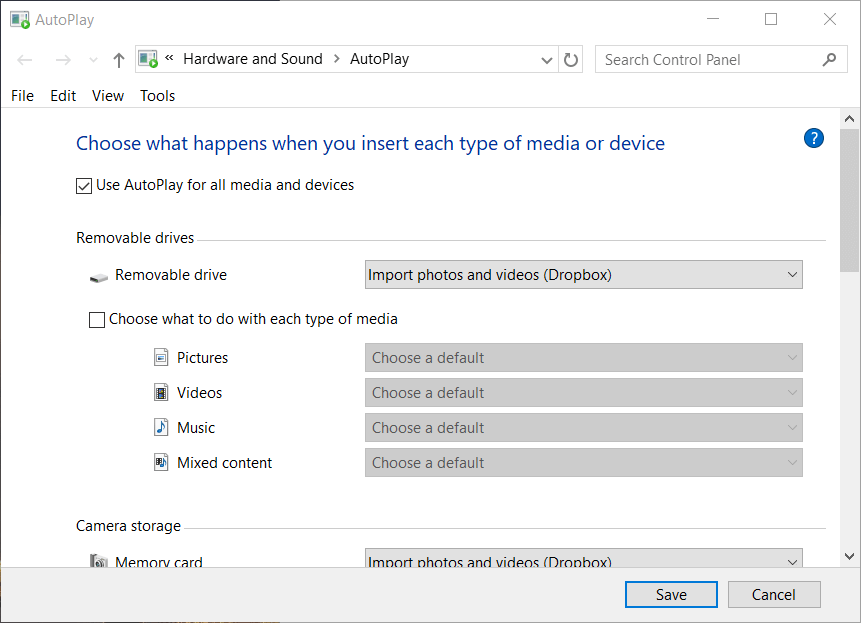
- En las listas desplegables para Unidad extraíble y Tarjeta de memoria, selecciona Importar fotos y vídeos (Dropbox).
- Guarda los cambios.
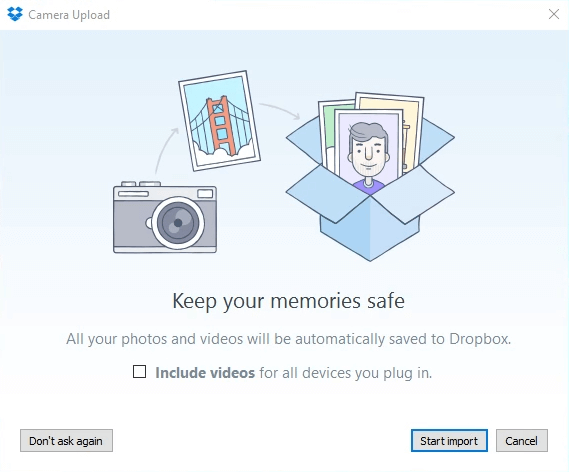
- Inserta la tarjeta SD o el pendrive con las fotos; aparecerá una ventana de Carga de cámara.
- Selecciona Iniciar importación para subir las imágenes a Dropbox.
- Desde la app móvil de Dropbox en tu Android, repite los pasos de la sección anterior para seleccionar fotos y Guardar en dispositivo.
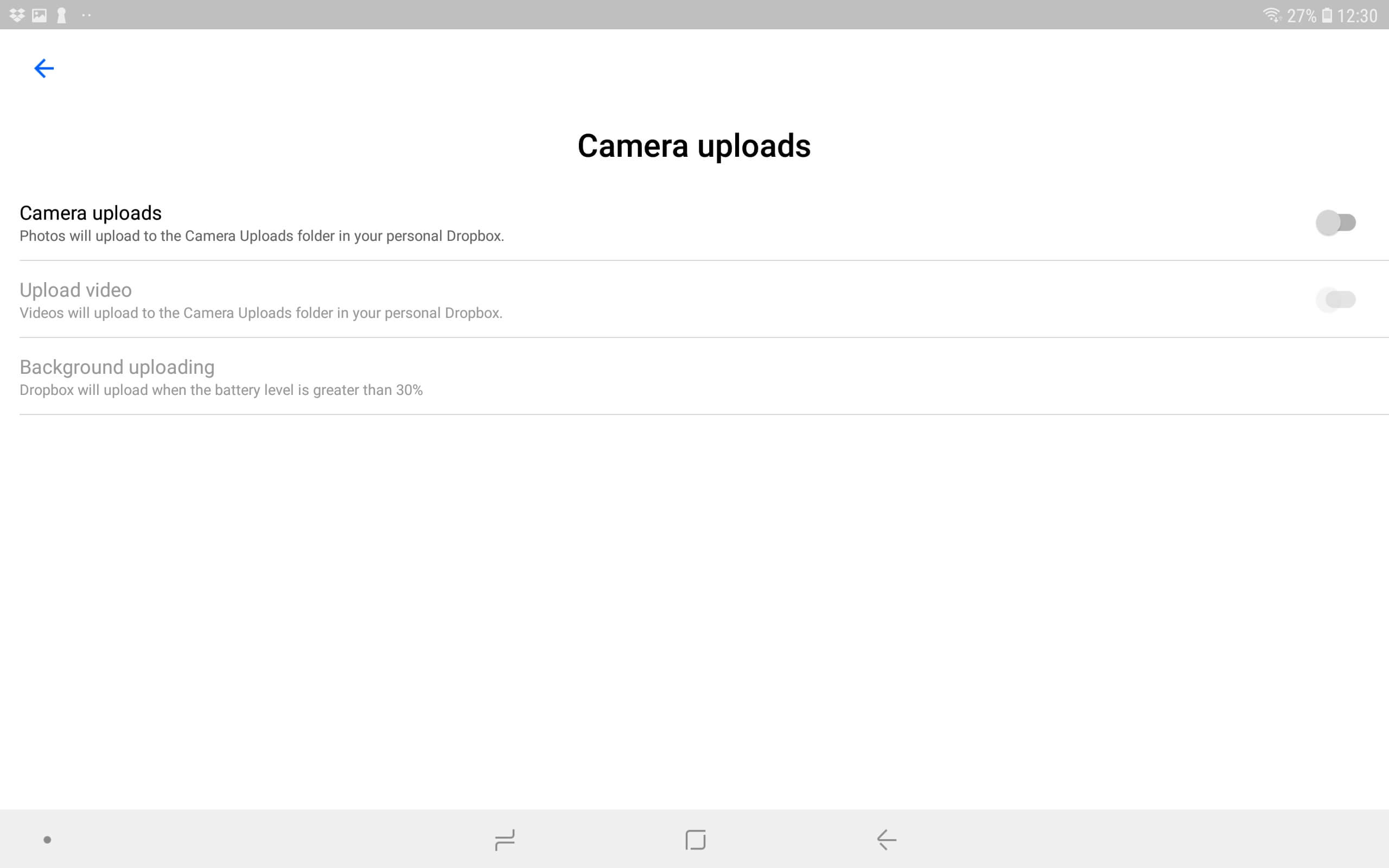
También puedes activar la función Carga de cámara directamente en la app de Dropbox en Android: abre Menú → Configuración → Carga de cámara y activa la opción Cargas de cámara. Las fotos tomadas con el móvil se subirán automáticamente a Dropbox.
Alternativas útiles
- Usar la interfaz web: Accede a dropbox.com desde el navegador del teléfono, descarga las fotos una a una o en lote y la descarga se guardará en Descargas.
- Usar Google Fotos: Si sincronizas con Google Fotos, puedes mover imágenes entre servicios; ten en cuenta duplicados y permisos.
- Conectar el teléfono por USB a Windows y copiar directamente desde la carpeta Dropbox en PC hacia la carpeta DCIM/Photos del móvil.
- Usar un adaptador USB OTG para leer tarjetas SD desde el Android y mover archivos con un gestor de archivos.
Cuándo falla (contrajemplos) y soluciones rápidas
- Sin espacio local: si el almacenamiento del móvil está lleno, la opción Guardar en dispositivo fallará. Solución: libera espacio o guarda en una tarjeta SD.
- Sin conexión a Internet: la app no podrá descargar desde la nube hasta que haya conexión. Solución: conecta a Wi‑Fi o usa datos móviles (verifica límites).
- Archivos sin formato compatible: algunos formatos RAW pueden no mostrarse en la Galería. Solución: usa un visor compatible o convierte a JPEG.
- Permisos desactivados: si Dropbox no tiene permiso de almacenamiento, no podrá guardar. Solución: Ajustes → Aplicaciones → Dropbox → Permisos → activar Almacenamiento.
Mini-checklist antes de transferir (metodología rápida)
- Cuenta Dropbox conectada y sincronizada.
- App Dropbox instalada y actualizada en Android.
- Espacio disponible en el móvil o tarjeta SD.
- Permisos de almacenamiento concedidos a Dropbox.
- Copia de seguridad o verificación de archivos originales en la nube.
Criterios de éxito
- Las fotos aparecen en la Galería del móvil en la carpeta elegida.
- Las miniaturas se cargan y la imagen abre correctamente.
- Al desconectarte de Internet, las imágenes guardadas siguen accesibles localmente.
Seguridad y privacidad
- Dropbox almacena tus fotos en la nube; revisa la configuración de privacidad de tu cuenta para controlar enlaces compartidos.
- Si tratas datos sensibles o personales, considera cifrar localmente antes de subir o usar carpetas cifradas de terceros.
- Para cumplimiento con GDPR: asegúrate de tener derechos sobre las imágenes y elimina copias innecesarias de cuentas públicas o compartidas.
Important: eliminar una foto en la Galería local no la borra automáticamente de Dropbox y viceversa, a menos que uses funciones de sincronización específicas o borres manualmente en ambas ubicaciones.
Role-based checklist
- Usuario final: instala la app, inicia sesión, selecciona y guarda fotos.
- Administrador IT: habilita políticas de permisos y espacio, verifica backups y limitaciones de datos móviles.
- Fotógrafo/creador de contenido: mantén una carpeta organizada por fecha y usa nomenclatura clara para evitar duplicados.
Troubleshooting avanzado
- Si la opción Guardar en dispositivo no aparece: actualiza la app de Dropbox o reinstálala.
- Si las fotos no se muestran en Galería: abre el administrador de archivos y confirma que los archivos están en /Download o /Pictures; fuerza la actualización de la Galería (reinicia el teléfono o borra caché de la app Galería).
- Si la importación desde una tarjeta SD no se inicia: comprueba el lector de tarjetas y el formato de la tarjeta (FAT32/ exFAT).
Pequeña guía de verificación — Pruebas de aceptación
- Prueba 1: Seleccionar 5 fotos en Dropbox móvil y Guardar en dispositivo → todas aparecen en Galería.
- Prueba 2: Importar desde tarjeta SD en Windows con Carga de cámara → verificar subida en la carpeta de Dropbox.
- Prueba 3: Activar Carga de cámara en Android → tomar foto y confirmar subida automática.
Glosario 1 línea
- Carga de cámara: función que sube automáticamente fotos desde un dispositivo o tarjeta a Dropbox.
- Guardar en dispositivo: acción que descarga una copia local de un archivo desde Dropbox al almacenamiento del móvil.
Preguntas frecuentes
¿Se borran las fotos de Dropbox si las guardo en mi móvil?
No. Guardar en dispositivo crea una copia local; eliminar la copia local no borra la versión en la nube a menos que la borres manualmente en Dropbox.
Puedo mover fotos directamente entre Dropbox y Google Fotos?
Sí, pero depende de permisos y de la configuración de sincronización; a menudo es más fiable descargar desde Dropbox y subir a Google Fotos para evitar duplicados.
Resumen
- Usa la app de Dropbox para seleccionar fotos y elegir Guardar en dispositivo.
- Para fotos desde cámaras o USB, activa la importación automática en Windows o usa OTG en Android.
- Verifica permisos, espacio y formatos para evitar errores.

Materiales similares

Podman en Debian 11: instalación y uso
Apt-pinning en Debian: guía práctica

OptiScaler: inyectar FSR 4 en casi cualquier juego
Dansguardian + Squid NTLM en Debian Etch

Arreglar error de instalación Android en SD
