
Cómo formatear un disco duro externo que no aparece en Windows
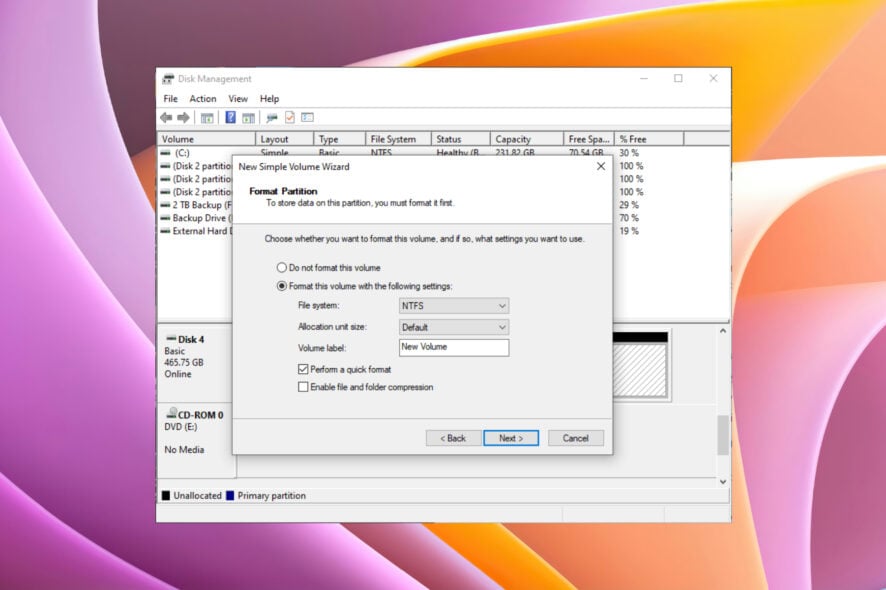
Por qué el disco duro externo no aparece
Varias causas pueden impedir que Windows muestre un disco externo. Aquí las más comunes:
- Problema con el puerto: el puerto USB puede estar dañado o con mal contacto.
- Fallo del disco: sectores defectuosos, corrupción de la tabla de particiones o fallo electrónico.
- Falta de alimentación: algunos discos requieren un cable de alimentación externo; si no está conectado, no funcionarán.
- Controladores desactualizados o con fallos: Windows necesita controladores correctos para reconocer el dispositivo.
- Letra de unidad faltante o partición sin formato: el disco está conectado, pero no tiene asignada letra ni sistema de archivos legible.
Soluciones rápidas (prueba en este orden)
- Reinicia el PC y vuelve a conectar el disco.
- Prueba otro puerto USB o cable, y, si es posible, otro ordenador.
- Conecta el disco a una fuente de alimentación externa si la admite.
- Actualiza los controladores de Windows (ver sección siguiente).
- Abre Administración de discos para ver si el disco aparece sin letra o sin partición.
Importante: Si tienes datos críticos en el disco, evita operaciones agresivas (por ejemplo, clean en DiskPart) hasta intentar recuperar datos con software de recuperación o un servicio profesional.
Solución avanzada 1: actualizar el controlador
- Pulsa Windows + X y selecciona Device Manager.
- Expande la sección Disk drives.
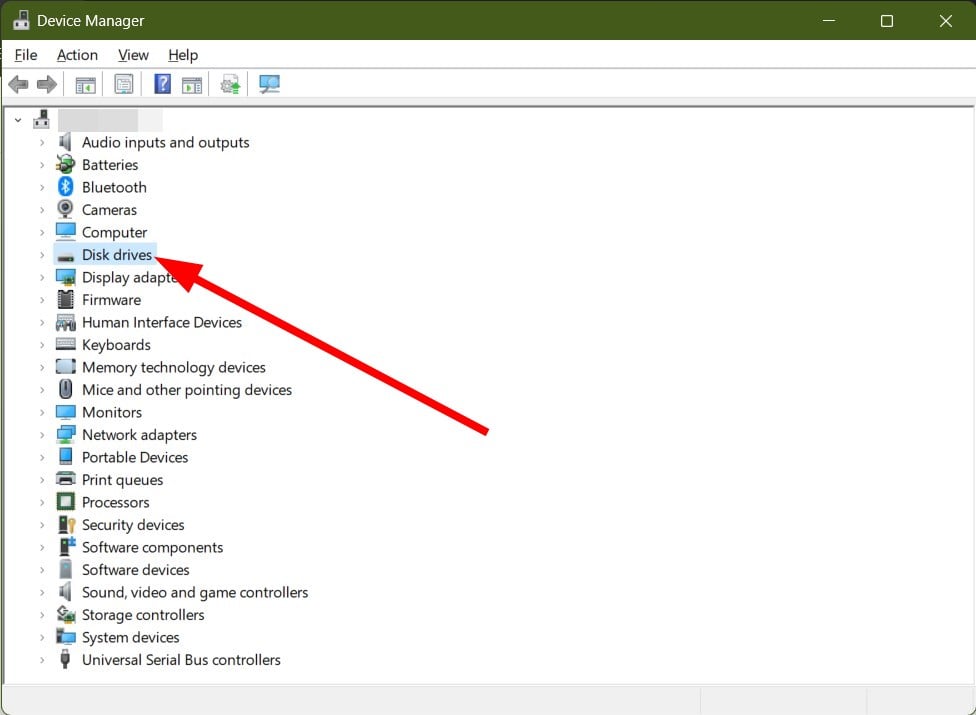
- Si ves un dispositivo con un signo de exclamación amarillo, puede indicar un problema de controlador.
- Haz clic derecho en el dispositivo y elige Update Driver.
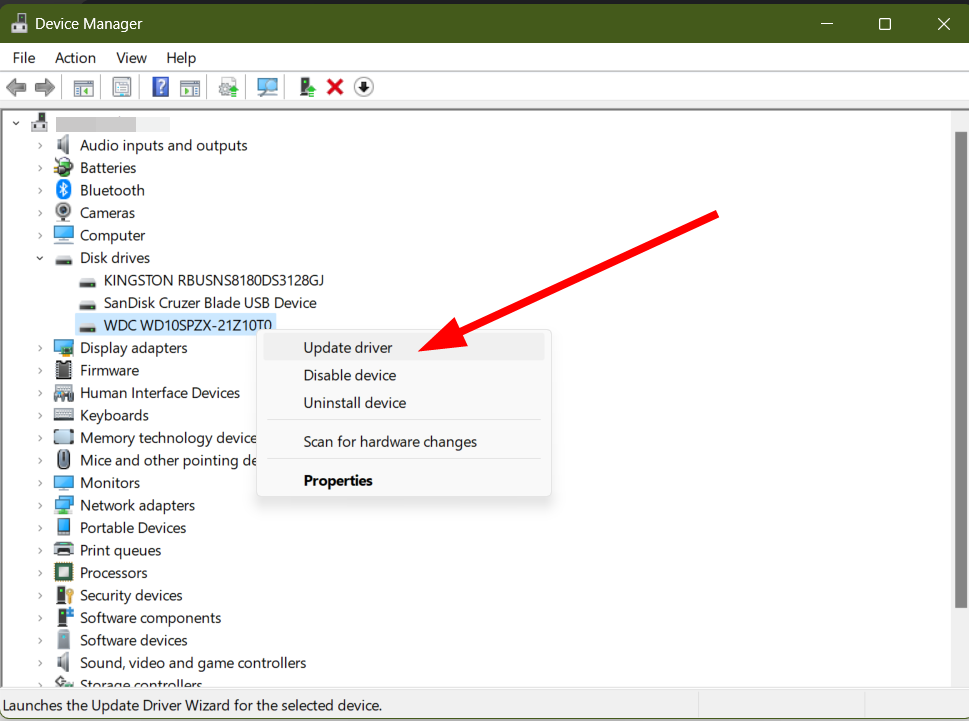
- Selecciona Search automatically for driver software.
- Windows intentará descargar e instalar el controlador más reciente.
Después, desconecta y conecta de nuevo el disco y prueba a formatearlo. También revisa la web del fabricante del disco para controladores específicos.
Nota: existen actualizadores de controladores de terceros que automatizan el proceso; úsalos con precaución y preferiblemente aplicaciones de reputación comprobada.
Solución avanzada 2: usar el solucionador de problemas de hardware
- Pulsa Windows + R para abrir Ejecutar.
- Escribe el siguiente comando y pulsa Enter para abrir el solucionador de Hardware and Devices:
msdt.exe -id DeviceDiagnostic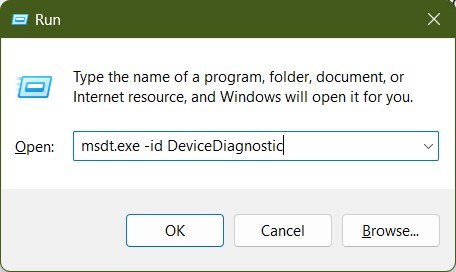
- Haz clic en Next para iniciar el diagnóstico.
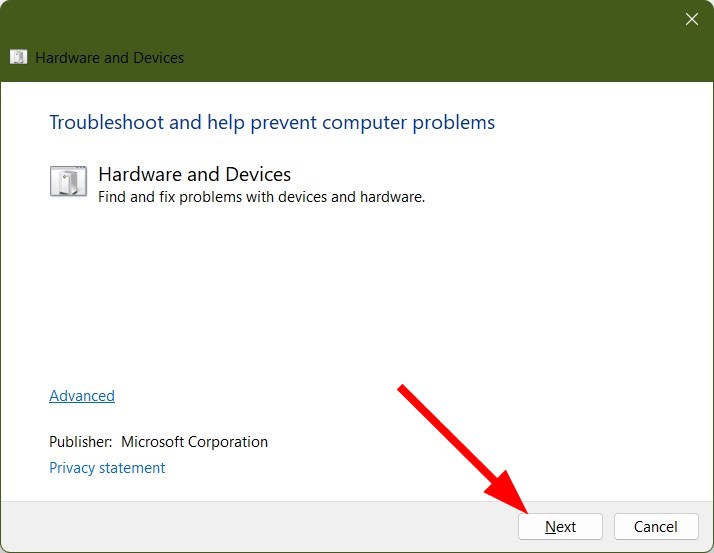
- Sigue las instrucciones en pantalla y aplica las correcciones que proponga.
Tras ejecutar el solucionador, revisa Administración de discos para ver si puedes formatear desde allí.
Solución avanzada 3: usar Administración de discos (Disk Management)
- Pulsa Windows + X y selecciona Disk Management.
- Busca el disco externo en la lista inferior (puede aparecer como Disco 1, Disco 2, etc.).
- Si el disco aparece como “No asignado” o con una partición RAW, haz clic derecho en la zona y elige New Simple Volume para crear y formatear una partición.
- Sigue el asistente y elige NTFS o exFAT según tu necesidad.
Si Administración de discos no permite formatear (por ej., la opción está deshabilitada), pasa a las opciones de DiskPart o a herramientas de terceros.
Solución avanzada 4: DiskPart (línea de comandos) — con precaución
DiskPart permite limpiar y crear una nueva partición. Este método borra datos definitivamente.
- Abre el Símbolo del sistema como administrador.
- Ejecuta los comandos siguientes, reemplazando el número de disco según corresponda:
diskpart
list disk
select disk X   (sustituye X por el número del disco externo)
clean            (ADVERTENCIA: borra TODA la información del disco)
create partition primary
format fs=ntfs quick label="MiExterno"
assign
exit
Si prefieres exFAT para compatibilidad con macOS, usa format fs=exfat quick.
Importante: clean elimina la tabla de particiones. No lo hagas si necesitas recuperar datos sin respaldo.
Solución avanzada 5: usar AOMEI Partition Assistant (tercera opción útil)
- Descarga AOMEI Partition Assistant e instálalo.
- Ejecuta el programa y localiza el disco externo en la interfaz.
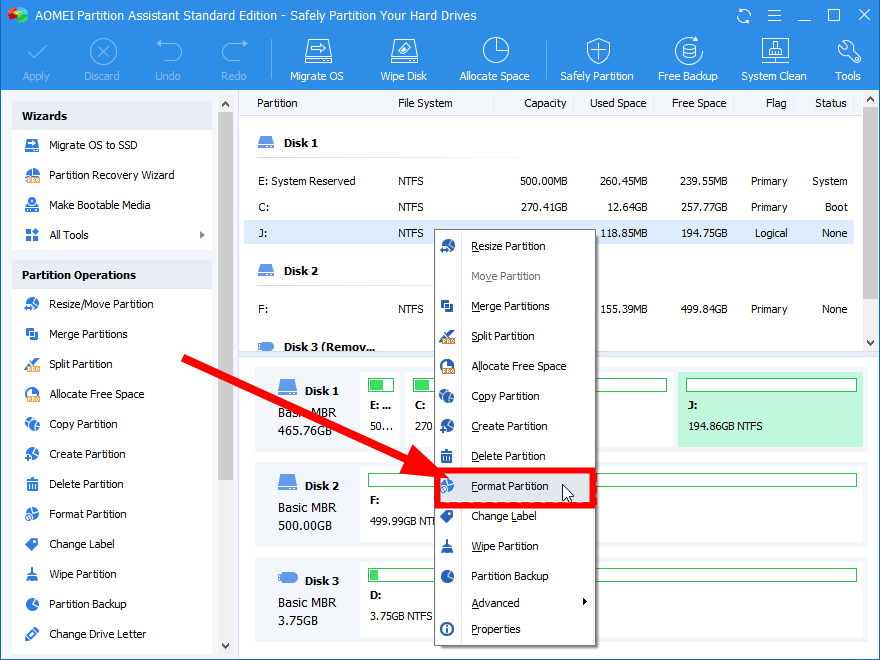
- Haz clic derecho en el disco y selecciona Format.
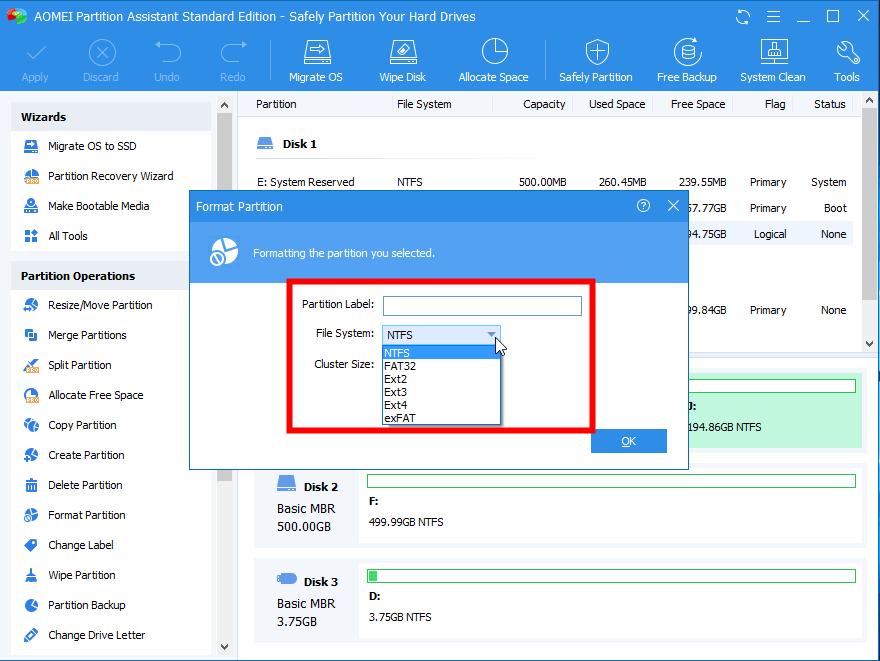
- Elige el tipo de sistema de archivos y añade una etiqueta si lo deseas.
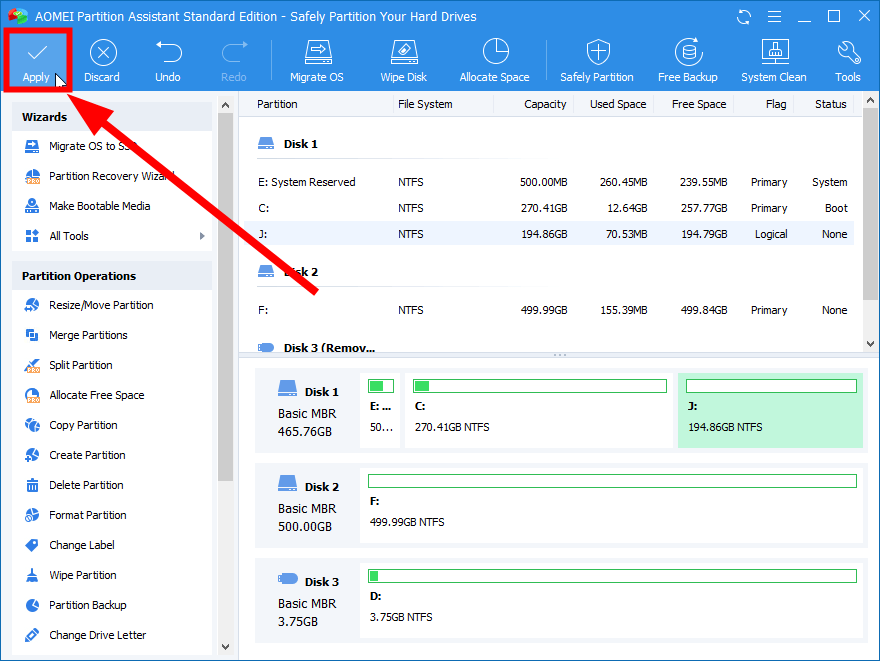
- Haz clic Apply para confirmar.
Muchos usuarios han conseguido que discos no detectados por Windows sean visibles usando herramientas de particionado de terceros.
Comprobar si el disco aparece en la BIOS
- Apaga el equipo completamente.
- Enciéndelo y pulsa repetidamente la tecla para entrar en la BIOS/UEFI (F2, Esc, Del, F10 o según tu fabricante).
- Busca en las secciones de almacenamiento si el disco aparece.
- Si aparece en la BIOS pero no en Windows, el problema suele ser software o de partición.
- Si no aparece en la BIOS, muy probablemente hay un fallo hardware: cable, caja USB-SATA, alimentación o fallo interno del disco.
Qué hacer si el disco sigue sin aparecer
- Prueba otro cable o caja externa (carcasas USB-SATA). Muchas veces la electrónica de la carcasa falla.
- Si tienes acceso a una estación de acoplamiento o adaptador diferente, pruébalo.
- Si el disco es ruidoso, hace clics o no gira, no intentes abrirlo en casa; contacta un servicio de recuperación de datos profesional.
Enfoques alternativos y cuándo aplicarlos
- Recuperación de datos antes de formatear: si los datos son valiosos, usa software de recuperación (Recuva, PhotoRec, R-Studio) o un servicio profesional antes de formatear.
- Formateo en Linux: en algunos casos Linux detecta particiones que Windows no muestra; arranca un live USB de Ubuntu y abre GParted.
- Sustituir la electrónica de la carcasa: si el disco interno SATA está bien, cambiar la placa de la carcasa o conectar el disco directamente en una torre portátil puede resolverlo.
Diagrama de decisión rápido (flujo)
flowchart TD
  A[Empieza: disco conectado pero no visible] --> B{¿Luz encendida?}
  B -->|No| C[Revisar alimentación / cable]
  B -->|Sí| D{¿Aparece en BIOS?}
  C --> E[Probar otro cable o fuente]
  D -->|No| F[Problema hardware: carcasa/cable/disco]
  D -->|Sí| G{¿Aparece en Administración de discos?}
  G -->|No| H[Actualizar controladores y usar solucionador]
  G -->|Sí| I{¿Partición asignada/legible?}
  I -->|No| J[Crear partición/formatear en Administración de discos o DiskPart]
  I -->|Sí| K[Asignar letra o reparar sistema de archivos]
  J --> L[Si fallan, usar AOMEI o GParted]
  L --> M[Fallo persistente: considerar recuperación profesional]
Checklist según rol
Usuario doméstico:
- Reiniciar PC y puerto USB.
- Usar otro cable/puerto.
- Probar en otro ordenador.
- Abrir Administración de discos.
Técnico IT:
- Actualizar controladores y revisar eventos en el Visor de eventos.
- Usar DiskPart y herramientas de particionado (AOMEI, GParted).
- Probar el disco en una estación de acoplamiento o conectarlo internamente.
Responsable de datos críticos:
- Detener operaciones de escritura.
- Ejecutar software de recuperación para imagenar el disco (ddrescue en Linux).
- Enviar a servicio de recuperación si hay fallos mecánicos.
Mini metodología: pasos seguros para formatear sin perder control
- Valora la importancia de los datos: ¿necesitas recuperarlos? Si sí, intenta recuperación primero.
- Prueba soluciones no destructivas (cambio de puerto, controladores, Administración de discos).
- Si el disco aparece y la información no es necesaria, usa DiskPart o Administración de discos para formatear.
- Si no aparece en Windows pero sí en BIOS, usa herramientas de terceros (AOMEI, GParted) con precaución.
- Si no aparece en BIOS, investiga hardware: cable, alimentación, carcasa o fallo físico del disco.
Criterios de aceptación (verificar al finalizar)
- El disco aparece en el Explorador de Windows con letra de unidad asignada.
- El sistema de archivos es el seleccionado (NTFS/exFAT) y se puede copiar un archivo de prueba.
- No hay errores al ejecutar chkdsk sobre la unidad (si corresponde).
Ejemplos de fallos comunes y por qué suceden
- El disco tiene una partición RAW: la tabla de particiones está dañada. Solución: reconstruir la partición o formatear.
- El disco no recibe suficiente corriente: discos de 3,5” requieren alimentación externa; si no la tienen, no giran.
- El firmware de la carcasa USB-SATA es incompatible: algunas carcasas presentan incompatibilidades con ciertos discos.
Riesgos y mitigaciones
- Riesgo: pérdida de datos por formateo accidental. Mitigación: siempre intentar recuperar o clonar el disco antes de operaciones destructivas.
- Riesgo: daño físico al manipular el disco. Mitigación: usar técnica antiestática y evitar abrir el disco en entornos no controlados.
Glosario (una línea cada término)
- BIOS/UEFI: Firmware que inicializa el hardware y detecta unidades al arrancar.
- Administrador de discos: herramienta de Windows para gestionar particiones y letras de unidad.
- DiskPart: utilidad de línea de comandos para administrar discos y particiones.
- NTFS/exFAT: sistemas de archivos comunes en Windows (NTFS más seguro, exFAT más compatible con macOS).
Resumen final
Si tu disco duro externo no aparece en el equipo, empieza por las soluciones más sencillas: prueba otro puerto/cable y actualiza controladores. Revisa Administración de discos y la BIOS para confirmar si el disco está conectado pero sin particiones. Usa DiskPart o AOMEI para formatear solo después de confirmar que no necesitas recuperar datos. Si el disco no aparece en la BIOS, considera fallos hardware y reemplaza la carcasa o consulta un servicio profesional.
¿Te ayudó alguna de estas soluciones? Comenta qué paso funcionó para tu caso o describe los síntomas (ruidos, luces, mensajes de error) para que podamos orientar mejor.
Nota: Si los datos son críticos, prioriza la recuperación antes de cualquier formateo.

Materiales similares

Podman en Debian 11: instalación y uso
Apt-pinning en Debian: guía práctica

OptiScaler: inyectar FSR 4 en casi cualquier juego
Dansguardian + Squid NTLM en Debian Etch

Arreglar error de instalación Android en SD
