
Cómo arreglar la falta de Map Network Drive en Windows 11

Mapped Network Drive es una función útil en Windows 11 que te permite acceder a archivos y carpetas que están en otros equipos dentro de la misma red. En esencia, crea una letra de unidad que apunta a una carpeta remota, lo que facilita compartir y trabajar con datos sin copiar ficheros localmente.
Sin embargo, esta función a veces falla y la opción Map Network Drive puede desaparecer del Explorador de archivos. Las causas van desde ajustes de red y permisos hasta problemas con el Registro, credenciales o controladores. Este artículo explica todas las soluciones prácticas y añade listas de verificación, heurísticas y un árbol de decisiones para ayudarte a resolver el problema paso a paso.
¿Por qué desaparece Map Network Drive?
Breve definición: Map Network Drive es la acción de asignar una letra de unidad local a una carpeta compartida en la red.
Causas comunes (resumen):
- Servicios o controladores que no cargaron correctamente.
- Un mapeo corrupto o conflictivo ya existente.
- Elementos ocultos en el Explorador de archivos.
- Network Discovery o File and Printer Sharing desactivados.
- Políticas del Registro que bloquean versiones vinculadas entre cuentas elevadas y no elevadas (UAC).
- Credenciales inválidas o expiradas.
- Problemas SMB o compatibilidad con versiones antiguas de Windows/servicios NAS.
Importante: Antes de tocar el Registro, haz una copia de seguridad. Los cambios en el Registro pueden afectar el sistema si se hacen incorrectamente.
Soluciones principales para recuperar Map Network Drive en Windows 11
A continuación tienes los métodos ordenados de más simples a más avanzados. Prueba en orden y vuelve a comprobar el Explorador tras cada paso.
1. Reinicia el equipo
Por qué funciona: muchos servicios y controladores se recargan correctamente tras un reinicio.
Pasos:
- Guarda tu trabajo y reinicia Windows.
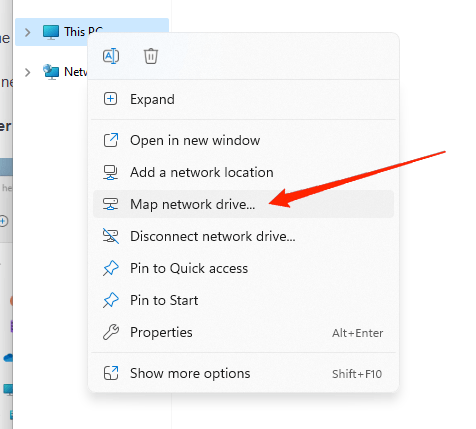
- Abre Explorador de archivos y haz clic derecho en “This PC” para comprobar si vuelve la opción.
Cuándo no basta: si existe un problema persistente de configuración, permisos o Registro.
2. Elimina una unidad mapeada incorrecta
Cuando un mapeo previo está corrupto, el Explorador puede ocultar la opción o fallar al mostrar el diálogo para mapear nuevas unidades.
Pasos rápidos:
- Pulsa Win + R, escribe cmd y presiona Enter.
- En el Símbolo del sistema escribe (ejemplo):
net use Z: /delete- Sustituye Z: por la letra de la unidad que corresponde a la unidad mapeada incorrecta.
Nota: Evita errores de sintaxis y asegúrate de que la letra coincide con la entrada errónea.
3. Mostrar elementos ocultos en el Explorador de archivos
A veces la unidad o las carpetas aparecen como ocultas.
Pasos:
- Abre el Explorador de archivos.
- Ve a la pestaña View.
- Sitúa el cursor en Show and click Hidden Items.
Esto mostrará archivos y enlaces ocultos. Si la unidad mapeada aparece, elimina o remapea según convenga.
4. Activa Network Discovery y File and Printer Sharing
Si Windows no detecta otros equipos, la opción para mapear puede no mostrarse.
Pasos:
- Abre el menú Inicio y busca Control Panel.
- Navega a Network and Internet > Network and Sharing Center.
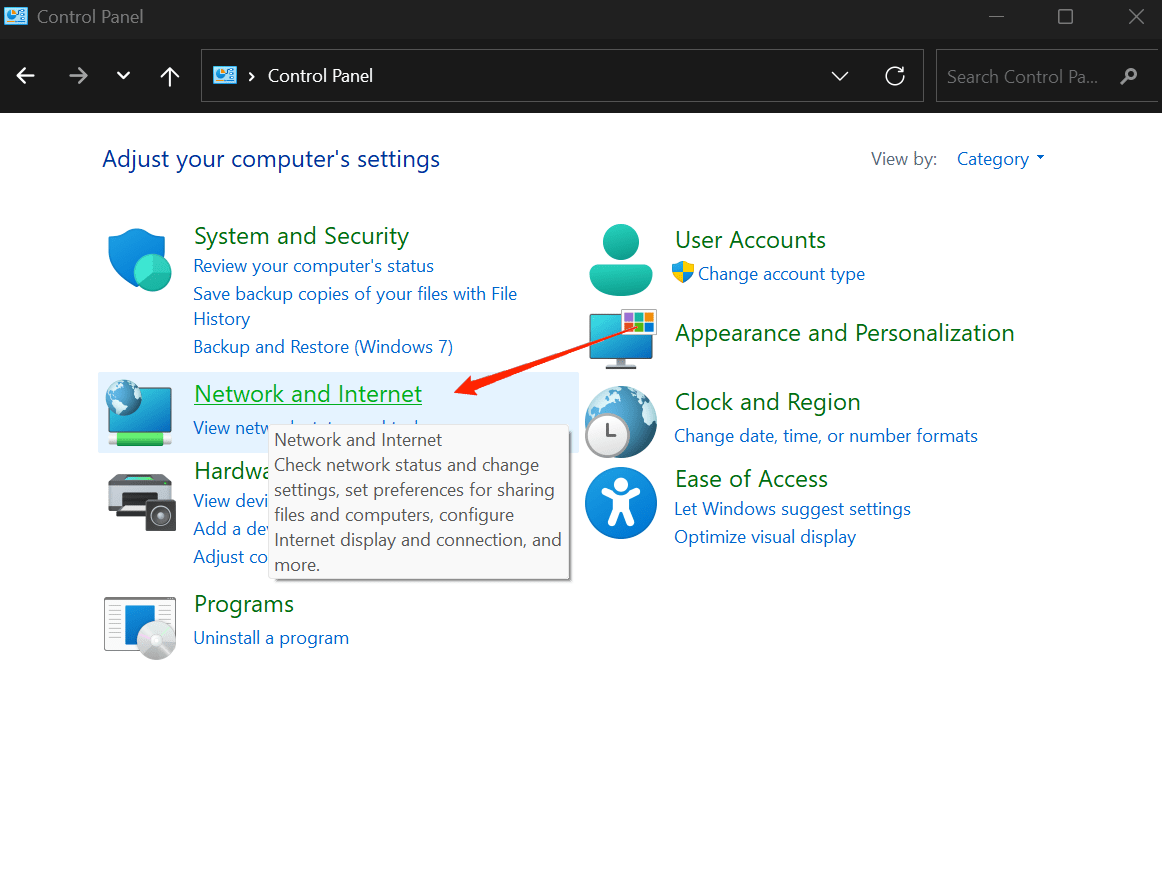
- En el panel izquierdo selecciona Change advanced sharing settings.

- Activa Turn on Network Discovery y Turn on file and printer sharing.
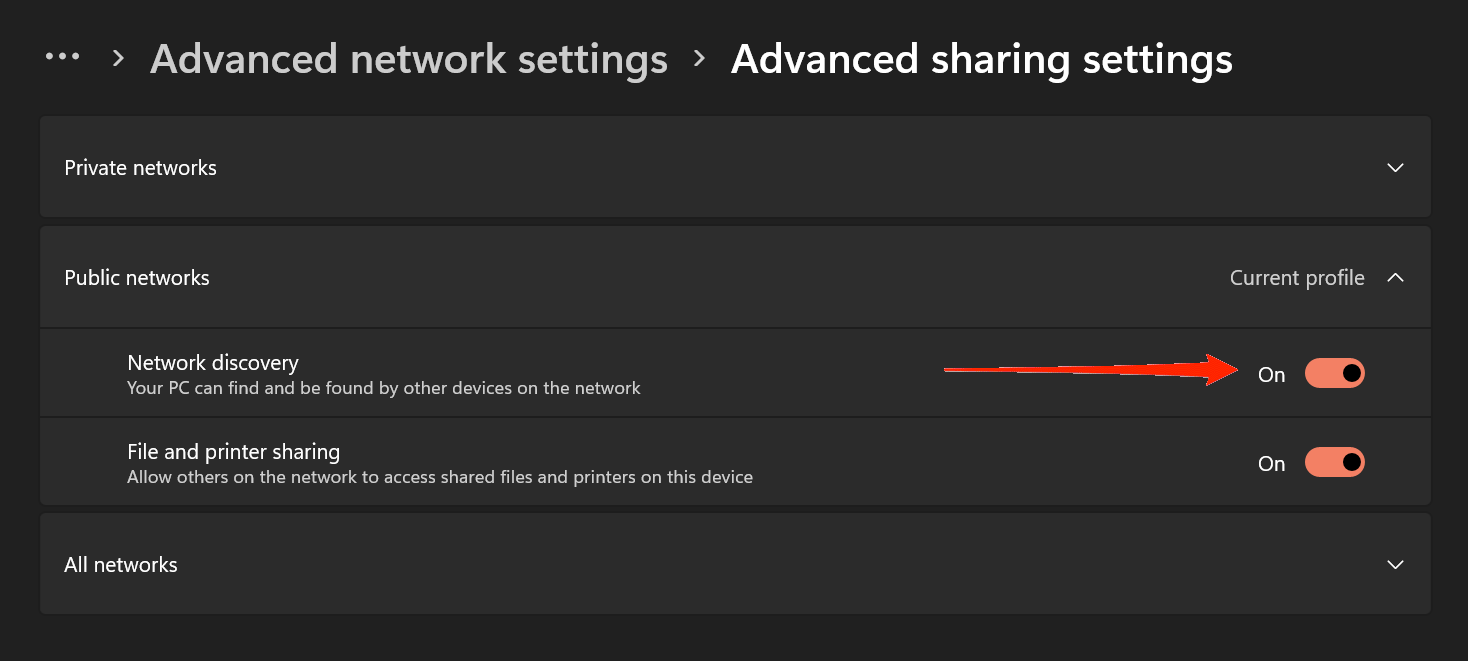
- Guarda los cambios y reinicia si se te solicita.
Consejo: Para redes públicas usa opciones con cautela. En redes domésticas o de oficina cerrada es seguro activar estas opciones.
5. Modifica el Registro para EnableLinkedConnections
Problema común: las conexiones mapeadas no aparecen para las aplicaciones elevadas o viceversa por el Control de cuentas de usuario (UAC). La clave EnableLinkedConnections permite compartir mapeos entre sesiones elevadas y no elevadas.
Pasos (haz copia de seguridad del Registro antes):
- Pulsa Win + R, escribe regedit y pulsa OK.
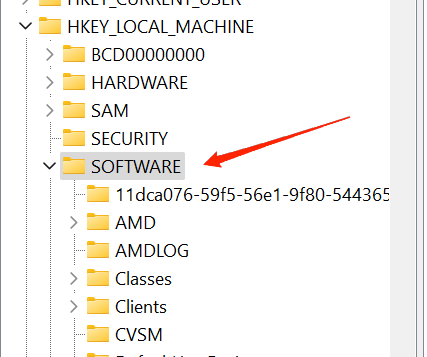
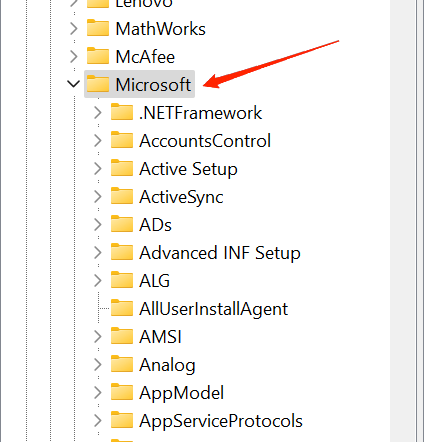
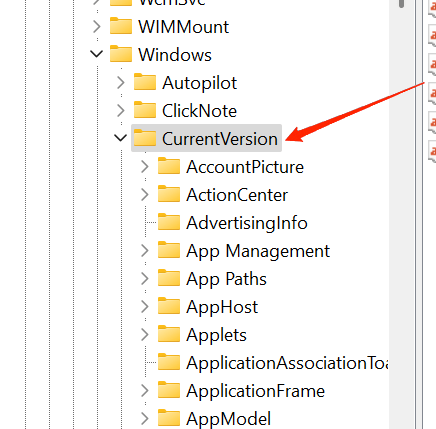
- Navega a HKEY_LOCAL_MACHINE\SOFTWARE\Microsoft\Windows\CurrentVersion\Policies\System
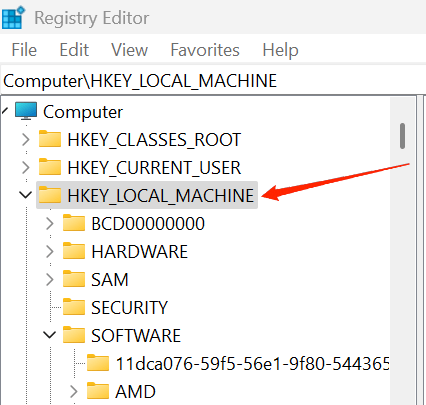
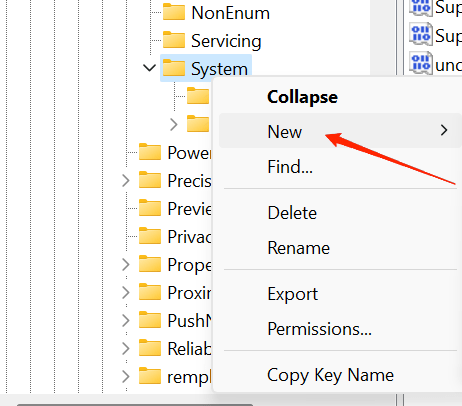
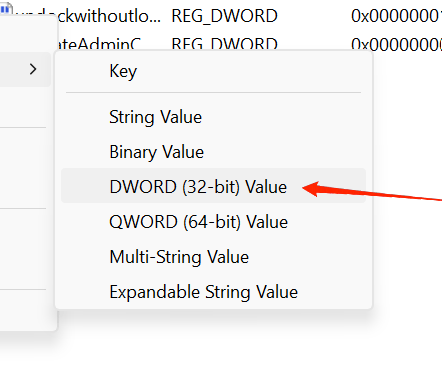
- En el panel derecho, haz clic derecho > New > DWORD (32-bit) Value.
Nombra la clave EnableLinkedConnections y establece Value data a 1.
Cierra el Editor del Registro y reinicia el ordenador.
Precaución: Si tu equipo forma parte de un dominio y hay políticas de grupo aplicadas, consulta con el administrador antes de cambiar el Registro.
6. Actualiza controladores y componentes de red
Mantener los controladores al día reduce errores de compatibilidad.
Pasos:
- Abre Device Manager desde el menú Inicio.
- Expande Network adapters.
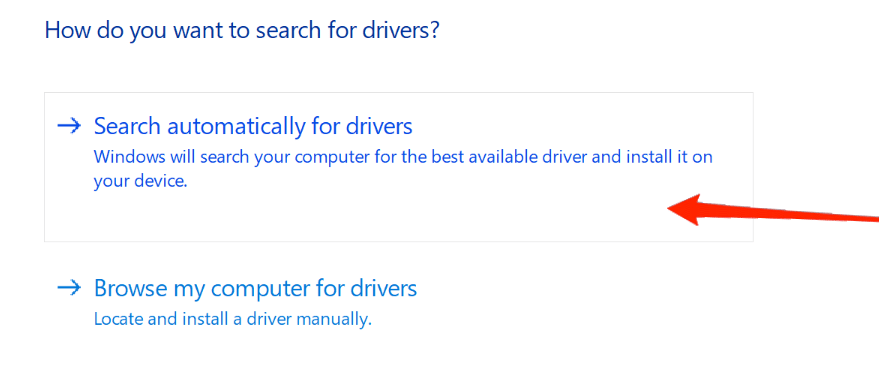
- Haz clic derecho en el adaptador y selecciona Update driver > Search automatically for updated driver software.

Si Windows no encuentra actualizaciones, descarga el controlador desde la web del fabricante.
7. Mapear la unidad manualmente con net use o PowerShell
Si la interfaz falla, mapea la unidad vía línea de comandos.
Con net use:
net use Z: \\servidor\recurso /persistent:yes /user:DOMINIO\usuarioCon PowerShell:
New-PSDrive -Name Z -PSProvider FileSystem -Root "\\servidor\recurso" -Persist -Credential (Get-Credential)Esto crea una unidad mapeada aunque la opción gráfica no aparezca.
8. Revisa credenciales y permisos
- Abre Control Panel > Credential Manager.
- Elimina credenciales antiguas relacionadas con el servidor y vuelve a introducir las correctas.
- Asegúrate en el servidor o NAS de que la carpeta compartida tiene permisos de lectura/escritura para el usuario.
9. Comprueba la compatibilidad SMB
Si trabajas con dispositivos NAS antiguos o servidores Linux/SMBv1, puede haber problemas de compatibilidad.
- En equipos modernos, SMBv1 está deshabilitado por defecto por razones de seguridad.
- Si necesitas SMBv1 por compatibilidad (no recomendado), actívalo conscientemente desde “Turn Windows features on or off” y reinicia.
Importante: SMBv1 tiene vulnerabilidades conocidas. Valora actualizar el dispositivo a SMBv2/SMBv3 antes que reactivar SMBv1.
Métodos alternativos y cuando fallan
Counterexamples: hay casos donde ninguna de las anteriores soluciones funciona:
- Políticas de grupo corporativas que impiden mapeos.
- Un controlador de red defectuoso que no se soluciona con actualizaciones.
- Un servidor NAS con firmware obsoleto que no soporta métodos modernos.
Alternativas:
- Accede a recursos compartidos mediante rutas UNC (\servidor\recurso) desde Ejecutar o Explorador.
- Usa clientes FTP/SMB/NFS desde terceros para conectar carpetas remotas.
- Monta el recurso desde el propio NAS si ofrece un cliente o sincronización.
Árbol de decisiones para troubleshooting
flowchart TD
  A[Empieza: Map Network Drive no aparece] --> B{¿Has reiniciado?}
  B -- No --> C[Reinicia el equipo]
  B -- Sí --> D{¿Unidad mapeada previamente?}
  D -- Sí --> E[Eliminar con 'net use  /delete']
  D -- No --> F{¿Network Discovery activo?}
  F -- No --> G[Activar Network Discovery y File Sharing]
  F -- Sí --> H{¿Necesitas elevar privilegios?}
  H -- Sí --> I[Ajustar EnableLinkedConnections en Registro y reiniciar]
  H -- No --> J{¿Credenciales correctas?}
  J -- No --> K[Eliminar/añadir en Credential Manager]
  J -- Sí --> L{¿Sigue sin aparecer?}
  L -- Sí --> M[Mapear con net use o PowerShell]
  L -- No --> N[Fin: opción recuperada]
Comprobaciones y criterios de aceptación
Criterios de aceptación mínimos para considerar el problema resuelto:
- La opción Map Network Drive aparece al hacer clic derecho sobre This PC en el Explorador.
- Puedes mapear una unidad gráfica y la letra aparece en Este equipo.
- La unidad mapeada se mantiene tras reiniciar si se marcó como persistente.
Pruebas rápidas:
- Ejecuta net use sin parámetros para listar las unidades actuales.
- Accede por UNC a la ruta remota desde Ejecutar (Win + R).
- Crea un archivo de prueba en la unidad mapeada y verifica su persistencia tras reinicio.
Listas de verificación por rol
Usuario final:
- Reiniciar ordenador.
- Mostrar elementos ocultos.
- Intentar mapear con el asistente gráfico.
Administrador local / IT Helpdesk:
- Eliminar unidades con net use.
- Revisar y modificar EnableLinkedConnections en Registro.
- Comprobar y actualizar controladores de red.
- Revisar políticas de grupo y permisos en servidor.
Soporte de red / DevOps:
- Verificar puertos y servicios SMB en servidores y NAS.
- Revisar logs en el servidor para denegaciones de acceso.
- Asegurar que la versión SMB es compatible y segura.
Mini-metodología para resolver el problema (5 pasos)
- Reproducir el fallo y documentar mensajes o códigos.
- Reiniciar y eliminar mapeos corruptos.
- Verificar descubrimiento de red y compartir archivos.
- Revisar credenciales y políticas (Registro/GPO).
- Mapear via línea de comandos si la GUI falla.
Glosario en una línea
- UNC: Ruta universal a recursos en red con formato \servidor\recurso.
- SMB: Protocolo Server Message Block usado para compartir archivos en Windows.
- UAC: Control de cuentas de usuario que a menudo separa sesiones elevadas y no elevadas.
Consejo de seguridad y privacidad
No actives SMBv1 en redes públicas. Respeta las políticas de la organización y evita compartir contraseñas en texto plano. Si trabajas con datos personales, asegúrate de que las transferencias cumplan la normativa local (por ejemplo, GDPR si aplica a la organización).
Plantillas rápidas
Comando para listar unidades mapeadas:
net useComando para mapear unidad persistente con usuario de dominio:
net use Z: \\servidor\recurso /persistent:yes /user:DOMINIO\usuarioComando PowerShell equivalente:
New-PSDrive -Name Z -PSProvider FileSystem -Root "\\servidor\recurso" -Persist -Credential (Get-Credential)Resumen final
Map Network Drive puede desaparecer por problemas sencillos (reinicio, mapeos corruptos) o por cuestiones más profundas (Registro, credenciales, SMB). Sigue los pasos de este artículo en orden. Si trabajas en un entorno corporativo, coordina los cambios con tu equipo de TI antes de modificar políticas de grupo o el Registro.
Si después de aplicar estas soluciones sigues sin poder mapear unidades, anota los errores concretos y consulta con el soporte técnico o deja un comentario con el mensaje exacto para recibir ayuda más específica.
¡Suerte y buen trabajo con tu red!

Materiales similares

Podman en Debian 11: instalación y uso
Apt-pinning en Debian: guía práctica

OptiScaler: inyectar FSR 4 en casi cualquier juego
Dansguardian + Squid NTLM en Debian Etch

Arreglar error de instalación Android en SD
