
Cómo instalar CyanogenMod en Lenovo P780
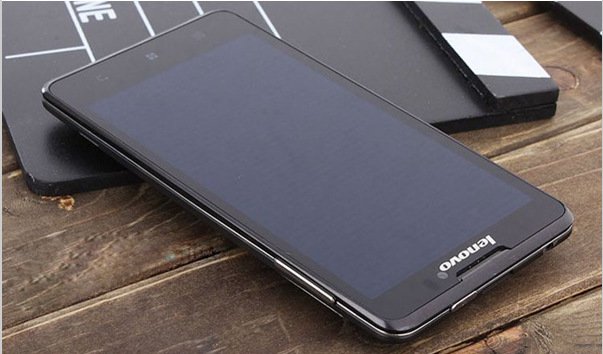
Lenovo P780 se lanzó en el verano de 2013. Viene con Android KitKat 4.4 y monta un Mediatek MT6589 con CPU Quad-core 1.2 GHz Cortex-A7. Tiene 1 GB de RAM y 4/8 GB de almacenamiento interno, suficientes para ejecutar ROMs personalizadas ligeras. Esta guía muestra cómo instalar una ROM personalizada popular: CyanogenMod (CM11) en tu dispositivo.
Importante: No nos hacemos responsables por daños en tu dispositivo. Operaciones como rootear y flashear pueden dejar el equipo inservible si se hacen incorrectamente. Haz copia de seguridad completa antes de empezar.
Requisitos previos
- Lenovo P780 con batería > 50%.
- Cable USB y un PC con Windows.
- Controladores ADB instalados en el PC.
- Acceso a internet para descargar archivos (ROM y utilidades).
- Espacio en la tarjeta SD interno/externo para la ROM (al menos 1 GB libre).
Lista rápida de comprobación (marca antes de proceder):
- Copia de seguridad de datos personales.
- Batería cargada > 50%.
- Controladores ADB instalados.
- Modo Depuración USB activado en el teléfono.
- Archivos ROM y GApps descargados en la tarjeta SD.
Paso 1 — Rootear Lenovo P780
Definición rápida: rootear otorga permisos de superusuario para modificar el sistema Android.
Opciones:
- Método directo en el móvil: descargar Framaroot.apk e instalarla. Abre la app y elige instalar SuperSU. Al terminar, el dispositivo tendrá permisos root.
- Método desde PC: usar KingRoot para Windows. Instala KingRoot en el PC, conecta el P780 por USB y sigue las instrucciones para rootear.
Nota: Reinicia el dispositivo tras completar el proceso de rooteo.
Paso 2 — Instalar ClockworkMod (CWM) Recovery
- Descarga e instala los controladores ADB en tu PC. En el teléfono activa Depuración USB: Ajustes > Opciones de desarrollador > Depuración USB.
- Descarga MTK_Droid_Tools para Windows y ejecútalo como administrador.
- Conecta el teléfono por USB y deja que MTK_Droid_Tools detecte el dispositivo. Evita errores UBIFS: si aparecen, el dispositivo probablemente no sea compatible.
- Confirma que la herramienta muestra un indicador verde en la esquina inferior; eso indica que el dispositivo está rooteado y reconocido correctamente.
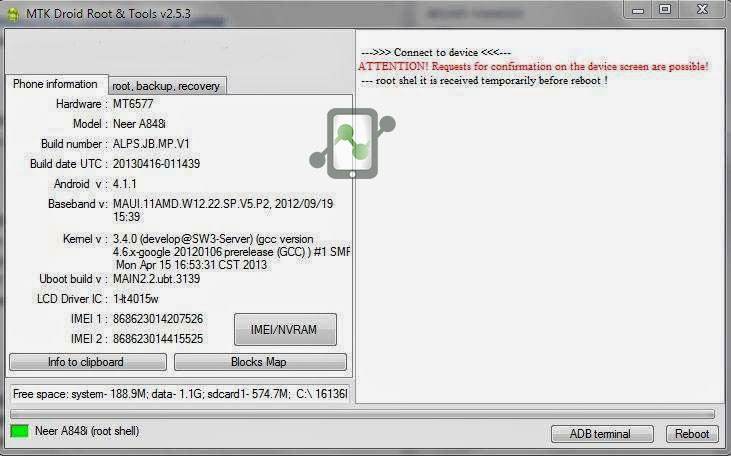
- En MTK_Droid_Tools ve a la pestaña Root, Backup, Recovery y selecciona ‘To Use Boot From Phone’. Haz clic en Recovery and Boot. Cuando aparezca el mensaje ‘To make CWM recovery automatically’, confirma (YES).
- Espera. Si aparece ‘install patched boot to phone?’ selecciona NO. Luego, cuando pregunte ‘install created recovery to phone’, selecciona YES.
- La herramienta pedirá reiniciar en modo recovery; confirma YES. El dispositivo se reiniciará en CWM Recovery.
Consejo: si prefieres otro recovery moderno, considera TWRP como alternativa (ver sección Alternativas).
Paso 3 — Flashear e instalar CyanogenMod (CM11)
Después de instalar CWM puedes flashear CM11.
- Descarga CM11 (CyanogenMod 11) y copia el archivo .zip en la tarjeta SD del teléfono. También descarga GApps.zip si quieres los servicios de Google.
- Entra en Recovery Mode: apaga el dispositivo, luego mantén pulsado Power + Volume Down hasta entrar en CWM.
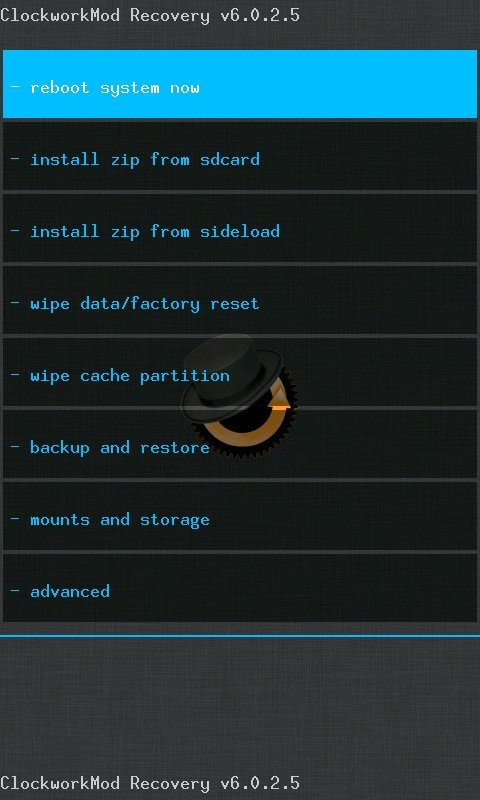
- En CWM realiza un borrado completo: selecciona wipe data/factory reset (usa las teclas de volumen para navegar y el botón Power para confirmar).
- Realiza wipe cache partition.
- Entra en Advanced y ejecuta wipe dalvik cache.
- Vuelve al menú principal y elige install .zip from sdcard.
- Selecciona CyanogenMod.zip en la tarjeta SD y confirma la instalación.
- Cuando termine, regresa e instala GApps.zip con el mismo proceso si lo deseas.
- Selecciona reboot system now. El primer arranque puede tardar varios minutos.
Resultado esperado: tu Lenovo P780 arrancará con CyanogenMod 11 instalado.
Funciones que funcionan
- Grabación de vídeo (Videocam Illusion)
- Llamadas y mensajes en SIM1 y SIM2
- 3G en SIM1, 2G en SIM2 (según red)
- LED de notificaciones
- Localización (GPS)
- Brillo automático
- Tethering USB
- Wi‑Fi tethering
- Bluetooth
- Wi‑Fi
- Mass Storage, MTP, USB‑OTG
- Todos los sensores básicos
Funciones que no funcionan o tienen problemas
- Radio FM (no funcional)
- Toggle rápido 2G/3G en la barra de ajustes rápidos
- Algunos fallos menores de estabilidad
Alternativas y enfoques distintos
- Usar TWRP en lugar de CWM: TWRP ofrece una interfaz táctil más moderna y opciones de copia de seguridad/restauración avanzadas.
- Usar SP Flash Tool (para chips MediaTek) para flashear imágenes de forma directa desde PC: requiere scatter file y es más arriesgado si no se controla el proceso.
- Instalar otra ROM ligera (AOSP-based) si CM11 no satisface tus necesidades.
Cuando el proceso falla — Guía de resolución
- El teléfono no es detectado por MTK_Droid_Tools: reinstala drivers ADB, prueba otro puerto USB y cable, activa Depuración USB.
- Error UBIFS al detectar: el método de MTK_Droid_Tools puede no ser compatible; intenta una alternativa (SP Flash Tool) o consulta foros especializados.
- El dispositivo no arranca tras flashear: intenta entrar en recovery y restaurar una copia (si la creaste). Si no, re-flashea el boot original si lo tienes.
- Bloqueo absoluto (brick): si el PC detecta el dispositivo en modo preloader, SP Flash Tool con la ROM stock puede recuperar el teléfono, pero es arriesgado.
Matriz de riesgos y mitigaciones
| Riesgo | Probabilidad | Impacto | Mitigación |
|---|---|---|---|
| Pérdida de datos | Media | Alto | Copia de seguridad completa antes de empezar |
| Brick del dispositivo | Baja/Media | Alto | Seguir pasos oficiales, conservar imágenes stock, usar PC de confianza |
| Falta de compatibilidad | Media | Medio | Confirmar modelo exacto, comprobar foros y páginas de la ROM |
| Problemas de red/telefonía | Media | Medio | Probar funcionalidades tras instalar; volver a ROM stock si necesario |
Mini‑metodología (resumen paso a paso)
- Hacer copia de seguridad y cargar batería > 50%.
- Instalar drivers ADB en el PC.
- Rootear con Framaroot o KingRoot.
- Instalar CWM con MTK_Droid_Tools.
- Copiar CM11.zip (y GApps.zip) en la tarjeta SD.
- Wipe (data/cache/dalvik) y flashear CM11.
- Reiniciar y verificar funciones.
Lista de comprobación por roles
Para usuarios básicos:
- Hacer copia de seguridad y seguir cada paso tal cual.
Para usuarios avanzados/técnicos:
- Mantener imágenes boot.img y recovery.img guardadas.
- Usar logcat/adb para depurar problemas.
Para administradores o técnicos de soporte:
- Verificar compatibilidad del IMEI y particiones.
- Tener a mano ROM stock y herramientas de recuperación.
Consejos prácticos
- Siempre descarga ROMs desde fuentes confiables.
- Guarda una copia del boot original antes de flashear.
- Anota cualquier mensaje que muestre la herramienta durante el proceso; ayuda en soporte.
Glosario en una línea
- Root: permiso de superusuario que permite cambios profundos en Android.
- Recovery: entorno de recuperación para flashear ROMs y borrar datos.
- CWM/TWRP: tipos de recovery personalizados.
- GApps: paquete de aplicaciones de Google (Play Store, servicios Google Play).
Notas finales y recomendaciones
Si todo ha ido bien, tu Lenovo P780 debería estar funcionando con CyanogenMod 11. Revisa las funciones críticas (llamadas, datos móviles, Wi‑Fi, cámara) y, si detectas problemas graves, considera volver a la ROM stock o pedir ayuda en foros especializados.
Nota legal: DigitBin no se hace responsable por daños. Procede bajo tu propio riesgo.
Si tienes dudas o experiencias sobre cómo instalar CyanogenMod en Lenovo P780, deja un comentario más abajo. También puedes suscribirte al canal de YouTube recomendado por la comunidad para ver tutoriales en vídeo.
Resumen: Sigue la lista de comprobación, crea copias de seguridad, instala CWM con MTK_Droid_Tools y flashea CM11. La mayoría de funciones funcionan, pero la Radio FM y algunos toggles rápidos pueden no estar disponibles.

Materiales similares

Podman en Debian 11: instalación y uso
Apt-pinning en Debian: guía práctica

OptiScaler: inyectar FSR 4 en casi cualquier juego
Dansguardian + Squid NTLM en Debian Etch

Arreglar error de instalación Android en SD
