
Cómo solucionar que la herramienta de dictado de Microsoft Word no funcione en Windows 11
Introducción
La función de dictado de Microsoft Word convierte voz a texto usando el micrófono. Es útil para redactar sin teclear y acelerar la creación de contenido. Sin embargo, puede dejar de funcionar por varias razones: falta de suscripción, permisos del micrófono, selección de dispositivo errónea, problemas con el hardware o fallos en la instalación de Office.
En esta guía encontrarás comprobaciones rápidas, pasos detallados, alternativas y listas de verificación para usuarios y administradores. También incluimos criterios de aceptación, recomendaciones de privacidad y un pequeño conjunto de pruebas para validar la resolución.
¿Cómo funciona el dictado en Word en una línea?
El dictado captura audio desde el micrófono, lo envía al motor de reconocimiento (local o en la nube) y devuelve texto a Word; si cualquiera de esos pasos falla, el dictado no produce resultados.
Principales causas por las que el dictado falla
- No tener una suscripción activa de Microsoft 365.
- Micrófono deshabilitado o seleccionado incorrectamente en el sistema.
- Permisos de micrófono bloqueados para aplicaciones o el navegador.
- Problemas de hardware (micrófono defectuoso, puerto sucio).
- Instalación de Office dañada o errores temporales del servicio.
- Restricciones de la red o políticas corporativas que impiden el acceso a los servicios de dictado.
Top: formas de arreglar el dictado de Word en PC
A continuación aparecen soluciones ordenadas de la más simple a la más avanzada.
1. Comprueba tu micrófono
Debes asegurarte de que el micrófono que usas está configurado como dispositivo de entrada predeterminado.
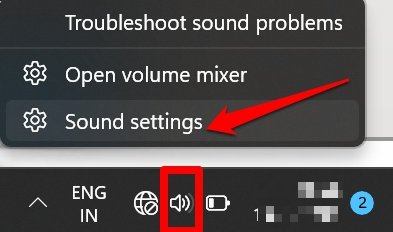
- Haz clic derecho en el icono de audio de la barra de tareas, extremo derecho inferior.
- En «Elegir un dispositivo para hablar o grabar» selecciona el dispositivo de entrada correcto (auriculares con micrófono, micrófono USB, etc.).
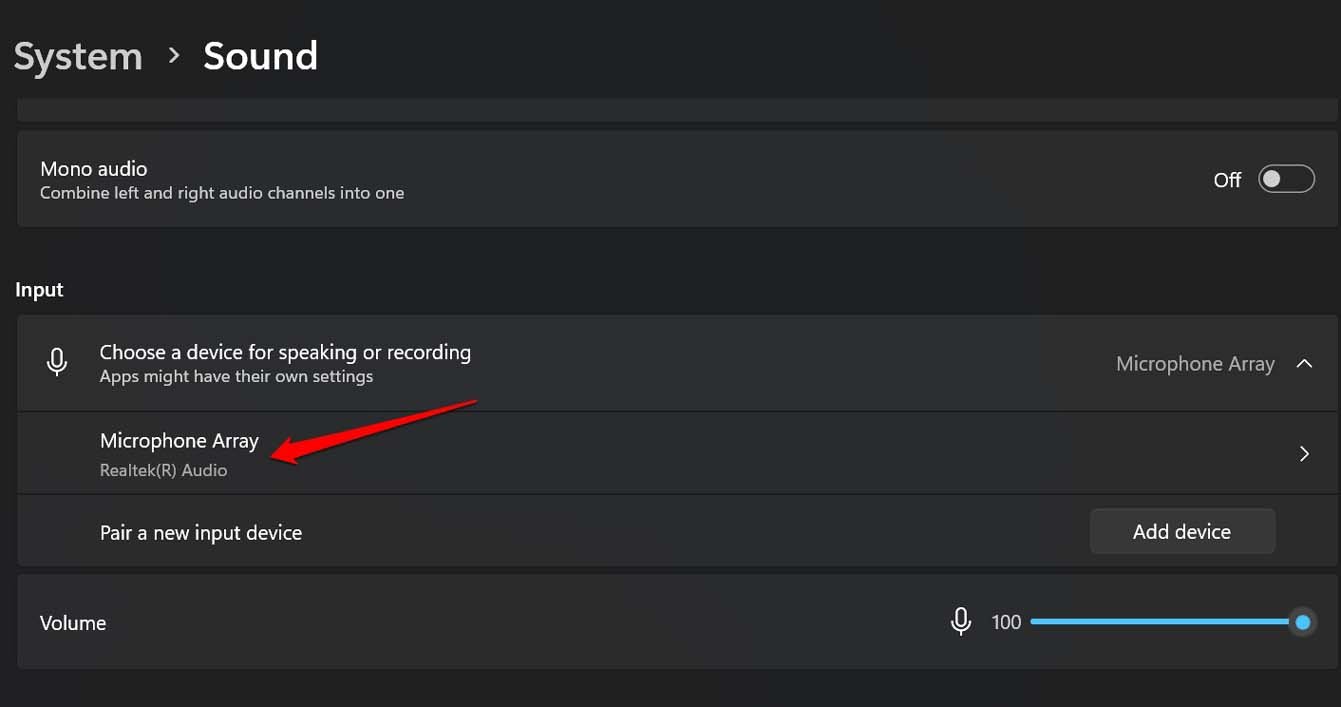
- Sube el volumen de entrada por encima del 70% para empezar; luego ajusta según necesites.
- Usa la opción «Probar micrófono» y pulsa «Iniciar prueba» para confirmar que Windows detecta sonido.
Consejo rápido: prueba el micrófono en otra aplicación (Grabadora de Voz, Teams) para comprobar que capta voz correctamente.
2. ¿Tu suscripción a Microsoft 365 está activa?
El dictado de Word en muchas versiones requiere una suscripción a Microsoft 365. Si el comando de dictado no aparece, verifica el estado de tu suscripción.
- Inicia sesión en tu cuenta de Microsoft.
- Ve a la pestaña «Resumen» o «Servicios y suscripciones» para ver el estado.
- Si expiró, renueva la suscripción o compra una licencia adecuada.
Nota: algunas licencias educativas o empresariales pueden tener restricciones; consulta con tu administrador IT.
3. Concede permiso al micrófono en Windows
Si Windows no permite que las aplicaciones accedan al micrófono, Word no podrá usarlo.
- Pulsa Windows + I para abrir Configuración.
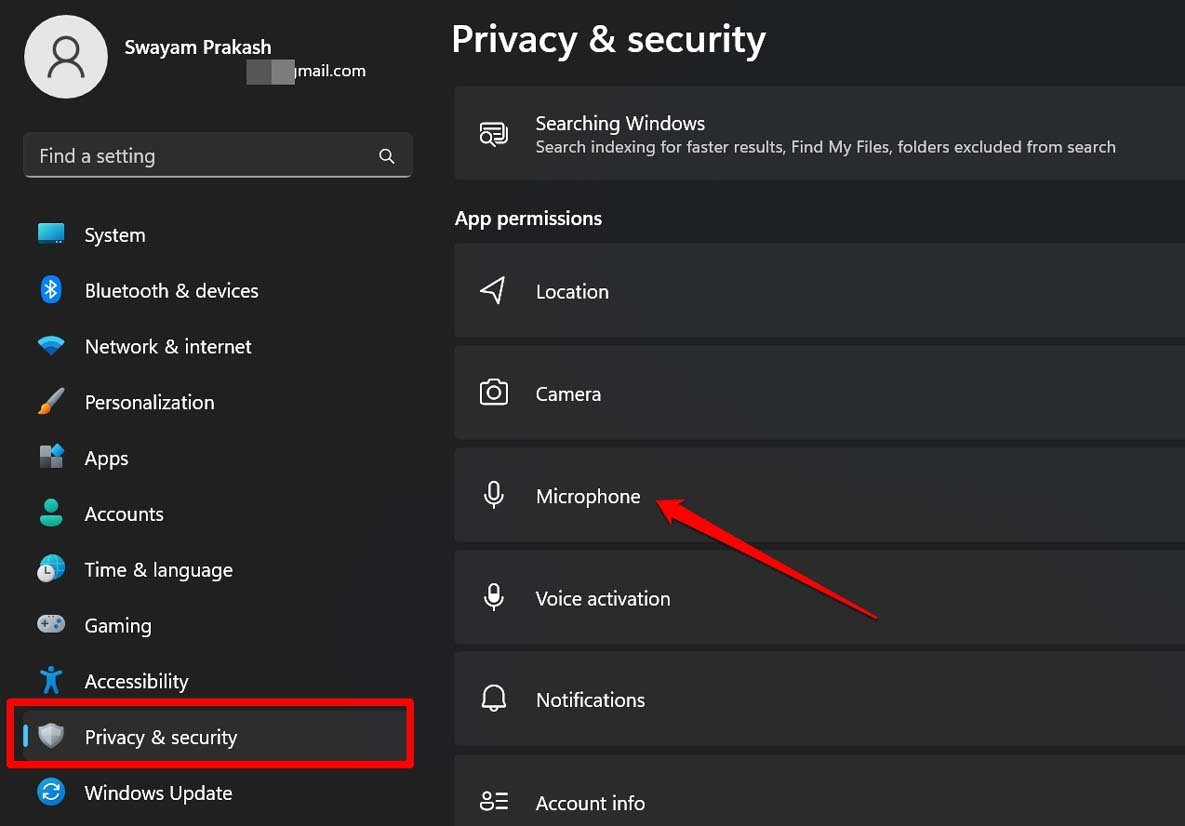
- En el panel izquierdo, ve a Privacidad y seguridad > Micrófono.
- Activa los interruptores junto a «Acceso al micrófono» y «Permitir que las aplicaciones accedan al micrófono».
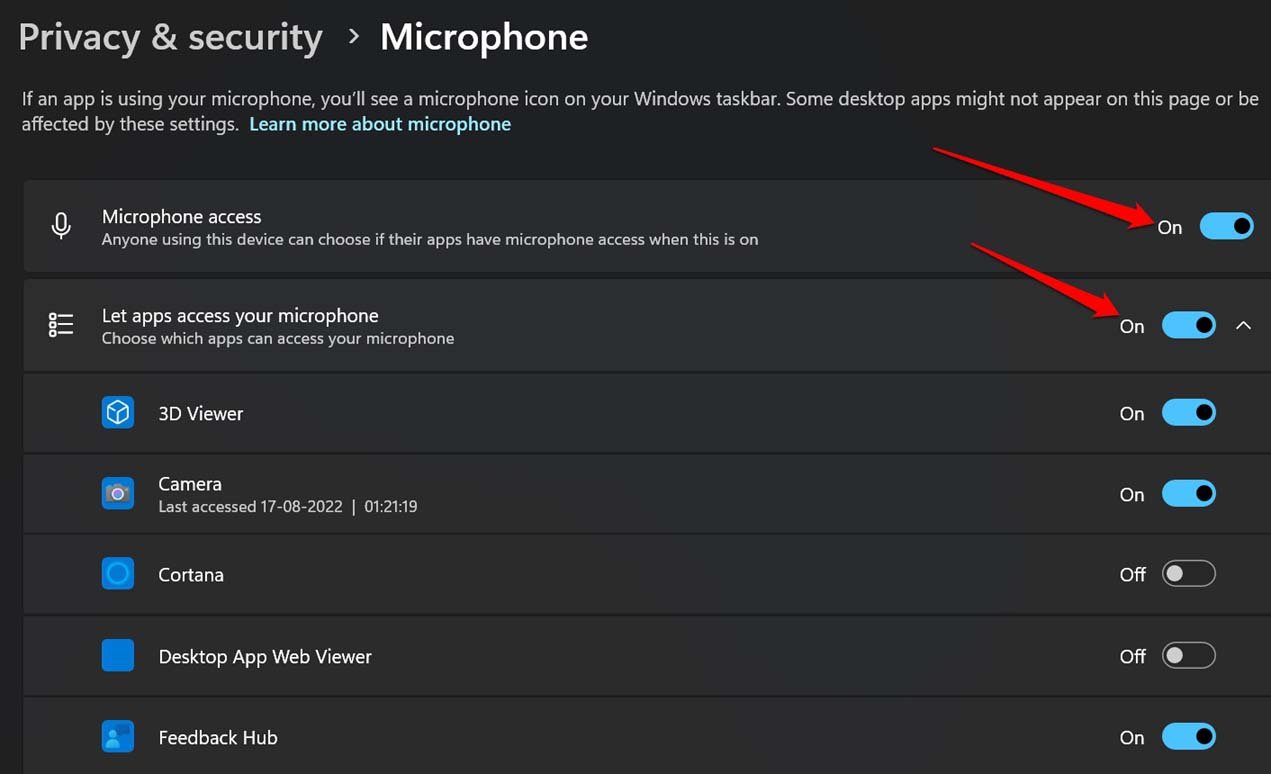
- En la lista de aplicaciones, comprueba que Microsoft Word (o el navegador si usas Word Online) tiene permiso.
Importante: si estás en un equipo gestionado por una organización, las políticas de grupo pueden bloquear estos permisos.
4. Repara Microsoft Office
Si los ficheros de Office están dañados, la función de dictado puede fallar.
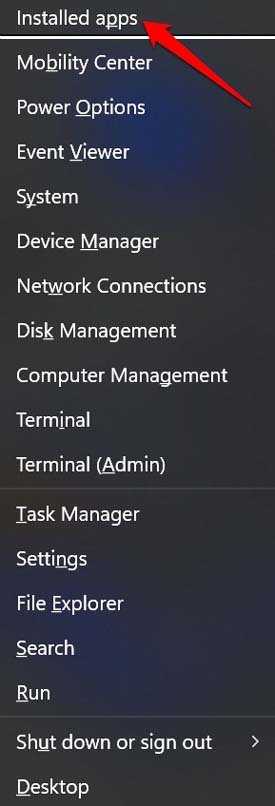
- Pulsa Windows + X y selecciona Aplicaciones instaladas.
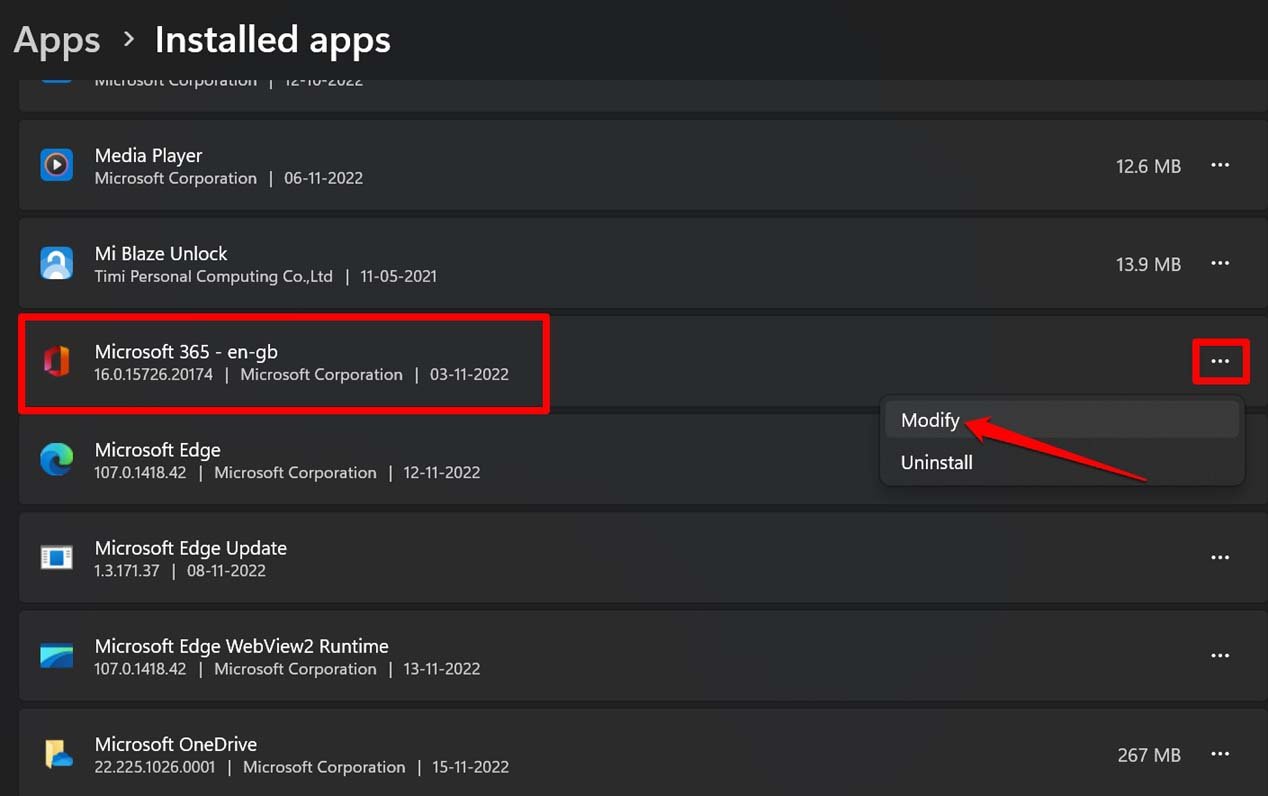
- Localiza Microsoft 365 > clic en el botón de tres puntos > Seleccionar Modificar.
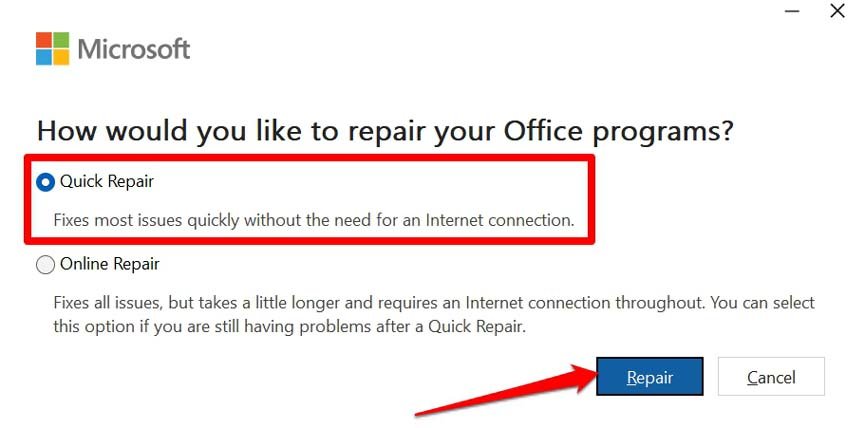
- Elige Reparación rápida y confirma con Reparar. Si no funciona, repite con Reparación online (requiere conexión).
5. Prueba Microsoft Word en la web
Word para web usa el navegador y puede evitar problemas locales de instalación.
- Abre Word Online desde office.com o usa el enlace directo a Word.
- En la barra de direcciones del navegador, haz clic en el candado y abre Configuración del sitio.
- Ve a Permisos > Micrófono y ajusta a Allow o Permitir.
Esto ayuda a determinar si el problema es del cliente de escritorio o de la configuración del sistema.
6. Ejecuta el solucionador de problemas de audio de Windows
Windows incluye un asistente para detectar y corregir problemas de audio.
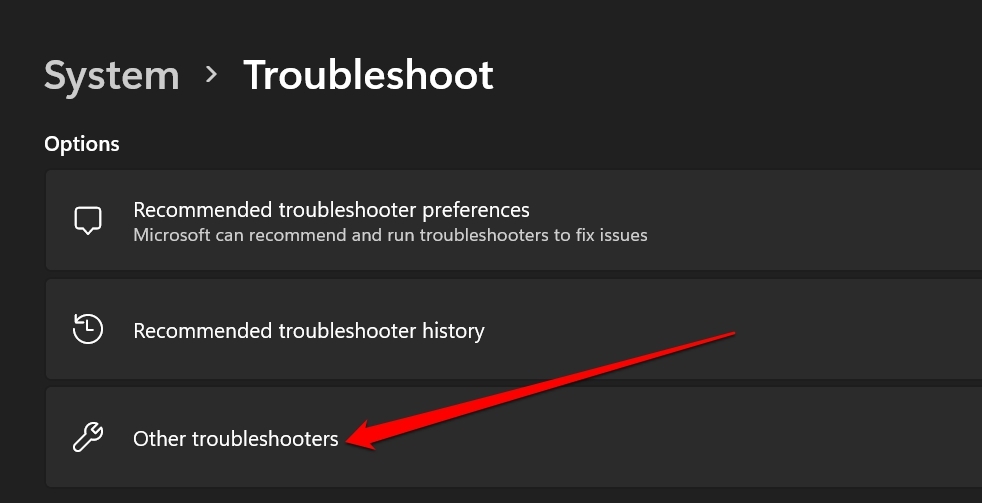
- Pulsa la tecla Windows y busca Configuración de solución de problemas.
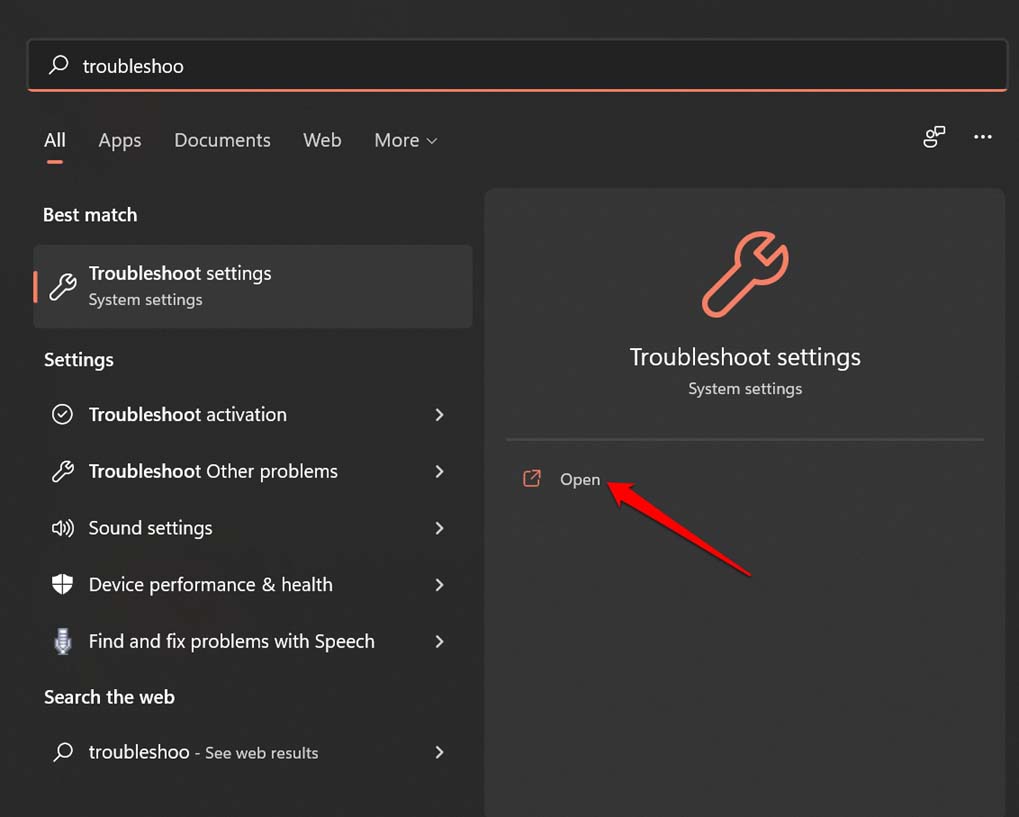
- Abre la sección y selecciona Otros solucionadores de problemas.
- Ejecuta el solucionador de Grabación de audio y sigue las instrucciones.
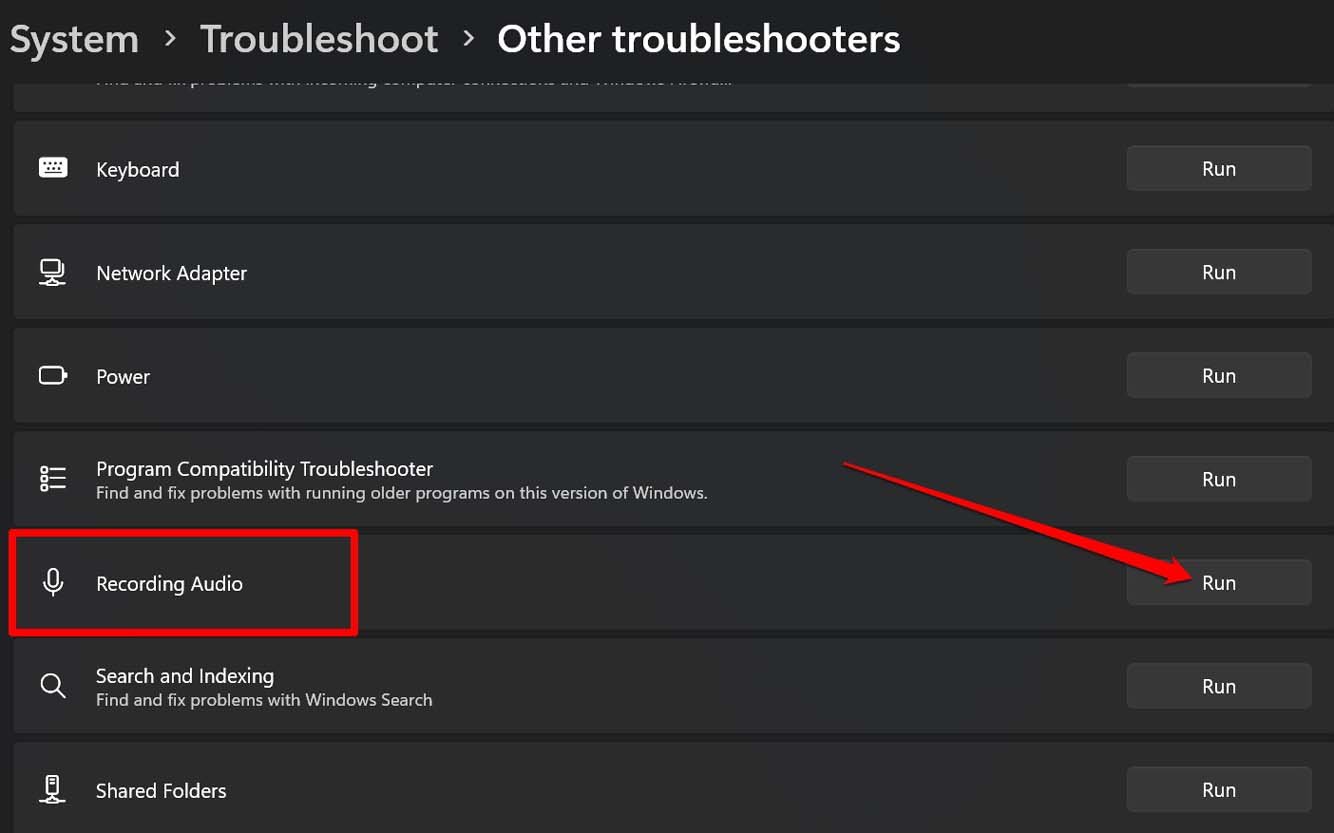
Sigue las recomendaciones que aparezcan en pantalla para corregir configuraciones y controladores.
Alternativas y caminos cuando falla el dictado en Word
- Usa otras aplicaciones de reconocimiento de voz como Google Docs (dictado por voz) o servicios de terceros si necesitas continuidad inmediata.
- Graba audio con una app y luego usa un servicio de transcripción para convertirlo a texto.
- Si el dictado en Word Online funciona, considera usarlo temporalmente hasta reparar el cliente de escritorio.
Mini-metodología para depurar problemas en 10 minutos
- Verifica suscripción (1 min).
- Comprueba micrófono físico en otra app (2 min).
- Revisa permisos de micrófono en Configuración (2 min).
- Ejecuta el solucionador de Windows (3 min).
- Si persiste, abre Word Online y prueba dictado (2 min).
Esta secuencia va de menor a mayor impacto y reduce tiempo perdido.
Lista de comprobación para usuarios
- Micrófono seleccionado correctamente
- Volumen de entrada adecuado
- Permisos de micrófono activados
- Suscripción Microsoft 365 válida
- Prueba del micrófono en otra app realizada
- Reparación rápida de Office intentada
Lista de comprobación para administradores IT
- Políticas de grupo no bloquean el acceso al micrófono
- Firewall/proxy permiten servicios de dictado y telemetría de Microsoft
- Versiones de Office y Windows compatibles y actualizadas
- Controladores de audio desplegados y actualizados
Criterios de aceptación para considerar resuelto el problema
- El dictado convierte voz a texto sin cortes durante 60 segundos de prueba.
- Word no muestra errores relacionados con permisos o dispositivo de audio durante el dictado.
- La misma cuenta y equipo realizan dictado en Word Online y/o cliente de escritorio sin fallos.
Casos en los que estas soluciones no funcionan
- Micrófono físicamente dañado o con interferencias persistentes.
- Políticas de seguridad corporativas que impiden el uso de servicios de reconocimiento en la nube.
- Restricciones por país o región que limitan ciertos servicios de Microsoft.
Seguridad y privacidad
El dictado puede usar reconocimiento en la nube. Recomendaciones:
- Revisa la política de privacidad de Microsoft si dictas datos sensibles.
- En entornos regulados, evita dictar información confidencial sin autorización.
- Desactiva «Permitir que las aplicaciones accedan al micrófono» cuando no uses dictado.
Pruebas recomendadas (casos de aceptación)
- Prueba básica: dicta una frase corta y confirma que aparece en Word.
- Prueba de duración: dicta 1 minuto continuo y verifica la estabilidad.
- Prueba en red: prueba dictado con proxy o VPN activo para detectar bloqueos.
- Prueba por usuario: prueba con otra cuenta de Microsoft en el mismo equipo.
Mapa de decisiones (Mermaid)
flowchart TD
  A[Dictado no funciona] --> B{¿Micrófono funciona?}
  B -- Sí --> C{¿Permisos activados?}
  B -- No --> D[Solucionar hardware o reemplazar micrófono]
  C -- Sí --> E{¿Suscripción activa?}
  C -- No --> F[Habilitar permisos en Configuración]
  E -- Sí --> G[Reparar Office y probar Word Online]
  E -- No --> H[Renovar o adquirir Microsoft 365]
  G --> I[Si persiste, contactar soporte IT]
  H --> I
  F --> G
Notas de compatibilidad y migración
- Asegúrate de tener Windows 11 actualizado y una versión moderna de Office 365.
- Las versiones perpetuas de Office (por ejemplo Office 2019 sin suscripción) pueden no incluir las últimas funciones de dictado en la nube.
- Al migrar equipos, exporta configuraciones de audio y políticas para replicar permisos.
Galería de casos límite
- Micrófonos Bluetooth: pueden perder paquetes de audio y generar dictado errático.
- Equipos con múltiples dispositivos de entrada: Windows puede seleccionar uno incorrecto tras actualizaciones.
- Software de virtualización que no expone el micrófono correctamente.
Resumen final
Repara el dictado de Word empezando por comprobar el micrófono y los permisos. Verifica la suscripción a Microsoft 365 y repara Office si el problema persiste. Word Online es una alternativa útil para determinar si el problema es local. Si estás en un entorno corporativo, coordina con IT para revisar políticas y firewall.
Si quieres, deja un comentario describiendo tu equipo y el síntoma y te indico pasos más concretos.
Preguntas frecuentes
¿El dictado funciona sin Internet?
En muchos casos el dictado de Microsoft usa servicios en la nube, por lo que puede requerir conexión. Algunas versiones pueden ofrecer reconocimiento local limitado.
¿Por qué Word no detecta mi micrófono incluso con permisos activos?
Puede deberse a que el micrófono no está seleccionado como dispositivo predeterminado, hay controladores dañados o el micrófono está defectuoso. Prueba en otra app y actualiza el controlador.
¿Puedo usar un servicio alternativo para dictar dentro de Word?
Sí. Puedes dictar en Google Docs, usar un servicio de transcripción o un software ASR de terceros y pegar el texto en Word.

Materiales similares

Podman en Debian 11: instalación y uso
Apt-pinning en Debian: guía práctica

OptiScaler: inyectar FSR 4 en casi cualquier juego
Dansguardian + Squid NTLM en Debian Etch

Arreglar error de instalación Android en SD
