
Cómo arreglar WhatsApp Web que no funciona en Chrome
No podemos imaginar un día sin WhatsApp. Como muchas plataformas, ofrece una versión para escritorio llamada WhatsApp Web. Es una réplica completa de WhatsApp en tu teléfono y permite leer y enviar mensajes desde el PC.
Sin embargo, a diferencia de la app móvil, WhatsApp Web tiende a tener errores relacionados con navegador, red y permisos. Esta guía recopila las soluciones más efectivas cuando WhatsApp Web no funciona en Chrome, y explica por qué aplican, qué esperar y cómo validar que el problema se resolvió.
Principales causas por las que WhatsApp Web falla en Chrome
- Conexión a internet inestable o con bloqueo por DNS/VPN.
- Cookies o datos locales corruptos que impiden la autenticación.
- Versión desactualizada o ajustes del navegador que bloquean recursos.
- Problemas con la verificación por QR: cámara o zoom insuficientes.
- Servicios del lado de WhatsApp temporalmente caídos.
Formas principales para reparar WhatsApp Web en Chromium
A continuación tienes un conjunto de soluciones ordenadas por sencillez y probabilidad de éxito. Prueba en el orden indicado hasta que WhatsApp Web funcione de nuevo.
1. Comprueba si WhatsApp está caído
Antes de modificar tu PC, confirma que el servicio no tiene una interrupción general. Sitios como Downdetector muestran reportes de usuarios y picos de incidencias. En Downdetector busca “WhatsApp Web” para ver reportes recientes y regiones afectadas.
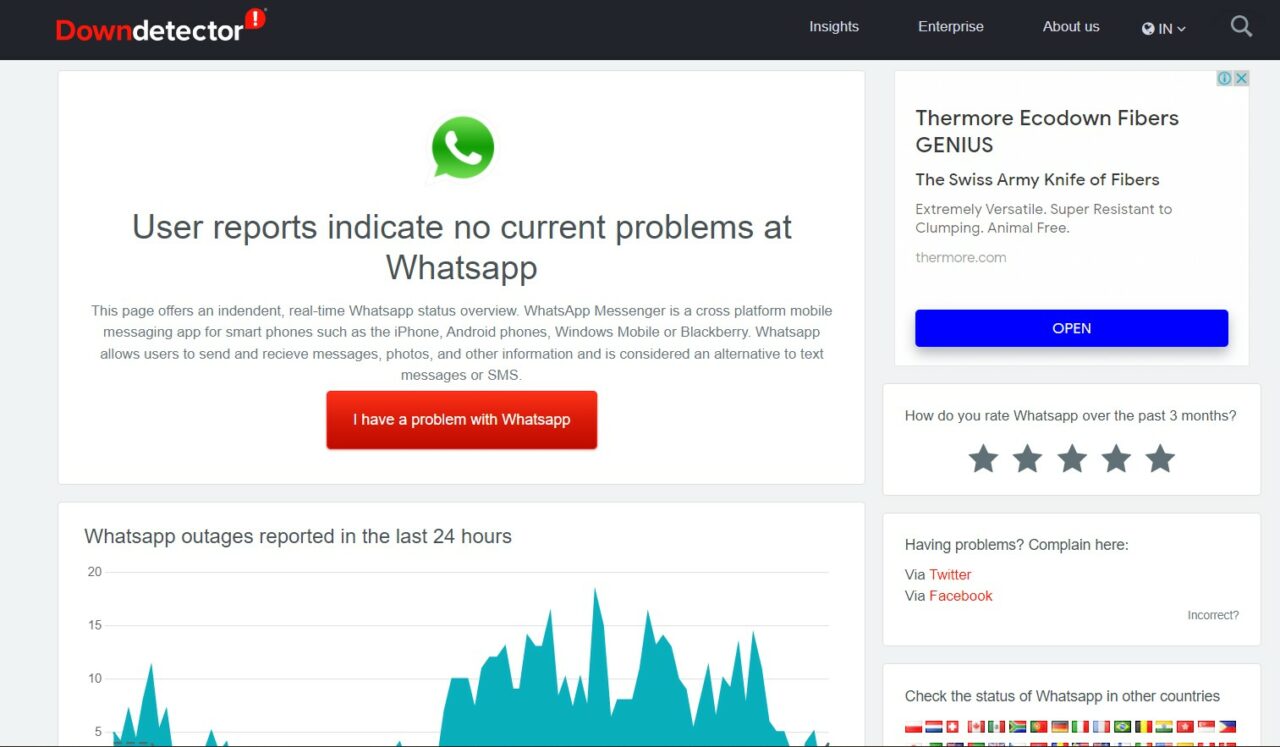
Qué esperar: si hay una caída masiva, no podrás hacer nada en tu PC excepto esperar a que WhatsApp resuelva la incidencia. Si no hay reportes, sigue con los pasos siguientes.
2. Descarga la última actualización de Chrome
Las versiones antiguas de Chrome pueden dejar de cargar correctamente ciertas funciones web (WebRTC, Service Workers, WebSockets). Mantener Chrome actualizado evita incompatibilidades.
Pasos:
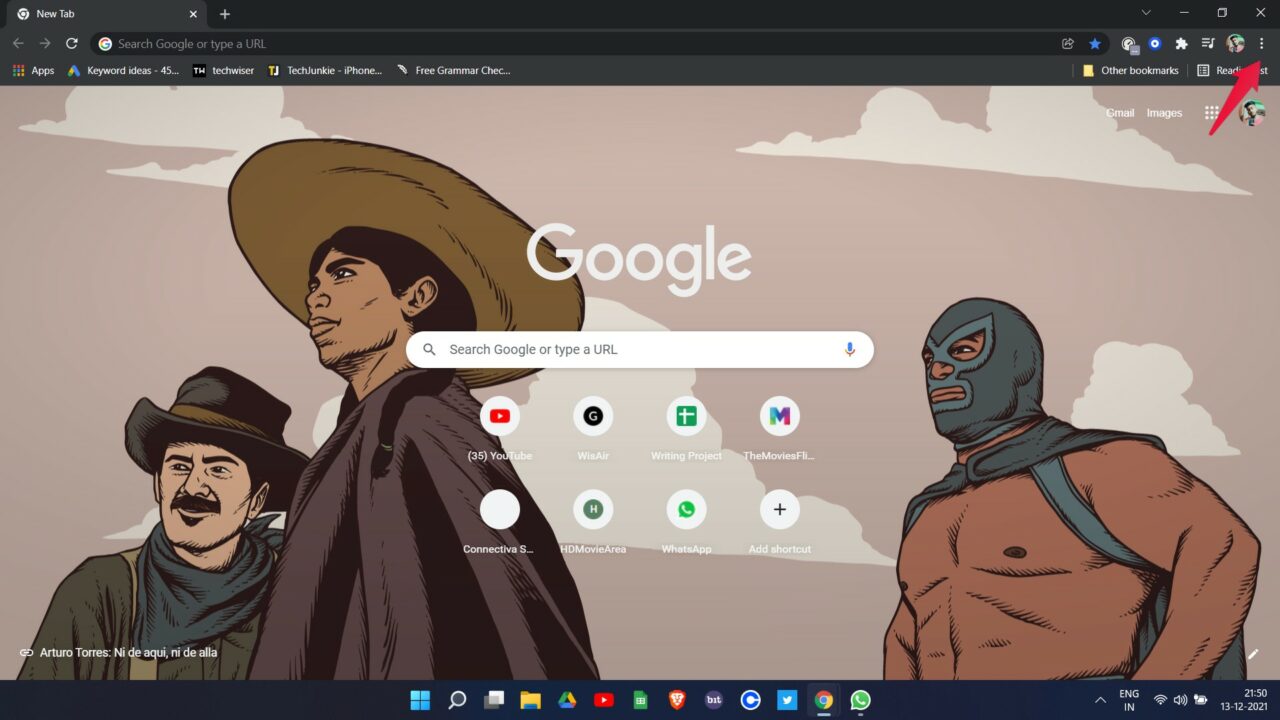
- Haz clic en los tres puntos en la esquina superior derecha.
- Ve a Ayuda y luego a Sobre Google Chrome.
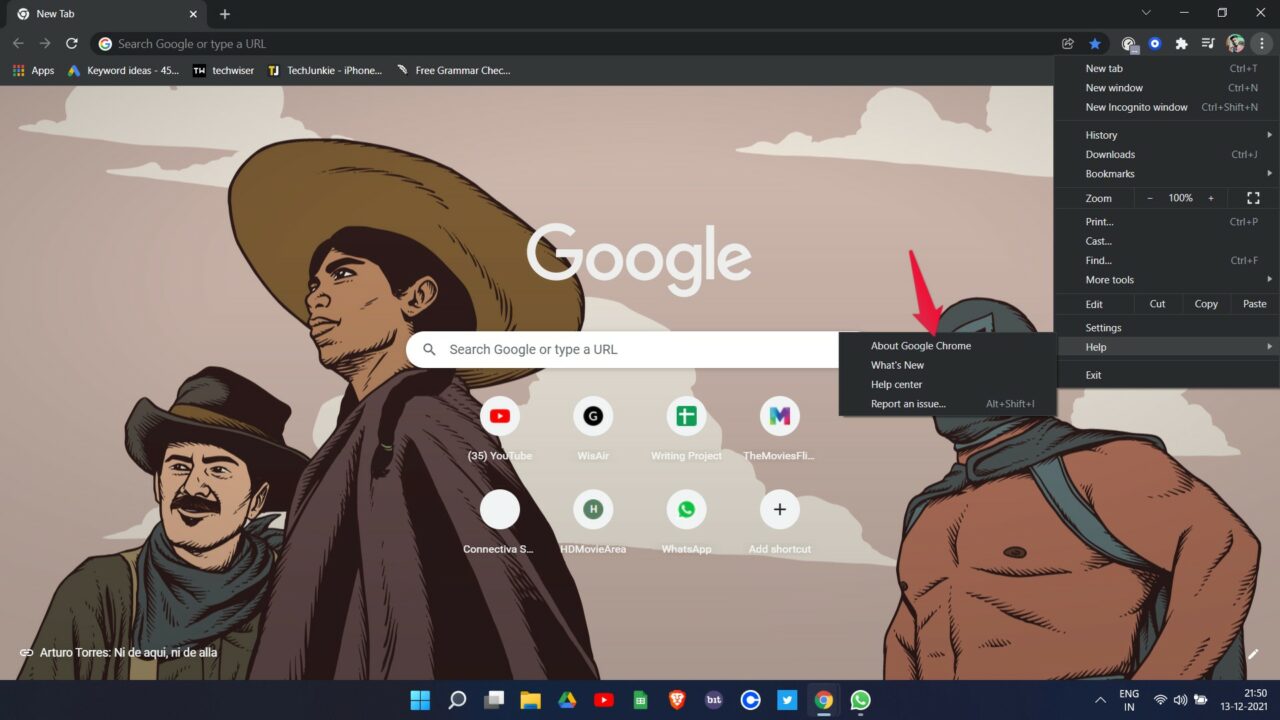
- Chrome buscará actualizaciones y te permitirá instalar la versión más reciente.
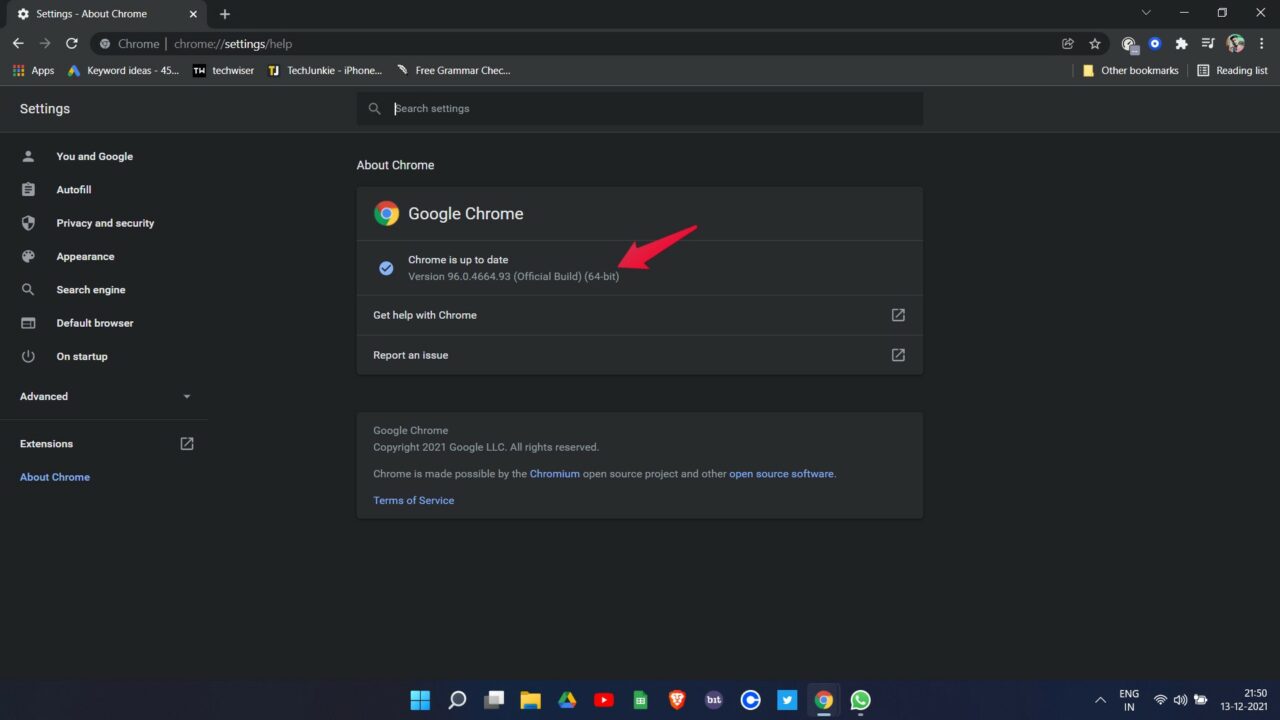
Qué validar: tras actualizar, reinicia el navegador y abre https://web.whatsapp.com. Si carga, la actualización solucionó la incompatibilidad.
3. Cambia el DNS en Chrome o en el sistema
Un DNS mal configurado o el DNS del ISP puede bloquear el ruteo de algunos recursos multimedia o scripts. Probar un DNS público (por ejemplo, uno de Google o Cloudflare) puede resolver carga parcial de la web.
Pasos en Chrome:
- Abre Configuración de Chrome.
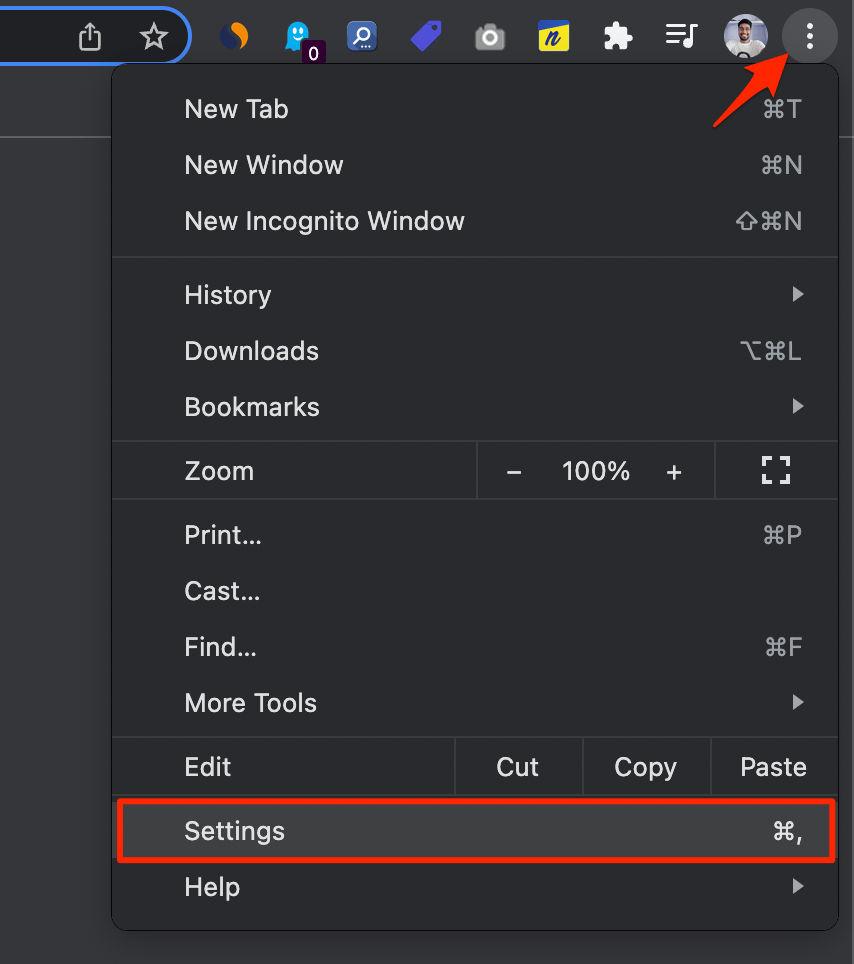
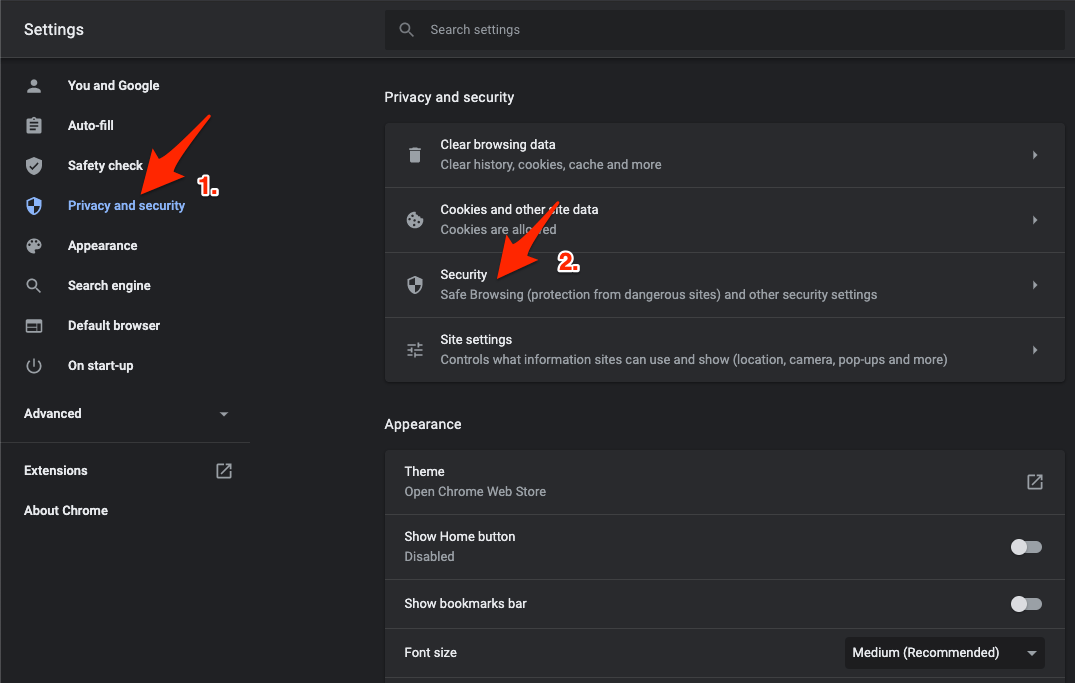
- Ve a Seguridad y privacidad y luego haz clic en Seguridad.
- Selecciona DNS personalizado y añade el servidor DNS que prefieras.
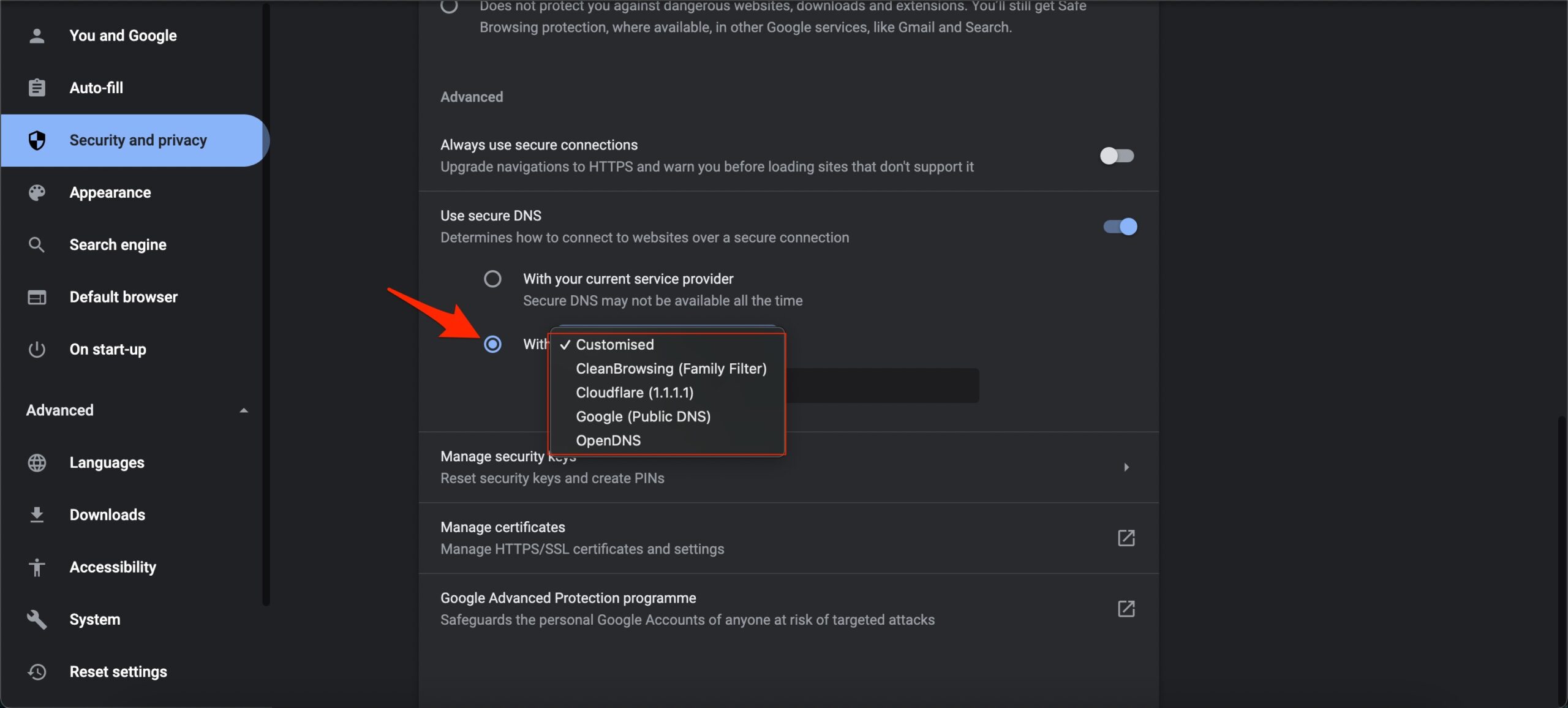
Nota: cambiar DNS en Chrome afecta sólo el navegador. Si prefieres cambiar a nivel de sistema operativo, hazlo desde la configuración de red de Windows o macOS. No suele afectar la velocidad si usas servidores públicos reconocidos.
Qué validar: tras cambiar DNS, recarga WhatsApp Web y observa si se cargan los mensajes y los archivos multimedia.
4. Borra las cookies de Chrome para WhatsApp
Las cookies dañadas o inconsistentes pueden romper sesiones y tokens de autenticación. Borrar sólo las cookies relacionadas con WhatsApp reduce riesgo de perder otros datos.
Pasos:
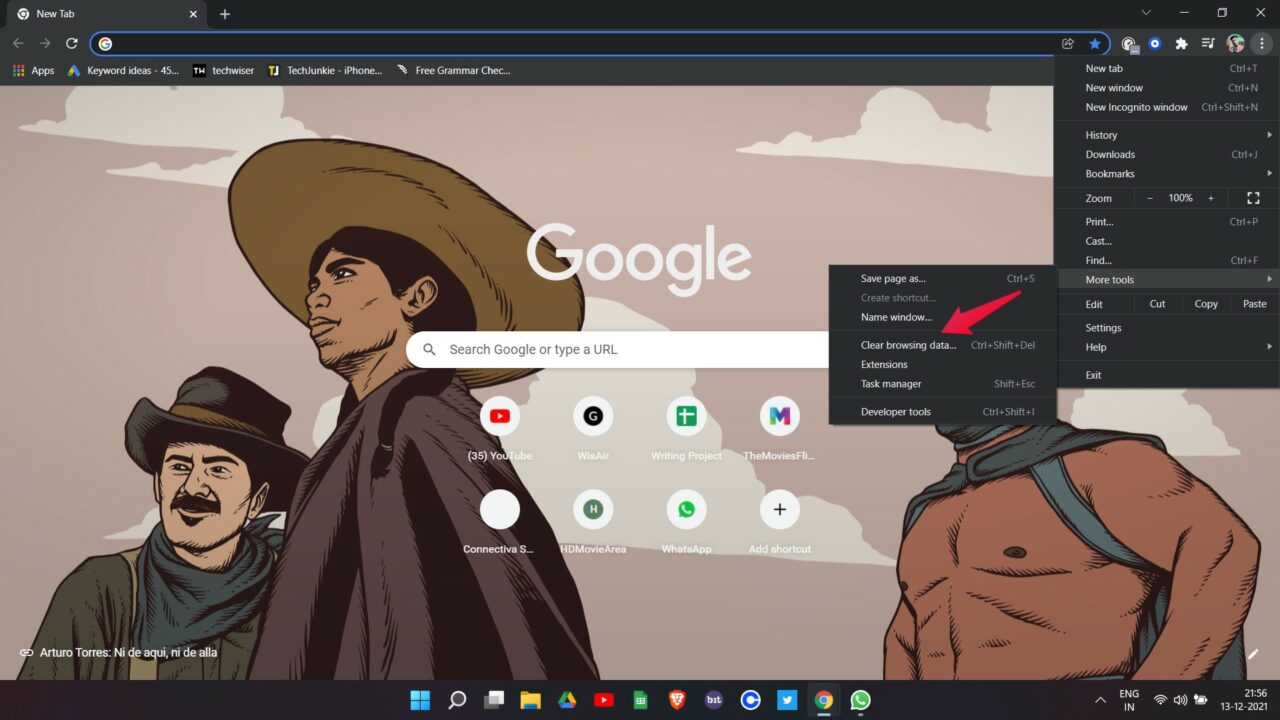
Haz clic en los tres puntos y selecciona Más herramientas.
Selecciona Borrar datos de navegación.
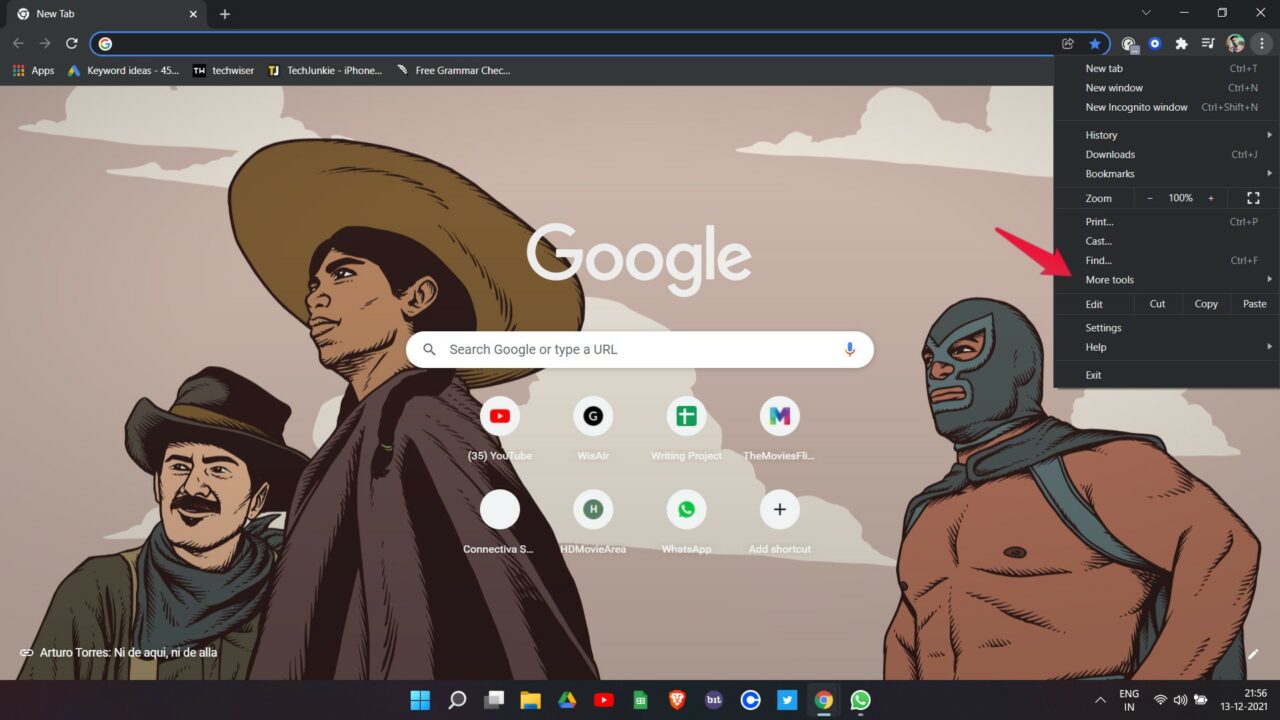
- Deselecciona el historial y la caché. Selecciona Cookies y otros datos de sitios y pulsa Borrar datos.
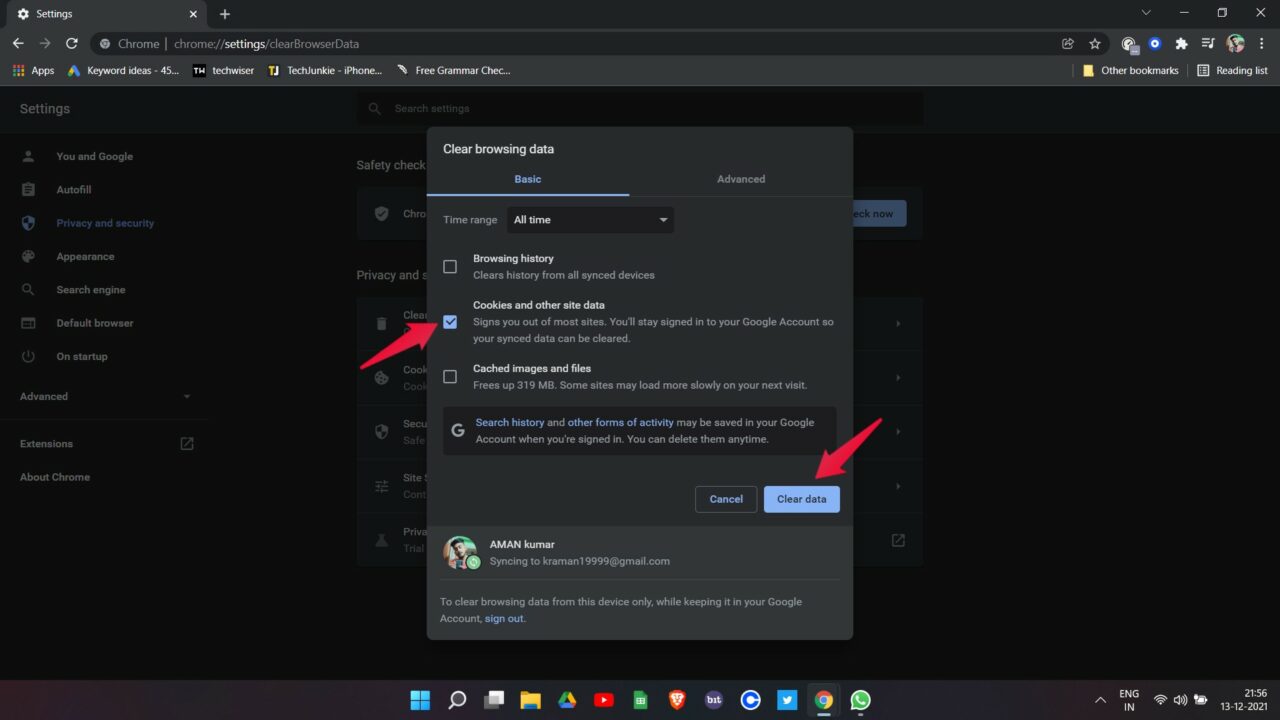
Qué validar: una vez borradas las cookies, vuelve a https://web.whatsapp.com y escanea el QR otra vez si se solicita.
5. Restablece la configuración de Chrome
Si has cambiado extensiones, flags o permisos, un restablecimiento vuelve Chrome a valores por defecto sin desinstalarlo.
Pasos:
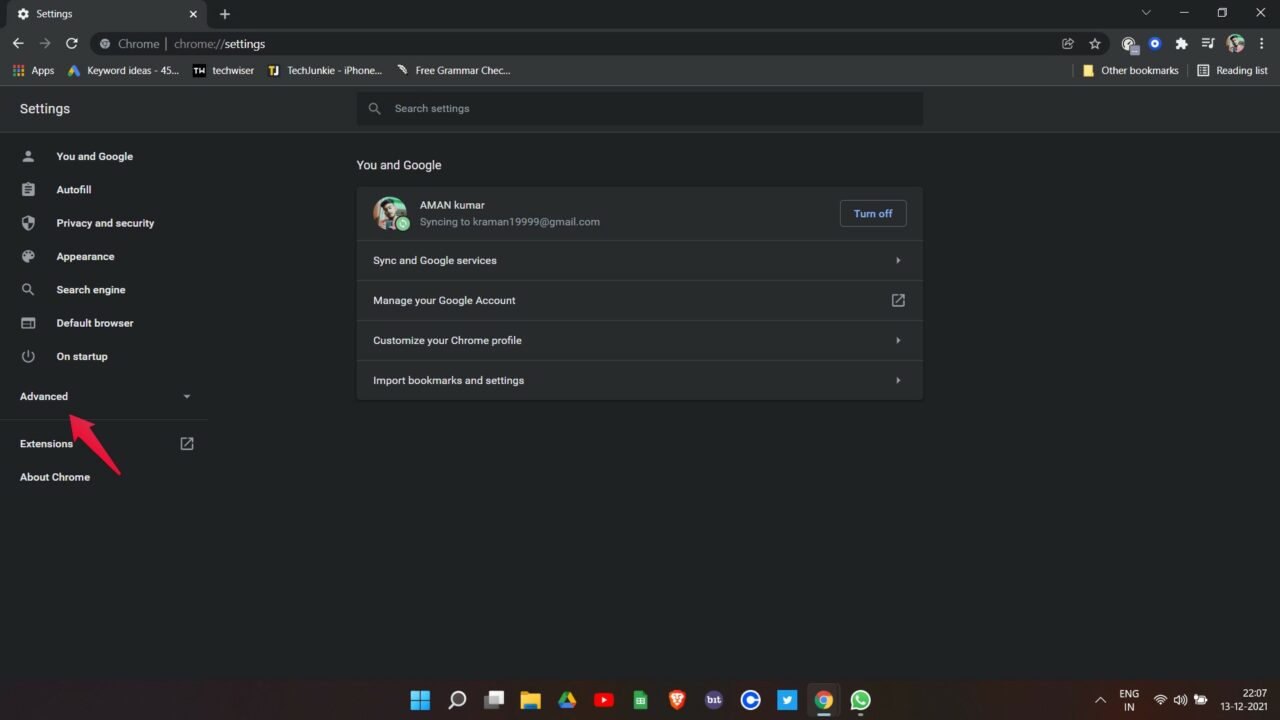
- En la barra de direcciones escribe chrome://settings/ y presiona Enter.
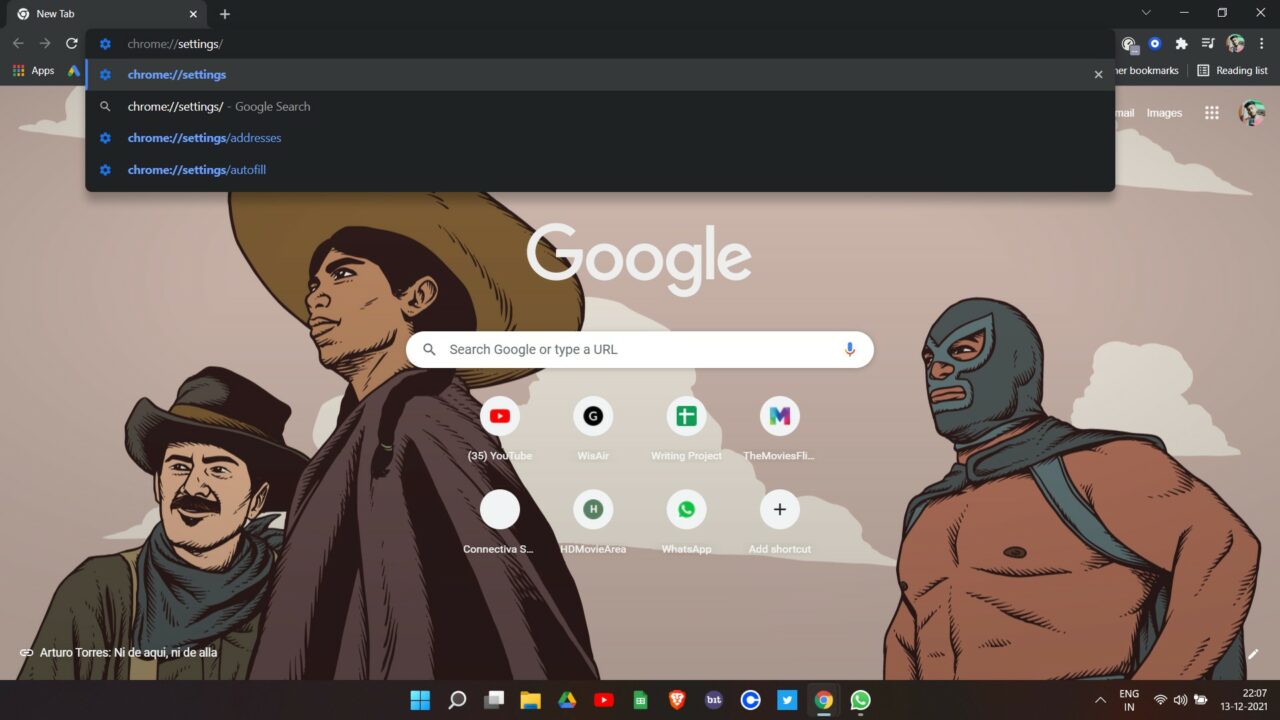
- Abre Avanzado.
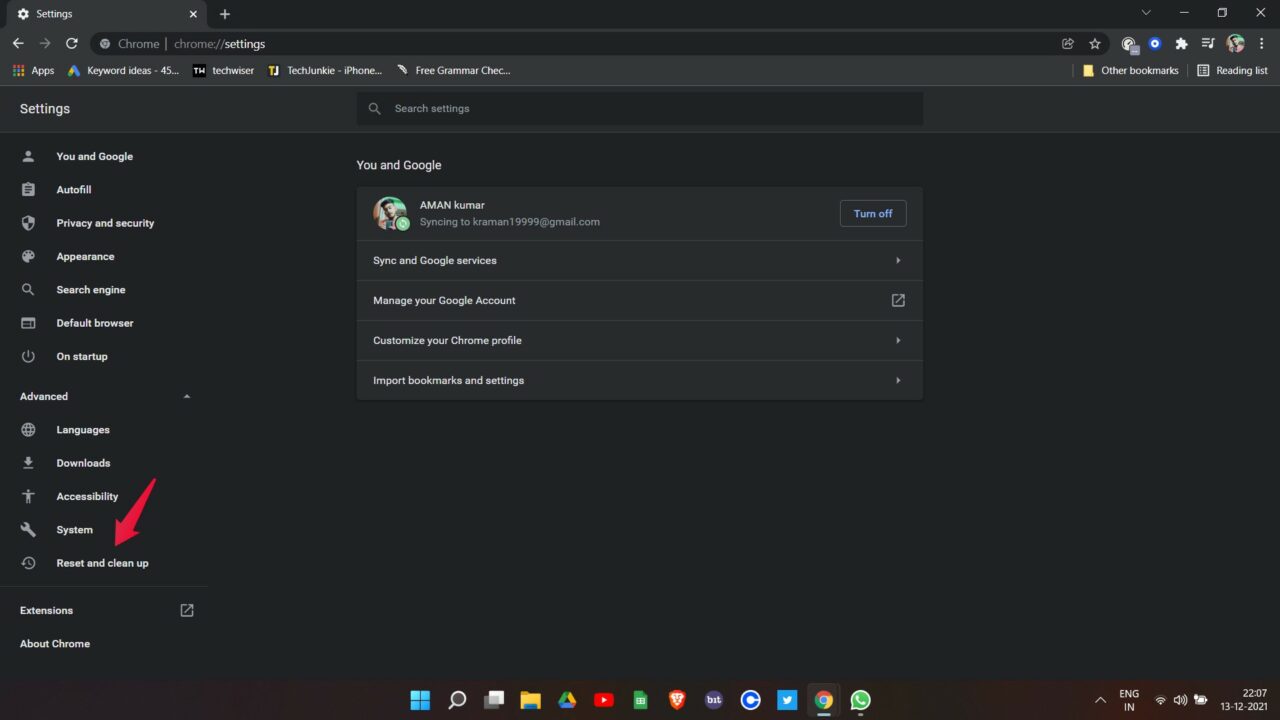
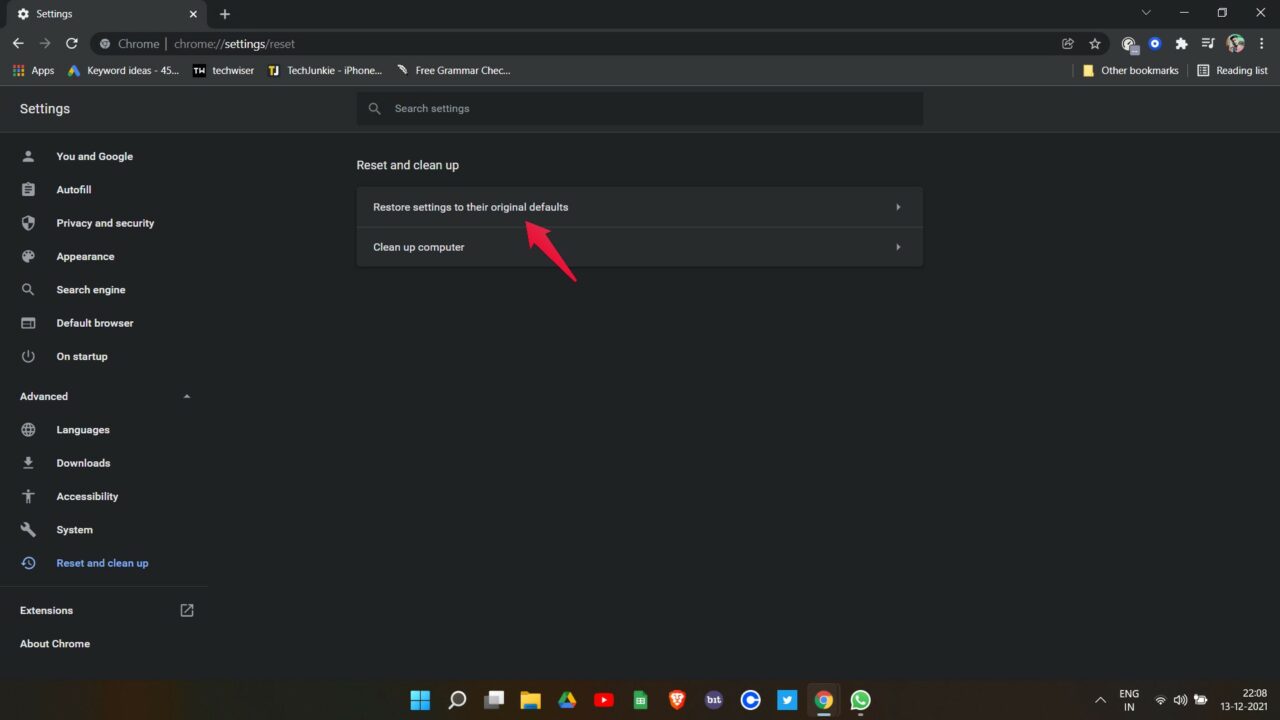
- Selecciona Restablecer y limpiar y luego Restaurar la configuración a sus valores predeterminados.
- Confirma Restablecer configuración.
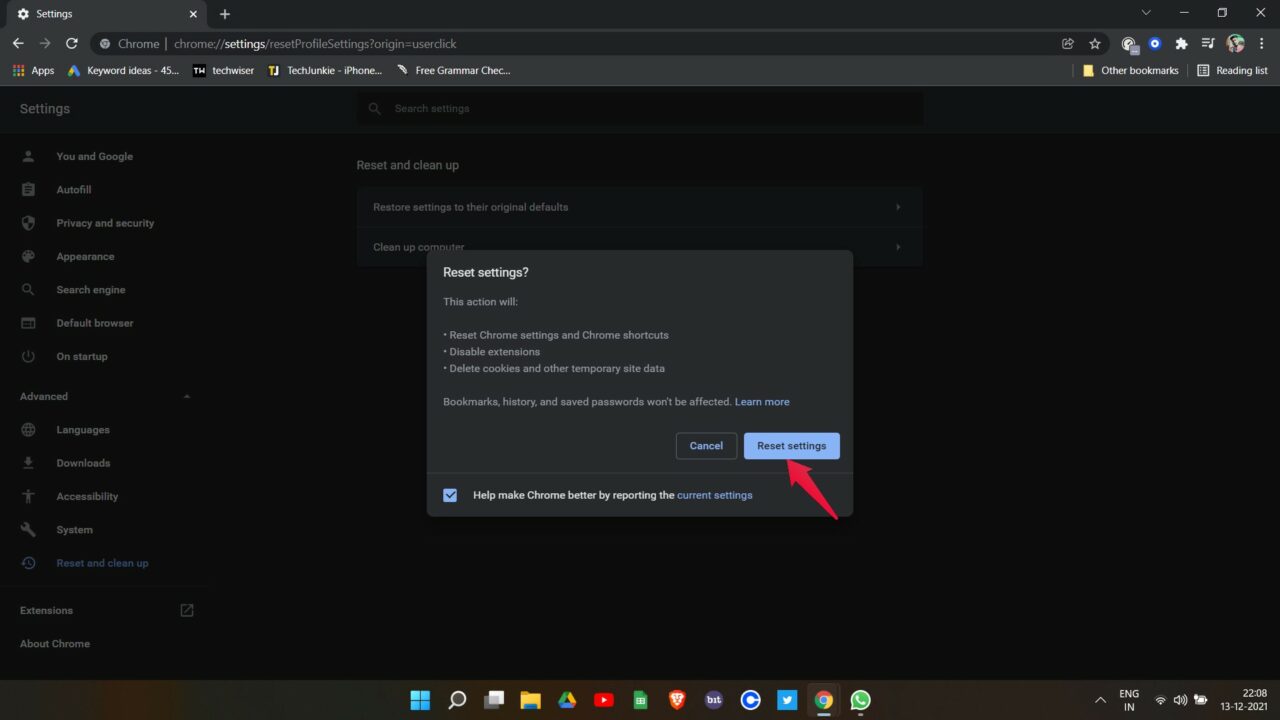
Qué validar: tras el restablecimiento, vuelves a tener permisos y extensiones en estado inicial; abre WhatsApp Web y verifica funcionamiento.
6. Desactiva cualquier servicio VPN o proxy
Los VPN y proxies pueden interferir con la autenticación o bloquear ciertos dominios. Desactívalos temporalmente para comprobar si ese es el origen del problema.
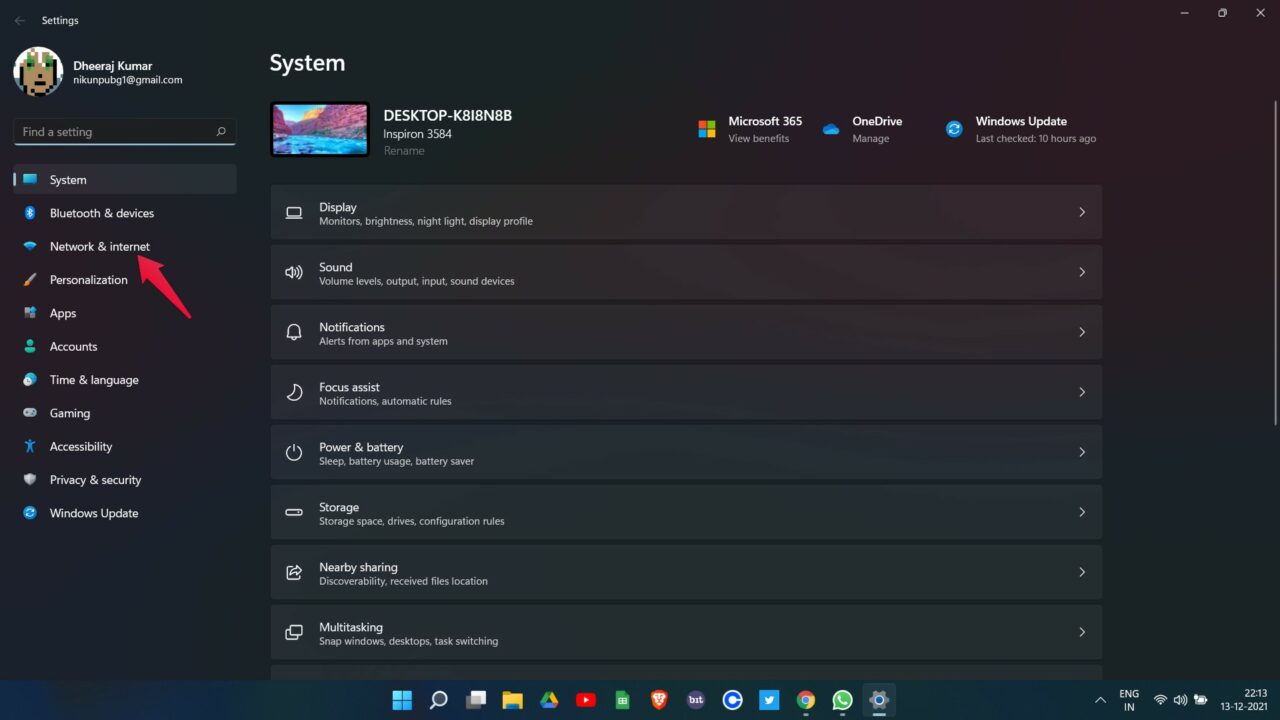
Pasos en Windows 11:
Abre Configuración (Windows + I).
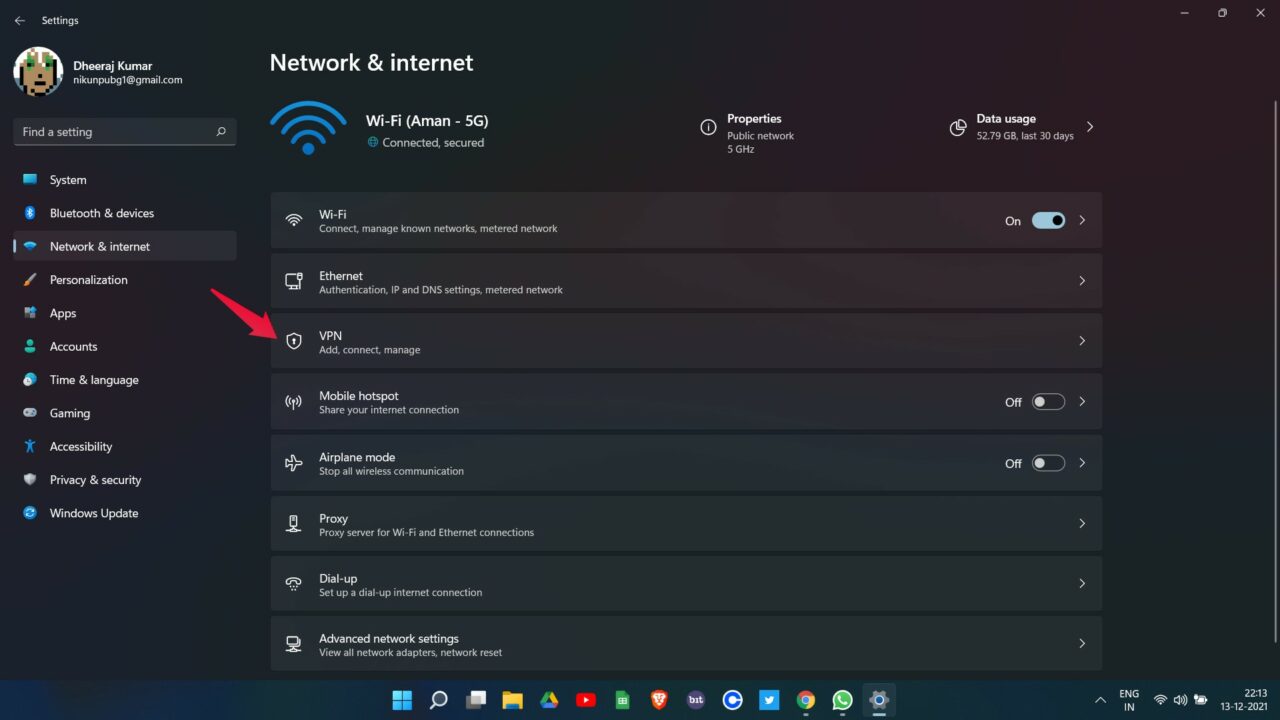
Ve a Red e Internet.
- Selecciona VPN y desactiva las opciones permitir VPN en redes medidas y permitir VPN mientras estás en itinerancia.
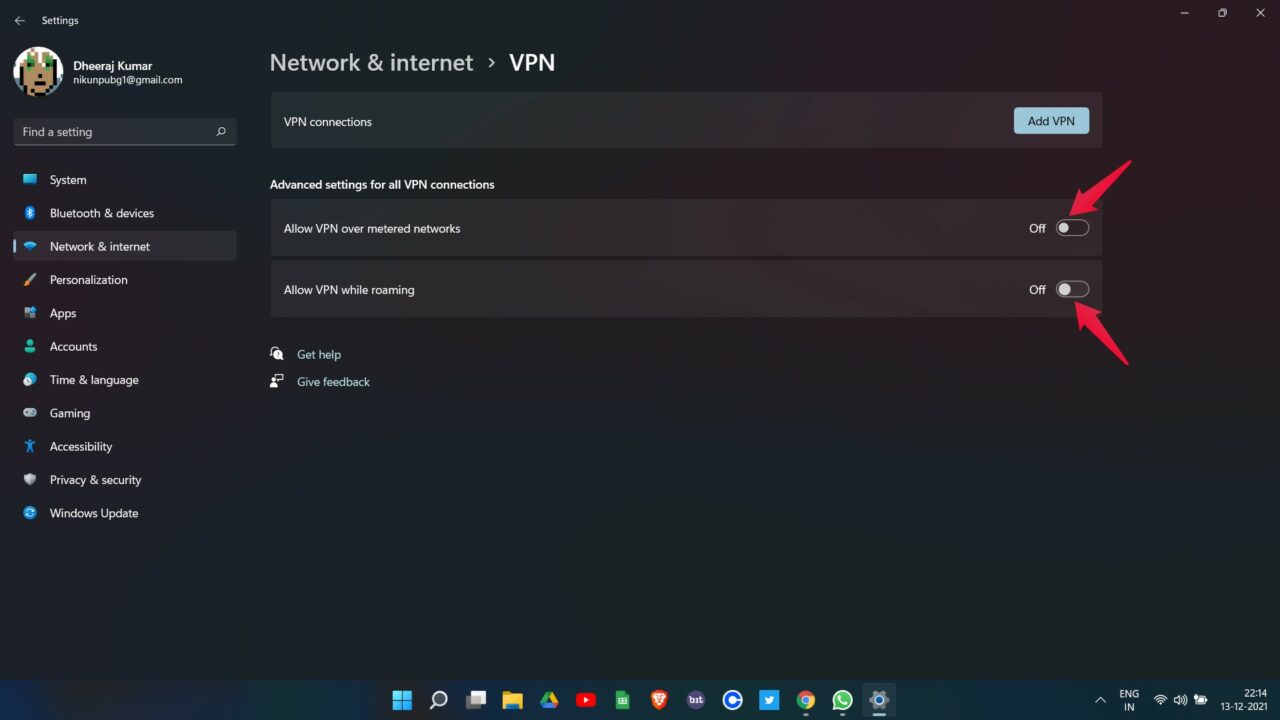
Qué validar: al desactivar la VPN, recarga WhatsApp Web. Si funciona, el problema estaba en la ruta o en la política del servidor VPN.
7. Escanea correctamente el código QR
Si tu teléfono tiene cámara antigua o la pantalla del PC muestra el código pequeño, el lector puede fallar. Amplía el QR en la pantalla y limpia la lente del teléfono.
Consejos prácticos:
- En Windows usa Ctrl + + para acercar en Chrome.
- Mantén la cámara a 20–40 cm y evita reflejos sobre la pantalla.
- Si persiste, cierra sesión en el teléfono en Dispositivos vinculados y vuelve a enlazar.
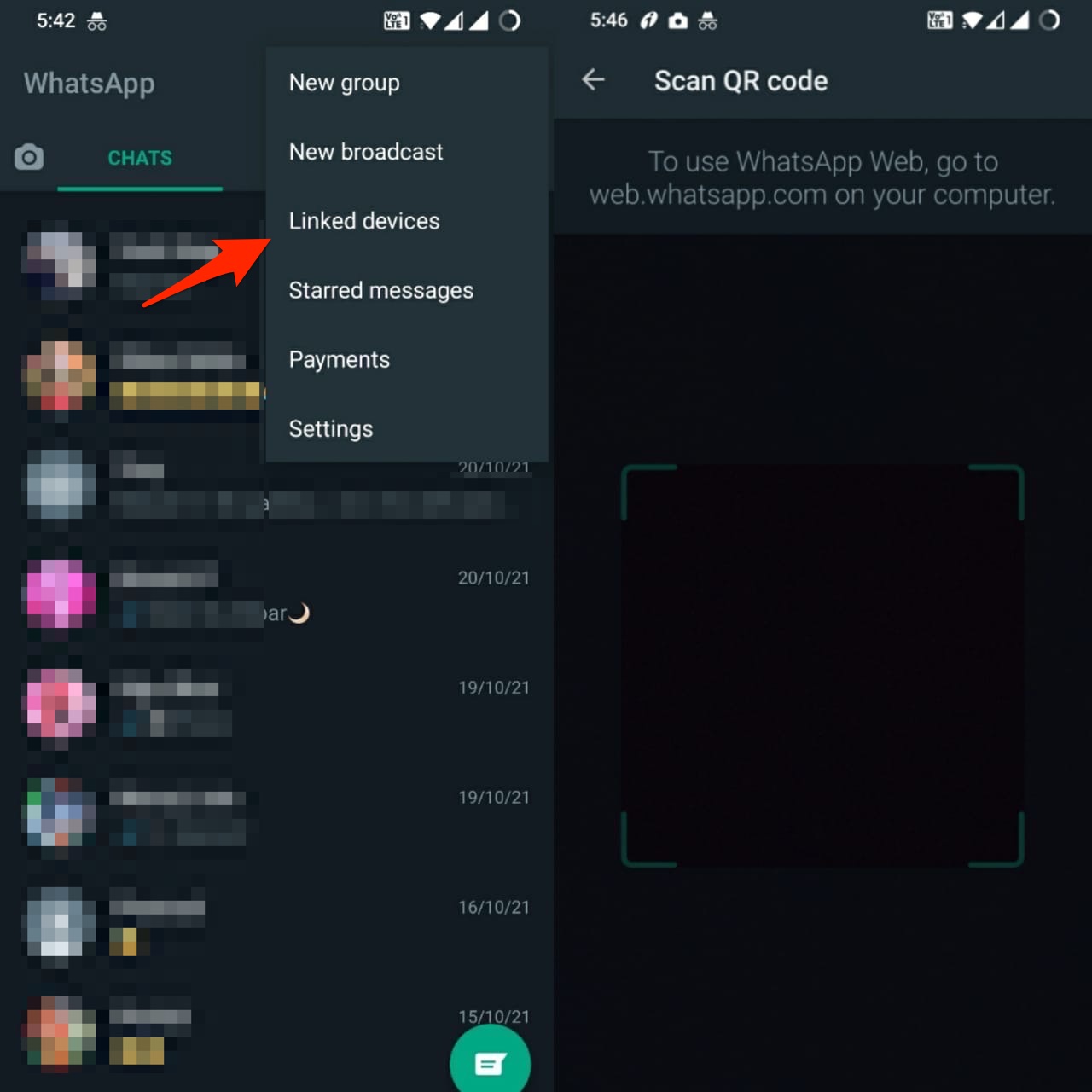
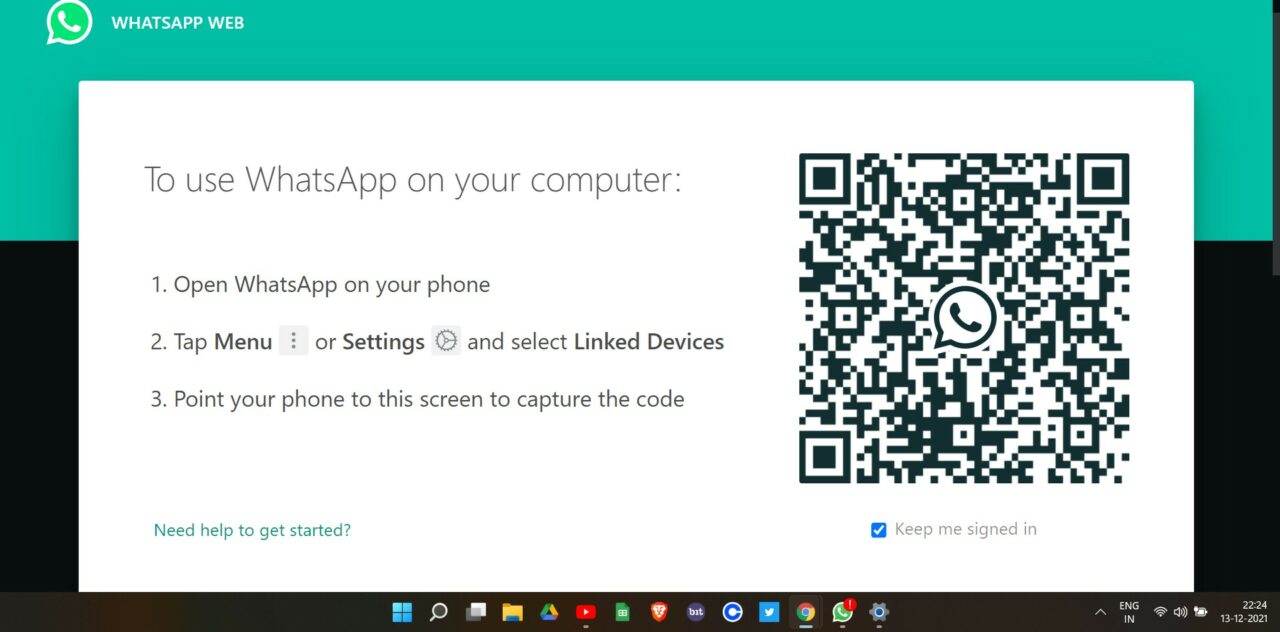
Qué validar: la sesión se establece en segundos si el QR se lee correctamente.
8. Prueba la aplicación oficial WhatsApp Desktop
Si la versión web falló por problemas del navegador, la app de escritorio (Windows/macOS) puede ser la alternativa. Ofrece características similares y a veces mejor manejo de audio/vídeo.
Qué validar: descarga e instala WhatsApp Desktop desde el sitio oficial y enlaza por QR. Si funciona, el problema está limitado a Chrome.
9. Ejecuta el solucionador de red de Windows
Si sospechas que el problema es de red local o configuración TCP/IP, usa el solucionador integrado de Windows.
Pasos:
- Abre Configuración > Sistema.
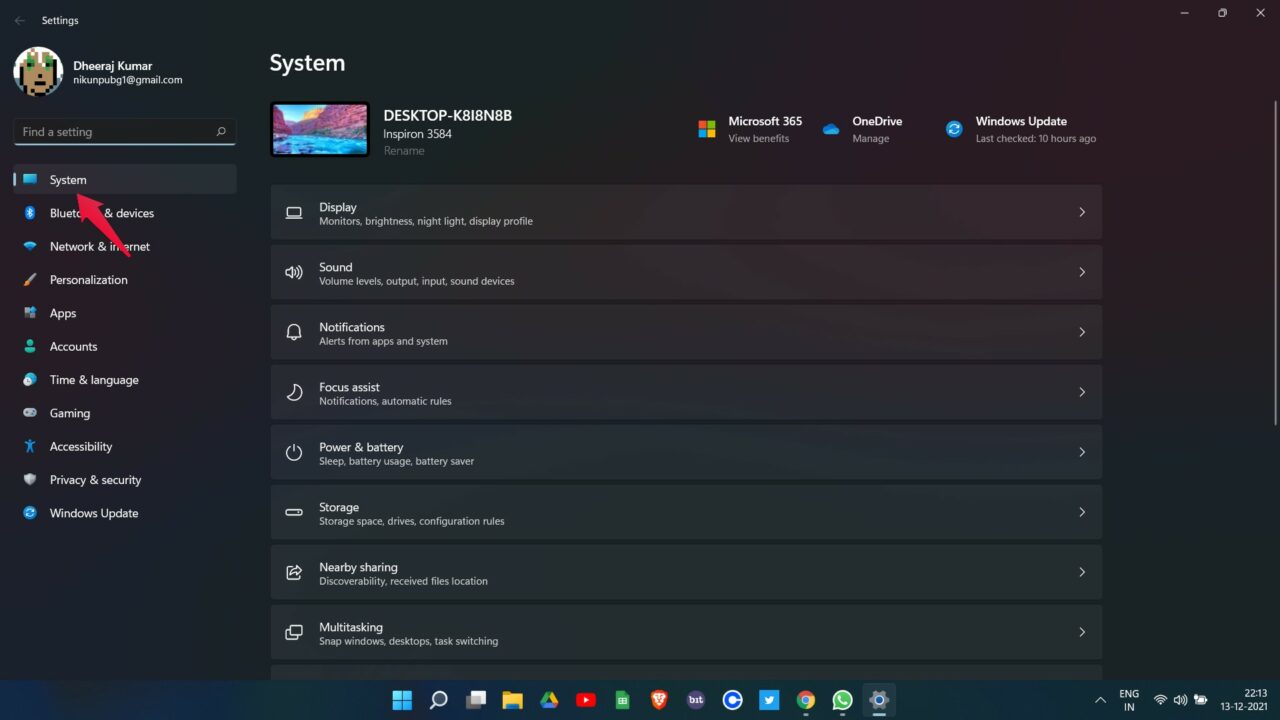
- Selecciona Solucionar problemas.
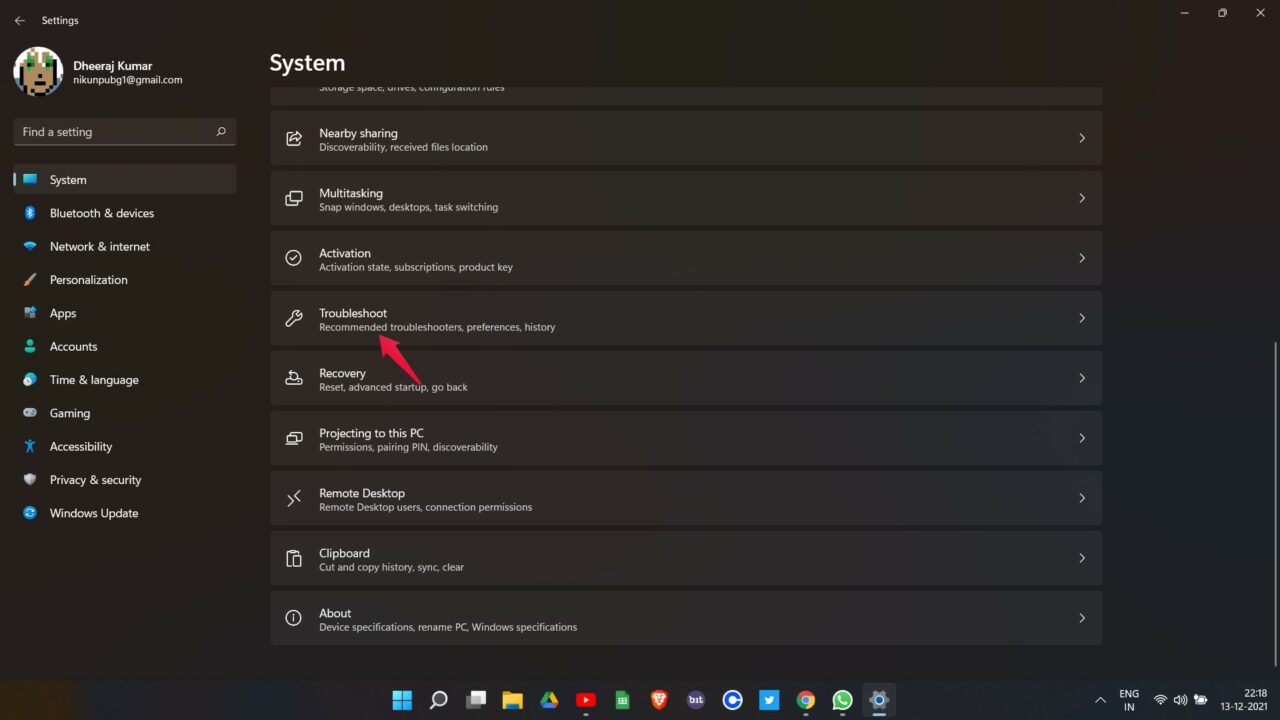
- Ve a Otros solucionadores y ejecuta Ejecutar junto a Conexión a Internet.
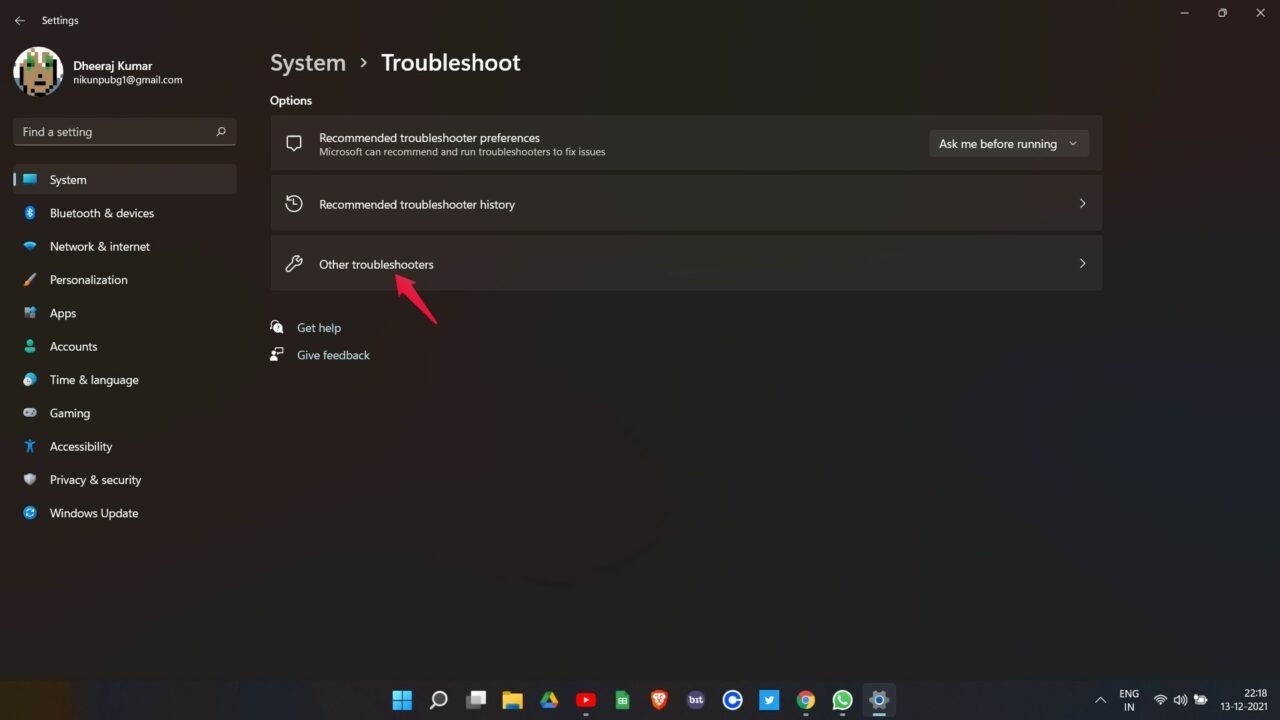
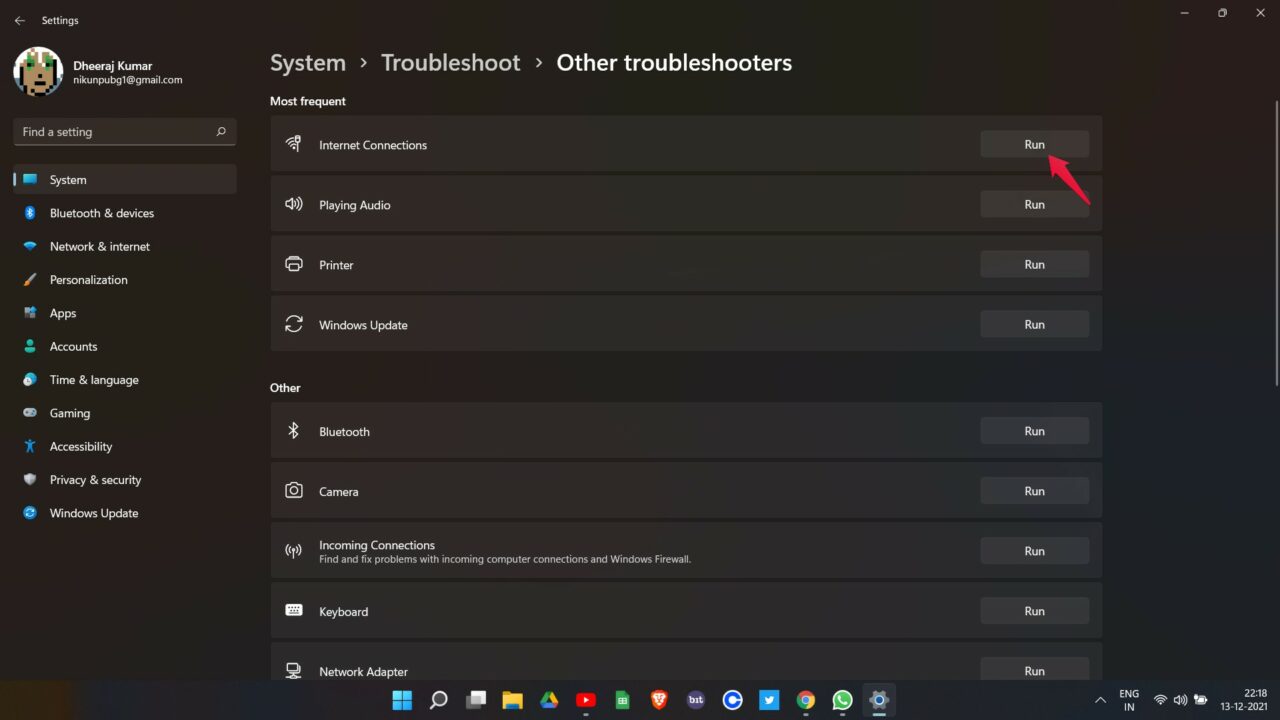
Qué validar: el solucionador detectará problemas comunes (adaptador, DNS, cortafuegos) y propondrá correcciones automáticas.
Guía rápida de verificación tras cada paso
- ¿Se cargan los mensajes?
- ¿Se muestran fotos y videos?
- ¿Hay errores en la consola de desarrollador (F12)?
- ¿Se solicita volver a escanear el QR?
Si la respuesta a la primera pregunta es sí, el problema está resuelto. Si persiste, sigue al siguiente paso.
Qué hacer si nada funciona
- Prueba con otro navegador Chromium (Edge, Brave) para descartar un bug específico de Chrome.
- Reinicia el router y el PC.
- Comprueba las reglas del cortafuegos o antivirus que puedan bloquear puertos o dominios de WhatsApp.
- Usa otra red (móvil o punto de acceso) para descartar bloqueo de ISP.
Importante: si tras usar otra red WhatsApp Web funciona, contacta a tu proveedor de internet.
Playbook de resolución rápido (checklist)
- Confirmar estado del servicio en Downdetector.
- Actualizar Chrome.
- Borrar cookies de WhatsApp.
- Cambiar DNS en Chrome o en el sistema.
- Desactivar VPN/proxy.
- Restablecer Chrome si es necesario.
- Probar WhatsApp Desktop.
- Ejecutar solucionador de red.
- Probar otra red o navegador.
Casos en los que estas soluciones fallan
- Restricciones corporativas o políticas de red (proxy transparente o firewall que inspecciona TLS).
- Bloqueos regionales impuestos por el ISP o por autoridades locales.
- Cuenta restringida por WhatsApp por motivos de seguridad.
En estos casos la acción apropiada es contactar al soporte de WhatsApp o al administrador de red corporativa.
Criterios de aceptación para dar el problema por resuelto
- Se cargan mensajes recientes y antiguos sin errores.
- Archivos multimedia se descargan y reproducen.
- Las llamadas de voz/video desde la web inician correctamente.
- No aparecen errores persistentes en la consola del navegador relacionados con recursos bloqueados.
Recomendaciones y buenas prácticas
- Mantén Chrome actualizado y revisa extensiones que controlen privacidad o bloqueen scripts.
- Evita mezclar VPN y redes corporativas sin consultar al administrador.
- Borra cookies de forma selectiva para no perder otras sesiones.
Seguridad y privacidad
- WhatsApp Web usa cifrado de extremo a extremo para mensajes, pero la sincronización inicial por QR y el almacenamiento en caché local requieren que protejas tu equipo.
- Cierra sesión en Dispositivos vinculados cuando uses equipos públicos.
- Revisa Dispositivos vinculados en tu teléfono y revoca accesos desconocidos.
Pequeño glosario
- QR: Código de verificación que vincula el teléfono con el navegador.
- DNS: Sistema que traduce nombres de dominio a direcciones IP.
- VPN: Red privada virtual que enmascara tu ubicación y ruta de tráfico.
Árbol de decisión para resolver el problema
flowchart TD
  A[WhatsApp Web no funciona] --> B{Servicio caído?}
  B -- Sí --> Z[Esperar a que WhatsApp restaure el servicio]
  B -- No --> C[Actualizar Chrome]
  C --> D{Funciona?}
  D -- Sí --> Y[Hecho]
  D -- No --> E[Borrar cookies específicas]
  E --> F{Funciona?}
  F -- Sí --> Y
  F -- No --> G[Desactivar VPN / cambiar DNS]
  G --> H{Funciona?}
  H -- Sí --> Y
  H -- No --> I[Restablecer Chrome]
  I --> J{Funciona?}
  J -- Sí --> Y
  J -- No --> K[Probar WhatsApp Desktop o otro navegador]
  K --> L{Funciona?}
  L -- Sí --> Y
  L -- No --> M[Revisar red / firewall / contactar soporte]
  Y --> N[Resolver completado]
Pruebas de aceptación (test cases)
- Caso 1: Chrome actualizado, cookies borradas → WhatsApp Web carga. Resultado esperado: sesión activa y mensajes visibles.
- Caso 2: VPN activa que bloquea dominios → Desactivar VPN → WhatsApp Web funciona. Resultado esperado: recursos multimedia cargan.
- Caso 3: Fallo persistente con Chrome → Probar WhatsApp Desktop → funciona. Resultado esperado: confirma que el problema es del navegador.
Notas sobre compatibilidad y migración
WhatsApp Web funciona mejor en navegadores actualizados y basados en Chromium. Si migras a otro navegador, recrea la sesión por QR. No necesitas migrar historial de chat para usar la web; la sincronización es por cuenta vinculada.
Preguntas frecuentes
¿Por qué aparece un error al cargar mensajes antiguos?
Puede deberse a datos en caché o a problemas de sincronización temporales. Prueba a borrar caché y cookies específicas y recarga.
¿Puedo usar WhatsApp Web mientras tengo VPN activada?
Sí, pero algunas VPNs o servidores proxy pueden bloquear recursos. Si detectas problemas, desactívala temporalmente.
¿Es seguro escanear el QR en redes públicas?
Solo si confías en la red. Evita vincular tu cuenta en equipos públicos sin cerrar sesión al terminar.
Palabras finales
Estas son las formas más efectivas para arreglar WhatsApp Web que no funciona en Chrome. Sigue primero las soluciones simples (comprobar servicio, actualizar, borrar cookies) y avanza hacia las más intrusivas (restablecer navegador, cambiar DNS). Si el problema persiste, prueba la app de escritorio o contacta al soporte de WhatsApp. Comparte tu experiencia en los comentarios y suscríbete al canal DigitBin en YouTube para guías en video.
Si tienes sugerencias sobre Cómo arreglar WhatsApp Web que no funciona en Chrome, deja tu comentario abajo. ¡Salud!

Materiales similares

Podman en Debian 11: instalación y uso
Apt-pinning en Debian: guía práctica

OptiScaler: inyectar FSR 4 en casi cualquier juego
Dansguardian + Squid NTLM en Debian Etch

Arreglar error de instalación Android en SD
