
Cómo resolver las copias en conflicto de Dropbox
Importante: Mantén siempre una copia de seguridad antes de borrar versiones. Las acciones de resolución pueden sobrescribir trabajo no guardado de otros.
¿Qué es una copia en conflicto?
Una copia en conflicto aparece cuando dos o más usuarios editan el mismo archivo compartido en Dropbox al mismo tiempo. Dropbox guarda varias versiones del mismo archivo en la nube y añade sufijos (por ejemplo, “conflicted copy”) para que no se pierda información, pero esto genera confusión y duplicados.
Pasos recomendados para evitar copias en conflicto
1. Mueve el archivo fuera de Dropbox antes de editar
Para evitar conflictos, mueve temporalmente el archivo fuera de la carpeta sincronizada de Dropbox mientras lo editas. De este modo, nadie más podrá sobrescribir tus cambios en la nube.
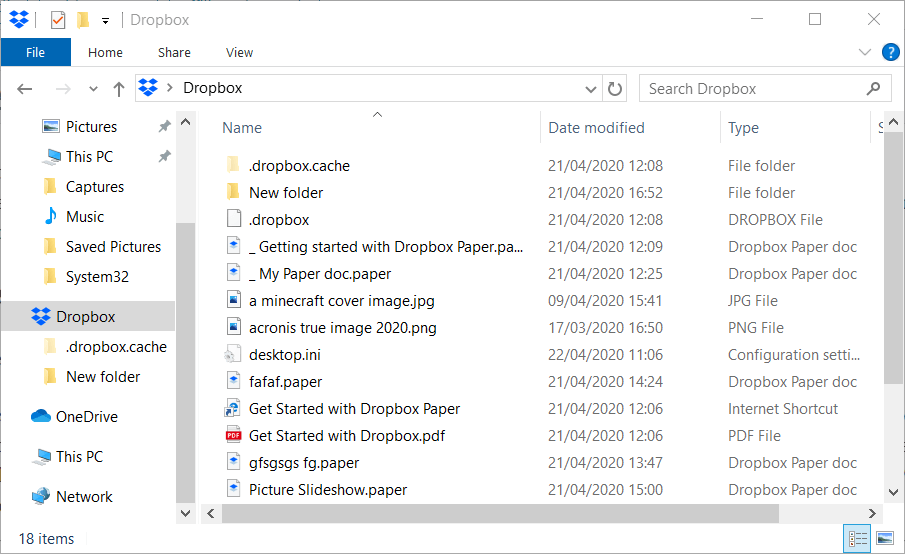
- Si usas la aplicación de Dropbox en Windows o macOS, abre el explorador de archivos y arrastra el archivo a otra carpeta local que no esté sincronizada.
- Cuando termines de editar, vuelve a mover el archivo a la carpeta de Dropbox y deja que sincronice.
Ventaja: Control total sobre la versión local. Desventaja: Requiere disciplina y coordinación con tu equipo.
2. Cambia permisos a solo visualización para otros usuarios
Si no quieres mover archivos, limita el acceso de edición para evitar que otros modifiquen el documento mientras trabajas.
- Abre Dropbox en un navegador.
- Sitúa el cursor sobre el archivo que vas a editar.
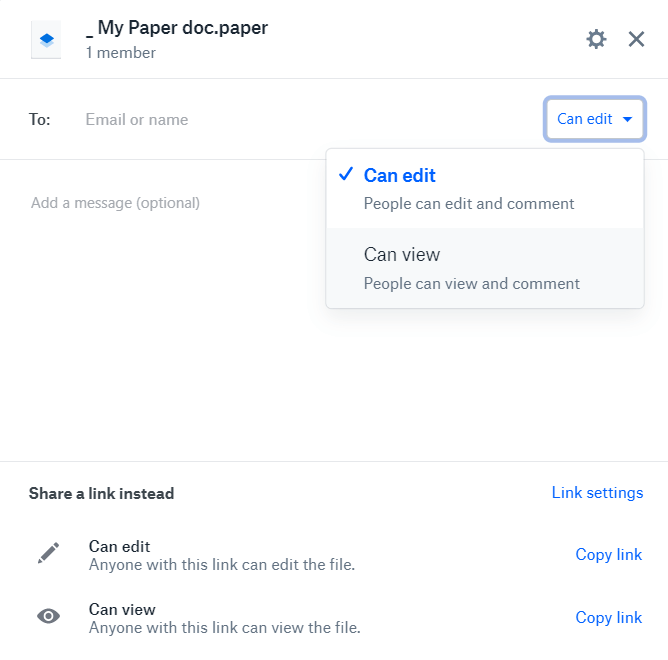
- Haz clic en el botón Share.
- Haz clic en Can edit y selecciona Can view.
- Introduce los correos electrónicos de las personas con las que compartes el archivo.
- Pulsa Share para aplicar los cambios.
- Resultado: Los colaboradores solo podrán ver el archivo; no podrán editarlo hasta que vuelvas a dar permisos de edición.
Cómo resolver copias en conflicto existentes
3. Comparar versiones con Google Docs
Puedes usar la función Comparar documentos de Google Docs para ver diferencias entre dos versiones y decidir cuál conservar.
- Crea una cuenta de Google si no tienes una.
- Abre Google Docs en el navegador.
- Haz clic en File > Open.
- Selecciona la pestaña Upload.
- Pulsa Select a file from your device y sube una copia en conflicto desde Dropbox.
- Elige Open with Google Docs si aparece esa opción.
- Si el archivo no está en formato nativo de Docs, ve a File > Save as Google Docs.
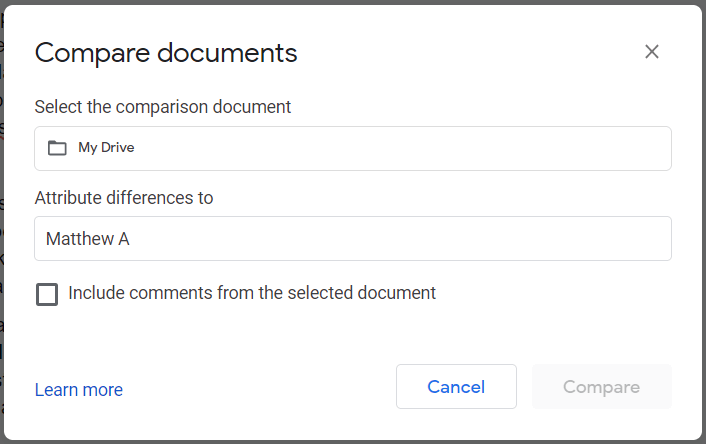
- Abre Tools y selecciona Compare documents.
- En la ventana de comparación, usa My Drive para seleccionar la otra copia en conflicto que hayas subido a Google Drive.
- Pulsa Open.
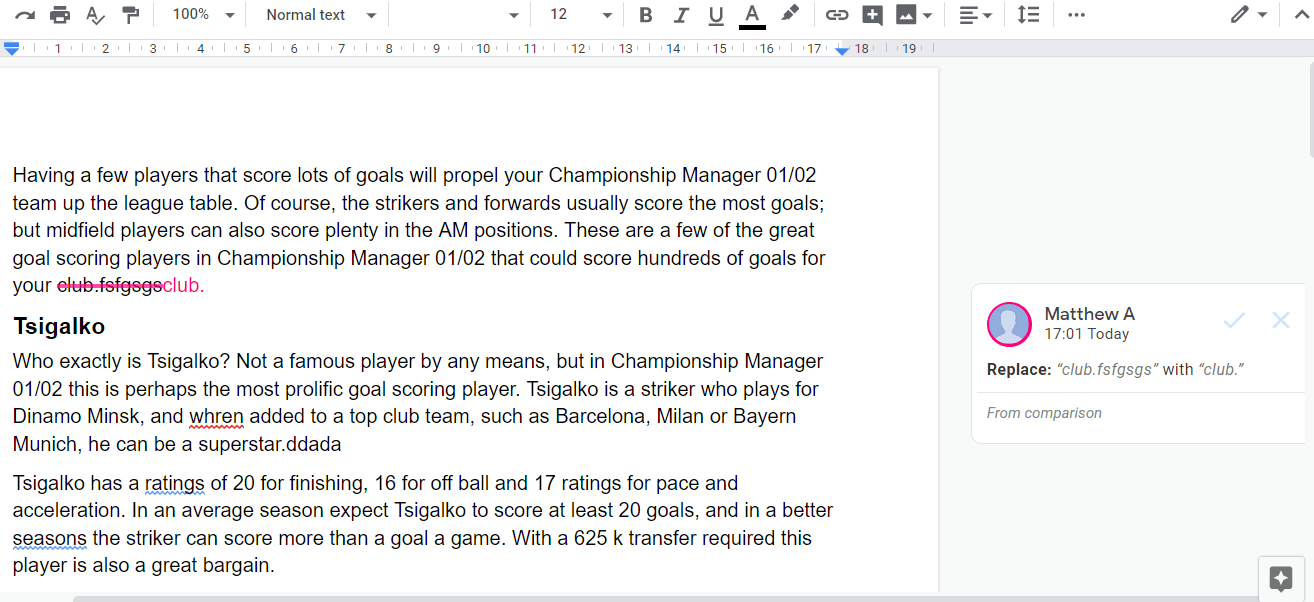
Google Docs mostrará las diferencias con marcas (borrados/insertos) y notas de reemplazo. Esto facilita decidir qué contenido conservar o combinar manualmente.
4. Usar Conflicted Copy Resolver (aplicación web)
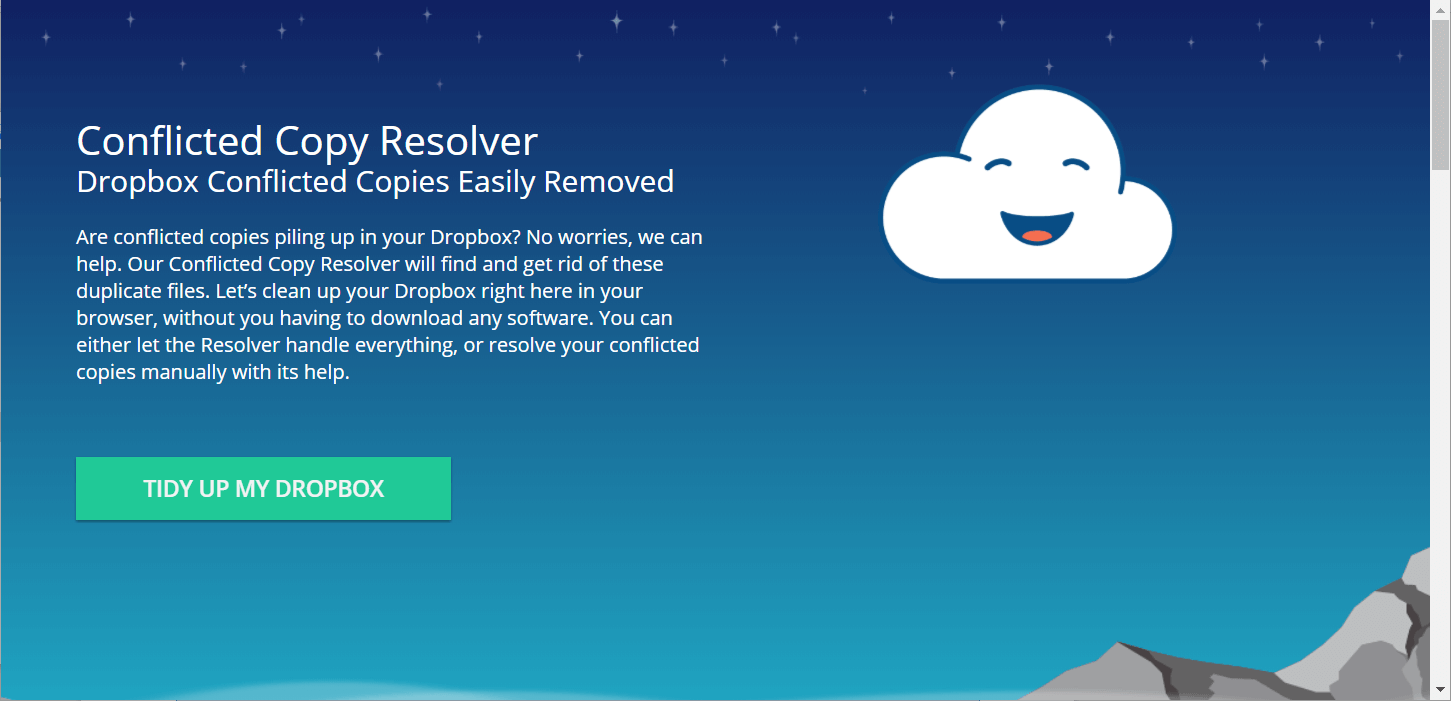
Conflicted Copy Resolver (CCR) es una utilidad web diseñada para detectar y facilitar la eliminación de copias en conflicto en tu Dropbox.
- Abre la página de Conflicted Copy Resolver en tu navegador.
- Haz clic en Tidy Up My Dropbox.
- Autoriza la herramienta haciendo clic en Allow.
- Si CCR detecta conflictos, te ofrecerá estas opciones:
- Keep Original: conserva la versión original y borra la más reciente.
- Keep Newest: conserva la versión más reciente y borra la original.
- Detail View: visualizar cada conflicto y resolver manualmente.
Nota: Revisa siempre la vista detallada antes de borrar archivos. CCR automatiza borrados y no puede reconstruir contenido perdido.
Alternativas y cuándo fallan
- Uso de sistemas de control de versiones (Git) para archivos de texto: ideal para código y documentos basados en texto; no es práctico para documentos binarios (Word, Excel) sin flujo de trabajo extra.
- Plataformas colaborativas nativas (Google Docs, Office 365): minimizan conflictos porque sincronizan cambios en tiempo real. Fallan si los colaboradores exportan y vuelven a subir archivos fuera del entorno colaborativo.
- Bloqueo de archivos en aplicaciones empresariales (check-in/check-out): funciona para equipos con procesos rígidos, pero ralentiza la edición en equipos ágiles.
Modelo mental y heurística rápida
Piensa en un archivo compartido como un recurso exclusivo: si vas a hacer cambios largos o críticos, haz “check-out” (moviendo el archivo o restringiendo permisos). Para ediciones rápidas, confía en la colaboración en línea y en la sincronización en tiempo real.
Checklist por rol
- Propietario del archivo:
- Proponer política de edición (mover vs permisos).
- Revisar historial antes de borrar versiones.
- Editor principal:
- Mover archivo fuera de Dropbox antes de editar tareas largas.
- Avisar al equipo cuándo devuelves el archivo.
- Colaboradores:
- Usar solo vista si se solicita.
- Evitar descargar/editar y volver a subir sin coordinación.
SOP rápido: Resolver una copia en conflicto (paso a paso)
- Identifica todas las copias en conflicto en la carpeta de Dropbox.
- Haz una copia de seguridad de cada versión (descarga a una carpeta local segura).
- Elige método de resolución:
- a) Comparar en Google Docs y fusionar cambios.
- b) Usar Conflicted Copy Resolver y seleccionar la opción adecuada.
- Verifica el archivo final y notifica al equipo.
- Ajusta permisos o políticas para prevenir futuros conflictos.
Diagrama de decisión (flujo)
flowchart TD
  A[¿Hay copias en conflicto?] -->|No| B[No hacer nada]
  A -->|Sí| C[¿Puedes coordinar con el equipo?]
  C -->|Sí| D[Mover archivo fuera de Dropbox y editar]
  C -->|No| E[Subir versiones a Google Drive y usar Compare]
  E --> F{¿Comparación resuelve?}
  F -->|Sí| G[Fusionar y subir a Dropbox]
  F -->|No| H[Usar Conflicted Copy Resolver y revisar Detail View]
  H --> I[Seleccionar Keep Original o Keep Newest y notificar]
Criterios de aceptación
- El archivo final contiene todo el contenido requerido sin pérdida de información importante.
- Todos los colaboradores relevantes confirman que la versión final es correcta.
- Las copias en conflicto han sido eliminadas o archivadas con claridad en el historial.
Glosario (línea única)
- Copia en conflicto: versión duplicada de un archivo creada cuando dos personas editan simultáneamente y Dropbox no puede fusionar cambios automáticamente.
Resumen final
Mover archivos fuera de la carpeta de Dropbox o limitar permisos de edición son medidas simples que evitan la mayoría de las copias en conflicto. Si ya existen, usar Google Docs para comparar o Conflicted Copy Resolver para limpiar las versiones suele resolver el problema. Mantén siempre copias de seguridad y comunica los cambios al equipo.
Notas: Coordina la política de edición con tu equipo y documenta el flujo elegido para reducir fricción y pérdida de trabajo.
[wl_navigator]

Materiales similares

Podman en Debian 11: instalación y uso
Apt-pinning en Debian: guía práctica

OptiScaler: inyectar FSR 4 en casi cualquier juego
Dansguardian + Squid NTLM en Debian Etch

Arreglar error de instalación Android en SD
