
State of Decay 2: soluciones para errores en Windows 10
Qué cubre esta guía
En esta guía ampliada encontrarás:
- Pasos detallados para los cinco problemas más comunes.
- Comandos y cómo ejecutarlos de forma segura.
- Checklists y un playbook paso a paso para técnicos y jugadores.
- Un diagrama de decisión (Mermaid) para elegir la ruta correcta.
- Consejos sobre cuándo una solución temporal no bastará y alternativas.
Resumen rápido de errores comunes
- State of Decay 2 no se descarga o no se instala
- State of Decay 2 falla con el error 0x803F8001
- State of Decay 2 se cierra después del lanzamiento
- Mensaje “Debes iniciar sesión para continuar” bloquea el juego
- Multijugador no disponible
Requisitos mínimos (datos clave)
- Sistema operativo: Windows 10 x64
- Memoria RAM: 8 GB
- Memoria de vídeo: 2 GB
- Procesador: AMD FX-6300 o Intel i5-2500 2.7 GHz
- Tarjeta gráfica: NVIDIA GeForce GTX 760 o AMD Radeon HD 7870
- Periféricos: teclado y ratón integrados
Usa esta lista para comprobar rápido si tu hardware puede ejecutar el juego.
1. State of Decay 2 no se descarga o no se instala
Posibles causas: problemas con Microsoft Store, cuenta de Microsoft, falta de espacio o versión inestable de Windows.
Pasos recomendados (ordenados):
- Reinicia la app Microsoft Store: cierra la tienda y vuelve a abrirla. Si la descarga se detuvo, a menudo esto la reanuda.
- Verifica requisitos del sistema con la lista anterior.
- Actualiza Windows 10: abre Configuración > Actualización y seguridad > Buscar actualizaciones. Instala todas las actualizaciones importantes.
- Sal del Programa Windows Insider si estás dentro: las versiones Insider a veces contienen errores que afectan a juegos. Cambia a una compilación estable antes de instalar.
- Comprueba la compra: si preordenaste el juego, confirma que el pago no fue reembolsado por error; en algunos casos se cancelaron preórdenes y fue necesario comprar otra vez.
- Libera espacio en disco: asegúrate de tener espacio suficiente en la unidad donde se va a instalar.
- Prueba otra cuenta de Microsoft en el equipo: algunas veces un problema de licencia está ligado a la cuenta.
Cuándo falla esta solución: si la Store está corrompida a nivel de sistema o si la cuenta Microsoft tiene problemas de facturación persistentes. En esos casos revisa el historial de compras en account.microsoft.com y contacta con soporte Microsoft.
2. State of Decay 2 falla con el error 0x803F8001
Descripción: Este código suele indicar problemas con la licencia o con la tienda.
Solución rápida:
- Instala cualquier aplicación gratuita desde Microsoft Store (por ejemplo, una app pequeña) y luego reinicia el equipo. Después intenta lanzar State of Decay 2.
Por qué funciona: forzar una instalación desde la Store puede revalidar componentes y la caché de licencias.
Alternativa si sigue ocurriendo:
- Cierra sesión en Microsoft Store y vuelve a iniciarla.
- Repara la Store desde Configuración > Aplicaciones > Aplicaciones y características > Microsoft Store > Opciones avanzadas > Reparar.
3. State of Decay 2 se cierra después del lanzamiento
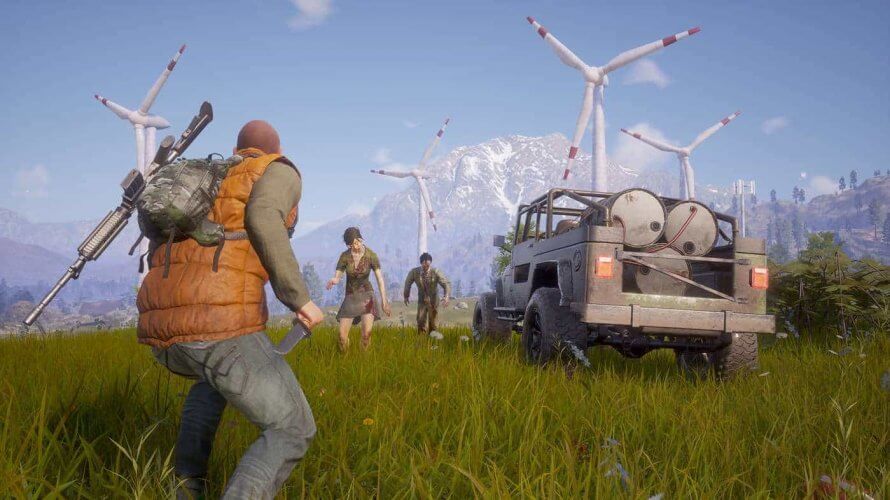
Causas comunes: drivers de gráficos obsoletos, antivirus que interfiere, permisos insuficientes, configuración regional o problemas con contenido descargable.
Checklist de resolución (ejecuta en orden):
Comprueba requisitos mínimos.
Actualiza drivers de la GPU desde el sitio del fabricante (NVIDIA/AMD/Intel).
Añade State of Decay 2 a excepciones del antivirus y del firewall; si es posible, desactiva temporalmente el antivirus y prueba.
Cambia de cuenta local a cuenta Microsoft si usas una cuenta local en Windows.
Reinstala el juego: desinstala desde Configuración > Aplicaciones > State of Decay 2 > Desinstalar; luego reinstala desde la Store.
Cambia el diseño del teclado a Inglés (EE. UU.) y agrega el paquete de idioma Inglés (Estados Unidos) si no está instalado.
Ejecuta el solucionador de la Tienda Windows:
- Abre Configuración > Actualización y seguridad > Solucionar problemas > Solucionadores adicionales.
- Selecciona “Aplicaciones de la Tienda Windows” y ejecuta el solucionador.
Restablece la app del juego: Configuración > Aplicaciones > State of Decay 2 > Opciones avanzadas > Restablecer.
Mueve el juego a otra unidad si la unidad actual tiene poco espacio: Configuración > Aplicaciones > State of Decay 2 > Mover.
Ejecuta el juego como administrador: abre la carpeta de instalación, clic derecho en el ejecutable > Propiedades > Compatibilidad > marcar “Ejecutar este programa como administrador”.
Consejos adicionales:
- Si usas mods o contenido de terceros, quítalos y prueba sin ellos.
- Comprueba los registros (logs) del juego si están disponibles para ver errores específicos.
Cuándo escalar: si el juego genera un volcado (crash dump) o mensajes con rutas a archivos DLL faltantes, comparte esos archivos con soporte técnico o en foros especializados.
4. Mensaje “Debes iniciar sesión para continuar” bloquea el juego
Este error ocurre cuando Windows/Store no reconoce correctamente la sesión de la cuenta Microsoft aunque ya hayas iniciado.
Pasos para corregirlo:
- Re-registrar las aplicaciones de la Tienda: abre PowerShell como administrador y ejecuta el siguiente comando (cópialo tal cual):
Get-AppXPackage -AllUsers | Foreach {Add-AppxPackage -DisableDevelopmentMode -Register "$($_.InstallLocation)\AppXManifest.xml"}- Ejecuta comprobación de archivos del sistema (SFC): abre Símbolo del sistema como administrador y ejecuta:
sfc /scannow- Cierra sesión en Windows y vuelve a iniciarla con tu cuenta Microsoft.
- En Microsoft Store, cierra sesión y vuelve a iniciarla.
Notas importantes:
- El comando PowerShell re-registra paquetes de la Store; puede tardar varios minutos.
- Guarda tu trabajo antes de ejecutar SFC o PowerShell.
5. Multijugador no disponible
Causa habitual: la misma cuenta está activa en otro PC, bloqueando el acceso al modo multijugador.
Solución:
- Asegúrate de cerrar sesión en otras máquinas donde hayas accedido con la misma cuenta.
- Verifica el estado de Xbox Live (para la infraestructura de multijugador) en la página de estado de servicios de Microsoft.
- Reinicia la aplicación Xbox y Microsoft Store en tu PC.
Si el problema persiste: comprueba que no haya restricciones de red (NAT estricto) en tu router que impidan conexiones P2P. Habilita UPnP o configura redirecciones de puertos según la documentación de tu router.
Playbook rápido: pasos de 0 a 30 minutos
- Reinicia PC y Store (0–5 min).
- Instala cualquier app gratuita de la Store para validar licencias (5–10 min).
- Comprueba espacio en disco y actualizaciones de Windows (10–20 min).
- Actualiza drivers de GPU y prueba (20–30 min).
- Si persiste, ejecuta SFC y el comando PowerShell y prueba de nuevo (30–60 min).
Diagrama de decisión (Mermaid)
flowchart TD
  A[¿Se inicia el juego?] -->|Sí| B[¿Se cierra pronto?]
  A -->|No| C[¿Error 0x803F8001?]
  C -->|Sí| D[Instalar app gratis de la Store y reiniciar]
  C -->|No| E[Revisar instalación y requisitos]
  B -->|Sí| F[Actualizar drivers y añadir excepción antivirus]
  B -->|No| G[Multijugador o permisos]
  G --> H[Comprobar cuenta en otros dispositivos]
  E --> I[Reparar/Restablecer app desde Configuración]
Role-based checklists (para jugador y administrador)
Jugador (rápido):
- Reinicia PC y Store.
- Prueba instalar una app gratis.
- Asegúrate de tener espacio en disco.
- Ejecuta el juego como administrador.
- Desactiva temporalmente antivirus.
Administrador / técnico:
- Revisa logs del juego y del sistema (Visor de eventos).
- Reinstala/actualiza drivers de GPU usando paquetes oficiales.
- Ejecuta Get-AppXPackage re-registro y SFC.
- Revisa políticas de grupo o restricciones de seguridad que bloqueen apps Win32/Store.
Mini-metodología: enfoque sistemático para resolver errores de juego
- Reproducir y documentar el problema: toma nota de mensajes, tiempos y acciones previas.
- Repetir pasos básicos: reinicio, update, reinstalar app pequeña de la Store.
- Segmentar componentes: hardware, sistema operativo, drivers, cuenta, red.
- Aislar variables: desactivar antivirus, probar otra cuenta, usar otra unidad.
- Escalar con evidencia: logs, capturas, archivos minidump.
Casos en los que estas soluciones no funcionan
- Hardware incompatible o defectuoso (RAM, SSD/HDD con sectores dañados).
- Licencias/récords de facturación corruptos en la cuenta Microsoft que requieren soporte de Microsoft.
- Fallos en la propia versión del juego que solo corrige el desarrollador mediante parche.
Glosario (1 línea cada término)
- Microsoft Store: la tienda oficial de Microsoft para apps y juegos en Windows.
- SFC: System File Checker, herramienta de Windows para reparar archivos del sistema.
- AppxPackage: paquete de aplicación usado por la Store de Windows.
- UPnP: protocolo para abrir puertos automáticamente en routers.
Buenas prácticas y seguridad
- Mantén copias de seguridad de partidas guardadas antes de desinstalar o restablecer apps.
- Descarga drivers solo desde los sitios oficiales del fabricante de la GPU.
- Evita compartir credenciales de la cuenta Microsoft; usa la verificación en dos pasos para mayor seguridad.
Qué hacer si necesitas más ayuda
- Reúne evidencia: capturas de pantalla del error, registros de evento, lista de pasos reproducibles.
- Publica la información en foros oficiales o contacta con soporte de Xbox/Microsoft si el problema parece ligado a licencias o facturación.
Resumen final
State of Decay 2 puede fallar por causas diversas: fallos de licencia en la Store, drivers obsoletos, problemas de cuenta o falta de espacio. Empieza por reinicios y comprobaciones simples (instalar una app gratuita, actualizar Windows y drivers) y avanza a re-registrar paquetes y ejecutar SFC si el problema persiste. Usa el playbook y los checklists de esta guía para resolver el 80% de incidencias; escala a soporte cuando tengas registros o errores de licencia que no desaparecen.
Notas importantes:
- Guarda siempre tus partidas antes de reinstalar o restablecer.
- Si ves mensajes de error específicos (códigos, DLL faltantes), anótalos: son clave para asistencia técnica.

Materiales similares

Podman en Debian 11: instalación y uso
Apt-pinning en Debian: guía práctica

OptiScaler: inyectar FSR 4 en casi cualquier juego
Dansguardian + Squid NTLM en Debian Etch

Arreglar error de instalación Android en SD
