
Cómo arreglar la pantalla del iPhone que se apaga durante una llamada
TL;DR
Si la pantalla de tu iPhone se pone negra durante las llamadas, suele ser culpa del sensor de proximidad, una funda demasiado ajustada, un protector de pantalla incompatible o un error de iOS. Revisa funda y protector, reinicia el teléfono, actualiza iOS y, si hace falta, restablece ajustes. Si persiste, contacta con soporte técnico autorizado.
Por qué ocurre esto
Cuando el iPhone detecta que lo acercas al oído, el sensor de proximidad apaga la pantalla para evitar toques accidentales. Definición breve: el sensor de proximidad es un pequeño detector que apaga la pantalla al acercar el teléfono al rostro.
Causas comunes:
- Sensor de proximidad bloqueado o confuso por polvo, suciedad o un protector de pantalla mal diseñado.
- Funda rígida o de mala calidad que presiona el botón lateral y bloquea la pantalla.
- Versión beta o con errores de iOS que provoca apagados inesperados.
- Fallo de hardware en el sensor o en el ensamblaje frontal.
Importante: no inventes reparaciones internas si tu iPhone está en garantía. Consulta primero con soporte autorizado.
Formas de solucionar la pantalla negra durante llamadas
A continuación verás métodos ordenados de menos a más intrusivos. Prueba cada paso y verifica si el problema se resuelve antes de pasar al siguiente.
Reinicia el iPhone
Reiniciar elimina errores temporales.
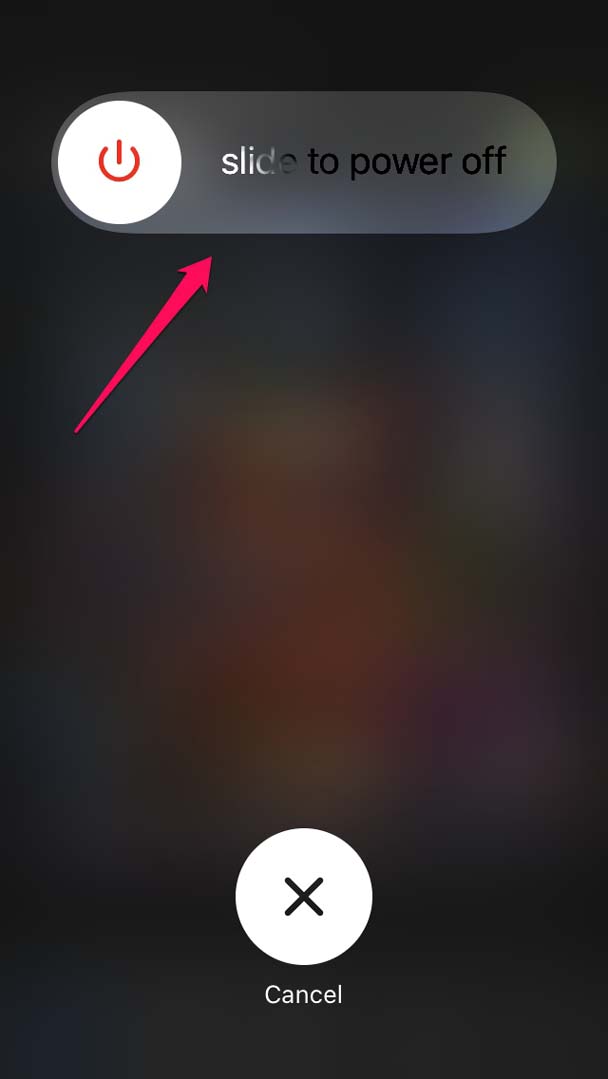
- Mantén pulsado el botón lateral hasta que aparezca la pantalla de apagado.
- Arrastra el control Deslizar para apagar.
- Espera 10–20 segundos y pulsa el botón lateral para encender el iPhone.
Resultado esperado: tras reiniciar, realiza una llamada de prueba. Si la pantalla ya no se apaga, el problema era un error temporal.
Actualiza iOS a la última versión
Los fallos de software frecuentes se corrigen en actualizaciones oficiales.
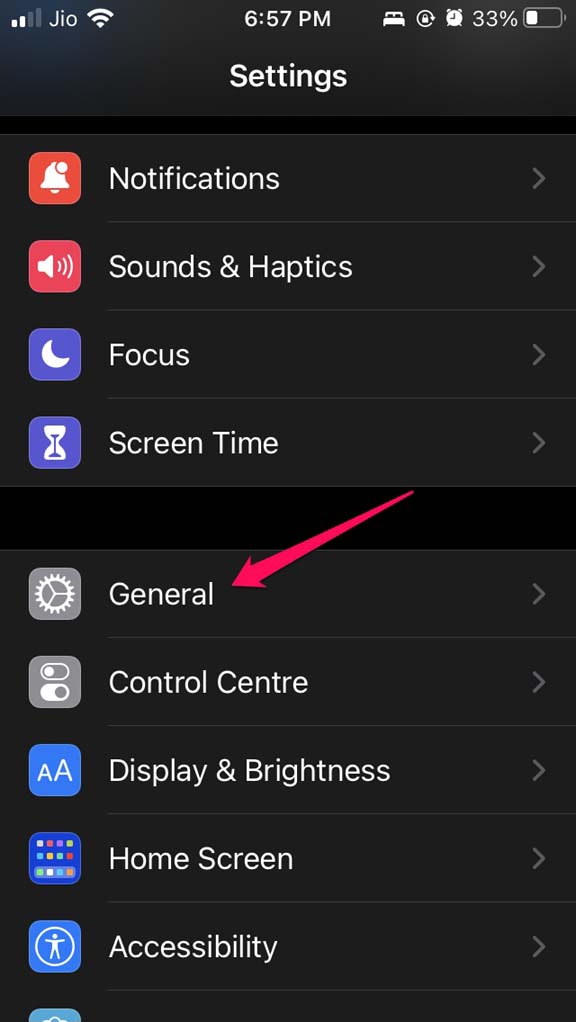
- Abre la app Ajustes y entra en General.
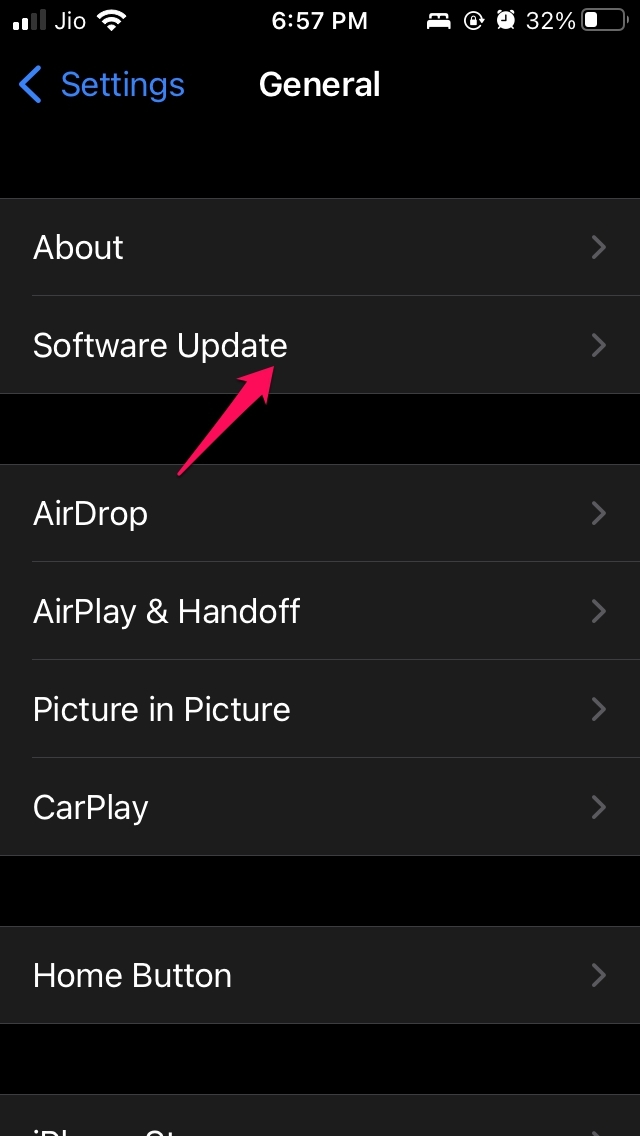
- Toca Actualización de software.
- Si hay una actualización disponible, toca Descargar e instalar y conéctate a Wi‑Fi.
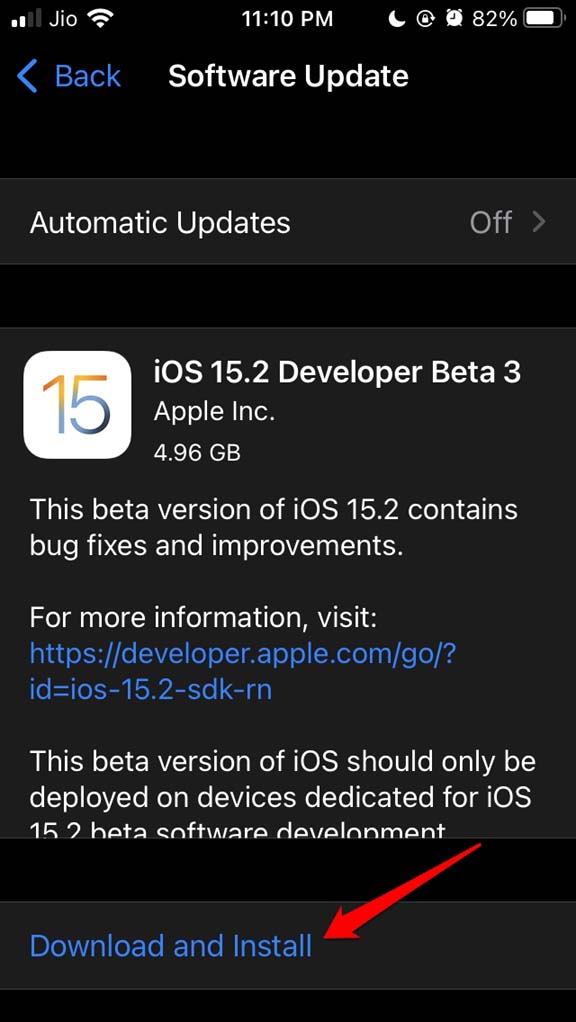
Resultado esperado: después de actualizar, prueba otra llamada. Si el problema apareció por un bug de iOS, la actualización suele solucionarlo.
Retira la funda rígida o ajustada
Si la funda presiona el botón lateral, al realizar o recibir una llamada el teléfono puede bloquearse.
- Saca la funda y realiza una llamada de prueba sin funda.
- Si la pantalla deja de apagarse, busca una funda con buen ajuste y recortes para botones.
Consejo: las fundas de TPU flexibles suelen ofrecer protección sin presionar botones.
Retira o cambia el protector de pantalla
Algunos protectores influyen en el sensor de proximidad.
- Quita temporalmente el protector y prueba una llamada.
- Si mejora, busca protectores compatibles con tu modelo y con buenas reseñas.
Nota: los protectores de vidrio templado de mala calidad o mal colocados son causas habituales.
Elimina la app Brújula si está presente y prueba
Algunos usuarios han reportado que eliminar la app Brújula resolvió el problema en casos concretos.
- Mantén pulsado el icono de Brújula y toca Eliminar app.
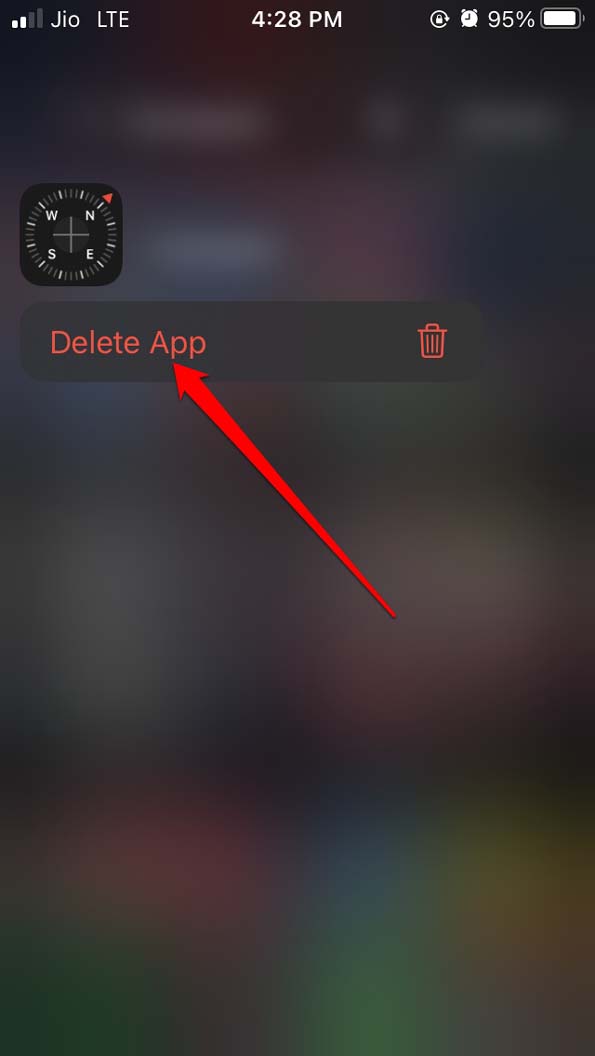
Resultado esperado: raramente necesario, pero vale la pena probar si otras soluciones fallan.
Restablece todos los ajustes
Si ninguna solución previa funciona, restablecer ajustes puede eliminar configuraciones que interfieren sin borrar tus datos.
Abre Ajustes > General.
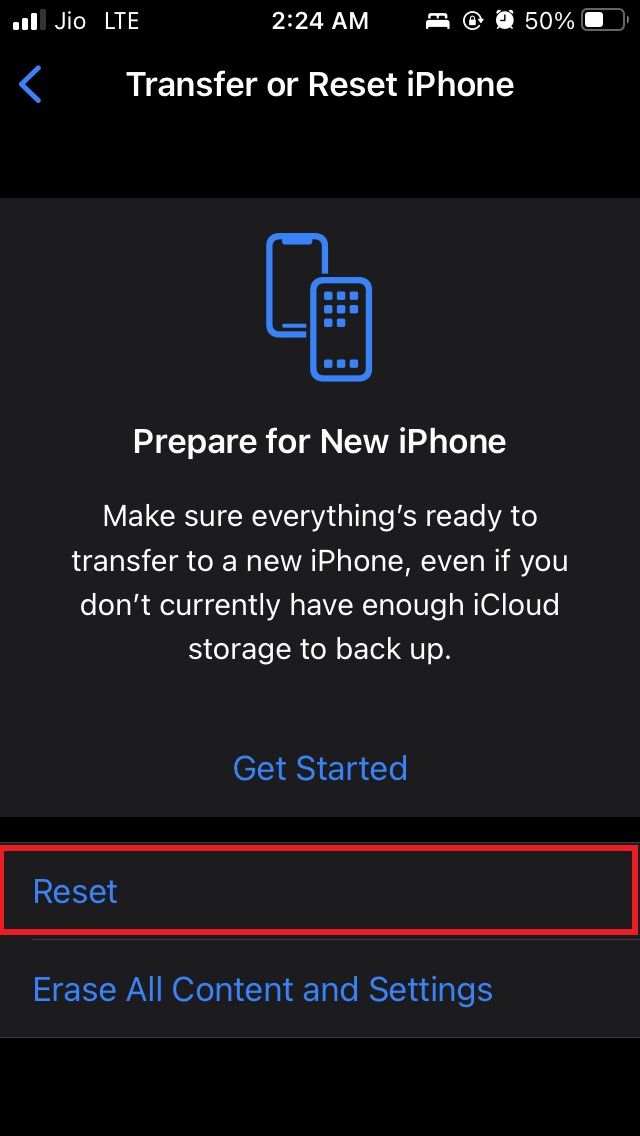
Toca Transferir o restablecer iPhone.
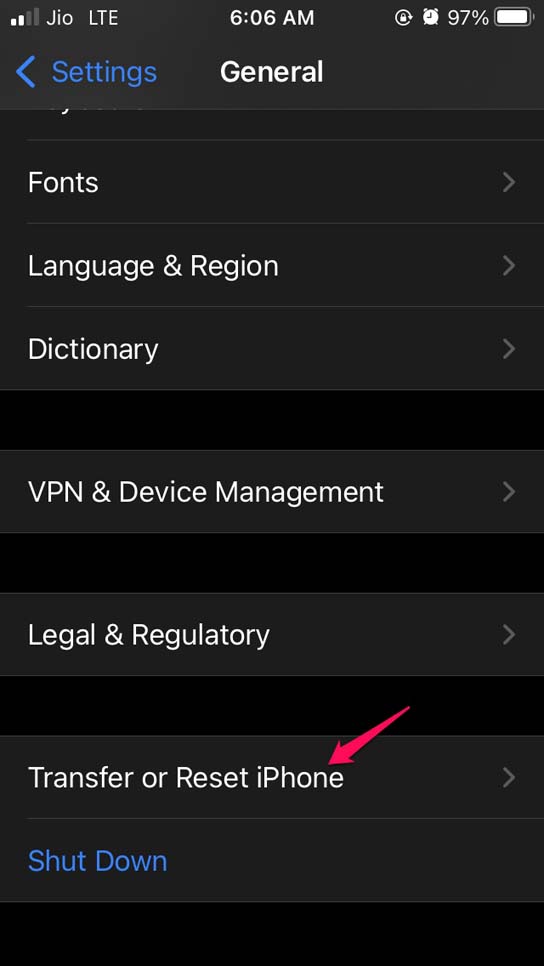
- Toca Restablecer.
- Selecciona Restablecer todos los ajustes.
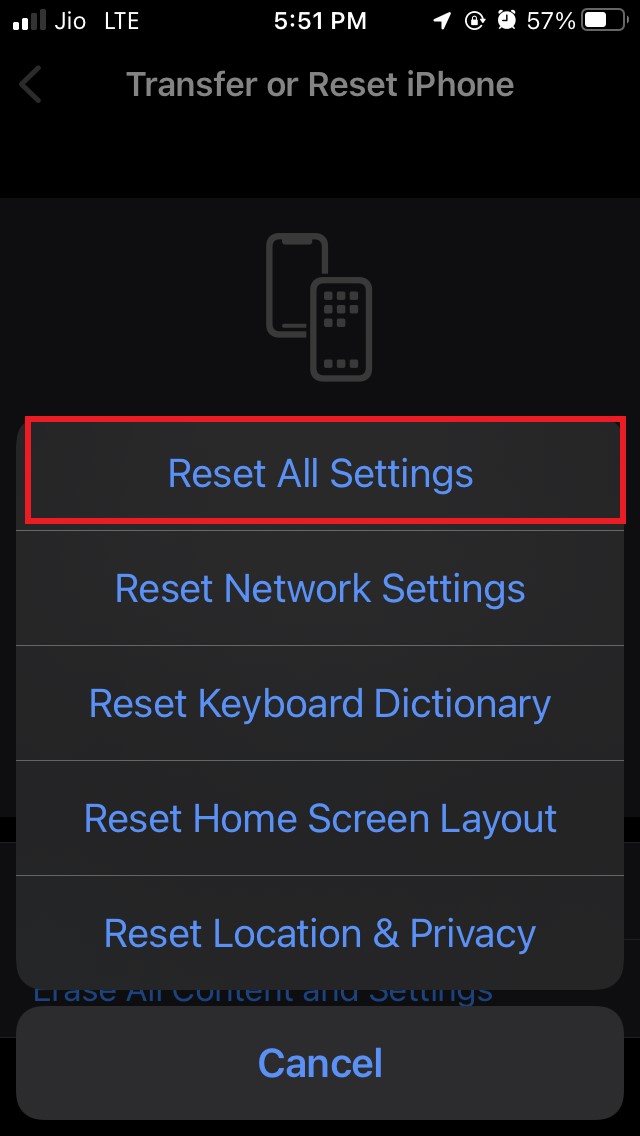
Advertencia: realiza copia de seguridad en iCloud antes por si acaso.
Resultado esperado: se restauran preferencias del sistema. Tras el reinicio, verifica si el problema persiste.
Si sigue apareciendo la pantalla negra
Si has intentado todo lo anterior y la pantalla sigue apagándose durante llamadas:
- Prueba llamadas por altavoz o con auriculares Bluetooth para confirmar si es el sensor.
- Comprueba si el problema ocurre en todas las llamadas o solo con apps específicas de terceros (por ejemplo, apps VoIP). Si es solo en una app, reinstala esa app.
- Contacta con soporte Apple o visita un proveedor autorizado para diagnóstico de hardware.
Criterios de aceptación
Para considerar el problema resuelto, deben cumplirse al menos dos de estos criterios:
- Las llamadas entrantes y salientes no apagan la pantalla salvo cuando el teléfono está cerca del oído (comportamiento esperado).
- El problema no aparece con funda ni sin funda.
- Tras reinstalar o actualizar iOS, no se reproduce el apagado.
Mapa de decisiones rápido (Mermaid)
flowchart TD
  A[¿La pantalla se apaga durante llamadas?] --> B{¿Ocurre sin funda?}
  B -- Sí --> C{¿Con protector de pantalla?}
  B -- No --> D[Quita la funda y prueba]
  D --> E{Se arregla?}
  E -- Sí --> F[Usa otra funda]
  E -- No --> C
  C -- Sí --> G[Quita protector y prueba]
  C -- No --> H[Reinicia y actualiza iOS]
  G --> I{Se arregla?}
  I -- Sí --> J[Compra protector compatible]
  I -- No --> H
  H --> K[Restablecer ajustes]
  K --> L{Se arregla?}
  L -- Sí --> M[Listo]
  L -- No --> N[Soporte técnico]
Lista de verificación rápida
Antes de ir al servicio técnico, verifica lo siguiente:
- Reiniciaste el dispositivo.
- Actualizaste iOS a la versión más reciente.
- Probaste sin funda y sin protector.
- Probaste llamadas con altavoz o auriculares.
- Restableciste todos los ajustes y tuviste una copia de seguridad.
Guía para técnicos y tiendas autorizadas
- Reproducir el fallo con cliente presente.
- Comprobar registro de fallos en Sistema y logs si es posible.
- Inspeccionar sensor de proximidad y frontal por suciedad o daño.
- Probar con iOS limpio (restauración DFU si el cliente acepta) para descartar software.
- Si es hardware, documentar con fotos y ofrecer opciones de reparación o reemplazo según garantía.
Cuándo falla este método
- Si el sensor de proximidad está físicamente dañado, las soluciones de software no funcionarán.
- Si hay humedad o corrosión en el ensamblaje frontal, el fallo puede persistir hasta la reparación física.
- En iPhones con modificaciones no autorizadas o reparaciones de terceros mal realizadas, el comportamiento puede ser impredecible.
Consejos de prevención
- Compra fundas ajustadas a tu modelo, preferiblemente oficiales o de fabricantes de confianza.
- Lee reseñas sobre protectores de pantalla antes de comprar.
- Evita versiones beta de iOS en dispositivos que usas para trabajo crítico.
- Mantén limpios el área del auricular y el borde superior del teléfono.
Glosario rápido
- Sensor de proximidad: detector que apaga la pantalla cuando acercas el teléfono al oído.
- Restablecer todos los ajustes: operación que vuelve las preferencias de iOS a su estado predeterminado sin borrar datos personales.
Resumen final
Si la pantalla del iPhone se apaga durante llamadas, comienza por lo simple: reinicio, quitar funda y protector, y actualizar iOS. Si nada lo arregla, restablece los ajustes y, como último recurso, pide ayuda técnica autorizada. Mantén respaldos actualizados antes de realizar cambios importantes.
Si este artículo te fue útil, comparte qué paso resolvió tu problema o pregunta en los comentarios. Suscríbete a los canales oficiales para más guías y tutoriales.

Materiales similares

Podman en Debian 11: instalación y uso
Apt-pinning en Debian: guía práctica

OptiScaler: inyectar FSR 4 en casi cualquier juego
Dansguardian + Squid NTLM en Debian Etch

Arreglar error de instalación Android en SD
