
Cómo solucionar el error HIDCLASS.SYS en Windows 11/10
Importante: Antes de cualquier cambio mayor, crea un Punto de Restauración del Sistema para poder revertir los cambios de forma rápida.
Qué es el error HIDCLASS.SYS en Windows 11/10
HIDCLASS.SYS es un archivo de controlador del subsistema HID (Human Interface Device). HID agrupa dispositivos como ratones, teclados, gamepads, lectores de tarjetas y algunas impresoras. Cuando Windows no puede procesar correctamente la entrada o el controlador asociado falla, aparece una pantalla azul (BSOD) que referencia HIDCLASS.SYS.
Término breve: HID = Human Interface Device, controlador que gestiona dispositivos de entrada.
Causas típicas:
- Controladores propietarios incompatibles o corruptos (por ejemplo, ratones o teclados gaming con software propio).
- Actualizaciones de Windows o drivers que introdujeron conflicto.
- Sectores dañados en el disco que impiden cargar controladores.
- Módulos de memoria RAM defectuosos.
- Sobrecalentamiento de CPU/GPU o sensores defectuosos.
- Hardware o periféricos fallando físicamente.
Contraejemplos y cuándo esto no es la causa: Si la BSOD muestra otro archivo .SYS (p. ej., nvlddmkm.sys, dxgkrnl.sys), lo más probable es que la causa sea la GPU o DirectX, no HIDCLASS. Verifica el nombre exacto de la pantalla azul.
Variantes de intención relacionadas
- reparar hidclass.sys
- error hidclass.sys pantalla azul
- hidclass.sys Windows 11 solución
- hidclass.sys memoria o disco
- hidclass.sys controlador ratón
Hoja de ruta de diagnóstico (mini-metodología)
- Reproduce el error con seguridad y anota el mensaje BSOD exacto.
- Crea punto de restauración y respaldo de datos críticos.
- Comprueba temperaturas y registros de eventos.
- Testea memoria y disco.
- Revisa/controla y, si procede, desinstala controladores recientes.
- Reinstalación o retroceso de sistema si no hay otra solución.
1. Monitorizar la temperatura del sistema
Mantén vigiladas CPU, GPU y almacenamiento: el sobrecalentamiento puede provocar corrupción temporal de datos y fallos en controladores.
Alt: Captura de pantalla general de error HIDCLASS.SYS en Windows.
Cosas a comprobar:
- Sensores SMART del disco y temperaturas de CPU/GPU en BIOS o herramientas como HWInfo o el software del fabricante.
- Pasta térmica reseca o ventiladores parados.
- Flujo de aire del chasis, filtros obstruidos, ventiladores en portátiles sucios.
Ejemplos de valores orientativos (según observación común):
- Temperaturas en reposo: 40°–48° C.
- Temperaturas bajo carga: 60°–75° C.
- Umbral crítico: 85°–100° C según CPU/GPU; si superas límites, apaga y enfía antes de seguir.
Capturas de ejemplo del autor:
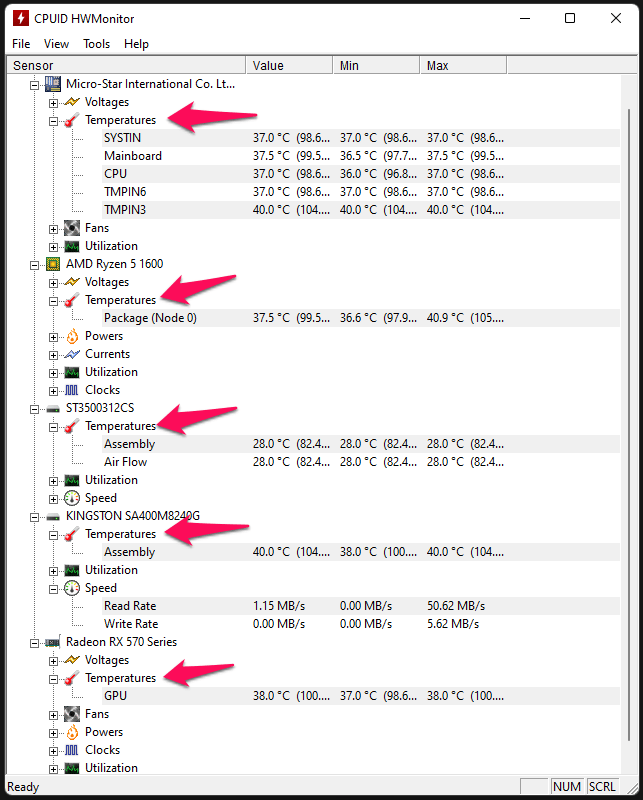
Alt: Panel de monitorización con temperaturas de CPU y GPU en un PC AMD con RX 570.
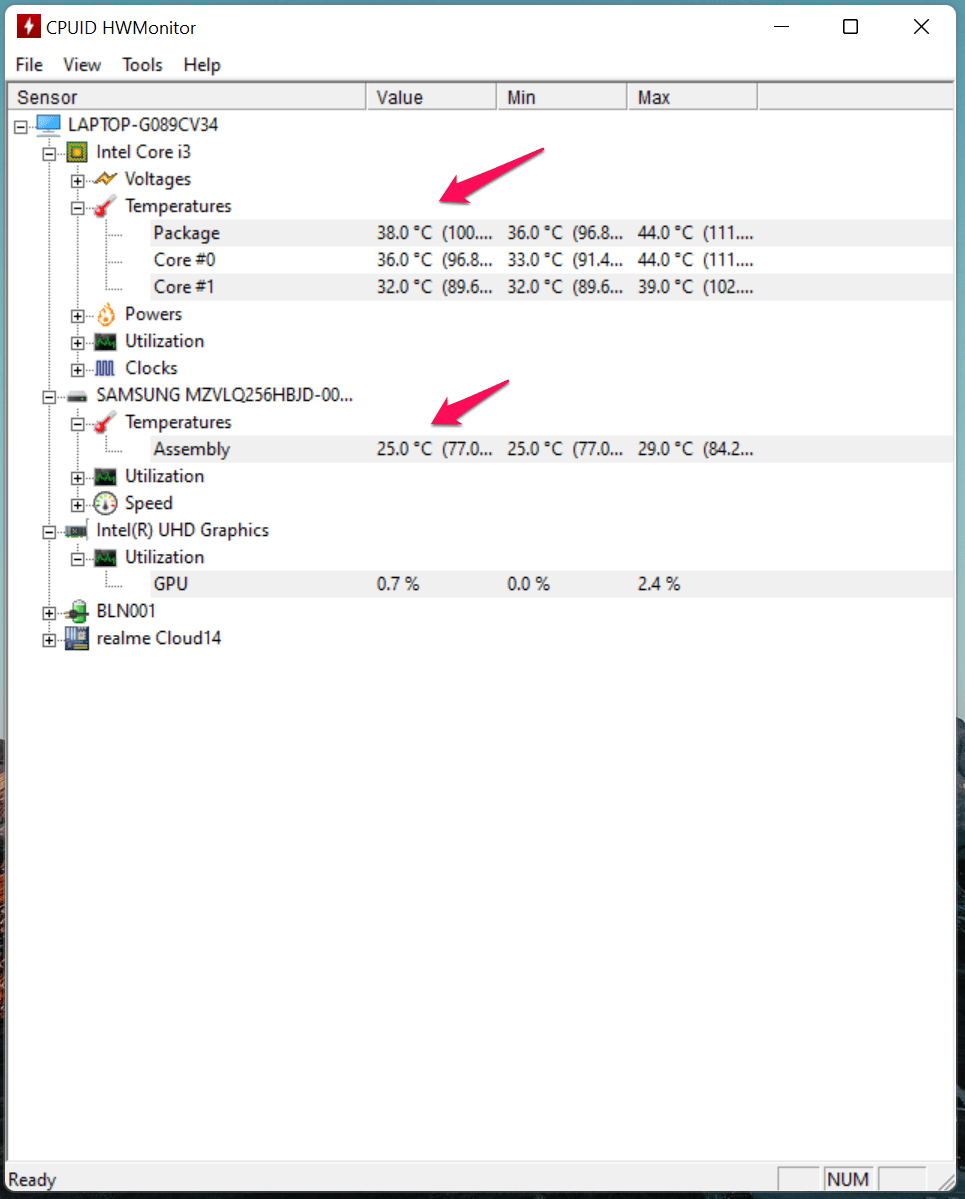
Alt: Panel de monitorización con temperaturas de CPU integrado Intel en un portátil.
Acciones rápidas:
- Limpia ventiladores y disipadores.
- Reaplica pasta térmica si hace años que no la cambias.
- Usa perfiles de ventilador más agresivos temporalmente.
- En portátiles, evita superficies blandas que obstruyan las salidas.
Cuando escalar a garantía o soporte técnico: si las temperaturas siguen altas pese a limpieza y el sistema throttling o apaga por temperatura.
2. Diagnosticar módulo de memoria (RAM)
La RAM defectuosa causa corrupciones en tiempo de ejecución y BSODs intermitentes. Usa la herramienta integrada de Windows o MemTest86 para pruebas más exhaustivas.
Pasos con Windows Memory Diagnostic:
- Abre el menú Inicio y ejecuta “Windows Memory Diagnostic”.
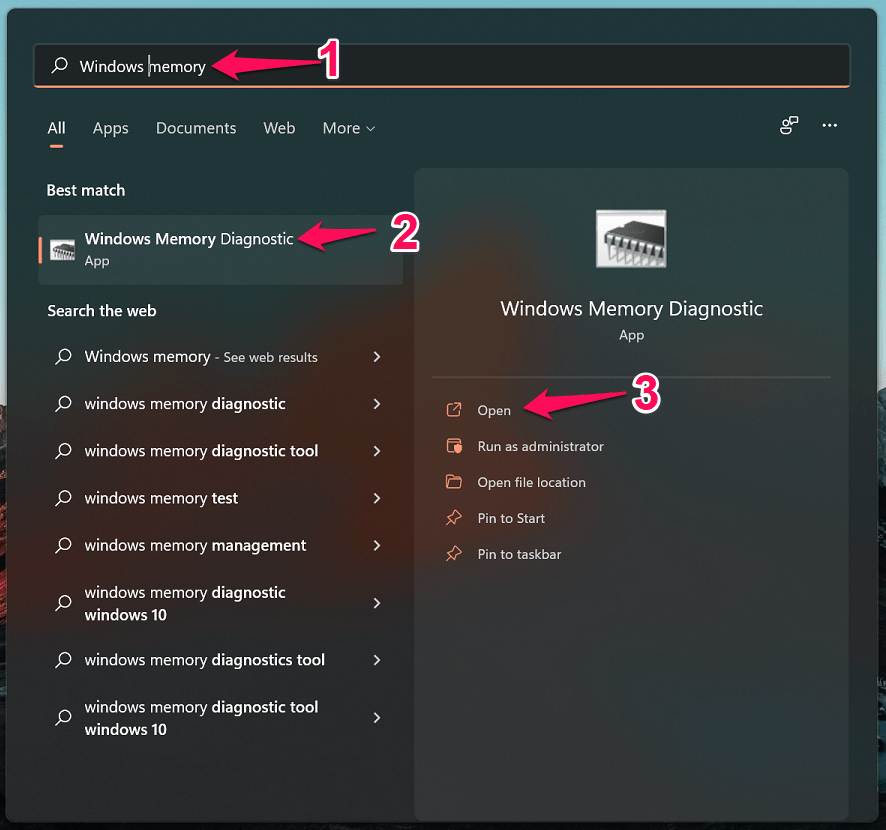
Alt: Ventana del menú de Windows con la herramienta Windows Memory Diagnostic resaltada.
- Selecciona “Restart now and check for problems (recommended)” para reiniciar y lanzar la prueba.
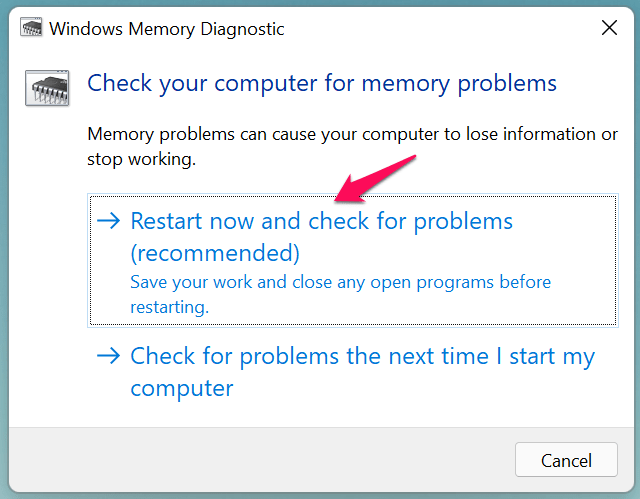
Alt: Opción para reiniciar ahora y comprobar problemas de memoria en la herramienta Windows Memory Diagnostic.
Nota: Guarda tu trabajo. El diagnóstico puede tardar hasta 40 minutos o más dependiendo del tamaño de la RAM.
El sistema arrancará en modo test; verás fases y barra de progreso.
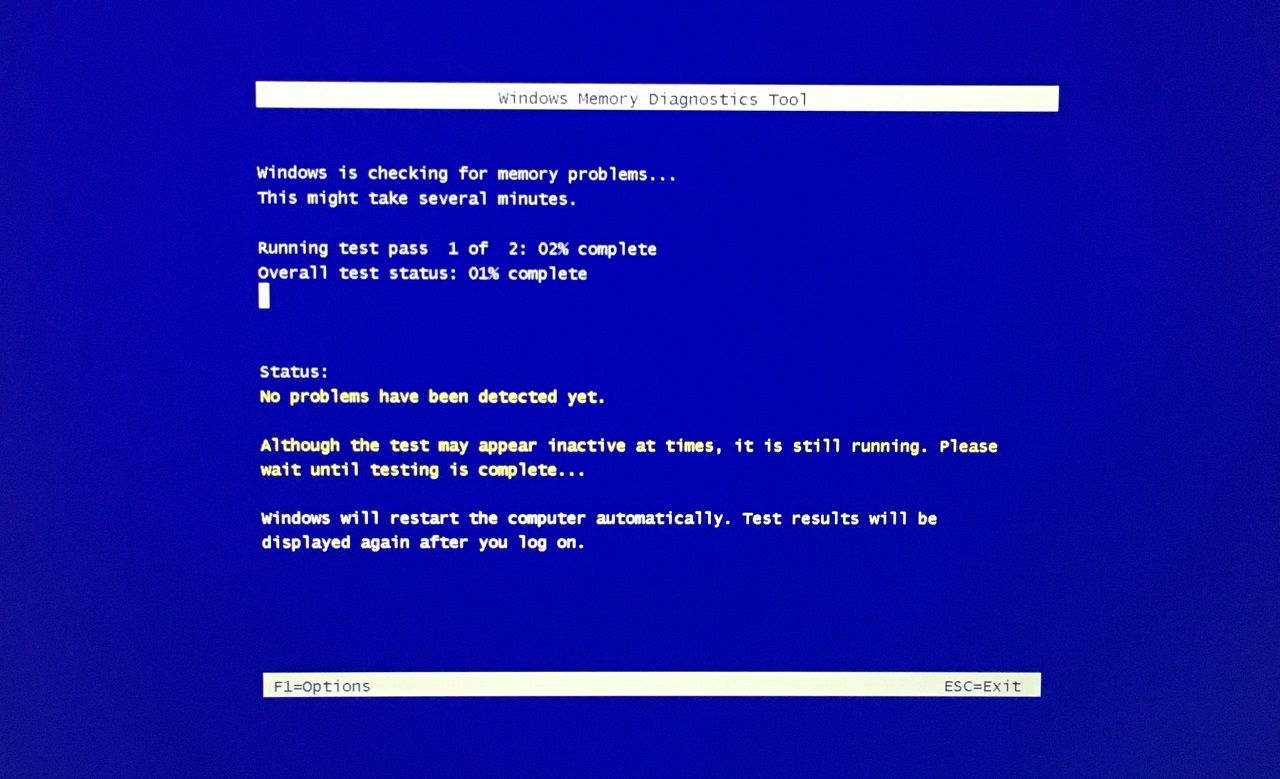
Alt: Pantalla de diagnóstico de memoria mostrando progreso del primer pase.
Si Windows indica errores, haz lo siguiente:
- Apaga el equipo y prueba con un solo módulo de memoria si tienes más de uno.
- Cambia módulos entre ranuras para identificar ranura defectuosa.
- Reemplaza módulos que fallen; compra módulos de la misma especificación y preferiblemente del fabricante recomendado para tu placa base.
Herramienta alternativa: MemTest86 (arranca desde USB y ejecuta múltiples pases). Recomendado para diagnósticos profundos.
Criterios de aceptación: diagnóstico sin errores en 2 pases sucesivos indica RAM probablemente sana.
3. Desinstalar controladores o actualizaciones recientes
Si el error apareció tras una actualización de Windows o al instalar un driver de periférico (ratón gaming, teclado con macro, impresora), desinstala esos cambios y prueba para confirmar.
Pasos para desinstalar actualizaciones desde la interfaz de recuperación:
- Abre Configuración > Sistema > Recuperación.
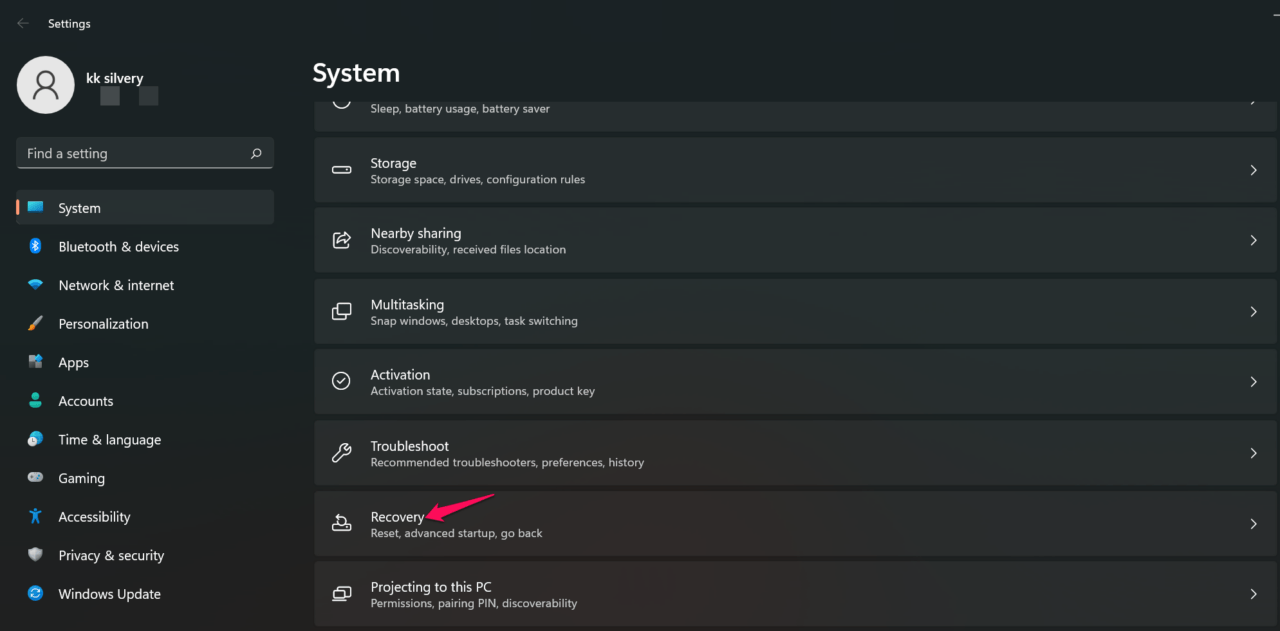
Alt: Pantalla de Configuración mostrando la sección Recuperación.
- Haz clic en “Restart now” en opciones de inicio avanzado.
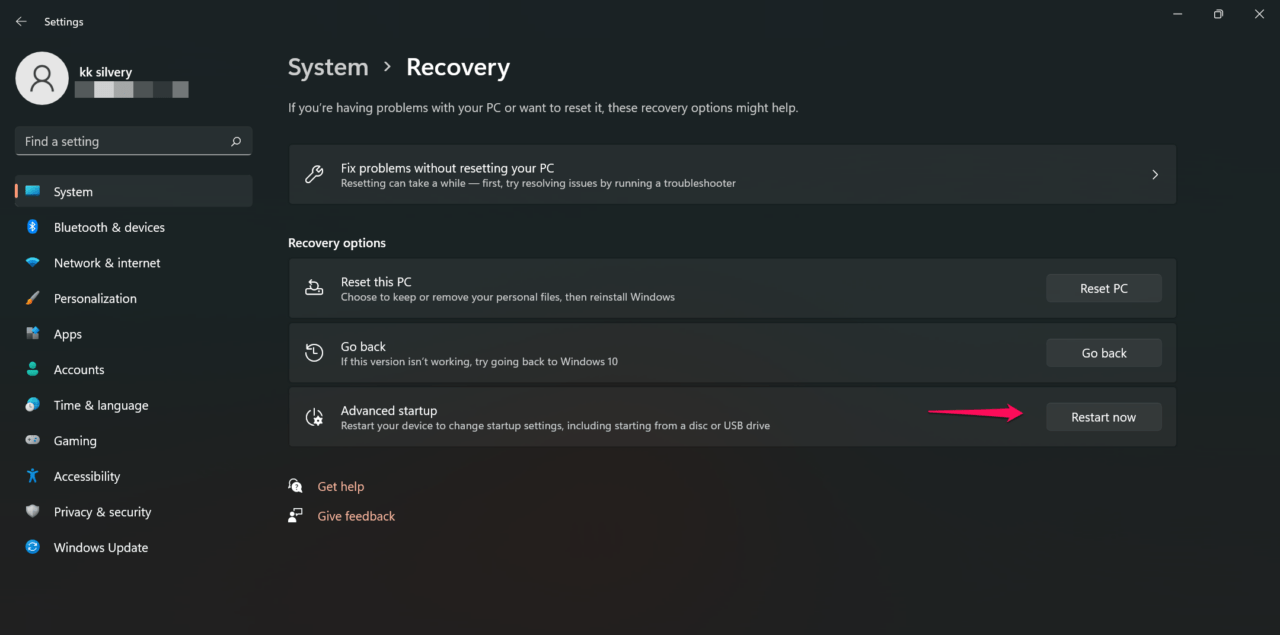
Alt: Botón para reiniciar ahora y entrar en opciones avanzadas.
- Una vez reiniciado, elige “Troubleshoot” → “Advanced options” → “Uninstall updates”.
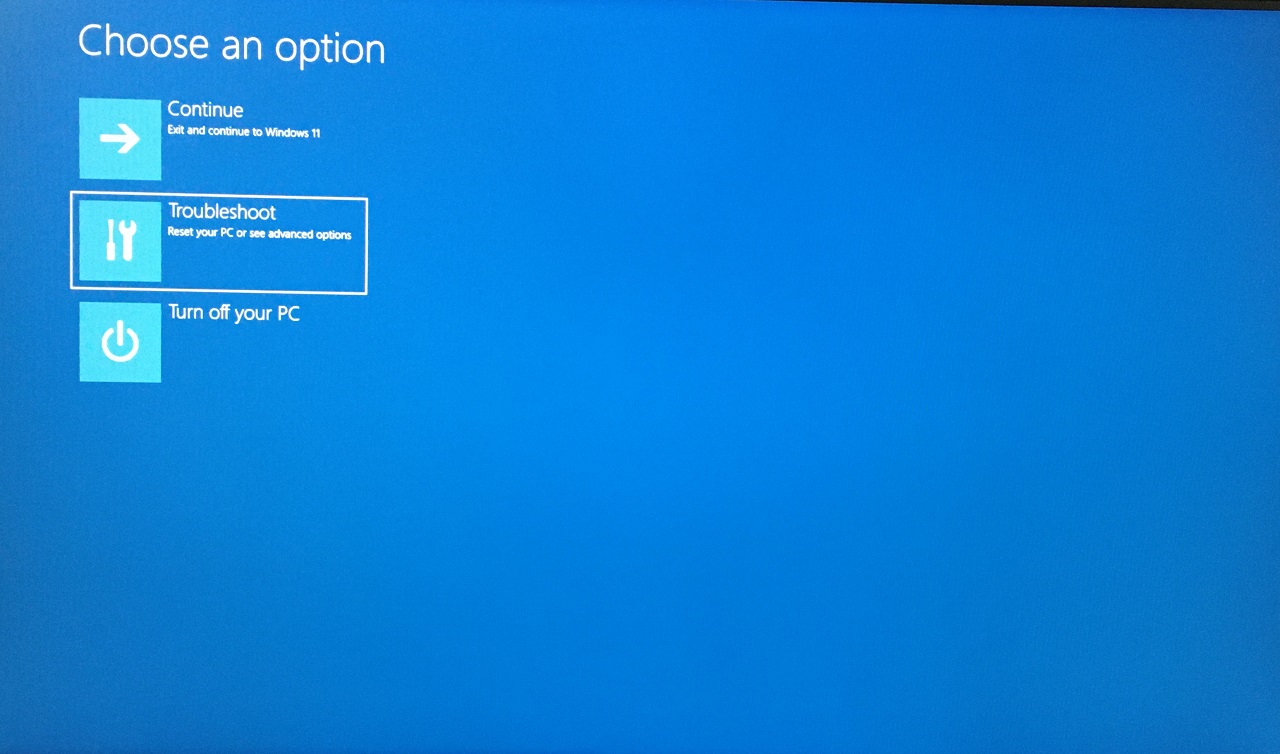
Alt: Menú de Opciones avanzadas mostrando la opción Troubleshoot.
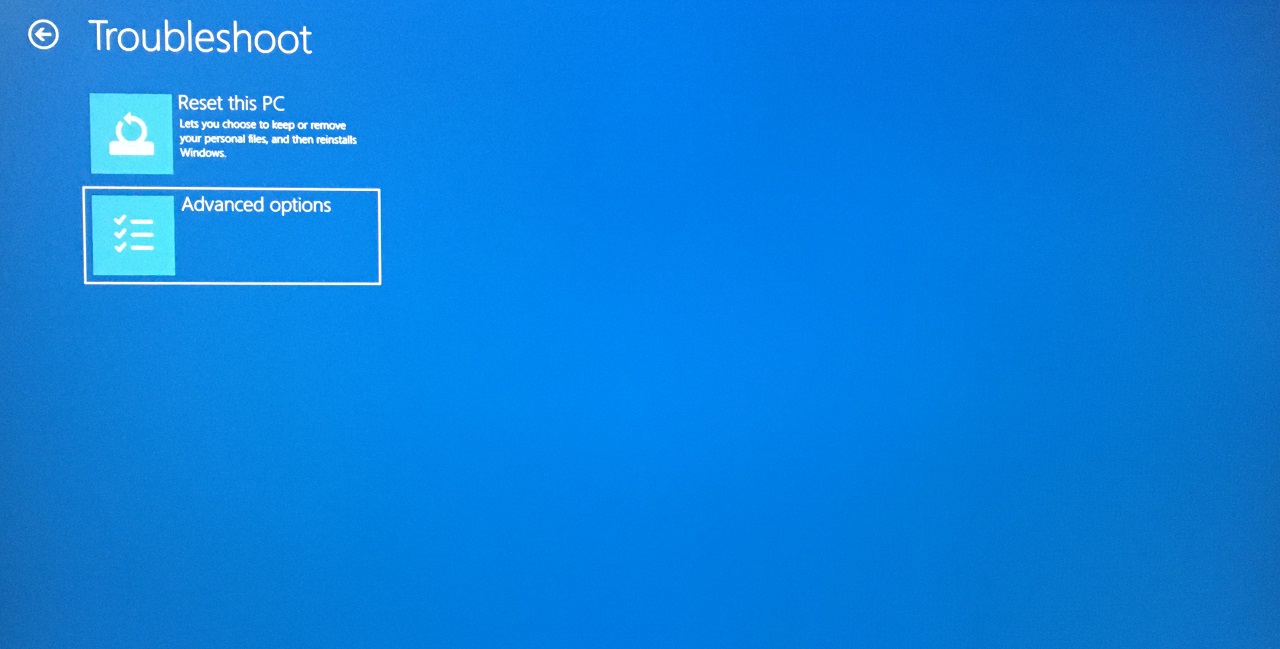
Alt: Pantalla de Opciones avanzadas en Windows.
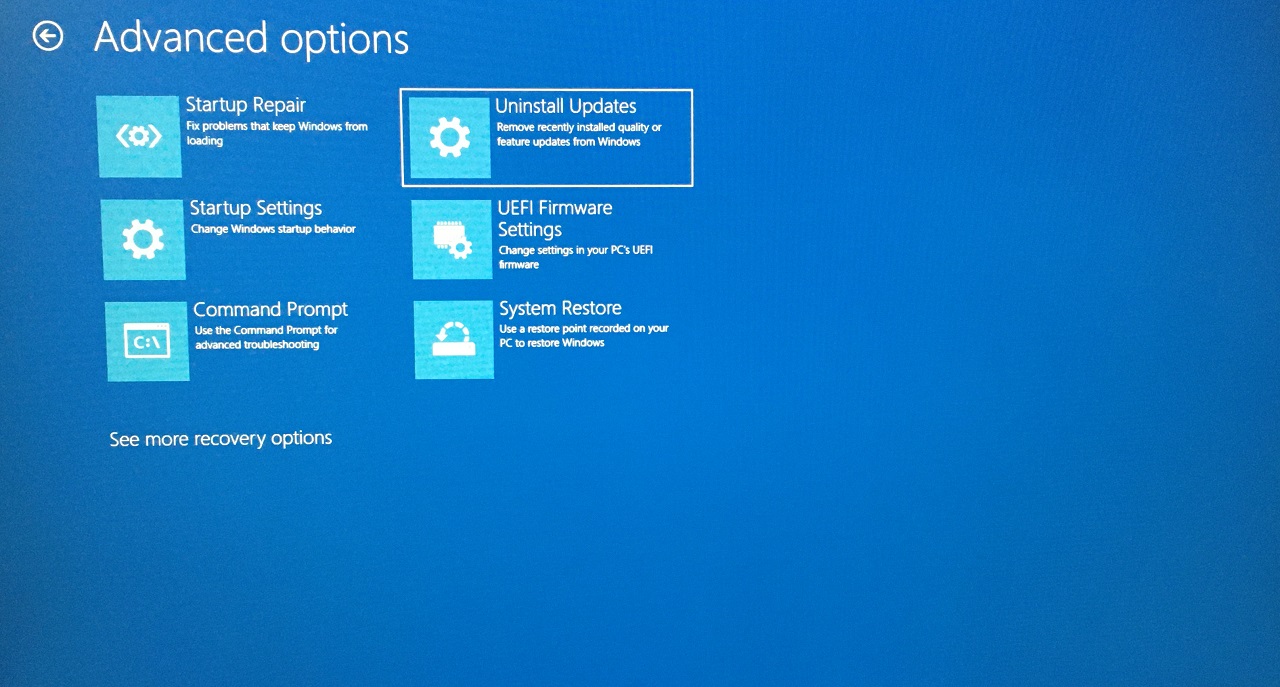
Alt: Opción para desinstalar actualizaciones desde el entorno de recuperación.
- Empieza por “Uninstall quality updates” y, si no funciona, prueba “Uninstall feature updates”.
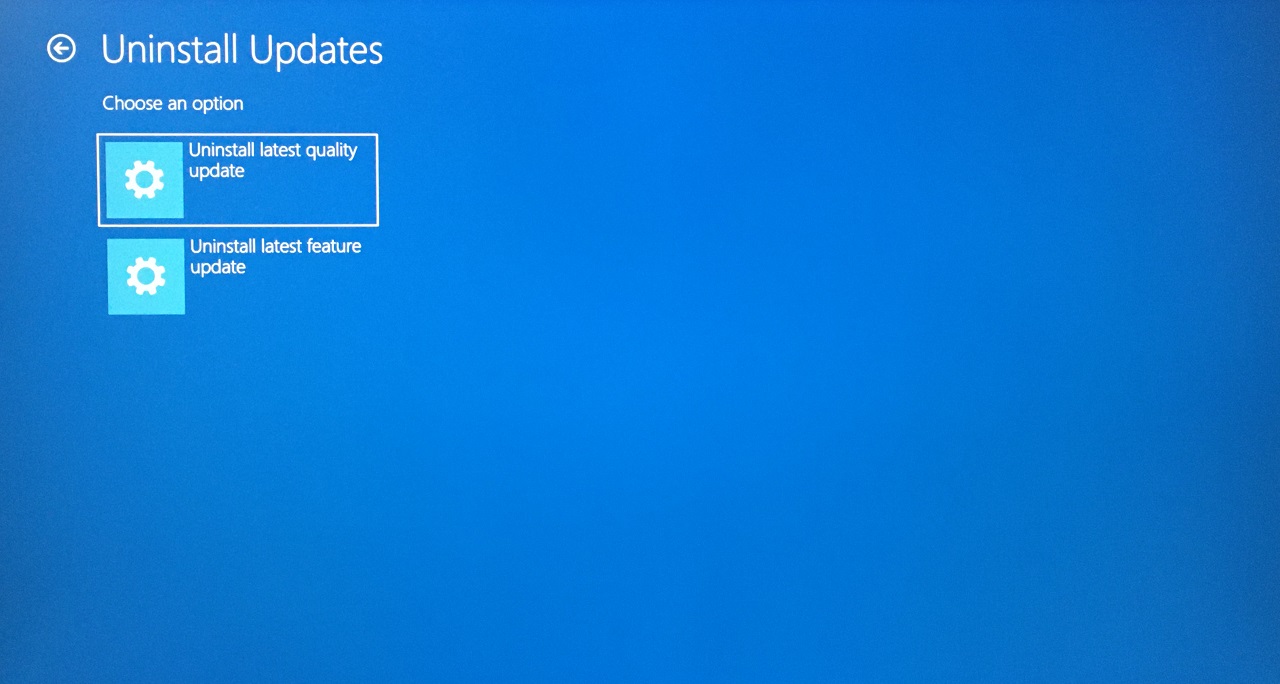
Alt: Selección para desinstalar actualizaciones de calidad.
Consejo: Si un controlador de fabricante provoca el problema, ve a Administrador de dispositivos y desinstala el dispositivo problemático. Marca la opción “Eliminar el software de controlador para este dispositivo” si quieres forzar una reinstalación desde cero.
Cuando restaurar drivers: Descarga controladores estables directamente desde la web del fabricante. Evita paquetes de terceros no verificados.
4. Diagnosticar el disco de almacenamiento
Los sectores defectuosos pueden impedir la carga correcta de controladores. Usa CHKDSK para detectar/ reparar errores en la unidad.
Pasos:
- Ejecuta el Símbolo del sistema como administrador.
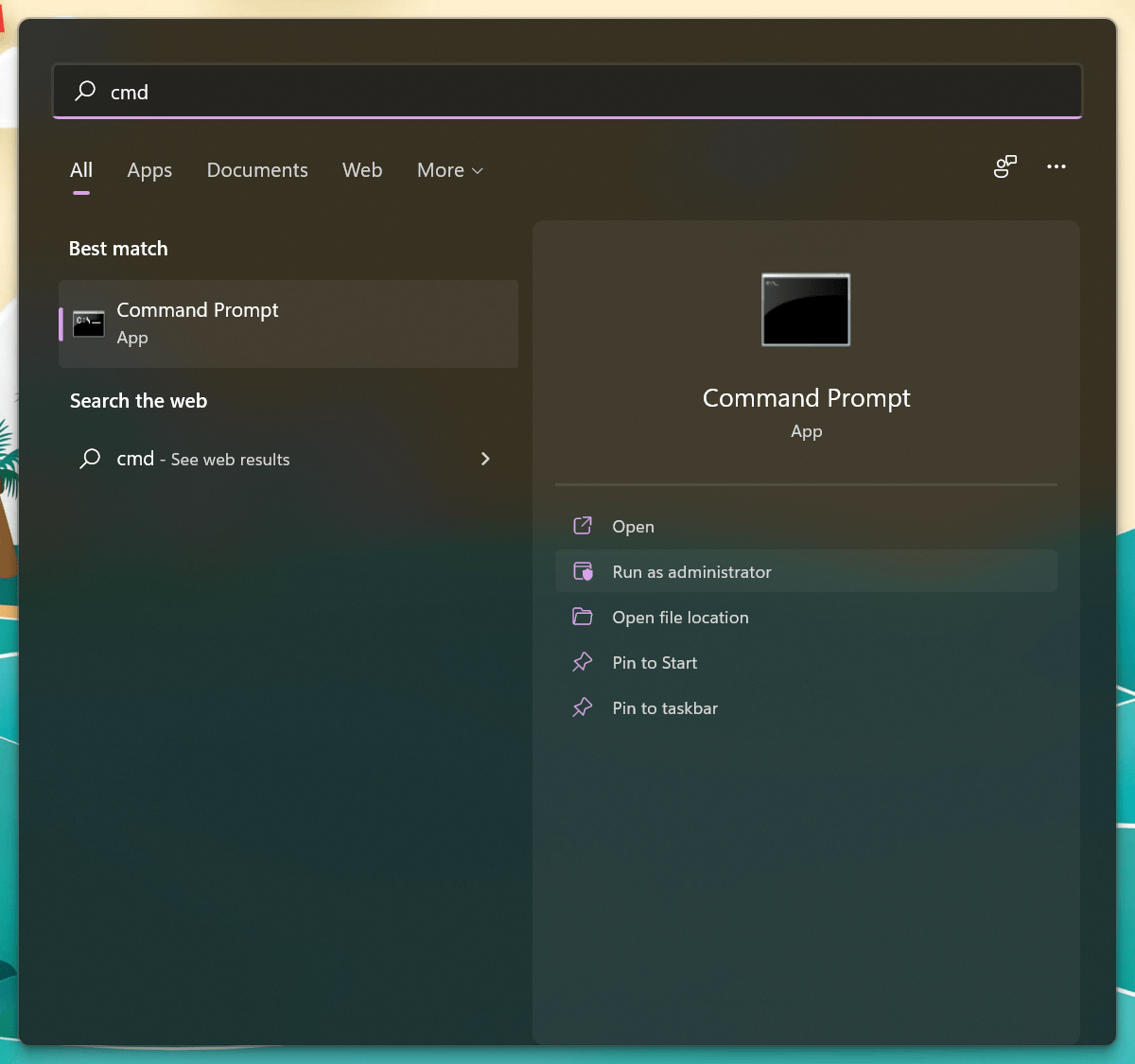
Alt: Símbolo del sistema con privilegios de administrador.
- Ejecuta el comando (sustituye C: por la letra de tu unidad Windows si es distinta):
chkdsk C: /f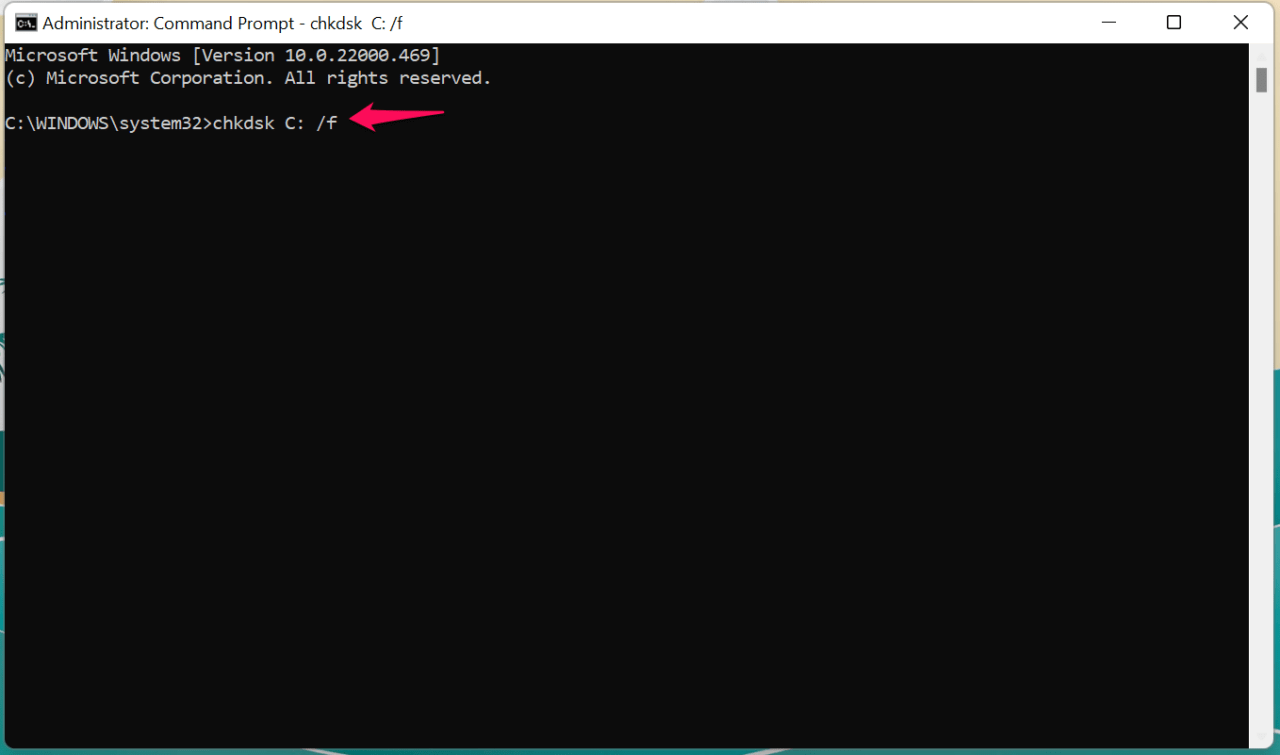
Alt: Ventana del Símbolo del sistema con el comando chkdsk en pantalla.
- Acepta cuando te pregunte si quieres programarlo para el próximo reinicio (presiona Y y Enter).
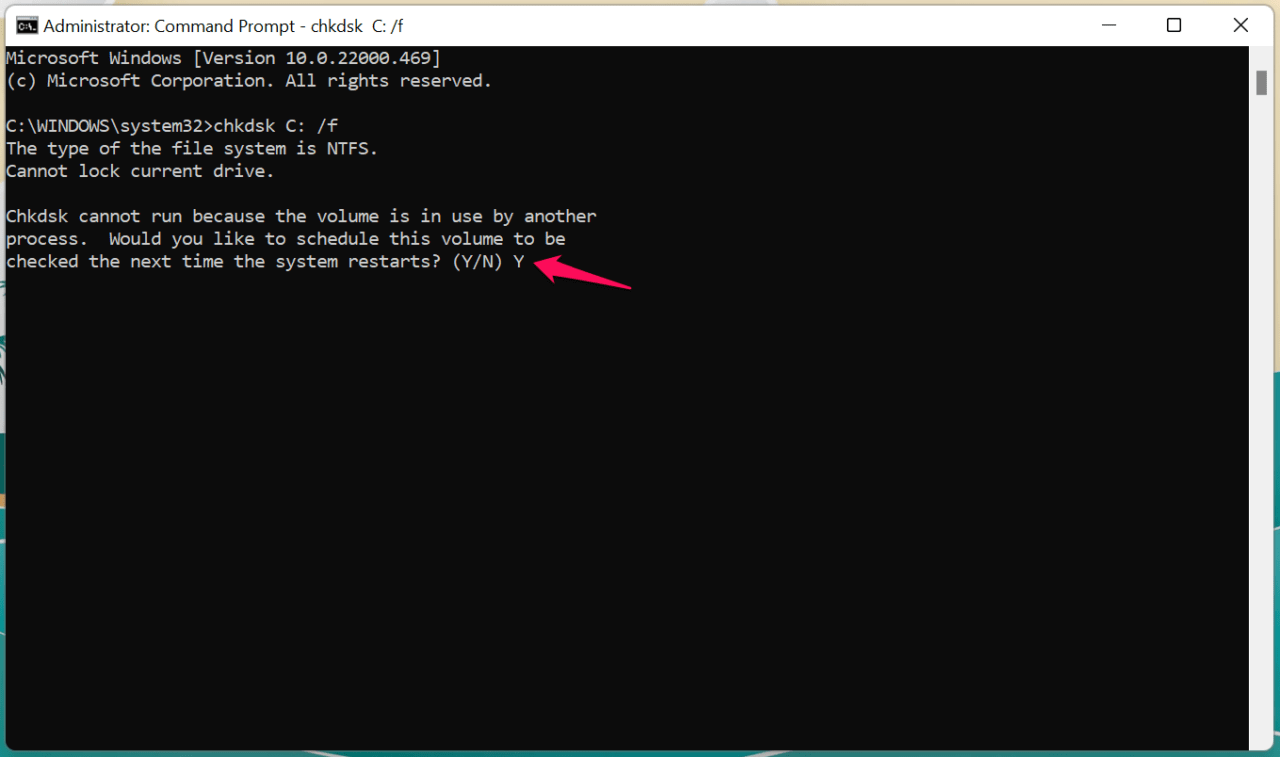
Alt: Confirmación para ejecutar chkdsk en el próximo arranque.
Durante el escaneo, no interrumpas. En discos HDD lentos puede tardar desde varios minutos hasta horas según tamaño y estado; en SSD suele ser mucho más rápido.
Notas sobre SSD vs HDD:
- CHKDSK repara errores lógicos y sectores; en SSD, los problemas físicos suelen indicar fallo del propio SSD y conviene clonar los datos y sustituir la unidad.
- Si SMART muestra fallos o el disco tiene ruidos extraños, reemplaza la unidad y restaura desde copias de seguridad.
Pantallas de ejemplo del proceso:
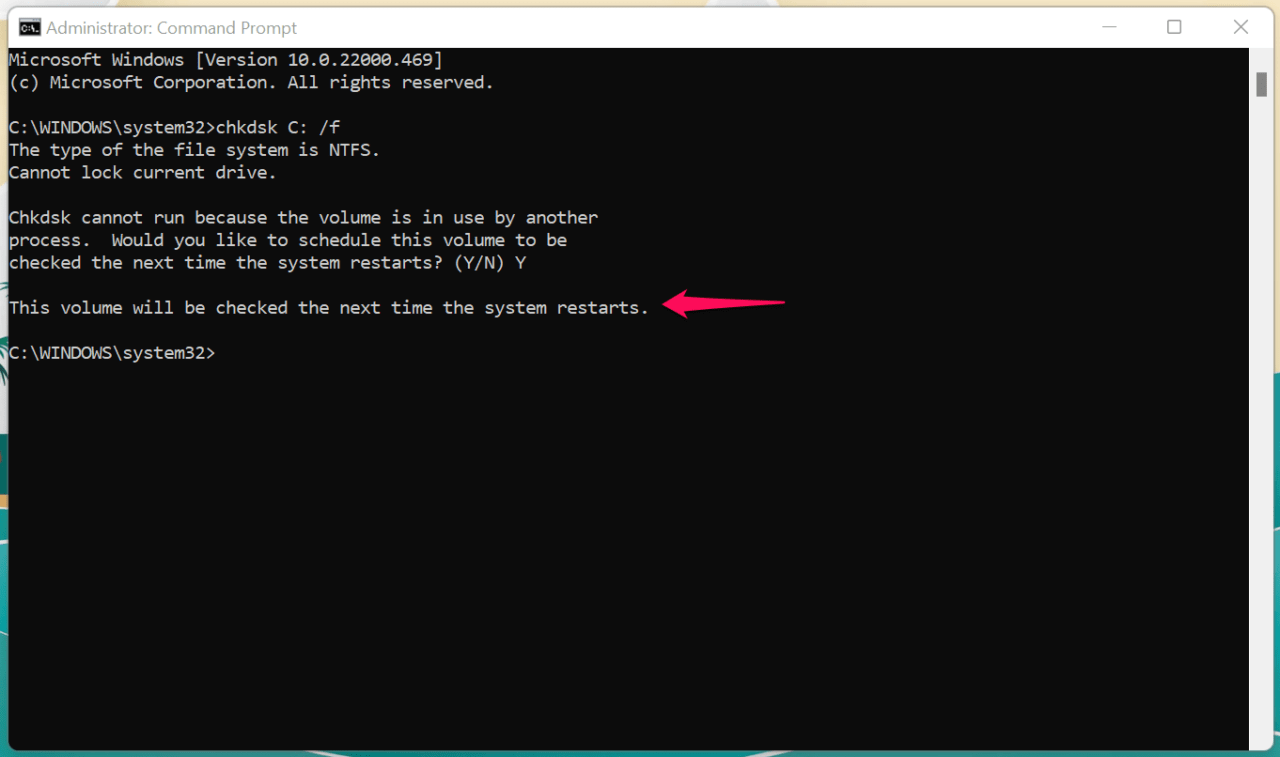
Alt: Confirmación de CHKDSK programado para el siguiente arranque.
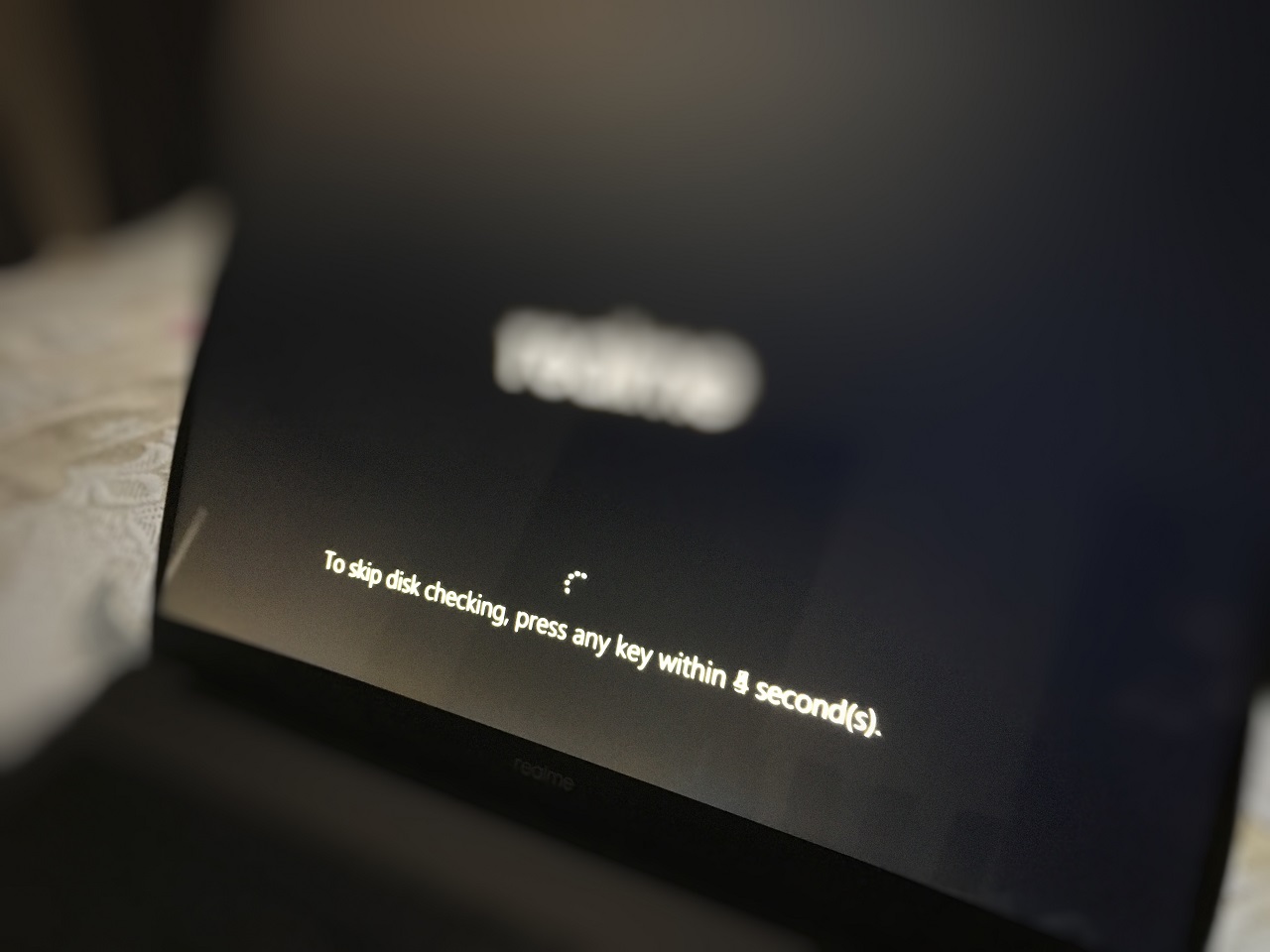
Alt: Mensaje durante arranque indicando no presionar teclas para permitir CHKDSK.
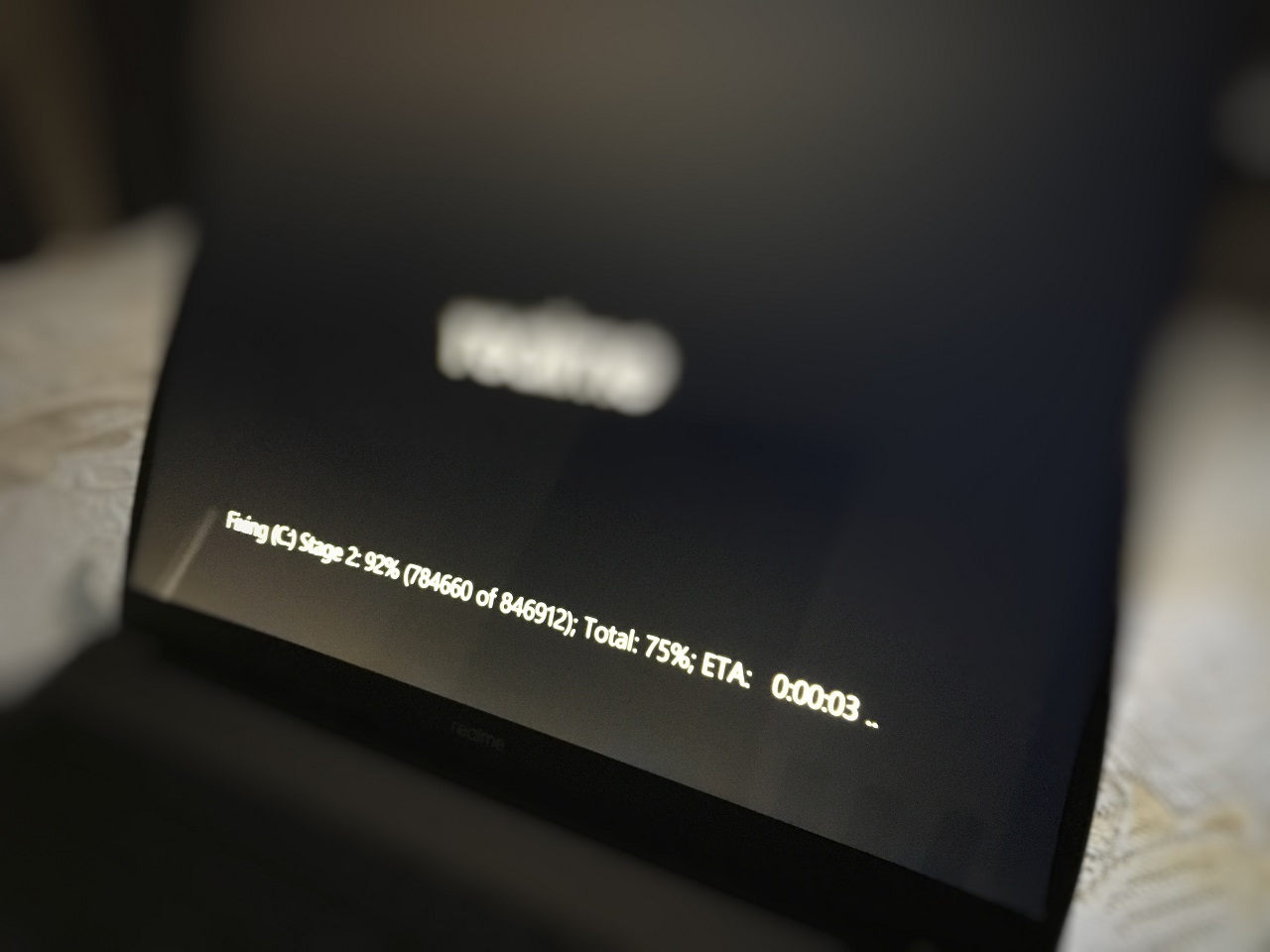
Alt: Progreso del escaneo de disco CHKDSK durante el inicio.
5. Volver a Windows 10 (retroceder)
Si tras actualizar a Windows 11 comienzan las BSODs y los fabricantes no ofrecen drivers estables, la opción integrada de volver a Windows 10 puede ser la solución más rápida.
Condiciones previas:
- Solo está disponible si la copia anterior aún está en la partición de recuperación (normalmente 10 días tras la actualización, salvo que se haya eliminado manualmente).
- Haz copia de seguridad y anota contraseñas de cuentas locales.
Pasos:
- Abrir Configuración > Sistema > Recuperación.
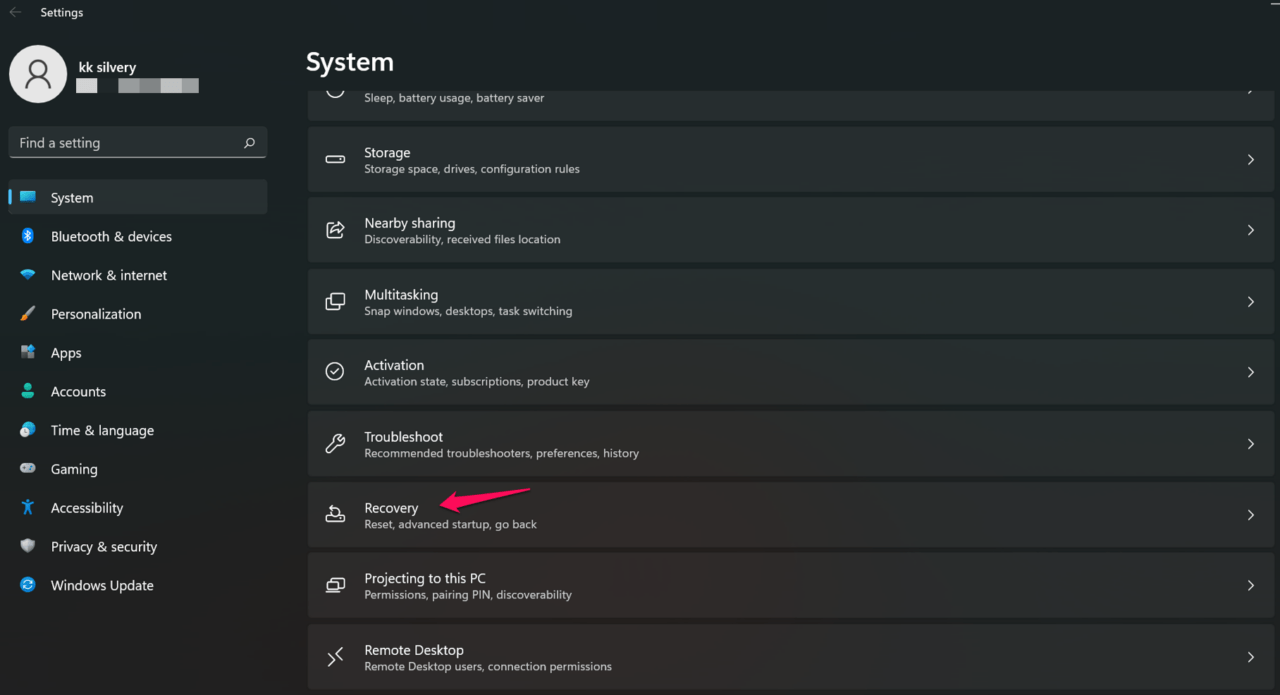
Alt: Ajustes de Recuperación en Windows 11 para volver a versión anterior.
- Clic en “Go Back” para iniciar el proceso y sigue las instrucciones.
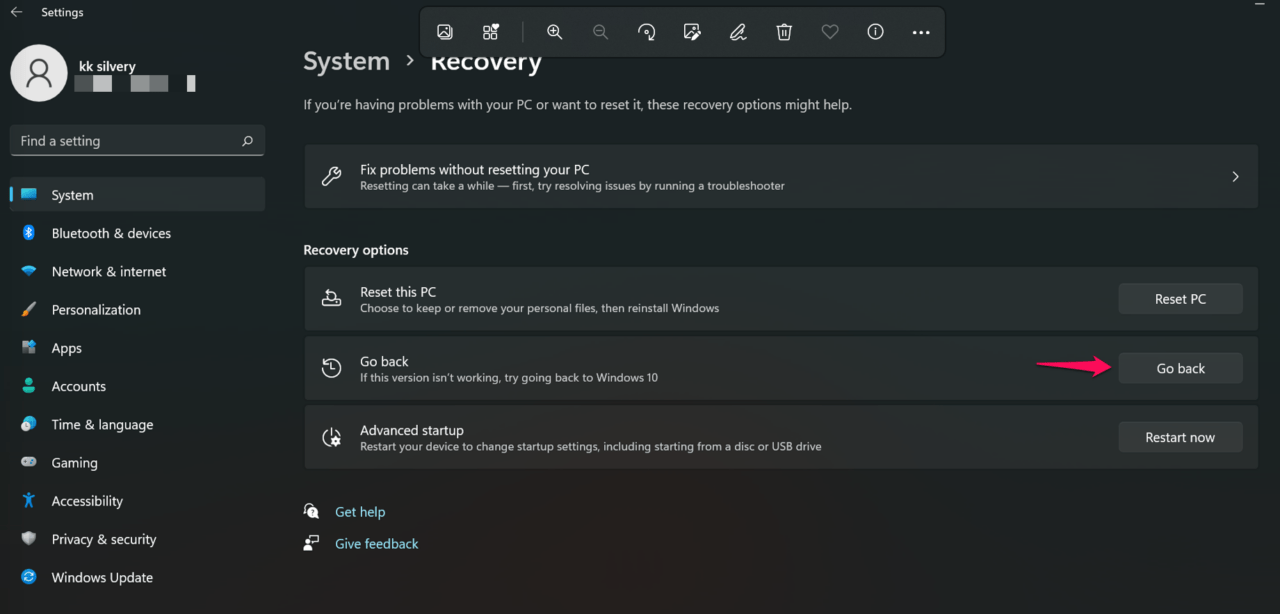
Alt: Botón Volver a Windows 10 en la interfaz de recuperación.
- Mantén el portátil conectado a corriente durante todo el proceso.
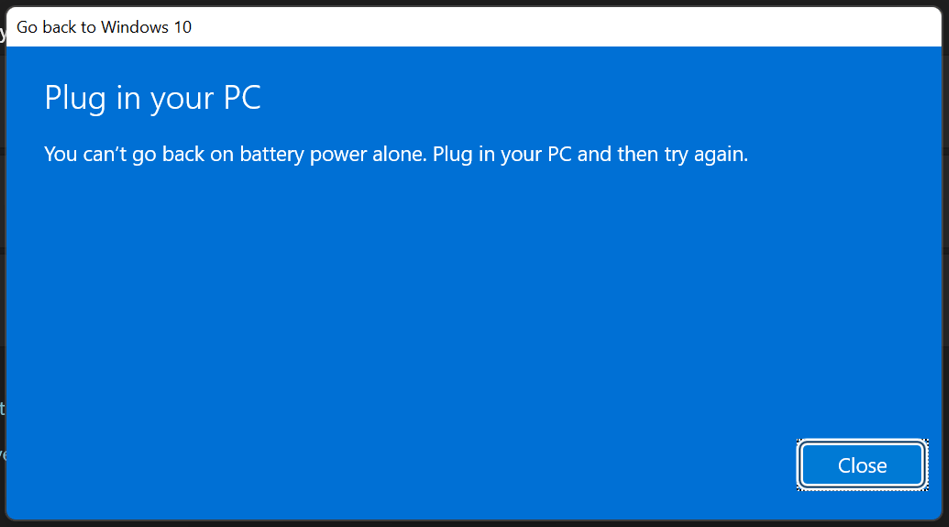
Alt: Imagen recordando conectar el cargador del portátil antes de iniciar el retroceso.
- Selecciona la razón del retroceso para ayudar a Microsoft con la telemetría.
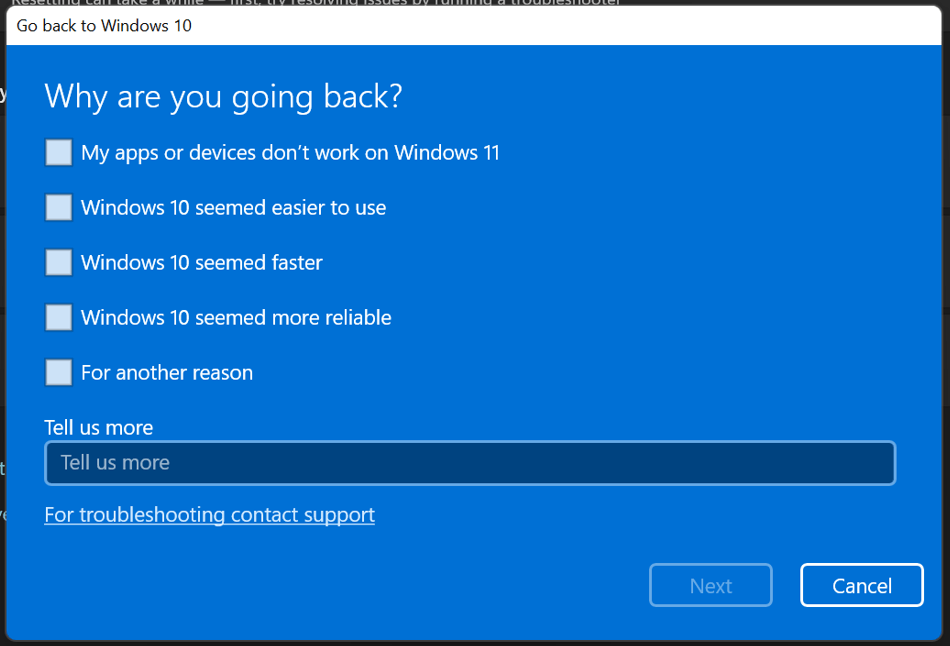
Alt: Pantalla donde elegir motivo para volver a la versión anterior.
- Sigue “Next” hasta «Go back to Windows 10». Tras reiniciar, espera a que el sistema complete la operación.
Advertencia: Algunos programas o configuraciones instaladas después de la actualización quedarán eliminados.
6. Reinstalar Windows 10 desde USB
Si el retroceso no está disponible o prefieres una instalación limpia, crea un USB de instalación con la Media Creation Tool de Microsoft.
Requisitos:
- USB ≥16 GB.
- Conexión a Internet estable para descargar ~6GB de archivos de instalación.
- Backup de datos personales y clave de producto (si aplica).
Pasos resumidos:
- Descarga y ejecuta Media Creation Tool como administrador.
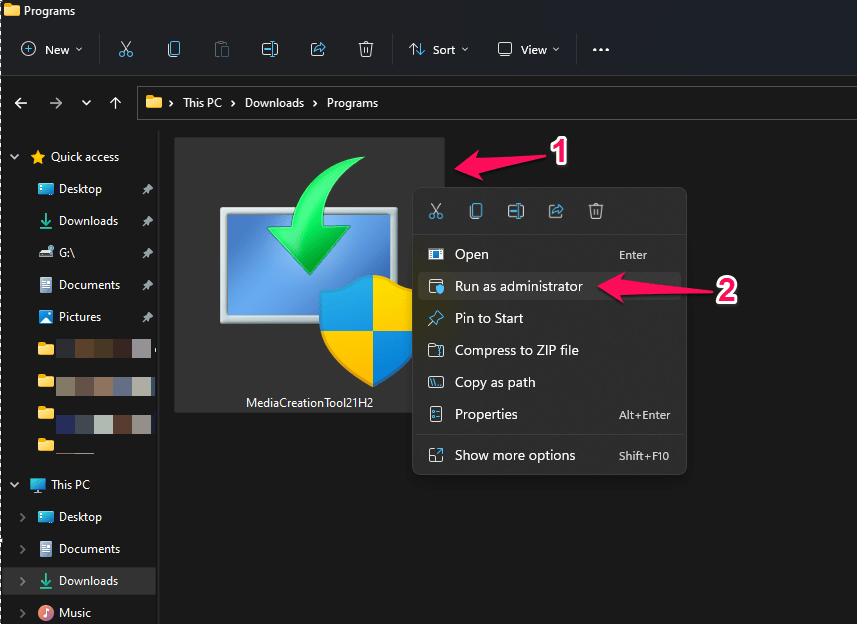
Alt: Media Creation Tool ejecutándose en Windows para crear USB de instalación.
- Acepta Términos y condiciones, elige “Create installation media” y selecciona “USB flash drive”.
Alt: Ventana de la herramienta Media Creation mostrando el proceso de carga.
- Selecciona el USB conectado y espera a que termine de crear el instalador.

Alt: Mensaje indicando que la unidad USB con el instalador de Windows está lista.
- Reinicia y arranca desde USB; sigue el asistente para instalar Windows 10.
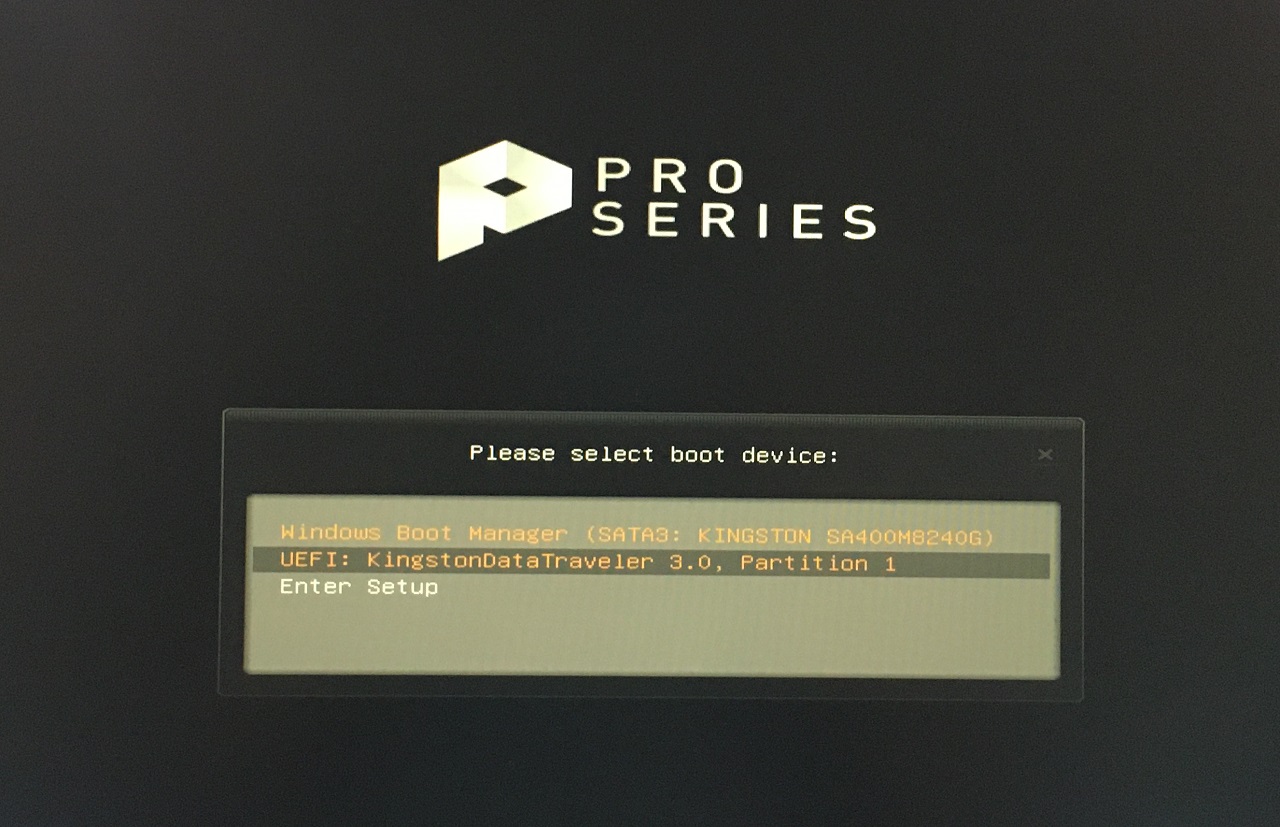
Alt: Menú de arranque mostrando la opción para seleccionar la unidad USB.
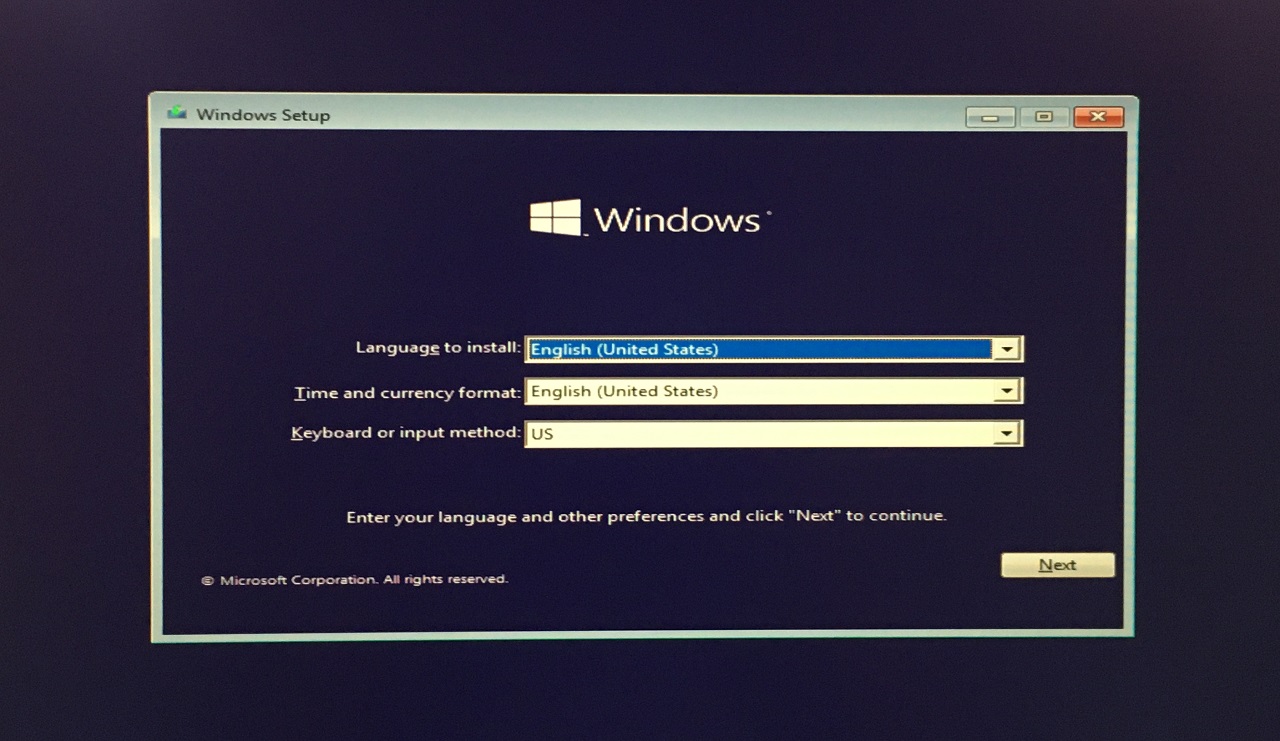
Alt: Pantalla del instalador de Windows mostrando el proceso de instalación.
Nota: Si reinstalas desde cero, reinstala controladores oficiales uno por uno y evita paquetes de utilidad de terceros hasta comprobar estabilidad.
Playbook de resolución rápida (SOP)
Objetivo: determinar la causa en menos de 2 horas (si no hay fallo físico grave).
Preparación (10 min):
- Crea Punto de Restauración y copia rápida de archivos críticos a un disco externo.
- Anota el mensaje BSOD exacto.
Paso 1 (15 min): comprobar temperaturas y ventilación. Apaga si >90° C y enfría.
Paso 2 (30–60 min): ejecutar Windows Memory Diagnostic; mientras tanto, comprobar eventos en el Visor de Eventos > Registros de Windows > Sistema y Verificar errores críticos relacionados con HIDCLASS.
Paso 3 (30–90 min): planificar CHKDSK para el siguiente reinicio y realizarlo. Si falla, clonar disco y reemplazar.
Paso 4 (30 min): desmontar dispositivos USB periféricos no esenciales (ratón/teclado gaming, dongles, impresoras) y arrancar con controladores básicos para verificar si el fallo desaparece.
Paso 5 (variable): si error desaparece al quitar un periférico, reinstala drivers oficiales uno por uno.
Rollback: si nada funciona, volver a Windows 10 o reinstalar sistema desde USB siguiendo instrucciones de la sección anterior.
Criterios de éxito: sistema estable 72 horas con actividad normal y sin BSOD HIDCLASS.SYS.
Árbol de decisión para diagnóstico
flowchart TD
  A[Empieza: aparece HIDCLASS.SYS] --> B{¿Aparece tras un cambio?}
  B -- Sí --> C[Deshacer cambio: desinstalar update/driver]
  B -- No --> D{Se repite aleatoriamente}
  C --> E{¿Error resuelto?}
  D --> F[Comprobar temperaturas y ventilación]
  F --> G{¿Alta temperatura?}
  G -- Sí --> H[Enfriar/limpiar/reaplicar pasta]
  G -- No --> I[Ejecutar Windows Memory Diagnostic]
  I --> J{Errores memoria?}
  J -- Sí --> K[Probar módulos individuales/cambiar RAM]
  J -- No --> L[Ejecutar CHKDSK y comprobar SMART]
  L --> M{Problema en disco?}
  M -- Sí --> N[Clonar y sustituir disco]
  M -- No --> O[Probar periféricos desconectándolos]
  O --> P{Error desaparece?}
  P -- Sí --> Q[Reinstalar drivers o reemplazar periférico]
  P -- No --> R[Volver a Windows 10 o reinstalar]
  E -- Sí --> S[Monitorear 72 horas]
  E -- No --> R
Listas de verificación según rol
Usuario final (pasos rápidos):
- Desconecta periféricos USB y prueba.
- Reinicia en modo seguro y observa si el error aparece.
- Ejecuta Windows Memory Diagnostic.
- Ejecuta CHKDSK programado.
- Si persiste, guarda datos y consulta a soporte o reinstala.
Técnico de soporte:
- Revisar Visor de Eventos para registrar UID y tiempo de BSOD.
- Extraer minidump (C:\Windows\Minidump) y analizar con WinDbg o WhoCrashed.
- Probar módulos RAM, verificar SMART del disco y cargar controladores certificados.
Gamer/usuario de periféricos avanzados:
- Prueba con drivers genéricos de Windows en lugar de software propietario.
- Desactiva perfiles de macro o overclocking del periférico.
- Actualiza firmware del periférico desde la web del fabricante.
Glosario rápido
- BSOD: Blue Screen of Death, pantalla azul de error crítico.
- HID: Human Interface Device, dispositivos de entrada.
- CHKDSK: herramienta de comprobación y reparación de disco.
- SMART: monitorización del estado del disco (Self-Monitoring, Analysis and Reporting Technology).
Riesgos y mitigaciones
- Riesgo: pérdida de datos al reinstalar o formatear. Mitigación: copia de seguridad completa antes de proceder.
- Riesgo: instalar drivers no verificados. Mitigación: usar drivers oficiales del fabricante o de Windows Update.
- Riesgo: hardware con fallo físico. Mitigación: clonar disco y retirar componentes defectuosos; solicitar RMA si está en garantía.
Notas de privacidad y compatibilidad
- Las acciones aquí descritas no requieren enviar datos personales a terceros. Si contactas con soporte del fabricante, comparte solo la información necesaria (modelo, logs y pasos realizados).
- Antes de volver a Windows 10 o reinstalar, comprueba que tu hardware tiene drivers oficiales para la versión objetivo.
Resumen y siguiente pasos
- Paso inmediato: crea un Punto de Restauración y copia tus archivos.
- Prioriza comprobar temperaturas, memoria y disco, en ese orden.
- Desconecta periféricos y prueba con drivers básicos; si solucionas, reinstala controladores oficiales.
- Si no hay mejora, considera retroceder a Windows 10 o reinstalar el sistema y reemplazar hardware defectuoso.
Si sigues teniendo problemas, indica: modelo exacto de placa base/portátil, versión de Windows y si la BSOD aparece bajo carga o aleatoriamente. Con esos datos se puede afinar el diagnóstico.
Gracias por leer. Si quieres, deja un comentario con los detalles de tu equipo y la hora aproximada del fallo para que te guíe más específicamente.

Materiales similares

Podman en Debian 11: instalación y uso
Apt-pinning en Debian: guía práctica

OptiScaler: inyectar FSR 4 en casi cualquier juego
Dansguardian + Squid NTLM en Debian Etch

Arreglar error de instalación Android en SD
