
Cómo solucionar 'Acceso denegado' en discos duros externos en Windows 11
Si al conectar un disco duro externo en Windows 11 aparece el mensaje de ‘Acceso denegado’, sigue estos pasos: activa el administrador integrado si es necesario, restablece permisos con ICACLS, comprueba errores desde el Explorador y cambia la letra de unidad. Si nada funciona, reclama la propiedad o autoriza el acceso a todos temporalmente. Al final incluyo listas de comprobación, un playbook paso a paso, causas que invalidan las soluciones y una pequeña guía de incidentes.
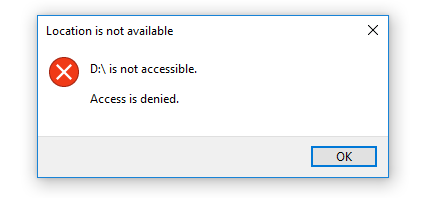
¿Aparece el error ‘Acceso denegado’ al conectar un disco duro externo a tu PC con Windows 11? Esta guía ofrece métodos prácticos y ordenados para recuperar el acceso sin perder datos. Las soluciones van desde cambios de permisos y comprobaciones de integridad hasta ajustes físicos y medidas de recuperación rápidas.
Por qué aparece el error de ‘Acceso denegado’ en Windows 11
Windows 11 puede denegar el acceso por varias razones comunes:
- Windows no te reconoce como propietario del disco externo en ese equipo.
- Conexiones sueltas, puertos USB dañados o cables defectuosos impiden una comunicación estable.
- El sistema de archivos del disco está corrupto y Windows evita el acceso para prevenir daños mayores.
- Presencia de malware en el disco externo que Windows bloquea por seguridad.
- Controladores obsoletos o conflictivos que impiden que Windows monte la unidad correctamente.
Entender la causa es útil para elegir la solución más segura: por ejemplo, si el problema es físico, modificar permisos no tendrá efecto.
Resumen de soluciones (visión rápida)
- Activar el administrador integrado.
- Restablecer permisos con ICACLS.
- Comprobar errores desde el Explorador de archivos.
- Cambiar la letra de la unidad en Administración de discos.
- Revisar y reparar la conectividad física.
- Reclamar la propiedad del disco y ajustar permisos.
- Conceder acceso a todo el mundo como último recurso temporal.
Mejores formas para arreglar ‘Acceso denegado’ en un disco externo
A continuación se describen los métodos paso a paso. Realiza los procedimientos en el orden propuesto cuando sea posible.
1. Activar el administrador integrado
Windows incluye una cuenta de administrador local que, si está desactivada, puede activarse para realizar tareas de recuperación.
- Abrir el símbolo del sistema escribiendo cmd en la búsqueda de Windows + S.
- Escribir el siguiente comando y pulsar Enter:
net user administrator /active:yes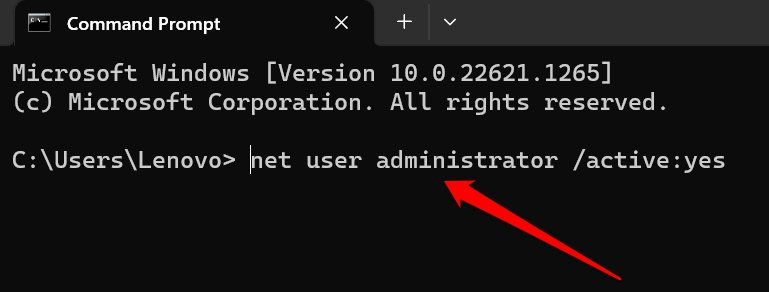
- Cerrar el símbolo del sistema. Inicia sesión con la cuenta de administrador si necesitas privilegios totales.
Importante
- No dejes la cuenta de administrador activada de forma indefinida. Cuando termines, desactívala con el comando ‘net user administrator /active:no’ para reducir riesgos de seguridad.
2. Restablecer permisos de usuario con el símbolo del sistema
Restablecer permisos puede resolver problemas causados por entradas de ACL dañadas o propiedades heredadas incorrectas.
- Abrir el símbolo del sistema como administrador.
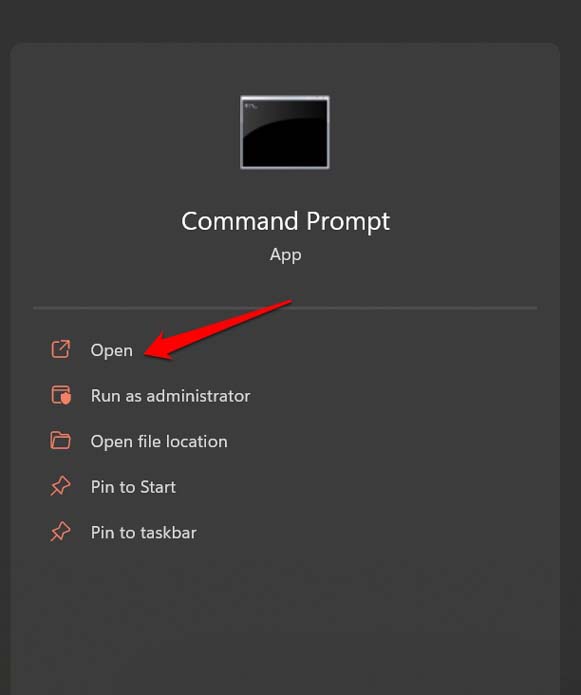
- Ejecutar este comando para restablecer permisos en todas las rutas (nota: revisa que la sintaxis sea adecuada a tu caso):
ICACLS */reset /t /c /q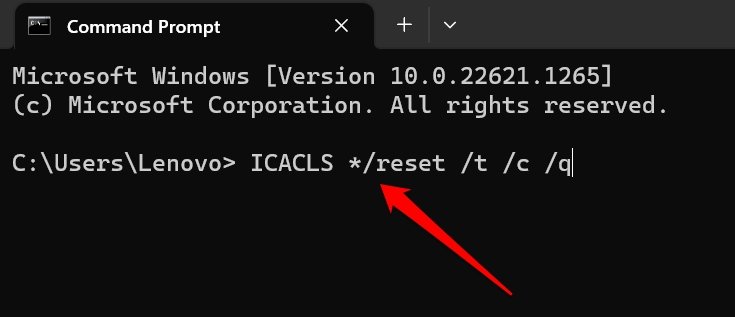
- Cerrar el símbolo del sistema y reconectar el disco externo.
Nota
- Este comando modifica permisos en masa. Si trabajas en un equipo con archivos sensibles, realiza una copia de seguridad antes.
3. Comprobar errores en el disco externo
Windows incluye una herramienta gráfica para detectar problemas en sistemas de archivos.
- Conectar el disco duro externo.
- Abrir el Explorador de archivos y seleccionar Este equipo.
- Hacer clic derecho en la unidad externa y elegir Propiedades.

- En la pestaña Herramientas, pulsar Comprobar.
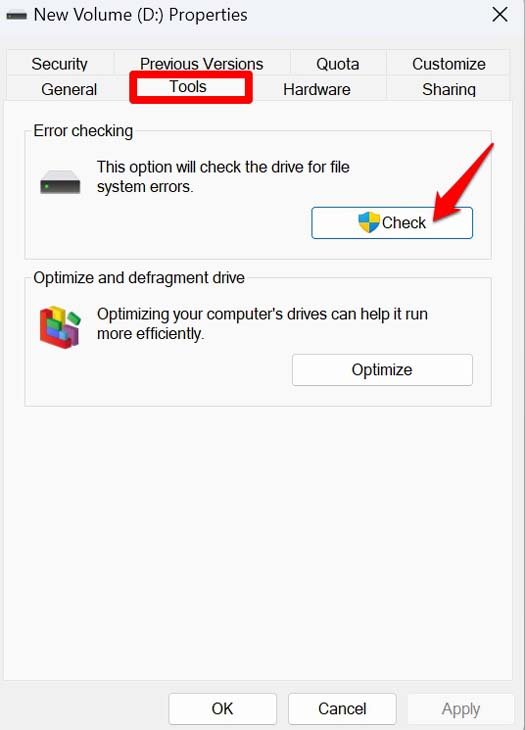
- Si aparece el cuadro de diálogo Comprobación de errores, seleccionar Escanear unidad.
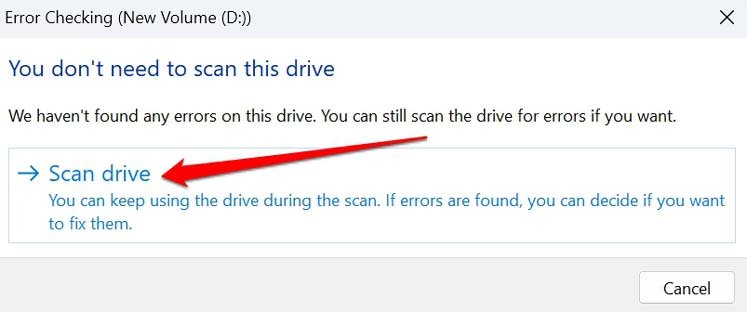
Qué esperar
- El escaneo puede tardar según el tamaño y estado del disco. Si Windows corrige errores, describe las acciones realizadas. Reinicia el equipo y vuelve a probar el acceso.
4. Cambiar la letra de unidad
Conflictos de letra de unidad o asignaciones duplicadas pueden provocar que Windows no muestre la unidad correctamente.
- Presionar Windows + S y escribir Administración de discos.
- Abrir Crear y formatear particiones del disco duro.
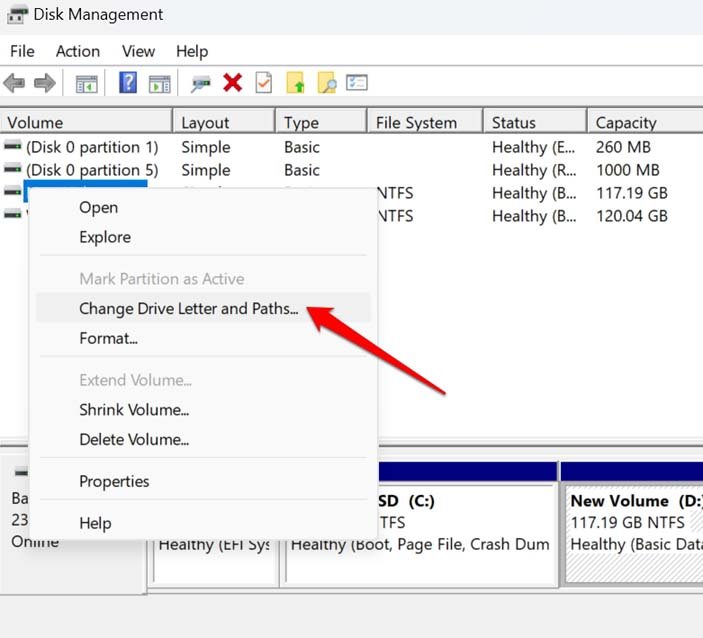
- Localizar la unidad externa, hacer clic derecho y seleccionar Cambiar letra y rutas de unidad.
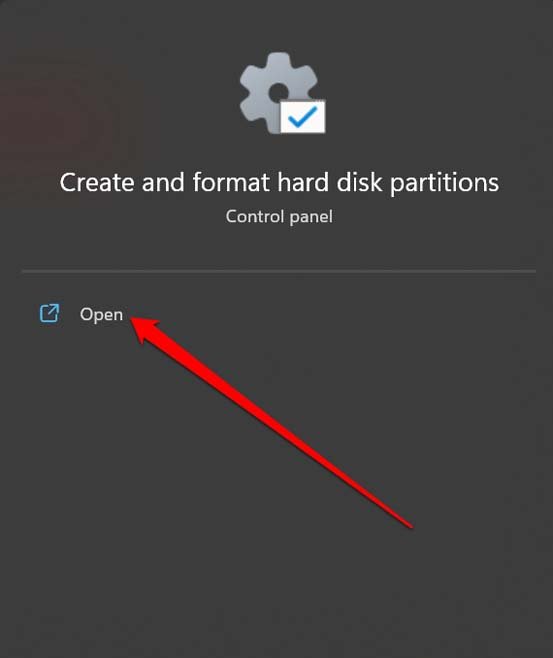
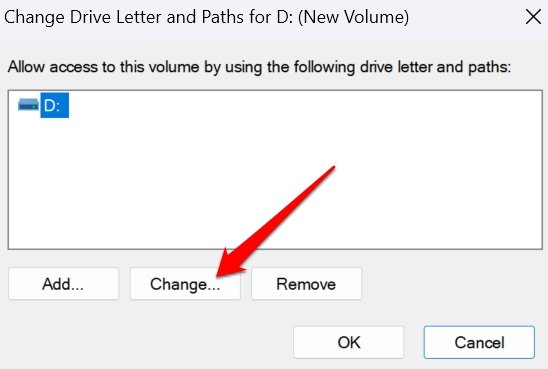
- Elegir Cambiar en el cuadro emergente y asignar una letra que no esté en uso.
Nota
- No asignes una letra que pertenezca a otros discos críticos del sistema. Si el sistema tiene muchas unidades mapeadas en red, elige una letra superior como X, Y o Z temporalmente.
5. Revisar y reparar la conectividad física
Conexiones defectuosas son una causa común y a veces invisible.
- Probar con otro cable USB o adaptador.
- Probar en otro puerto USB del equipo o en otro equipo.
- Si el conector del disco está dañado, acude a un servicio técnico.
Consejo
- Si el disco genera ruidos extraños, no lo forces: podría tratarse de una falla mecánica. La intervención de un técnico especializado de recuperación de datos será la opción segura.
6. Reclamar la propiedad del disco
Si el problema es de propiedad y permisos, establece la cuenta de usuario como propietaria.
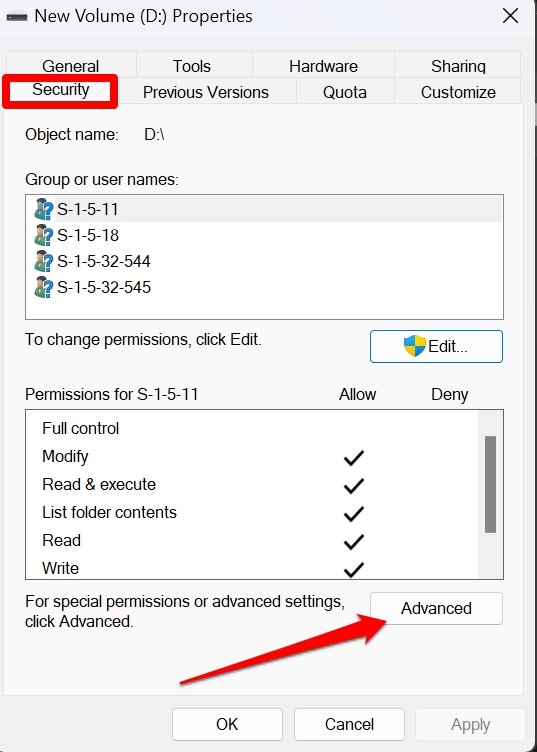
En el Explorador, clic derecho en la unidad externa y seleccionar Propiedades.
Abrir Seguridad y pulsar Avanzado.
- Pulsar Cambiar permisos y luego doble clic en el usuario o cuenta a modificar.
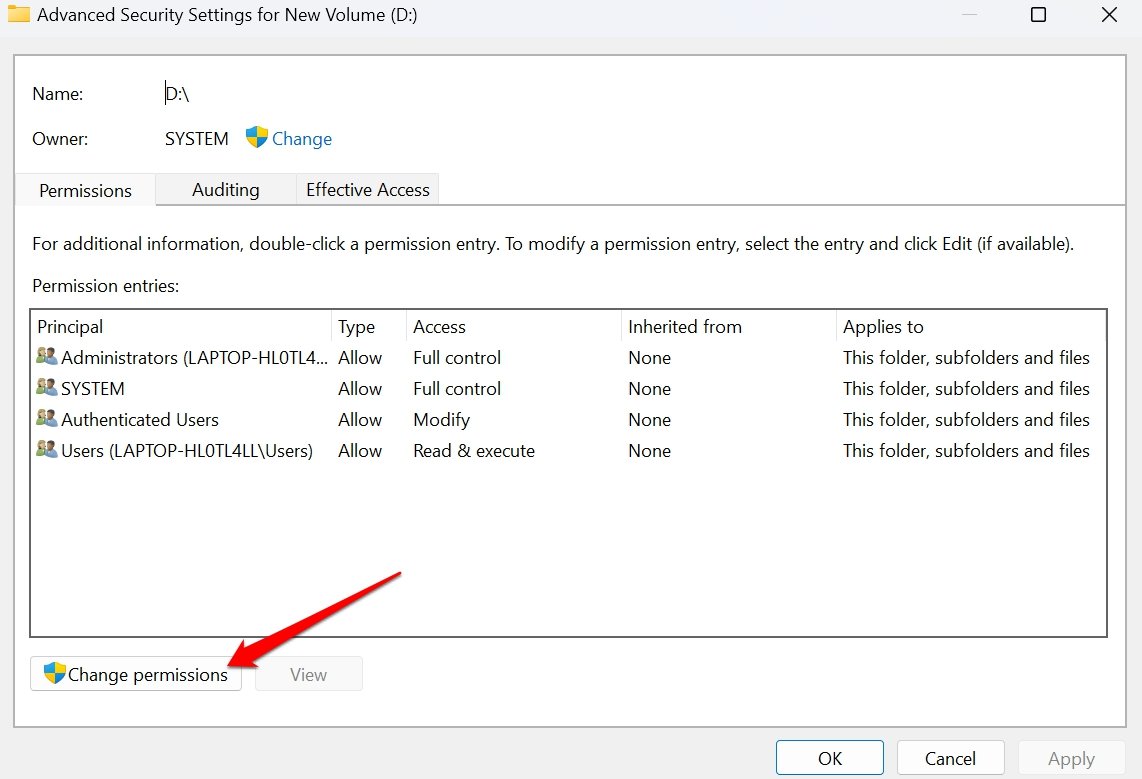
En Entrada de permisos, seleccionar Esta carpeta, subcarpetas y archivos en el desplegable junto a Aplica a.
Aceptar los cambios y cerrar.

Efecto
- Tras reclamar la propiedad y aplicar permisos, deberías poder acceder a los archivos sin el error ‘Acceso denegado’.
7. Permitir acceso a todo el mundo como último recurso temporal
Si necesitas desesperadamente acceder y las otras medidas fallan, puedes dar permisos amplios temporalmente.
- Conectar el disco y abrir Este equipo en el Explorador.
- Clic derecho en la unidad externa y Propiedades > Seguridad > Editar.
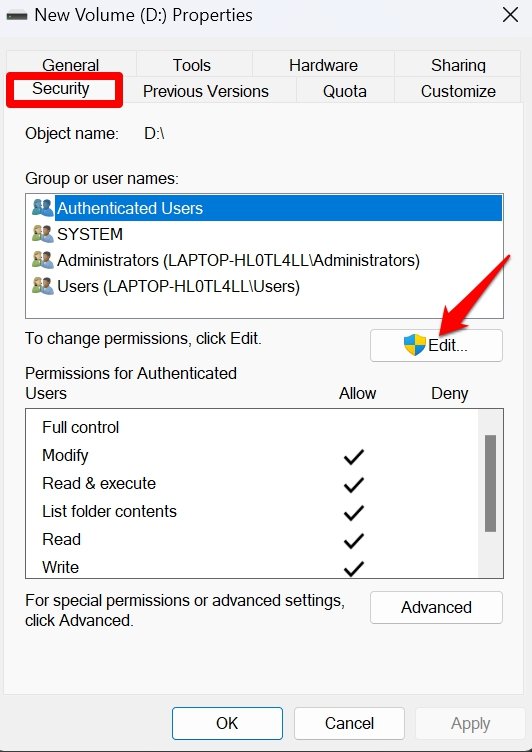
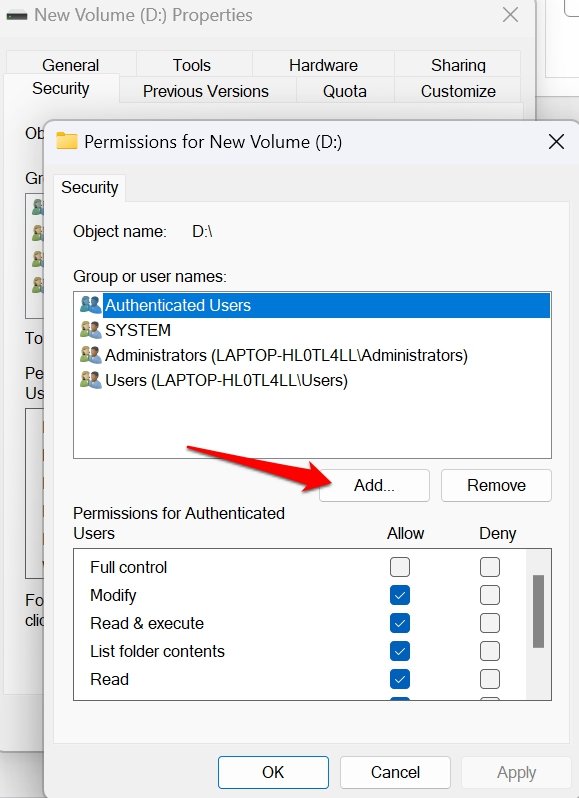
- Pulsar Agregar.
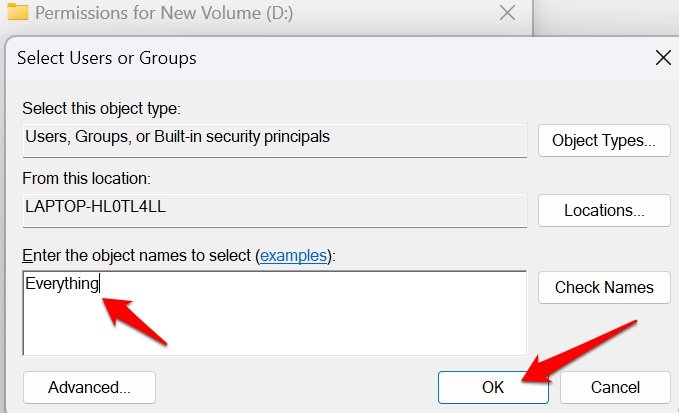
- En Introducir los nombres de objeto a seleccionar, escribir Everything y aceptar.
Advertencia
- Esta medida reduce la seguridad. Elimina el permiso de ‘Everything’ cuando ya no lo necesites.
Criterios de aceptación
Para considerar resuelto el incidente, como mínimo debe cumplirse lo siguiente:
- El equipo muestra la unidad externa en Este equipo sin el mensaje de ‘Acceso denegado’.
- El usuario puede abrir, leer y copiar archivos desde la unidad (según permisos esperados).
- No se detecta comportamiento sospechoso del disco que indique corrupción severa o malware.
Cuándo estas soluciones pueden fallar
- Si el disco tiene daño físico interno (platos o cabezales), las soluciones de software no funcionarán.
- Si el sistema de archivos está gravemente dañado, puede requerirse software de recuperación o servicios profesionales.
- Si la cuenta de usuario está bloqueada por políticas de dominio en equipos gestionados por TI, necesitarás al administrador de red.
Enfoques alternativos y herramientas útiles
- Usar herramientas de recuperación de terceros como TestDisk o PhotoRec para recuperar archivos cuando el sistema de archivos está dañado.
- Montar la unidad en Linux (live USB) para intentar leer datos cuando Windows no permite acceso.
- Actualizar o reinstalar controladores desde el Administrador de dispositivos para descartar fallos del driver.
Modelo mental para priorizar acciones
- Identificar si el problema es físico o lógico (ruidos, puerto, cable vs permisos, sistema de archivos).
- Si es físico, parar y acudir a soporte. Si es lógico, seguir los pasos de permisos y comprobación.
- Evitar cambios destructivos sin copia de seguridad: crear imágenes o copias antes de operaciones de bajo nivel.
Caja de hechos clave
- Causa más frecuente: permisos y letras de unidad en conflicto.
- Riesgo inmediato al forzar acceso: pérdida accidental de datos o exposición de información.
- Primeros pasos recomendados: comprobar cable y puerto, luego permisos y errores del sistema de archivos.
Playbook condensado (SOP rápido)
- Desconectar y reconectar el disco en otro puerto y cable.
- Probar en otro PC.
- Iniciar sesión como administrador local y ejecutar ICACLS para restablecer permisos.
- Ejecutar escaneo de errores desde Propiedades > Herramientas.
- Cambiar letra de unidad en Administración de discos.
- Reclamar propiedad y ajustar permisos.
- Si falla todo, crear imagen del disco y usar herramientas de recuperación o soporte profesional.
Runbook de incidentes y rollback
- Si tras restablecer permisos algo deja de funcionar, revertir cambiando la cuenta de administrador a estado anterior o restaurar desde una copia de seguridad de permisos si existe.
- Documentar cambios realizados (comandos ejecutados, letras de unidad asignadas) para poder deshacer.
Lista de comprobación por roles
Usuario final
- Probar puerto y cable alternativos
- Probar en otro PC
- Anotar mensajes de error exactos
Administrador local
- Habilitar administrador si necesario
- Ejecutar ICACLS y registrar salida
- Cambiar letra de unidad
- Ajustar permisos y reclamar propiedad
Técnico de hardware
- Inspeccionar conector y puerto
- Verificar ruidos mecánicos
- Recomendar recuperación si hay fallo físico
Pequeña guía de pruebas de aceptación
- Conectar disco y comprobar que aparece en Este equipo.
- Abrir varias carpetas y copiar un archivo grande (>100 MB) para validar lectura/escritura.
- Ejecutar chkdsk si corresponde y confirmar que no quedan errores pendientes.
Diagrama de decisión (mermaid)
flowchart TD
  A[¿La unidad aparece en Este equipo?] -->|No| B[Probar cable/puerto y otro PC]
  A -->|Sí| C[¿Mensaje 'Acceso denegado'?]
  C -->|Sí| D[Intentar restablecer permisos con ICACLS]
  D --> E{¿Acceso restaurado?}
  E -->|Sí| F[Finalizar y documentar]
  E -->|No| G[Reclamar propiedad y cambiar permisos]
  G --> H{¿Acceso restaurado?}
  H -->|Sí| F
  H -->|No| I[Crear imagen y usar recuperación o soporte profesional]
  C -->|No| J[Revisar integridad y malware]
Notas de privacidad y cumplimiento
- Si el disco contiene datos personales, evita conceder permisos globales durante largos periodos. Restaurar permisos restrictivos inmediatamente tras la operación de recuperación.
- En entornos con datos sujetos a GDPR, documentar accesos y cambios y coordinar con el responsable de protección de datos antes de acceder masivamente a información sensible.
Compatibilidad y migración
- La mayoría de los discos formateados en NTFS funcionan sin cambios en Windows 11. Si el disco está en exFAT o FAT32, Windows 11 lo monta igualmente, pero ten en cuenta límites de tamaño de archivo en FAT32.
- Si trabajas con discos usados en macOS o Linux, revisa el formato antes de modificar permisos para no perder compatibilidad.
Preguntas frecuentes
¿Puedo perder datos al cambiar permisos o la letra de la unidad?
Cambiar permisos o la letra no borra datos, pero siempre existe riesgo si el disco tiene fallos físicos o el sistema de archivos está corrupto. Crear una copia o imagen es la opción más segura antes de cambios significativos.
¿Debo activar siempre la cuenta de administrador integrada?
No. Activarla sólo para tareas puntuales y desactivarla después reduce la exposición a riesgos de seguridad.
¿Qué hago si el disco hace ruidos extraños?
Apagar el disco y evitar usarlo. Acudir a un servicio de recuperación profesional para evitar más daños.
Resumen final
Sigue un enfoque ordenado: comprobar hardware primero, luego permisos y sistema de archivos. Las medidas descritas cubren desde soluciones rápidas y no invasivas hasta acciones más avanzadas y de recuperación. Siempre prioriza la seguridad de los datos y documenta los cambios para poder revertirlos.
Si tienes experiencias o preguntas sobre cómo solucionar el error ‘Acceso denegado’ en discos externos en Windows 11, deja un comentario. Si te resultó útil, considera suscribirte al canal del autor para ver tutoriales en vídeo.

Materiales similares

Podman en Debian 11: instalación y uso
Apt-pinning en Debian: guía práctica

OptiScaler: inyectar FSR 4 en casi cualquier juego
Dansguardian + Squid NTLM en Debian Etch

Arreglar error de instalación Android en SD
