
Cómo acelerar Windows: efectos visuales y OneDrive
Tener una experiencia lenta en Windows es frustrante. Microsoft publicó una serie de consejos para acelerar tu PC, incluidos dos que recomiendan desactivar funciones integradas para obtener una mejora de rendimiento. A continuación explicamos cuáles son esas dos recomendaciones, por qué ayudan y cómo gestionarlas correctamente sin sacrificar demasiada usabilidad.
Qué funciones sugiere desactivar Microsoft
En el nuevo documento de soporte, Microsoft incluye varios consejos para acelerar un PC lento con Windows 11 o 10. Dos de ellos implican desactivar funciones que vienen habilitadas por defecto: los efectos visuales y la sincronización de OneDrive.
Ambas pueden consumir recursos apreciables: los efectos visuales cargan GPU y composición del escritorio; OneDrive mantiene tareas continuas de disco y CPU. Desactivarlas puede acelerar considerablemente sistemas con recursos limitados.
Efectos visuales: por qué afectan al rendimiento
Windows usa Desktop Window Manager para componer el escritorio y renderizar efectos como transparencias, animaciones, desenfoque y sombras. Estos efectos están activos continuamente y consumen recursos de GPU (y en algunos casos CPU), por eso conviene desactivarlos cuando optimizas un PC para rendimiento o juegos.
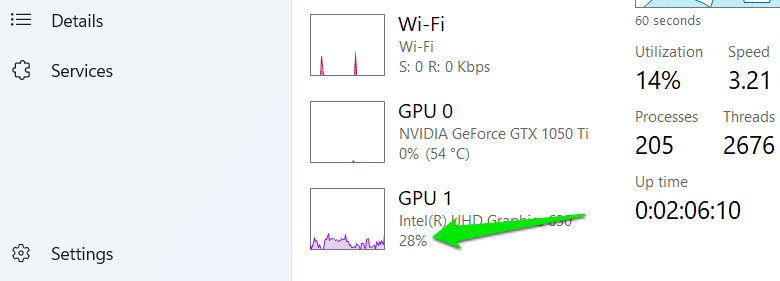
Puedes comprobar su impacto abriendo el Administrador de tareas y viendo la pestaña Rendimiento para monitorizar el uso de GPU. Luego minimiza y maximiza la ventana del Administrador de tareas repetidamente y observa picos en el uso de GPU: en pruebas prácticas se han registrado picos del 25–30% que bajaron a 5–7% con los efectos desactivados.
OneDrive: por qué la sincronización puede ralentizar el sistema
Aunque parece que la sincronización de OneDrive afectaría principalmente al ancho de banda, el problema más frecuente es el uso intensivo de disco y CPU. Mantener archivos sincronizados requiere monitorizar cambios y ejecutar tareas de sincronización en segundo plano; estas operaciones compiten por I/O de disco y ciclos de CPU con las aplicaciones en primer plano, lo que puede provocar lentitud y caídas de rendimiento.
Cómo desactivar efectos visuales correctamente
Quitar todos los efectos visuales tiene sentido para maximizar rendimiento, pero deteriora la apariencia: elimina animaciones y puede empeorar la legibilidad del texto. En lugar de desactivar todo, recomendamos dejar activas unas pocas opciones que mejoran la legibilidad y casi no afectan al rendimiento.
- Escribe “rendimiento” en la búsqueda de Windows y abre Ajustar la apariencia y el rendimiento de Windows.
- Selecciona la opción Ajustar para obtener el mejor rendimiento para eliminar todos los efectos.
- Después, activa estas opciones (mínimas y con impacto despreciable):
- Mostrar sombras bajo el puntero del mouse
- Mostrar sombras bajo las ventanas
- Suavizar los bordes de las fuentes de pantalla
- Usar sombras para etiquetas de iconos en el escritorio
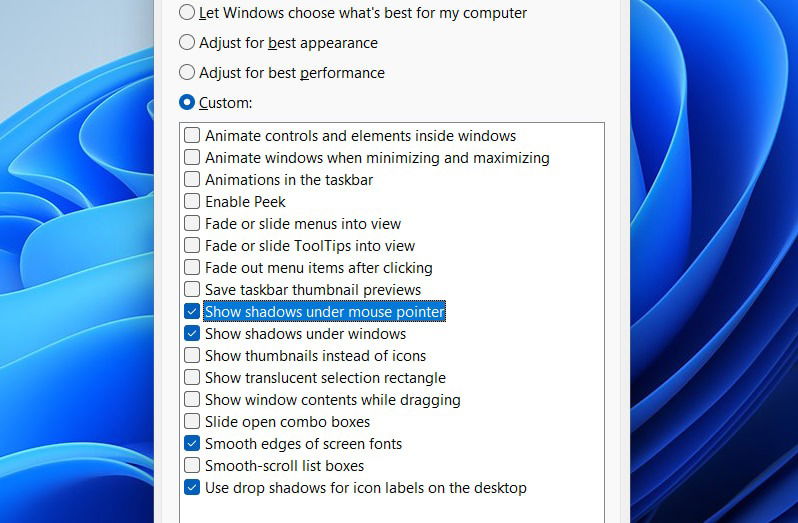
Estas opciones mejoran la legibilidad sin penalizar casi nada el rendimiento.
Pausar, cerrar o desinstalar OneDrive
Por defecto, Windows sincroniza con OneDrive si has iniciado sesión con una cuenta de Microsoft (no con una cuenta local). Tienes varias opciones según tu necesidad: pausar la sincronización temporalmente, cerrar OneDrive (sin desinstalar) o desinstalarlo por completo.
Pausar la sincronización de OneDrive
Para bloquear temporalmente el uso de recursos:
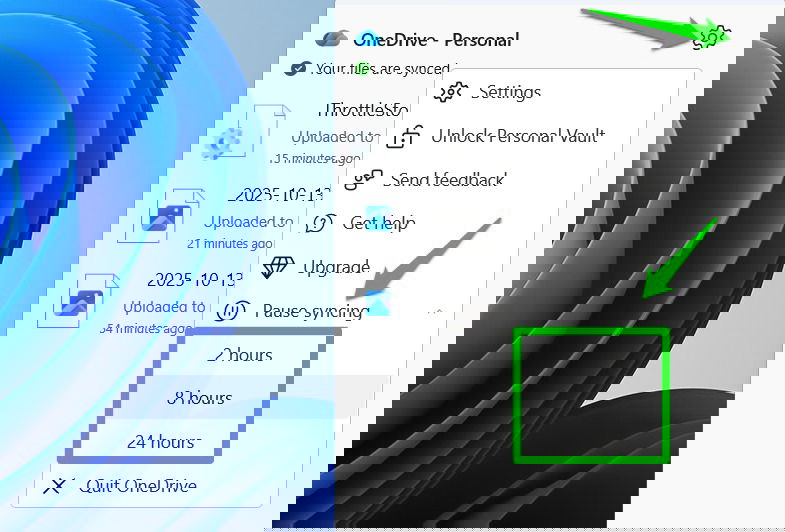
- Haz clic en el icono de OneDrive en el área de notificación (bandeja del sistema).
- Haz clic en el icono de Configuración.
- Selecciona Pausar sincronización y elige 2, 8 o 24 horas.
- Vuelve a la interfaz de OneDrive y pulsa Reanudar cuando quieras que vuelva a sincronizar.
Cerrar OneDrive
Si no quieres usarlo ahora pero prefieres mantener los datos locales:
- En OneDrive, ve a Pausar sincronización y haz clic en Salir de OneDrive.
- Confirma el cierre en el aviso.
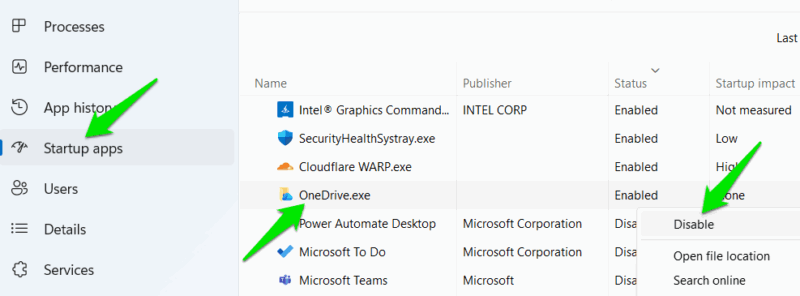
- Evita que se inicie automáticamente: abre el Administrador de tareas (Ctrl + Shift + Esc), pestaña Aplicaciones de inicio, y desactiva OneDrive.exe.
Desinstalar OneDrive
Si no lo usas, puedes desinstalar OneDrive como cualquier otro programa. Ten en cuenta que deja una carpeta local y otros restos, por lo que si necesitas limpieza completa sigue una guía de desinstalación que elimine carpetas residuales y entradas de registro.
Cómo medir el impacto: mini metodología de prueba
Sigue estos pasos para evaluar objetivamente si desactivar efectos y OneDrive mejora tu PC:
- Reinicia el equipo y anota el tiempo de arranque y la sensación de respuesta.
- Abre el Administrador de tareas y registra el uso de CPU, GPU y disco (pestaña Rendimiento).
- Realiza una tarea representativa (ej. abrir un proyecto en tu aplicación habitual o ejecutar un juego ligero) y registra picos.
- Desactiva efectos visuales siguiendo la sección anterior; repite pasos 1–3 y compara.
- Pausa OneDrive 2 horas; repite pasos 1–3 y compara.
- Si observas mejora, elige la configuración que equilibre apariencia y rendimiento.
Importante: ejecuta cada prueba durante al menos 10–15 minutos para capturar picos y cargas variables.
Casos en que no conviene desactivar estas funciones
- Máquinas modernas con GPU y mucha RAM apenas notarán mejoras; perderás aspecto sin beneficios perceptibles.
- Si dependes de sincronización en tiempo real (colaboración en documentos, copia de seguridad continua), pausar OneDrive puede interrumpir flujos de trabajo.
- Usuarios con necesidades de accesibilidad pueden requerir ciertas animaciones o efectos para reconocimiento visual.
Alternativas y medidas adicionales
- Ajusta prioridades de inicio y elimina apps innecesarias en Aplicaciones de inicio.
- Cambia a un SSD si usas disco mecánico: impacto de I/O mucho mayor que desactivar animaciones.
- Incrementa RAM si tu sistema suele consumir memoria físicamente.
- Para jugadores: activa el modo juego en Windows y prioriza la GPU dedicada en la configuración de gráficos.
Protocolos por rol: lista rápida
Usuario doméstico (básico)
- Pausar OneDrive cuando realices tareas pesadas.
- Ajustar efectos visuales y mantener solo la suavización de fuentes.
- Reiniciar el equipo semanalmente.
Gamer
- Desactivar casi todos los efectos visuales.
- Pausar o cerrar OneDrive antes de jugar.
- Activar el modo juego y priorizar la GPU en configuración.
Administrador de TI
- Evaluar impacto en muestra representativa antes de implementar cambios masivos.
- Crear políticas de grupo que desactiven efectos en máquinas de bajo rendimiento.
- Documentar y comunicar a usuarios posibles pérdidas de apariencia y cómo revertir cambios.
SOP rápido: mejora temporal de rendimiento (5–10 minutos)
- Cerrar aplicaciones no esenciales.
- Pausar OneDrive por 2 horas.
- Ajustar visuales a «Ajustar para obtener el mejor rendimiento» y reactivar las 4 opciones recomendadas.
- Comprobar Administrador de tareas para verificar reducción de uso de GPU y disco.
- Volver a habilitar configuraciones si la apariencia es prioritaria.
Flujo de decisión (Mermaid)
flowchart TD
  A[PC lento] --> B{¿Tiene SSD?
  }
  B -- Sí --> C{¿Mucho uso de GPU?
  }
  B -- No --> D[Priorizar actualizar a SSD]
  C -- Sí --> E[Desactivar efectos visuales]
  C -- No --> F[Probar pausar OneDrive]
  E --> G[Medir en Administrador de tareas]
  F --> G
  G --> H{¿Mejora suficiente?}
  H -- Sí --> I[Mantener ajustes]
  H -- No --> J[Considerar más RAM o limpieza de disco]
Preguntas frecuentes
¿Perderé datos si pauso OneDrive?
No, pausar la sincronización detiene la transferencia temporalmente; los archivos locales permanecen intactos y la sincronización se reanudará cuando la actives.
¿Puedo revertir los cambios fácilmente?
Sí. Puedes volver a activar efectos visuales desde Ajustar la apariencia y el rendimiento de Windows y reiniciar OneDrive desde la lista de inicio o abriendo la aplicación.
¿Esto funciona en Windows 10 y 11?
Sí; las recomendaciones aplican en ambas versiones. Las rutas exactas pueden variar levemente según la edición o idioma del sistema.
¿Es mejor desinstalar OneDrive o solo pausar?
Depende: pausar es una solución temporal y reversible; desinstalar evita consumo residual pero requiere limpieza adicional si quieres eliminar todos los rastros.
Resumen final
Desactivar efectos visuales y pausar OneDrive son pasos prácticos para mejorar el rendimiento en PCs con recursos limitados. Aplica cambios de forma gradual, mide el impacto con el Administrador de tareas y elige la configuración que equilibre rendimiento y usabilidad. Para ganancias mayores en I/O, considera actualizar a un SSD o añadir RAM.
Importante: no todos los equipos se beneficiarán igual; en máquinas modernas los beneficios pueden ser marginales y la pérdida estética no compensará.

Materiales similares

Podman en Debian 11: instalación y uso
Apt-pinning en Debian: guía práctica

OptiScaler: inyectar FSR 4 en casi cualquier juego
Dansguardian + Squid NTLM en Debian Etch

Arreglar error de instalación Android en SD
