
Cómo arreglar DNS_PROBE_FINISHED_BAD_CONFIG en Windows
Qué significa este error
DNS_PROBE_FINISHED_BAD_CONFIG es un error del sistema de resolución de nombres (DNS). DNS traduce nombres legibles (por ejemplo, ejemplo.com) a direcciones IP. Cuando el sistema no recibe respuesta de un servidor DNS o la configuración local está corrupta, el navegador muestra este error y no carga las páginas.
Definición rápida: DNS (Sistema de Nombres de Dominio) — servicio que convierte nombres de dominio en direcciones IP.
Important: Antes de seguir, guarda cualquier trabajo y ten el acceso al router y a la cuenta de administrador de Windows a mano.
Recomendación rápida
- Reinicia el router y el equipo. Muchos problemas temporales desaparecen con un reinicio.
- Comprueba si otros dispositivos en la misma red se conectan correctamente. Si todos fallan, es probable que el problema sea del proveedor o del router.
Métodos paso a paso para resolver DNS_PROBE_FINISHED_BAD_CONFIG
Método 1: Liberar y renovar dirección IP, vaciar caché DNS
Windows almacena entradas DNS en caché para acelerar la carga de sitios repetidos. Si la entrada cambia y la caché no se actualiza, aparecen errores. Ejecuta estos comandos en el Símbolo del sistema con privilegios de administrador:
- Pulsa Win + R, escribe cmd y presiona Ctrl + Shift + Enter para abrir como administrador.
- Ejecuta, uno por línea:
ipconfig /release
ipconfig /flushdns
ipconfig /renew- ipconfig /release libera la dirección IP actual del adaptador.
- ipconfig /flushdns borra la caché DNS local.
- ipconfig /renew solicita una nueva dirección IP al servidor DHCP.
Después de completar, prueba a cargar la página de nuevo.
Método 2: Cambiar los servidores DNS (usar DNS públicos fiables)
Si el servidor DNS asignado por tu ISP está fallando, cambia manualmente a servidores públicos. Proveedores recomendados: Google (8.8.8.8 y 8.8.4.4), Cloudflare (1.1.1.1 y 1.0.0.1), Quad9 (9.9.9.9).
Pasos para Windows 10/11:
- Pulsa Win + R, escribe control panel y presiona Enter.
- Abre Centro de redes y recursos compartidos → Cambiar configuración del adaptador.
- Haz clic derecho sobre tu conexión activa (Wi‑Fi o Ethernet) y elige Propiedades.
- En la pestaña Red, selecciona Protocolo de Internet versión 4 (TCP/IPv4) y haz clic en Propiedades.
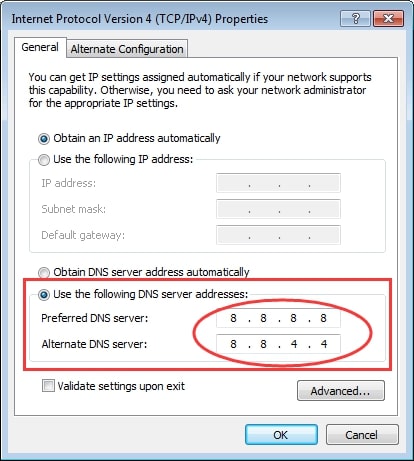
- Marca Usar las siguientes direcciones de servidor DNS e introduce, por ejemplo:
- DNS preferido: 8.8.8.8
- DNS alternativo: 8.8.4.4
- Pulsa Aceptar y reinicia la conexión.
Nota: También puedes configurar IPv6 con los servidores equivalentes si usas IPv6.
Método 3: Restablecer la pila de red y Winsock
Si la configuración de red local está corrupta, restablece la pila de red:
Abre Símbolo del sistema como administrador y ejecuta:
netsh int ip reset
netsh winsock reset
Reinicia el equipo después de ejecutar estos comandos.
Método 4: Actualizar o reinstalar el controlador del adaptador de red
Un controlador defectuoso puede causar errores de conectividad.
- Pulsa Win + X → Administrador de dispositivos.
- Expande Adaptadores de red, haz clic derecho en tu adaptador y elige Actualizar controlador.
- Si no hay actualizaciones, prueba Desinstalar dispositivo y reinicia Windows; el sistema reinstalará el controlador automáticamente.
Método 5: Prueba con otro dispositivo, otro navegador o conexión alternativa
- Abre el sitio desde otro equipo o desde el móvil conectado a la misma red.
- Prueba con otro navegador para descartar extensiones o problemas del navegador.
- Si tienes datos móviles, conecta el equipo por tethering; si funciona, el problema es de la red doméstica/ISP.
Alternativas y medidas avanzadas
- Usar DNS sobre HTTPS (DoH) o DNS sobre TLS (DoT) en navegadores o en el sistema para mayor privacidad y a veces mayor fiabilidad.
- Reiniciar o actualizar firmware del router si sospechas que el propio router gestiona mal el DNS.
- Comprobar reglas de firewall o software de seguridad que puedan bloquear las consultas DNS (puerto 53 UDP/TCP).
Cuándo estas soluciones pueden fallar
- Si el proveedor de Internet tiene una caída de DNS a nivel de red, configurar DNS en el equipo puede no ser suficiente si el router fuerza servidores DNS del ISP.
- Si hay interferencia de software de seguridad, es posible que sea necesario desactivar temporalmente o reconfigurar el antivirus/firewall.
- En entornos corporativos con DNS internos (Active Directory), cambiar a DNS públicos puede romper la resolución de recursos internos.
Checklist según rol
Para usuarios domésticos:
- Reiniciar router y PC.
- Ejecutar ipconfig /flushdns y renovar IP.
- Cambiar a DNS público (8.8.8.8 / 1.1.1.1).
- Probar otro dispositivo.
Para administradores de TI:
- Verificar logs del servidor DNS y resolución de zonas.
- Comprobar políticas DHCP y opciones de DNS distribuidas por el router o DHCP.
- Revisar reglas de firewall y bloqueo de puertos DNS.
- Confirmar que no hay problemas en los servidores DNS recursivos o encaminamiento.
Criterios de aceptación
- El navegador carga el sitio que antes devolvía DNS_PROBE_FINISHED_BAD_CONFIG.
- Otros equipos en la misma red resuelven nombres correctamente (si corresponde).
- Las pruebas con nslookup muestran respuestas válidas desde el servidor DNS configurado.
Ejemplo de test rápido con nslookup (símbolo del sistema):
nslookup ejemplo.com 8.8.8.8Si el comando devuelve una dirección IP, la resolución DNS funciona.
Glosario (1 línea cada término)
- DNS: Servicio que traduce nombres de dominio en direcciones IP.
- Caché DNS: Almacenamiento local de resoluciones recientes para acelerar accesos.
- DHCP: Protocolo que asigna direcciones IP y opciones (como servidores DNS) a dispositivos.
Resumen y siguientes pasos
Sigue este orden: reinicia router → libera y renueva IP → cambia a DNS públicos → restablece la pila de red → actualiza controladores. Si tras todo esto el problema persiste, contacta con el servicio técnico de tu ISP o con el administrador de red. Comparte esta guía con quien la necesite.
Important: No cambies la configuración de DNS en redes corporativas sin consultar al equipo de TI; podrías perder acceso a recursos internos.
Gracias por leer. Si quieres, dime qué versión de Windows usas y te doy pasos específicos para esa versión.

Materiales similares

Podman en Debian 11: instalación y uso
Apt-pinning en Debian: guía práctica

OptiScaler: inyectar FSR 4 en casi cualquier juego
Dansguardian + Squid NTLM en Debian Etch

Arreglar error de instalación Android en SD
