
Cómo arreglar los stickers personalizados que no aparecen en WhatsApp
Introducción
WhatsApp es la aplicación de mensajería más usada en el mundo. De ser un servicio centrado en texto, evolucionó para incluir GIFs, imágenes, vídeos y stickers —incluidos stickers animados y paquetes creados por terceros. Sin embargo, a veces los stickers personalizados no se muestran en la app y eso frustra a los usuarios.
En esta guía extensa aprenderás no solo las soluciones sencillas (reiniciar, verificar permisos, limpiar caché), sino también cómo diagnosticar causas menos obvias, procedimientos paso a paso, listas de verificación según rol, una mini-metodología para reproducir y probar el fallo, un árbol de decisión para elegir el remedio correcto y recomendaciones de privacidad. Al final encontrarás una sección de preguntas frecuentes y una ficha rápida para compartir con otros.
Important: Antes de aplicar acciones destructivas (desinstalar o resetear), realiza una copia de seguridad de tus chats y medios.
¿Por qué ocurre este problema? (modelo mental)
- WhatsApp muestra stickers que están instalados en el dispositivo o en su tienda integrada; los paquetes de terceros solo se instalan localmente.
- El sistema operativo controla permisos y acceso al almacenamiento; si un paquete de terceros no tiene permisos, no podrá añadir o exponer sus stickers a WhatsApp.
- La caché y procesos en segundo plano pueden contener estados corruptos que impiden al selector de stickers leer nuevos paquetes.
- La red débil puede impedir la sincronización de elementos descargados o la verificación de recursos remotos.
Este esquema mental ayuda a priorizar las soluciones: verificar instalación → permisos → estado de la app/proceso → red → reinstalación/backup.
9 formas sencillas de arreglar stickers personalizados que no aparecen
1. Comprobar el paquete de stickers
Antes de nada, confirma que el paquete de stickers está realmente añadido a WhatsApp.
- Abre WhatsApp en tu smartphone.
- Toca el icono de emoji y luego el icono de stickers junto al icono de GIF.
- Pulsa el símbolo + en la parte inferior.
- Selecciona “MIS STICKERS”.
- Comprueba si el paquete aparece. Si no está, vuelve a añadirlo desde la tienda de stickers de WhatsApp o desde la app de terceros.
Notas:
- Los stickers instalados desde apps externas aparecen localmente en el dispositivo; si cambias de teléfono sin transferir esos paquetes, no estarán disponibles.
- Los paquetes marcados como temporales o de prueba pueden desaparecer.
2. Reiniciar el dispositivo
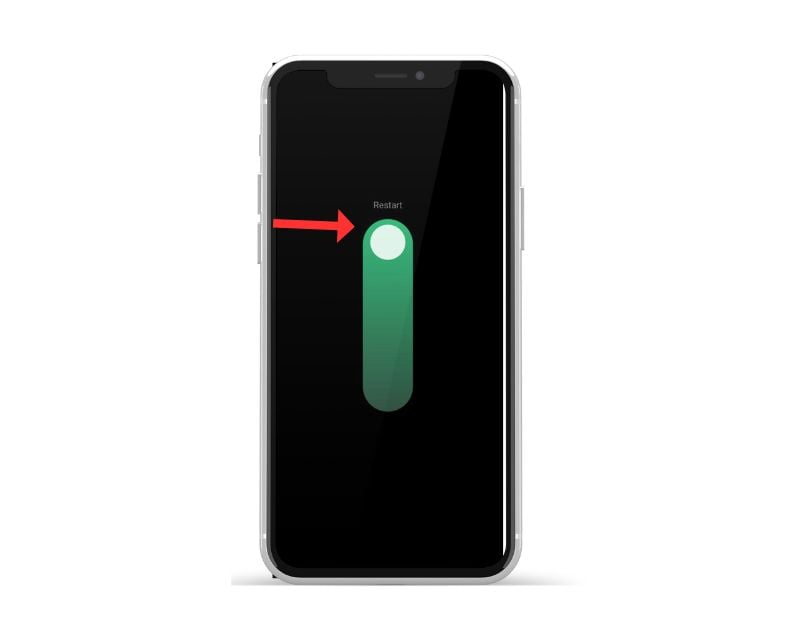
Reiniciar suele resolver estados inconsistentes de apps y procesos en segundo plano.
Cómo reiniciar un Android (técnica común):
- Pulsa y mantén presionado el botón de encendido (power) hasta que aparezca el menú.
- Toca “Reiniciar” o “Reiniciar ahora”. En algunos dispositivos es necesario deslizar o elegir “Apagar” y luego encender de nuevo.
- Espera a que el dispositivo arranque y desbloquéalo.
- Abre WhatsApp y comprueba los stickers.
Si el problema persiste, continúa con los siguientes pasos.
3. Forzar detención de WhatsApp
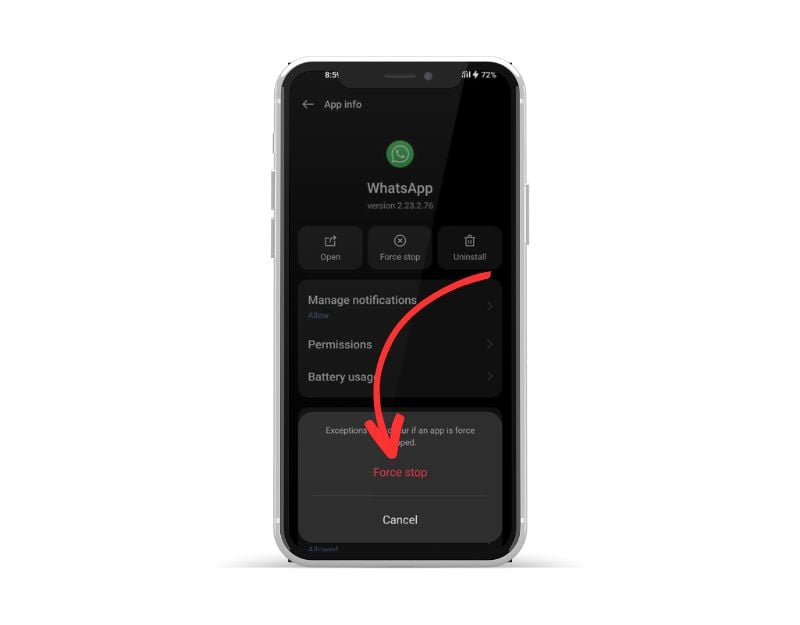
Forzar detención termina procesos que podrían tener el recurso bloqueado.
Cómo forzar detención en Android:
- Abre Ajustes.
- Ve a “Apps” o “Aplicaciones”.
- Busca y selecciona WhatsApp.
- Toca “Forzar detención” y confirma.
- Abre WhatsApp de nuevo.
Forzar detención no borra datos; solo detiene la ejecución en segundo plano.
4. Conceder permisos necesarios
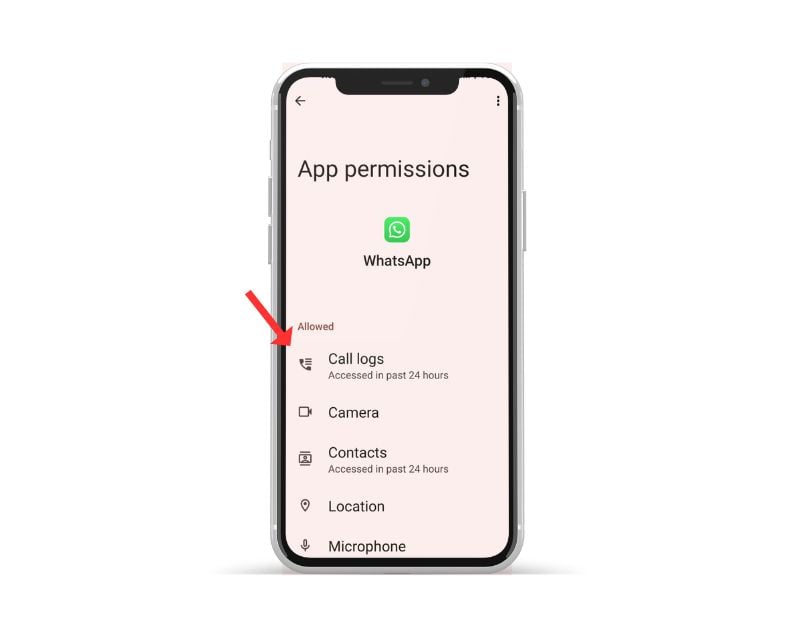
Apps de terceros que añaden stickers a WhatsApp suelen requerir permisos de almacenamiento. Si este permiso está desactivado, el paquete no podrá exportar sus archivos.
Android:
- Ajustes > Apps > WhatsApp > Permisos.
- Activa “Almacenamiento” (o permite acceso a archivos y medios).
- Si usas una app de terceros, abre sus permisos y habilita también almacenamiento.
iPhone:
- iOS gestiona permisos por tipo de recurso. Ve a Ajustes > WhatsApp y revisa permisos como “Fotos” o “Archivos”.
Consejo: después de cambiar permisos, reinicia WhatsApp para que recoja el nuevo estado.
5. Comprobar la conexión a Internet
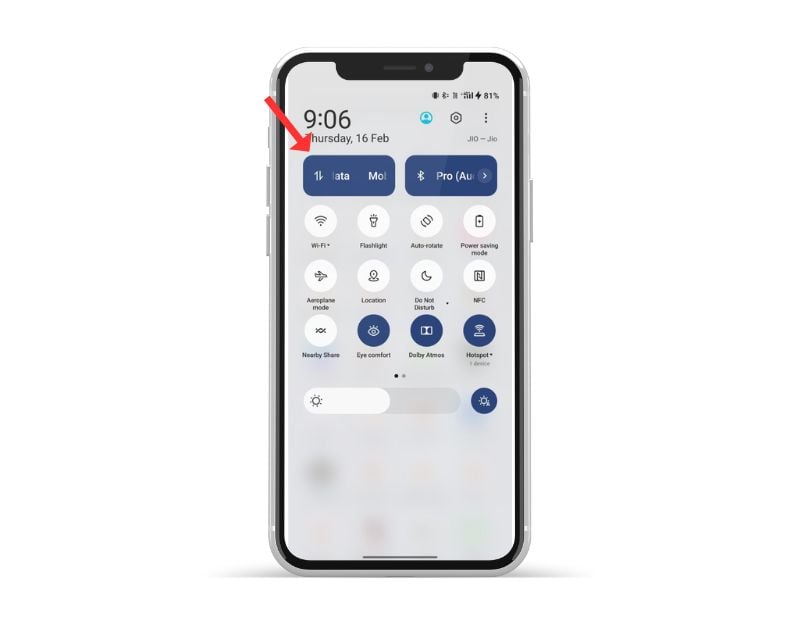
WhatsApp necesita una conexión estable. Una red débil puede causar cargas incompletas o fallos de sincronización.
Pasos rápidos:
- Ejecuta un test de velocidad (por ejemplo, Speedtest.net) o abre una web para verificar carga/descarga.
- Cambia entre Wi‑Fi y datos móviles para identificar si el origen es la red.
- Activa y desactiva el modo avión para reiniciar las interfaces de red.
- Reinicia el router si estás en Wi‑Fi.
Si la red falla solo con WhatsApp, prueba a borrar la caché de la app (siguiente sección) o a reiniciar el dispositivo.
6. Limpiar la caché de la app
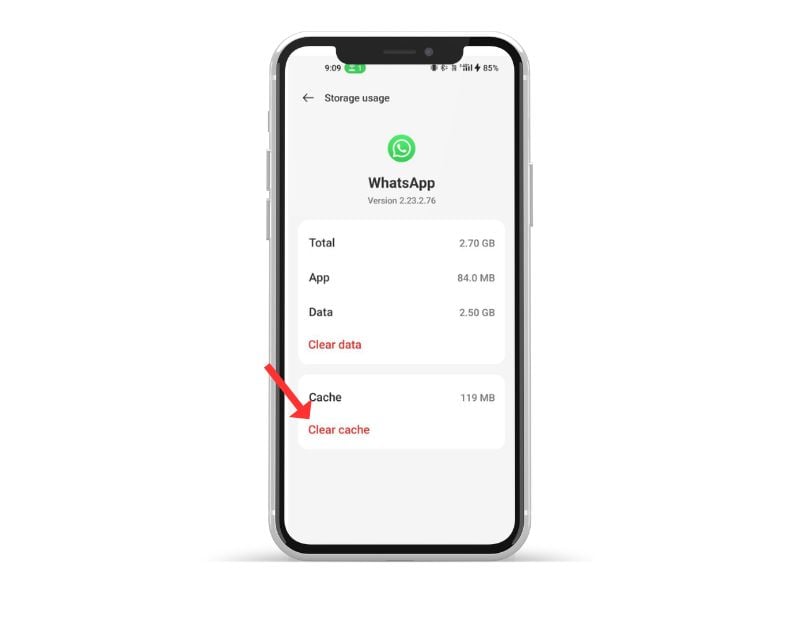
La caché almacena archivos temporales; si está corrupta, puede impedir que el selector de stickers liste nuevos paquetes.
Cómo limpiar la caché en Android:
- Ajustes > Apps > WhatsApp > Almacenamiento.
- Toca “Limpiar caché”.
- Reinicia WhatsApp.
Limpiar la caché no borra chats ni medios guardados; solo elimina archivos temporales.
7. Actualizar WhatsApp
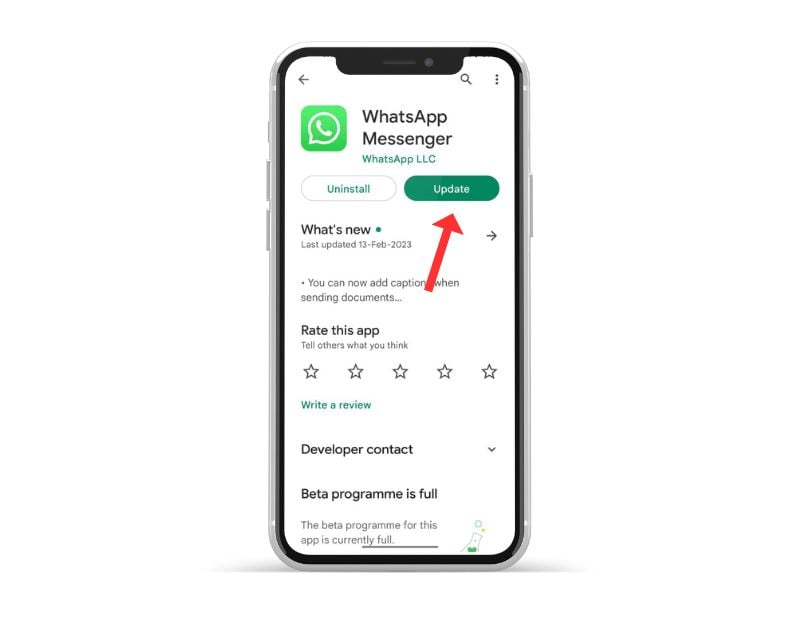
Las versiones antiguas pueden tener bugs que afectan a la gestión de stickers.
Android:
- Abre Google Play Store.
- Toca tu foto de perfil > “Gestionar apps y dispositivo”.
- Busca WhatsApp en “Actualizaciones disponibles” y toca “Actualizar”.
iPhone:
- Abre App Store.
- Toca tu foto de perfil arriba a la derecha.
- Desplázate a las actualizaciones pendientes, localiza WhatsApp y toca “Actualizar”.
8. Desinstalar y reinstalar WhatsApp (respaldar antes)
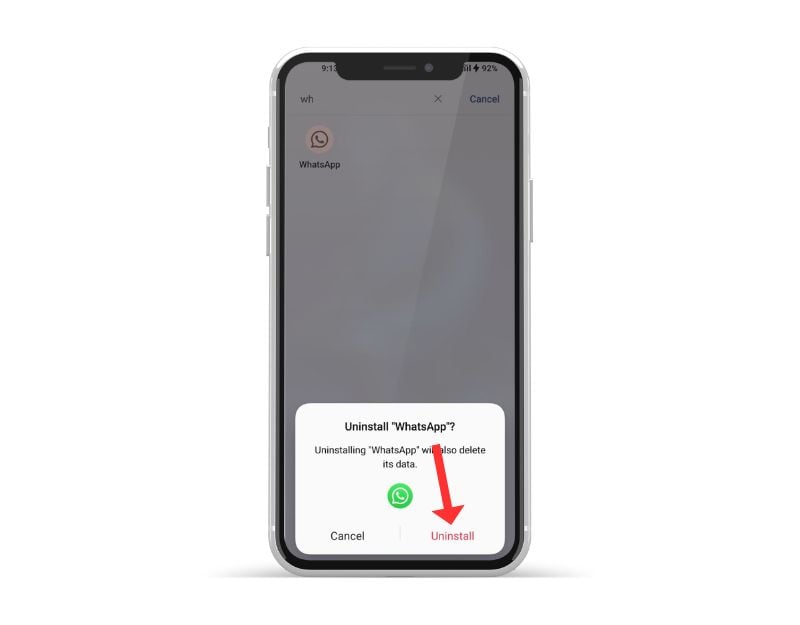
Si nada funciona, reinstalar puede solucionar problemas derivados de instalaciones corruptas. Siempre haz copia de seguridad antes.
Cómo respaldar y reinstalar:
- Abre WhatsApp > Ajustes > Chats > Copia de seguridad.
- Realiza una copia manual en Google Drive (Android) o iCloud (iPhone).
- Desinstala la app: largo pulsación > Desinstalar (Android) o Eliminar app (iPhone).
- Reinstala desde Play Store o App Store.
- Verifica tu número y restaura la copia cuando se te solicite.
Después de restaurar, añade de nuevo los paquetes de stickers si fuera necesario.
9. Restablecer el móvil a ajustes de fábrica (último recurso)
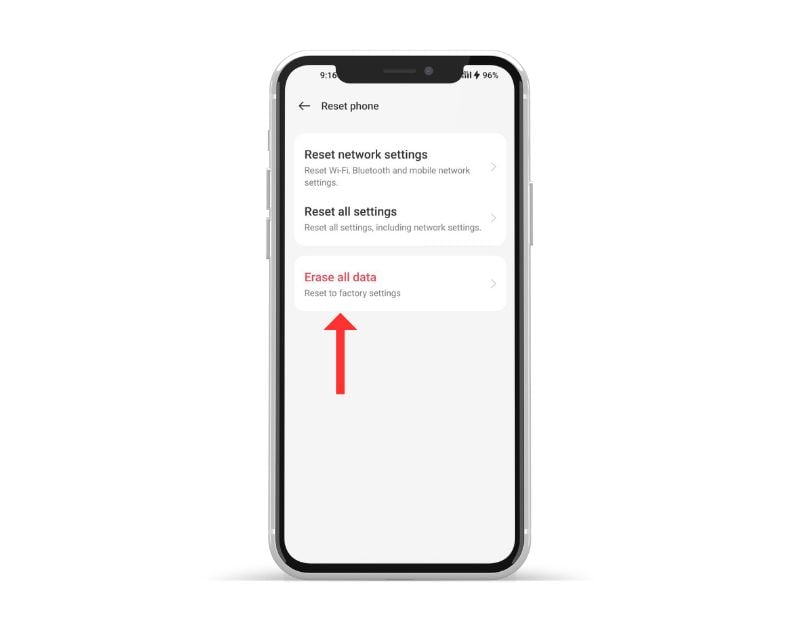
Si todos los pasos anteriores fallan y el problema está presente en varias apps o en el sistema, un restablecimiento de fábrica puede eliminar configuraciones corruptas. Haz copia de seguridad completa de tus datos fuera del dispositivo antes de continuar.
Pasos generales (varía según fabricante):
- Ajustes > Sistema > Restablecer opciones > Borrar todos los datos (restablecimiento de fábrica).
- Sigue las instrucciones en pantalla y, al terminar, reinstala WhatsApp y restaura tu copia.
Advertencia: se borrarán todas las cuentas, fotos y datos en la memoria interna del dispositivo.
Diagnóstico avanzado y reproducibilidad (mini-metodología)
Si eres técnico o necesitas reportar un fallo al soporte, sigue esta metodología para reproducir el error y aportar información útil:
- Documenta la versión de WhatsApp: Ajustes > Ayuda > Info de la app.
- Anota la versión del sistema operativo y modelo de dispositivo.
- Reproduce el problema paso a paso y registra exactamente qué sucede y en qué orden.
- Comprueba si el fallo ocurre con:
- Stickers nativos (de la tienda de WhatsApp).
- Stickers de terceros.
- Stickers enviados por otros contactos.
- Registra logs si tienes acceso (Android: adb logcat) alrededor del momento en que intentas abrir la sección de stickers.
- Intenta con otra cuenta o dispositivo para aislar si es problema de cuenta, app o dispositivo.
- Si el problema está en WhatsApp Web, verifica la versión del navegador, extensiones instaladas y el estado de la conexión entre teléfono y web.
Criterios de éxito (aceptación):
- Al abrir el selector de stickers, el paquete esperado aparece en la lista de “MIS STICKERS”.
- Al tocar un sticker, este se envía correctamente al chat.
- Los stickers añadidos desde apps de terceros aparecen tras la acción “Añadir a WhatsApp” sin errores.
Árbol de decisión simple (Mermaid)
flowchart TD
  A[¿Aparece el paquete en MIS STICKERS?] -->|Sí| B[¿Se ven los stickers al enviar?]
  A -->|No| C[Reinstalar o añadir de nuevo desde origen]
  B -->|Sí| Z[Problema resuelto]
  B -->|No| D[Comprobar permisos y reiniciar app]
  D --> E{¿Funciona ahora?}
  E -->|Sí| Z
  E -->|No| F[Limpiar caché y actualizar app]
  F --> G{¿Funciona ahora?}
  G -->|Sí| Z
  G -->|No| H[Reinstalar WhatsApp / Restaurar copia]
  H --> I{¿Funciona ahora?}
  I -->|Sí| Z
  I -->|No| J[Restablecer dispositivo 'último recurso']
  J --> Z
Nota: Para usar este diagrama copia el bloque en un visualizador compatible con Mermaid.
Listas de verificación según rol
Usuario final — lista rápida:
- ¿El paquete aparece en “MIS STICKERS”?
- ¿Reiniciaste la app/dispositivo?
- ¿Concediste permisos de almacenamiento (Android) o Fotos (iOS)?
- ¿Actualizaste WhatsApp a la última versión?
- ¿La red funciona correctamente?
- ¿Hiciste copia y reinstalaste si nada más funcionó?
Soporte técnico — lista profunda:
- Obtener versión de WhatsApp y SO.
- Reproducir el fallo y documentar pasos exactos.
- Revisar permisos y logs de la app (si es posible).
- Validar que los archivos del paquete existen en el almacenamiento.
- Probar en modo seguro o con otra cuenta para aislar el problema.
- Informar al equipo de desarrollo con evidencias (pasos, logs, capturas).
Desarrollador de app de stickers — lista para crear paquetes fiables:
- Validar que todos los assets cumplen con los requisitos de WhatsApp (formato, tamaño).
- Solicitar permiso de almacenamiento antes de intentar exportar stickers.
- Implementar manejo de errores y mostrar mensajes claros al usuario.
- Probar en múltiples dispositivos y versiones de Android/iOS.
Playbook operativo rápido (SOP)
Objetivo: Restaurar disponibilidad de stickers en menos de 20 minutos cuando un usuario reporta que no se muestran.
Pasos:
- Confirmar si el paquete aparece en “MIS STICKERS” (1 min).
- Pedir al usuario que revise permisos y limpie caché (3–5 min).
- Si persiste, solicitar captura de pantalla y versión de app/SO (2 min).
- Pedir al usuario que reinstale la app tras copia de seguridad (10–15 min dependiendo de red).
- Si el fallo se reproduce en varios usuarios, escalar a desarrollo con logs y pasos reproducibles.
Rollback: Si una actualización reciente parece causar el fallo, instruye a los usuarios a:
- Reinstalar la versión anterior si está disponible (solo en Android, con APKs firmadas); de lo contrario, esperar parche oficial.
Casos en los que esta guía puede fallar (contraejemplos)
- Paquetes corruptos: si los archivos de imagen del paquete están dañados desde su origen, incluso tras reinstalar no aparecerán.
- Restricciones regionales: si la tienda de stickers limita ciertos paquetes por región, no se mostrarán.
- Cuenta bloqueada o limitada: si WhatsApp impone restricciones en la cuenta, algunas funciones pueden estar limitadas.
- Política de WhatsApp: cambios en la API interna o bloqueo de ciertos formatos de terceros pueden impedir la integración.
En esos casos, la única solución válida es obtener una versión corregida del paquete o una actualización oficial de WhatsApp.
Seguridad y privacidad
- Apps de terceros con permisos de almacenamiento pueden acceder a tus archivos. Instala únicamente apps de fuentes confiables y revisa los permisos antes de concederlos.
- Realiza copias de seguridad cifradas si te preocupa la privacidad de tus chats y medios.
- Si compartes paquetes de stickers con otros, verifica que no contengan imágenes sensibles o con metadatos personales.
Notas GDPR (si aplicable):
- Los datos personales contenidos en stickers (por ejemplo, fotos editadas con rostros identificables) están sujetos a protección. Ten cuidado al distribuirlos.
Pruebas y criterios de aceptación (test cases)
Caso: Instalar paquete de terceros correctamente
- Pasos: Instalar app de stickers → Añadir a WhatsApp → Abrir “MIS STICKERS”.
- Resultado esperado: Paquete visible, thumbnails sin errores.
Caso: Enviar sticker a chat
- Pasos: Seleccionar sticker → Enviar.
- Resultado esperado: Sticker aparece en el chat del emisor y del receptor (si el receptor tiene la versión compatible).
Caso: Restaurar desde copia
- Pasos: Reinstalar WhatsApp → Restaurar copia de Google Drive/iCloud.
- Resultado esperado: Chats y medios restaurados; stickers locales requieren reinstalar paquetes de terceros.
Caso: Uso en WhatsApp Web
- Pasos: Abrir WhatsApp Web → Intentar usar stickers de terceros.
- Resultado esperado: Solo stickers nativos y enviados son visibles; paquetes locales no se muestran en Web.
Plantilla de informe para soporte
- Resumen del problema:
- Versión WhatsApp:
- Modelo de dispositivo y SO (versión):
- Pasos para reproducir:
- Resultado real:
- Resultado esperado:
- Acciones ya intentadas:
- Logs o capturas adjuntas:
Usa esta plantilla para recolectar información estandarizada antes de escalar.
Comparación breve: soluciones rápidas vs soluciones completas
- Soluciones rápidas: reinicio, forzar detención, limpiar caché. Tiempo: <5 min. Riesgo: bajo.
- Soluciones completas: reinstalar y restaurar copia. Tiempo: 10–30 min. Riesgo: medio (si no se respalda antes).
- Último recurso: restablecer fábrica. Tiempo: 30–90 min (incluye restauración de datos). Riesgo: alto.
Elige por orden: rápido → completo → fábrica, salvo evidencia de corrupción profunda en el sistema.
Galería de errores y casos límite
- Error: Paquete aparece pero thumbnails en blanco. Causa probable: assets dañados.
- Error: Stickers funcionan en un dispositivo pero no en otro con misma cuenta. Causa: paquetes instalados localmente solo en un dispositivo.
- Error: Stickers visibles en teléfono pero no en WhatsApp Web. Causa: Web no carga paquetes locales.
Preguntas frecuentes
Mis stickers no aparecen después de restaurar la copia, ¿qué hago?
Si tras restaurar tu copia los stickers no aparecen, realiza los siguientes pasos:
- Asegúrate de haber restaurado la copia completa desde Google Drive o iCloud.
- Reinstala las apps de terceros que añadieron los stickers y vuelve a exportar los paquetes a WhatsApp.
- En algunos casos, los stickers creados localmente no se incluyen en la copia en la nube y deben volver a añadirse manualmente.
Pasos rápidos:
- Desinstala y reinstala WhatsApp.
- Verifica número y selecciona “Restaurar” cuando te lo pida.
- Añade nuevamente los paquetes que no se restauraron.
¿Por qué Web no muestra stickers de terceros?
WhatsApp Web depende del teléfono para obtener ciertos recursos. Los paquetes de terceros se instalan localmente en el teléfono; Web no puede acceder a paquetes que no estén sincronizados o que no formen parte de la librería nativa de WhatsApp. Por eso, Web muestra stickers nativos y stickers ya enviados en chats, pero no siempre los paquetes externos.
No puedo añadir un paquete de terceros a WhatsApp, ¿por qué?
Las causas comunes:
- La app de stickers no tiene permisos para escribir/compartir en el almacenamiento.
- El paquete está corrupto o no cumple las especificaciones (tamaño, formato).
- Problema temporal de la propia app de terceros. Prueba otra app o reinstala.
¿Cómo guardar un sticker en la galería?
WhatsApp no ofrece una función nativa para exportar stickers a la galería. Opciones:
- Hacer captura de pantalla y recortar la imagen.
- En Android, buscar la carpeta: Internal storage > Android > Media > com.WhatsApp > WhatsApp > Media > WhatsApp Stickers y copiar los archivos.
¿Cómo compartir un paquete de stickers?
- Abre la sección de stickers en WhatsApp.
- Toca el icono (+) y abre el paquete que quieres compartir.
- Usa el icono de compartir arriba a la derecha y selecciona el contacto con quien quieres enviar el paquete.
Ficha rápida (fact box)
- Problema habitual: paquetes de terceros no visibles.
- Primeros pasos: comprobar “MIS STICKERS” y permisos.
- Acciones recomendadas: Reiniciar, limpiar caché, actualizar app.
- Último recurso: reinstalar o restablecer fábrica.
Glosario (línea)
- Caché: datos temporales que aceleran el funcionamiento de la app.
- Paquete de stickers: colección de imágenes/stickers exportables a WhatsApp.
- Forzar detención: acción del sistema que termina la ejecución de una app.
Resumen final
Si tus stickers personalizados no aparecen en WhatsApp, sigue una secuencia lógica: confirma instalación del paquete, verifica permisos y red, limpia la caché, actualiza la app y, si hace falta, reinstala después de una copia de seguridad. Para problemas recurrentes o que afecten a muchos usuarios, recopila logs y pasos reproducibles antes de escalar a soporte o desarrollar un parche.
Si te sirvió esta guía, comparte qué solución funcionó para ti. Si sigues con el fallo, incluye modelo de dispositivo, versión de WhatsApp y capturas cuando pidas ayuda.

Materiales similares

Podman en Debian 11: instalación y uso
Apt-pinning en Debian: guía práctica

OptiScaler: inyectar FSR 4 en casi cualquier juego
Dansguardian + Squid NTLM en Debian Etch

Arreglar error de instalación Android en SD
